
HBO Max下載2種方式:手機離線、電腦MP4與4K限制

摘要: 是否想從Max下載節目,但發現它阻止您在筆記本電腦上下載?不用擔心,我們提供了一種創新方法,可以在筆記本電腦上成功下載您喜歡HBO Max的節目和電影。
目錄
如果你是搜尋「[2026實測]如何在1080p/4k上的筆記本電腦上的HBO Max上下載節目?」進來的,先記住一個重點:HBO Max官方下載主要在支援的手機與平板App內使用;HBO Max電腦版則要分開看瀏覽器畫質與本機檔案需求。我一開始也把兩者混在一起,後來才發現先辨認裝置與方案,才能選對離線方式。

HBO Max官方下載支援與限制
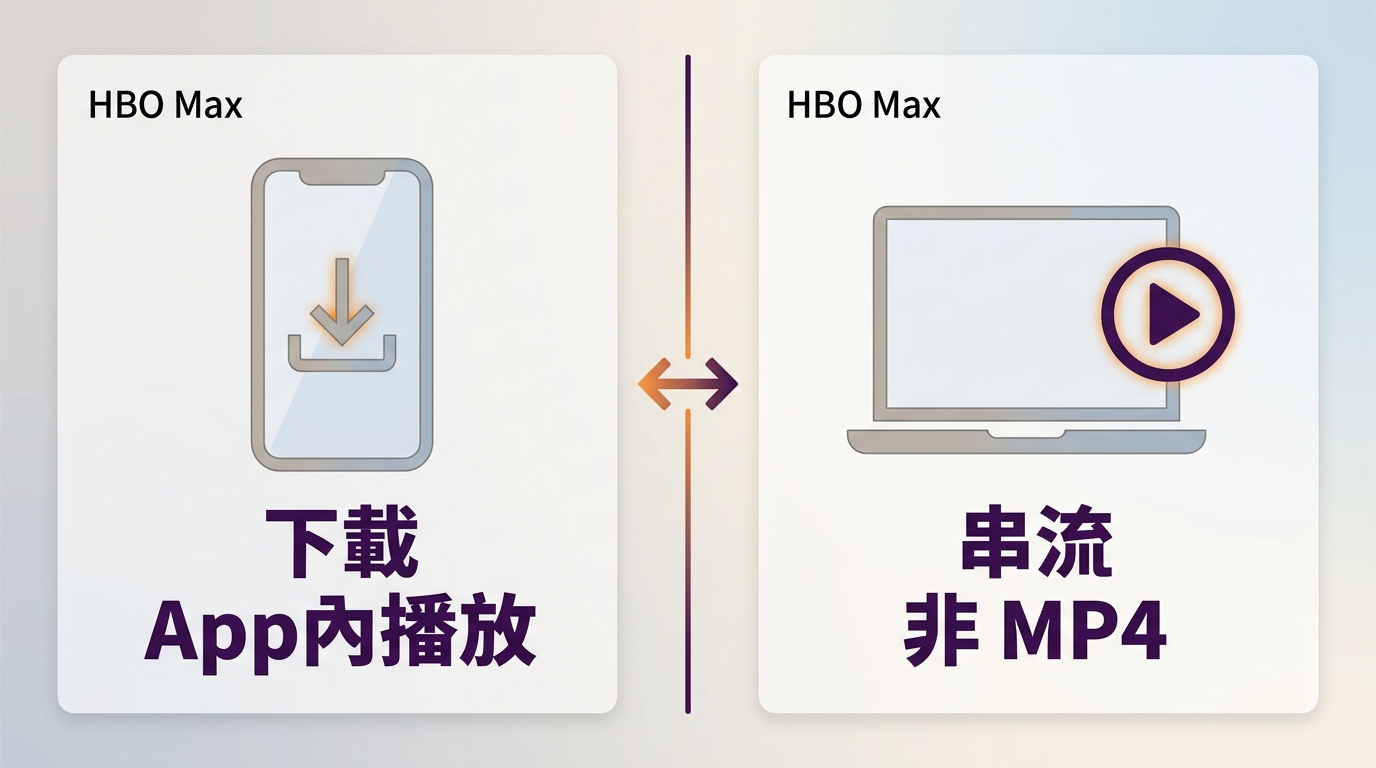
先說結論:HBO Max的官方離線下載主要支援手機與平板App;電腦瀏覽器則受官方功能與畫質條件限制,不能直接取得同等的離線下載功能。官方App內的下載內容會保留在App裡播放,並不是可直接匯出的MP4檔案。接下來會分別說明方案下載限制、HBO Max 4K電腦條件,以及電腦本機檔案的處理方式。
標準與高級方案差異
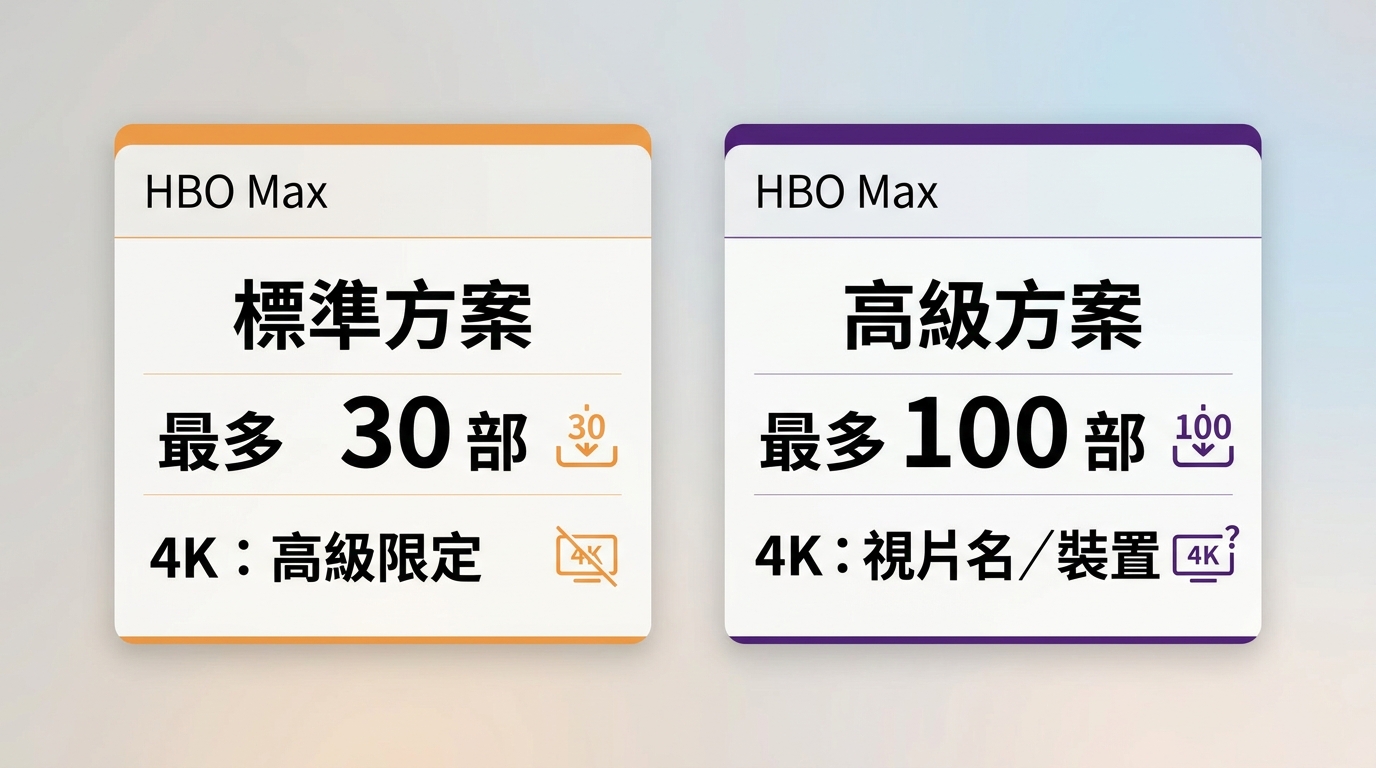
截至2026年8月,台灣標準方案最多可下載30部內容,高級方案最多可下載100部內容;高級方案的4K與Dolby Atmos仍須視片名及支援裝置而定。
| 方案 | 官方下載數量 | 同時觀看裝置 | 4K條件 |
|---|---|---|---|
| 標準方案 | 最多30部 | 依方案與裝置 | 高級方案、片名與裝置須支援 |
| 高級方案 | 最多100部 | 依方案規定 | 片名與裝置均須支援 |
我會先看自己需要多少離線內容、打算在哪個裝置播放,再決定是否需要電腦流程。若只是通勤或旅行時在手機上看幾部影片,官方App通常已經足夠。
電腦瀏覽器的4K與1080p條件
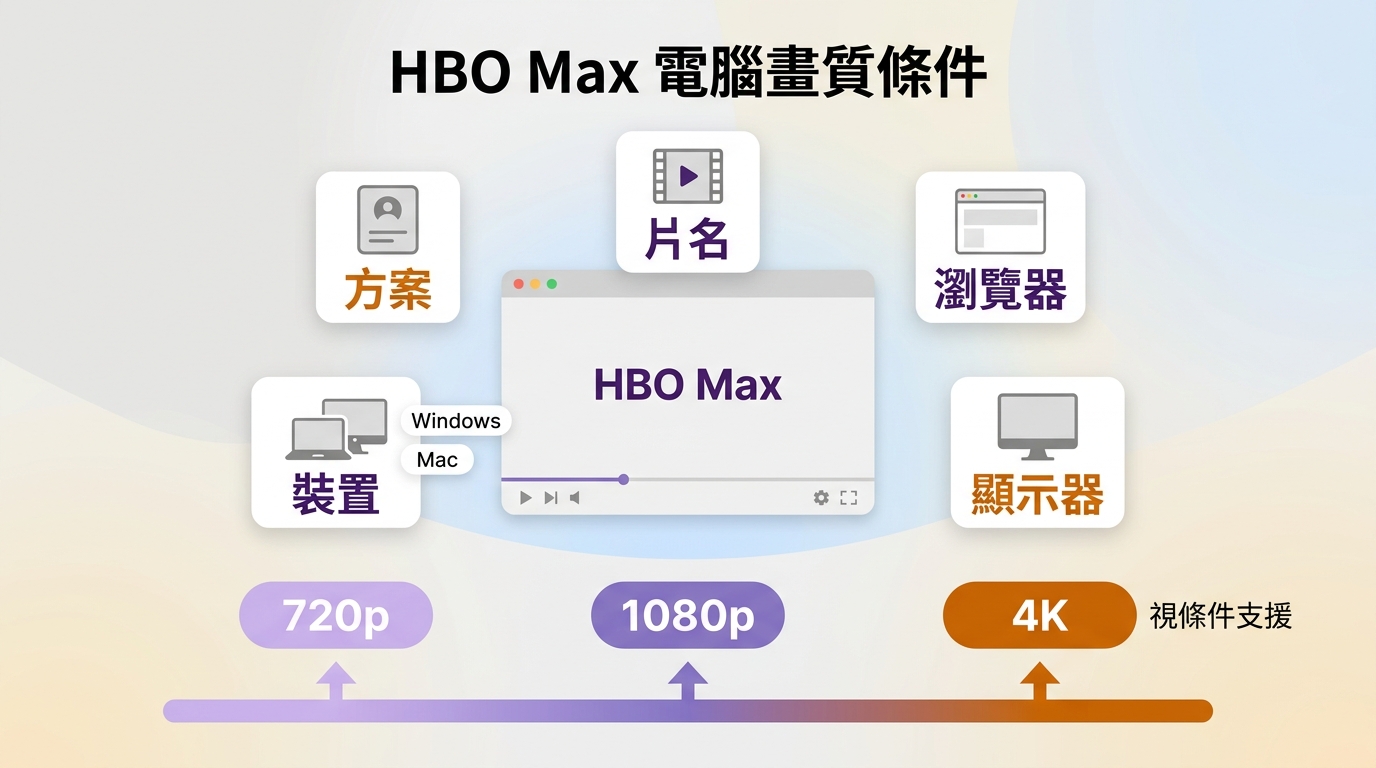
HBO Max電腦畫質不是由單一因素決定。訂閱方案、片名是否提供4K、瀏覽器、作業系統、顯示器與播放裝置,都會影響最後看到的是720p、1080p或更高畫質;訂閱高級方案也不代表所有電腦瀏覽器都會輸出4K。
台灣使用者常遇到的情況是,明明訂了高級方案,Windows或Mac瀏覽器實際仍只有720p或1080p。先確認片名標示、瀏覽器與系統更新狀態,再檢查螢幕及播放裝置是否相容,通常比反覆調整單一設定更有效。
從這些條件來看,若目標是穩定觀看4K,支援的電視或串流裝置通常比電腦瀏覽器更可靠;電腦較適合作為一般串流觀看與檔案管理的工具。
在電腦儲存HBO Max本機檔案
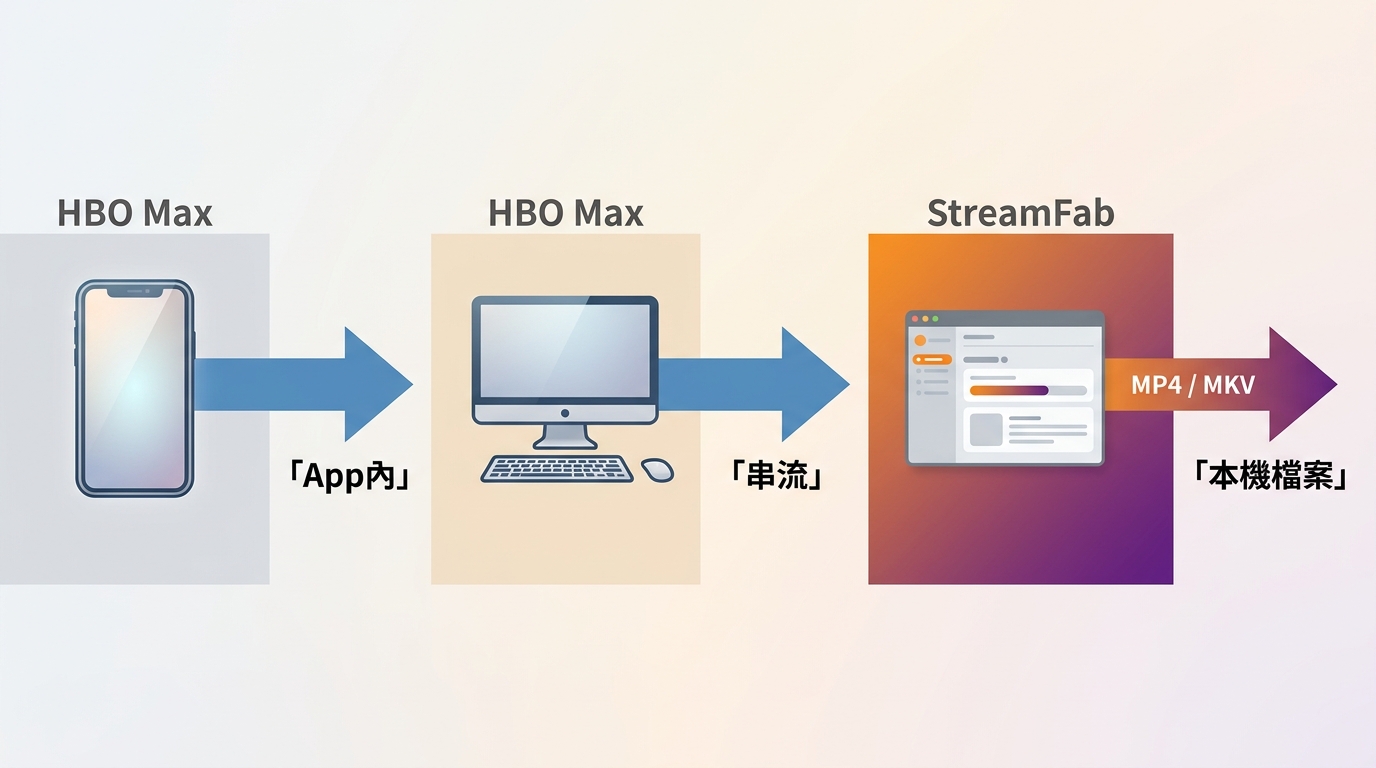
官方App的離線內容、電腦瀏覽器串流與本機檔案是三種不同使用方式。若只想在手機或平板短期離線,官方App最直接;若在有效訂閱、已獲內容存取授權、私的複製範圍及平台條款與適用法律允許的前提下,需要在Windows或Mac管理本機檔案,才適合評估桌面工作流程。
| 方式 | 支援裝置 | 畫質與數量 | 檔案形式 | 離線限制 |
|---|---|---|---|---|
| HBO Max官方App | 手機、平板 | 依方案與內容 | App內內容 | 有效期與授權限制 |
| 電腦瀏覽器 | Windows、Mac | 依方案與支援裝置 | 串流播放 | 沒有同等官方離線功能 |
| StreamFab HBO Max Downloader | Windows、Mac | 依內容與方案 | MP4、MKV本機檔案 | 須符合授權、條款與適用法律 |
StreamFab適用情境與輸出規格
本頁會介紹 StreamFab HBO Max Downloader ,但判斷重點仍是官方限制與自己的使用情境。它是獨立於官方App的Windows、Mac桌面工具,能將符合使用條件的內容整理為MP4或MKV本機檔案,並提供音軌、字幕、批次與排程設定。
它較適合需要在Windows或Mac管理本機檔案、選擇音軌或字幕、整理整季觀看清單的人;若需求只是手機App內短期離線,使用官方功能會更簡單。沒有有效內容存取權的使用者,也不適合採用這類桌面流程。
輕鬆地從筆記本電腦設備上下載節目和電影,並將它們保存在本機無損1080p/4K分辨率中,並以MP4/MKV格式永久保存。
- 在符合使用條件下,依內容與方案選擇可用畫質
- 可選 EAC3 5.1 或 AAC 2.0 音軌,以及 H.264 或 H.265 編碼
- 輸出為 MP4/MKV,便於在相容播放器管理
- 支援 Windows 與 Mac 桌面環境
- 可選字幕與中繼資料設定
- 可將劇集加入批次或排程佇列
四步完成下載與輸出設定
開始前請確認HBO Max帳號具有效訂閱,且內容使用符合私的複製範圍、平台條款與適用法律。此桌面流程採用畫面錄製技術,使用前請確認內容存取權、平台條款與適用法律。對整季內容而言,批次佇列較方便管理;若只是臨時看一部影片,未必需要使用桌面工具。
- 安裝並開啟StreamFab HBO Max Downloader。
- 登入HBO Max,開啟要處理的電影或劇集頁面。
- 設定可用畫質、音軌、字幕,以及MP4或MKV輸出格式。
- 開始下載單部內容,或將多集內容加入佇列後再統一管理。
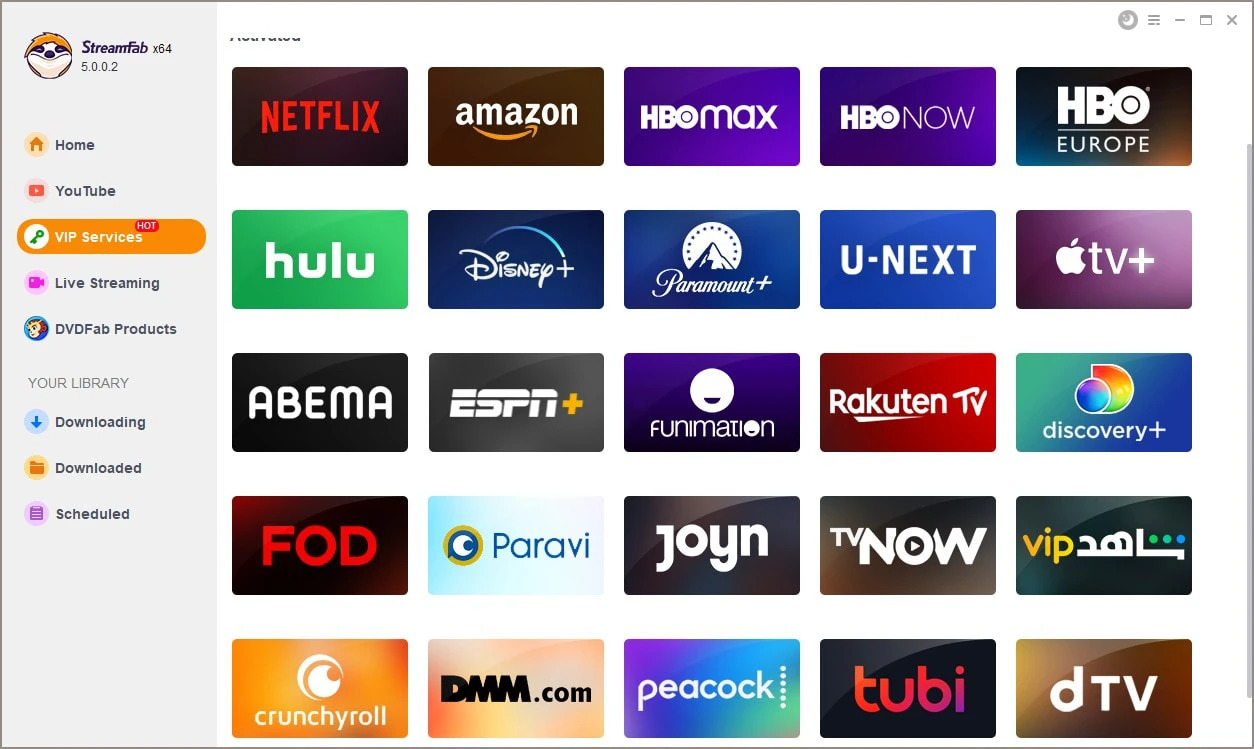
選擇流服務
點擊左通道上的VIP服務或YouTube圖標以找到最大網站。登錄您的帳戶。
自定義最大輸出文件顯示下載
搜索視頻並使用內置瀏覽器播放,然後彈出窗口會要求您 選擇要下載的最大顯示的音頻和字幕語言。
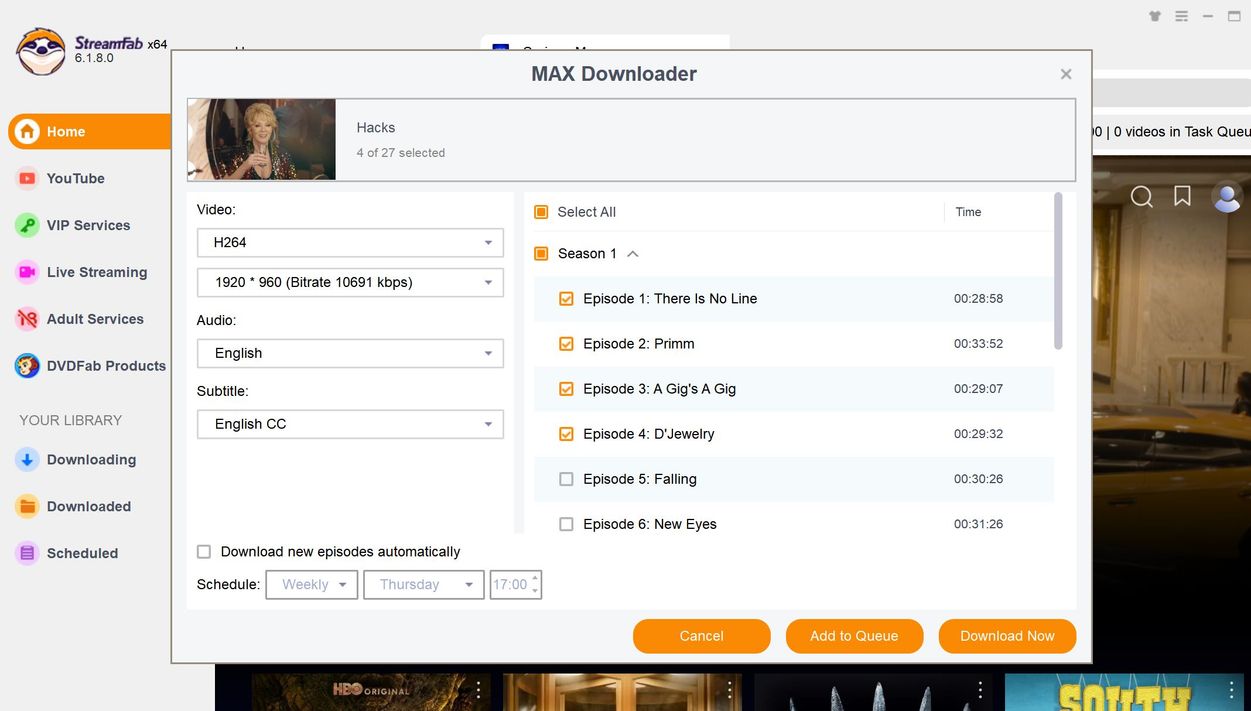
點擊下載按鈕
自定義後,您可以立即下載它或將其添加到隊列中。
手機與平板的官方離線下載
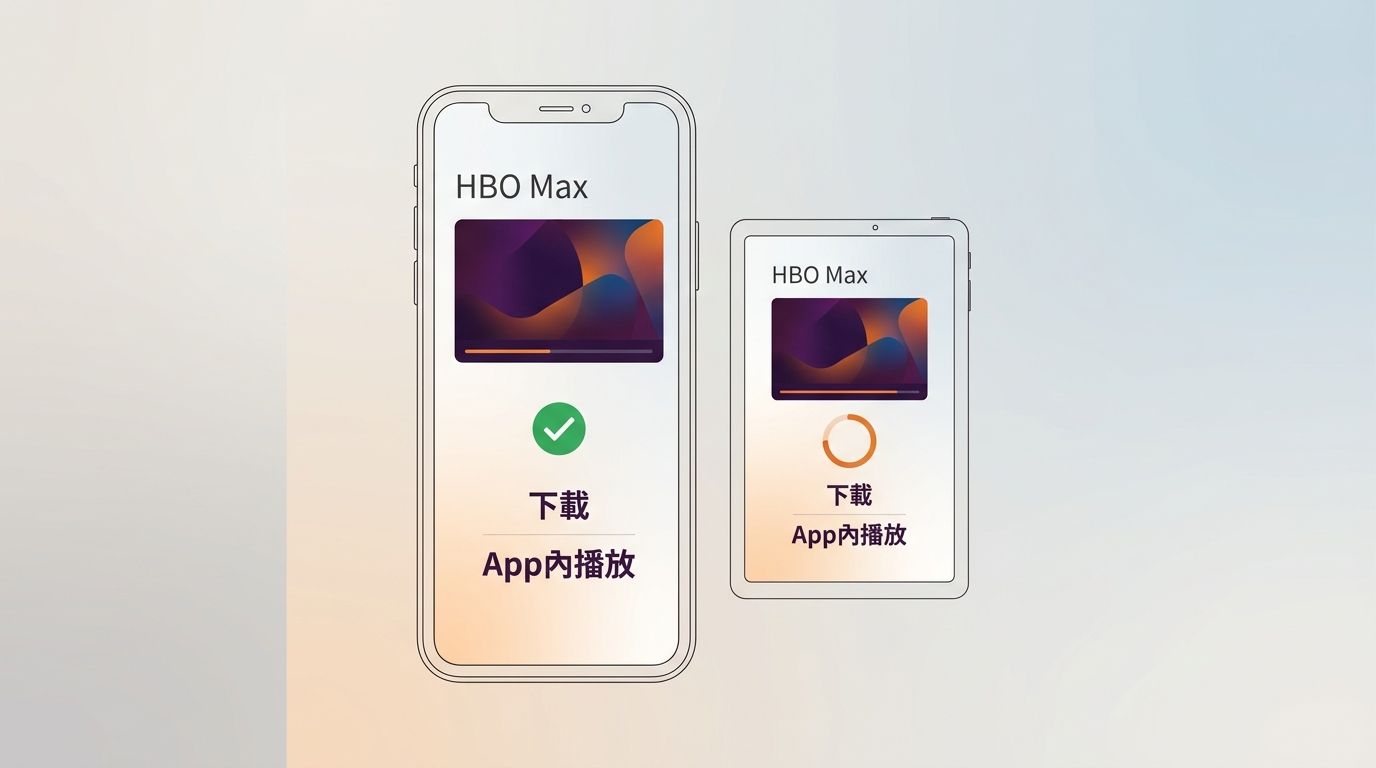
HBO Max官方離線下載可在支援的iPhone、iPad、Android手機與平板App內使用。可下載數量、內容與畫質會受到台灣方案及內容授權狀態影響,離線有效期也可能依服務規則而定;官方下載內容仍需在App內播放,不能直接匯出成MP4或MKV。
訪問HBO Max官方網站並加入無廣告計劃。
啟動HBO Max應用程序,並查找要下載的視頻。
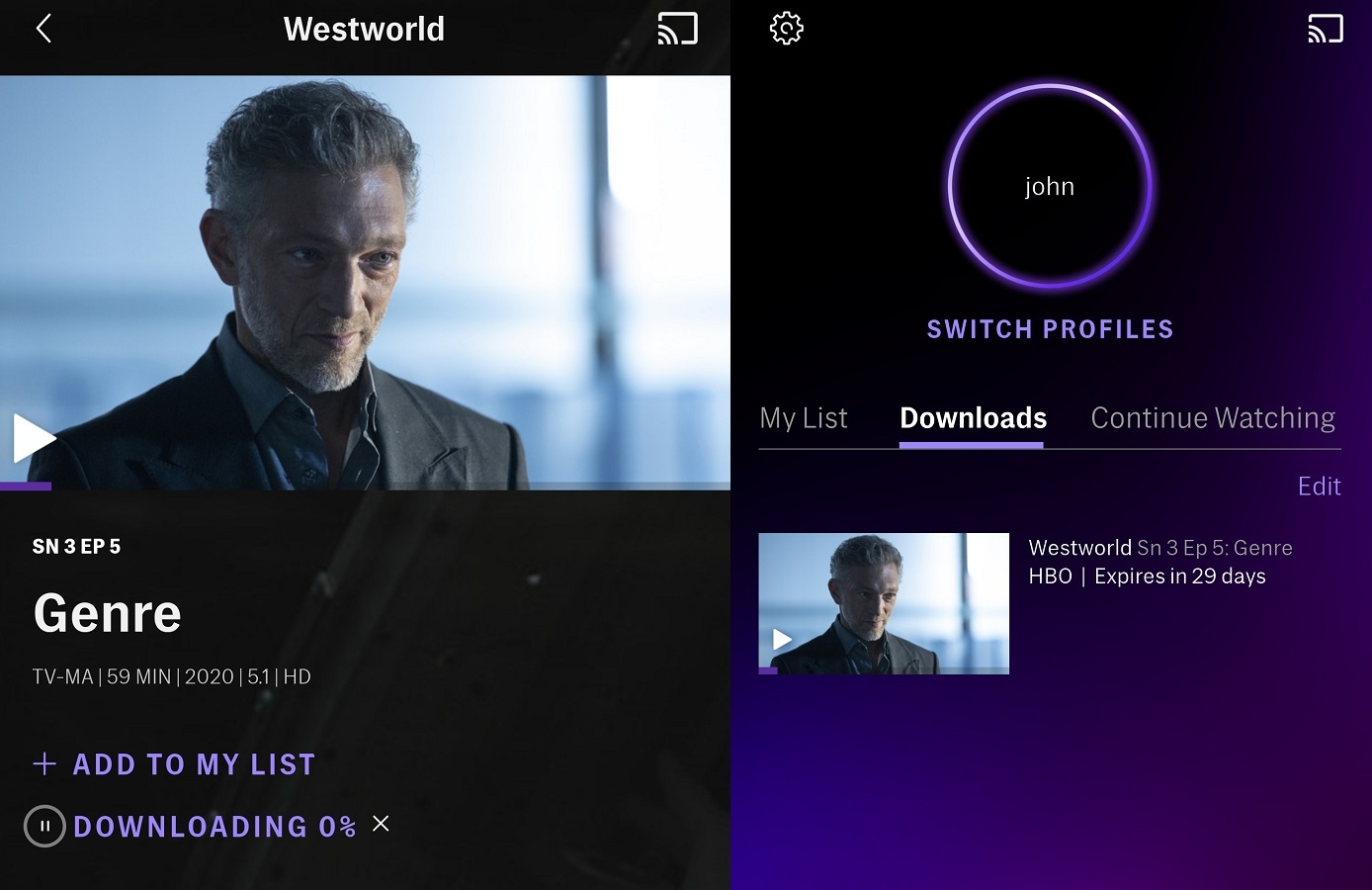
點擊下載按鈕。如果您想觀看下載的視頻,請訪問您的個人資料中的“我的下載”部分。

常見問題
結論
HBO Max下載要先分清楚需求:手機或平板短期離線,優先使用官方App;電腦高畫質串流,先確認方案、片名與支援裝置;需要在Windows或Mac管理MP4/MKV本機檔案,則可在有效訂閱、已獲內容存取授權、私的複製範圍及平台條款與適用法律允許的前提下評估StreamFab HBO Max Downloader。我的判斷是,官方App、電腦串流與本機檔案流程各有適用情境,只需要App內離線觀看的使用者,通常不必增加桌面流程。請在著作權法與各串流平台服務條款允許的範圍內使用。

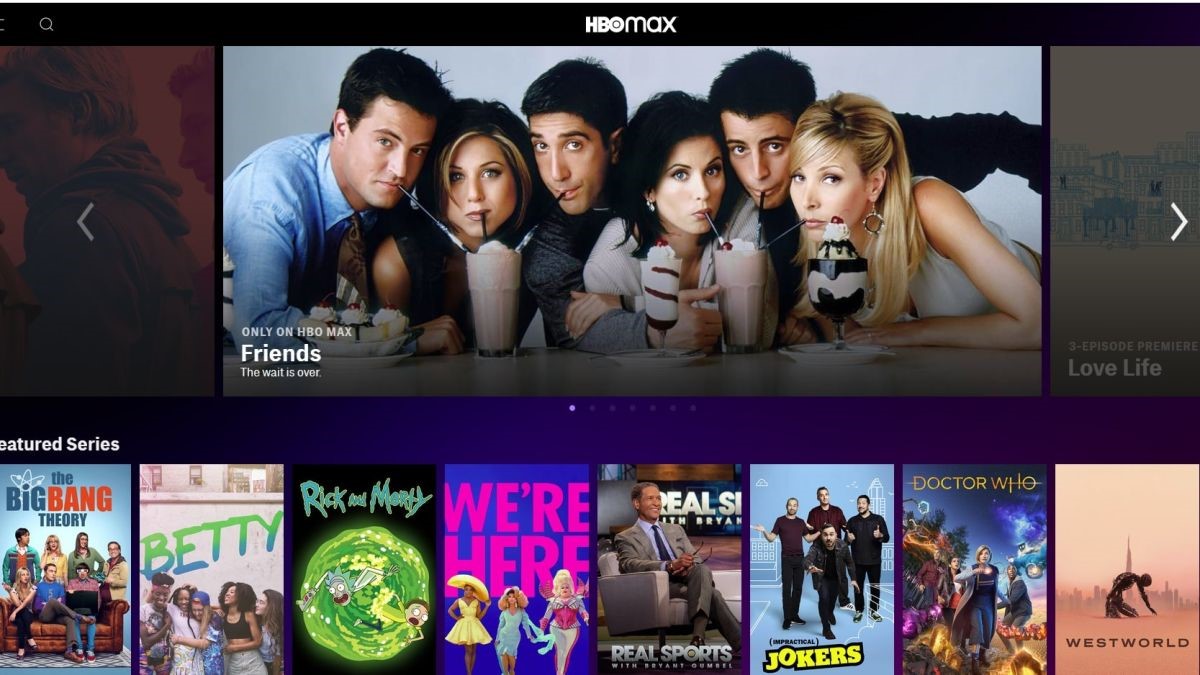
如果您正在尋找無需有線訂閱就能觀看HBO串流內容或免費觀看的方法,那麼您可以看看這篇文章,我們列出了免費觀看HBO Max串流內容的所有方法。繼續閱讀瞭解更多。
由 何美莎 - 2026年9月6日