
OnlyFans螢幕錄影黑屏怎麼辦?2026錄影工具與跨裝置排錯

摘要: 本文從 OnlyFans 螢幕錄影黑屏的成因出發,說明瀏覽器擷取來源、硬體加速、音訊與畫質設定如何互相影響。接著以直播和已上架回放區分錄影與下載,整理 RecordFab 與 StreamFab OnlyFans Downloader 的適用情境、支援系統與輸出格式,並提供 Windows、Mac、iPhone、Android 的相容性檢查。黑屏排錯則按 OBS Studio、Window Capture、硬體加速與音訊路徑逐步復原設定;文末提醒只保存獲授權內容,限個人離線觀看,並遵守 OnlyFans 條款與適用法律。
OnlyFans可以嘗試螢幕錄影,但能否正常取得畫面,會受到裝置、瀏覽器、錄影工具與內容呈現方式影響。最常見的問題是聲音正常、畫面卻全黑。若正在觀看直播,錄影工具比較符合即時保存需求;已經上架的回放如果需要整理多支影片,下載型桌面流程通常更省操作。
我當初最容易搞混的地方,是「錄得到聲音」不代表錄影設定全部正確。畫面與音訊通常走不同的擷取路徑,因此遇到OnlyFans黑屏時,先把畫面來源、瀏覽器設定與音訊分開檢查,比一直重裝錄影軟體更容易找到問題。
🚨成人內容與著作權提醒:本文僅供符合所在地法定年齡要求的成年人閱讀,不得處理涉及未成年人、疑似未成年人、偷拍、非自願或其他非法成人內容。OnlyFans的訂閱、打賞或PPV購買主要代表取得平台所允許的內容存取權,並不自動取得錄製、複製、重新發布或商業使用權;實際操作前仍應確認OnlyFans目前的服務條款、創作者授權與所在地法律。
OnlyFans黑屏原因與硬體加速限制
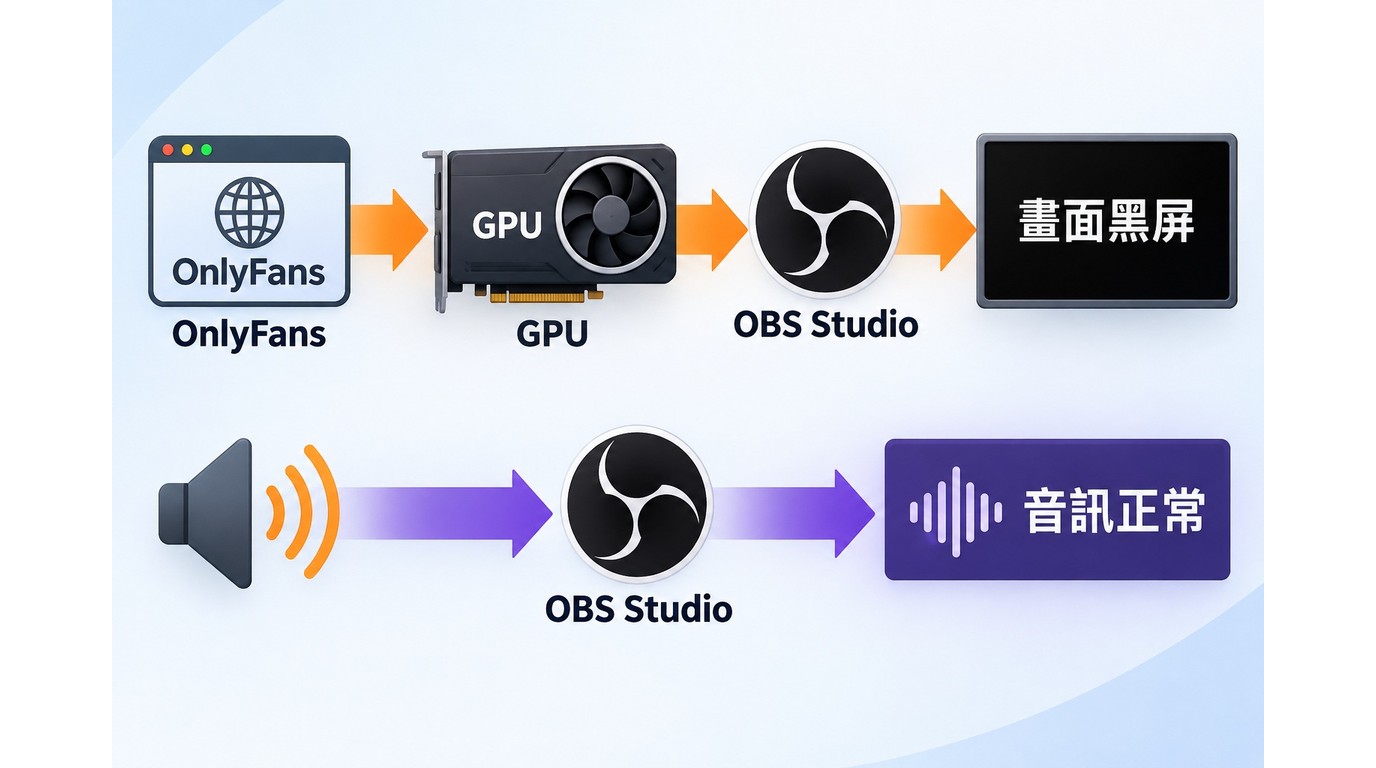
OnlyFans螢幕錄影黑屏通常不能只歸因於一個原因。瀏覽器硬體加速、受保護的影片呈現方式、OBS Studio的擷取模式、顯示卡驅動程式以及瀏覽器版本,都可能影響最後能不能取得畫面。
這也解釋了為什麼有些情況會出現「聲音正常、畫面全黑」:系統音訊已經被錄影程式取得,但影像來源沒有透過目前的Window Capture或其他擷取方式正確送進錄影軟體。
瀏覽器開啟硬體加速時,部分影像處理會交給GPU。關閉硬體加速有時會改變OBS取得畫面的方式,但它不是保證解決OnlyFans黑屏的方法,也可能造成播放掉幀、CPU負載升高或畫質下降。
我的做法是一次只改一個變數,保留原始設定,再錄10~20秒短片比較。這比一次切換瀏覽器、OBS來源、硬體加速和顯示卡設定更容易定位。若想進一步了解相關背景,可參考OnlyFans黑屏原因說明。
- 記下目前使用的瀏覽器、OBS擷取來源與硬體加速狀態。
- 一次只切換一項,例如Window Capture、Display Capture或硬體加速。
- 重新啟動瀏覽器後錄製短片,檢查畫面、音訊與流暢度。
- 如果結果沒有改善或變得更差,就恢復原本設定再測下一項。
OnlyFans錄影工具與下載方案比較
這篇的核心不是找出一個「最強錄影工具」,而是先分清楚直播、單支回放和大量回放。直播內容正在即時產生,錄影工具比較符合需求;已經上架且可以反覆播放的影片,如果要集中整理,下載型工具通常比逐段錄影省時間。
比較OnlyFans保存方法時,可以先按下面的情境判斷:
| 方案 | 適用內容 | 支援裝置 | 輸出與畫質 | 適合情境 |
|---|---|---|---|---|
| OBS Studio | 直播、單支回放 | Windows/Mac | 依OBS錄影設定 | 免費優先;願意自行處理黑屏與音訊設定 |
| RecordFab | 直播、回放錄製 | Windows | 720p/1080p;MP4/MKV | 內建瀏覽器錄製;支援1x~5x,依網站與內容而定 |
| StreamFab OnlyFans Downloader | 已上架回放、Message影片、批次整理 | Windows/Mac | MP4/MKV;最高1080p;AAC 2.0 | 多支回放、批次與排程下載 |
如果只是偶爾錄一段直播,OBS的成本最低;如果希望在Windows上用內建瀏覽器集中完成錄製,RecordFab更偏向串流錄影工作流;如果內容已經上架,而且你要處理多支回放、Message影片或定期更新,StreamFab則屬於下載型方案。
RecordFab:適合直播與回放錄製的Windows方案
RecordFab目前是Windows串流錄影工具,提供內建瀏覽器,不需要手動畫出螢幕錄製區域。官方目前列有720p與1080p兩種輸出解析度,並提供1x、1.5x、2x、3x、4x與5x錄製速度。
OnlyFans目前也被列在支援最高5x錄製的網站範圍內。不過,加速錄製比較適合已經可以連續播放的影片;正在發生的Live直播仍應以實際播放進度為準,不能把尚未發生的直播內容提前錄完。
RecordFab 錄製重點:
- 支援Windows桌面系統,透過內建瀏覽器錄製串流影片。
- 可選720p或1080p輸出解析度。
- 支援1x~5x錄製速度;實際最高速度依網站、影片與硬體而定。
- 內建瀏覽器可避免一般螢幕區域錄影把其他桌面彈窗一起錄進去。
- 若內容已上架且需要整理大量回放,下載型流程通常比逐支錄製更方便。
實際操作時,我還是建議先錄一小段。高倍速本身不是越高越好,如果電腦資源不足、畫面出現卡頓或聲畫不同步,就先把錄製速度往下降。
開啟RecordFab。先確認主介面與串流錄影入口正常載入。
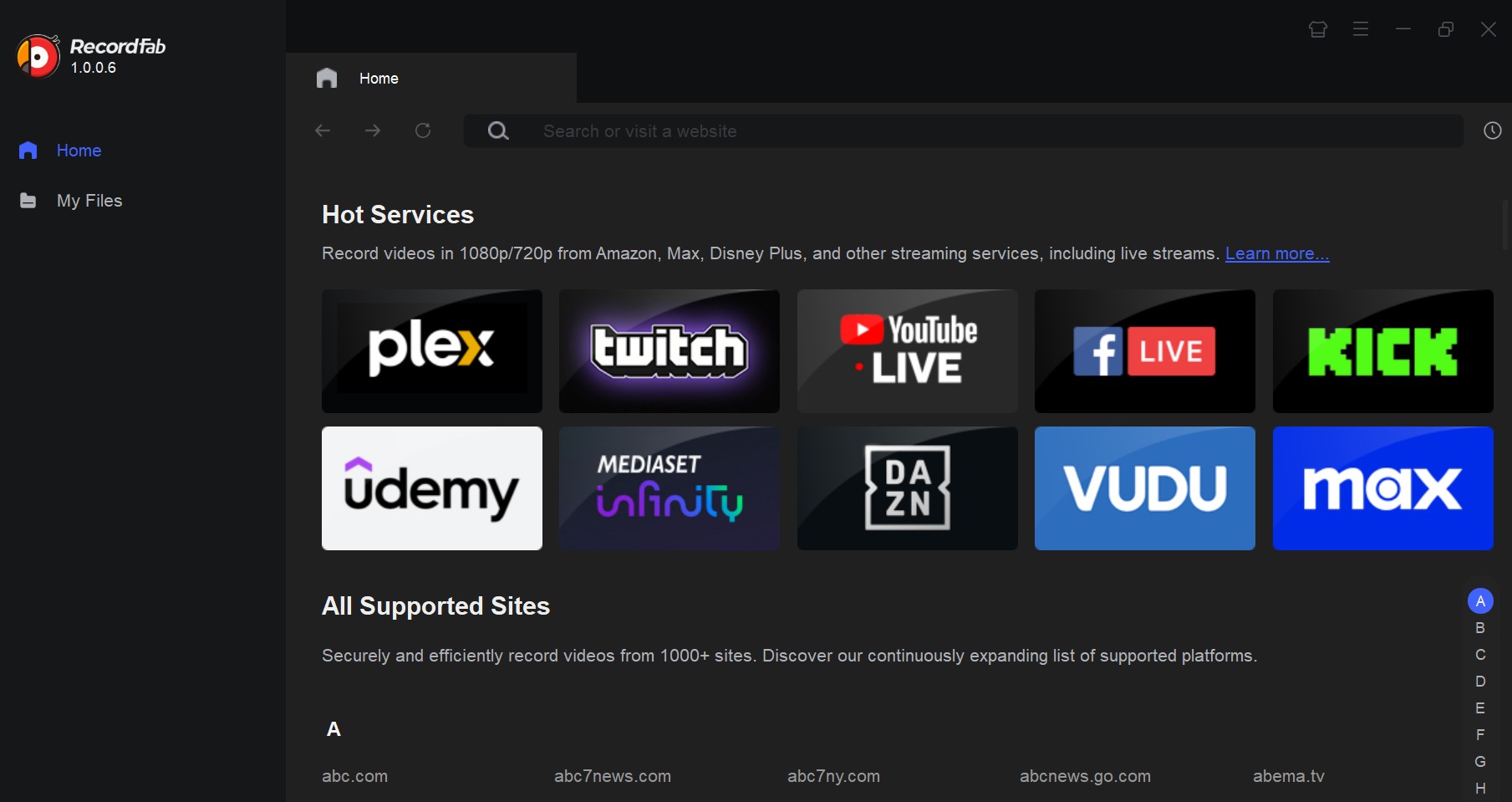
在內建瀏覽器登入OnlyFans。開啟目前帳號可以正常播放的直播或回放內容。
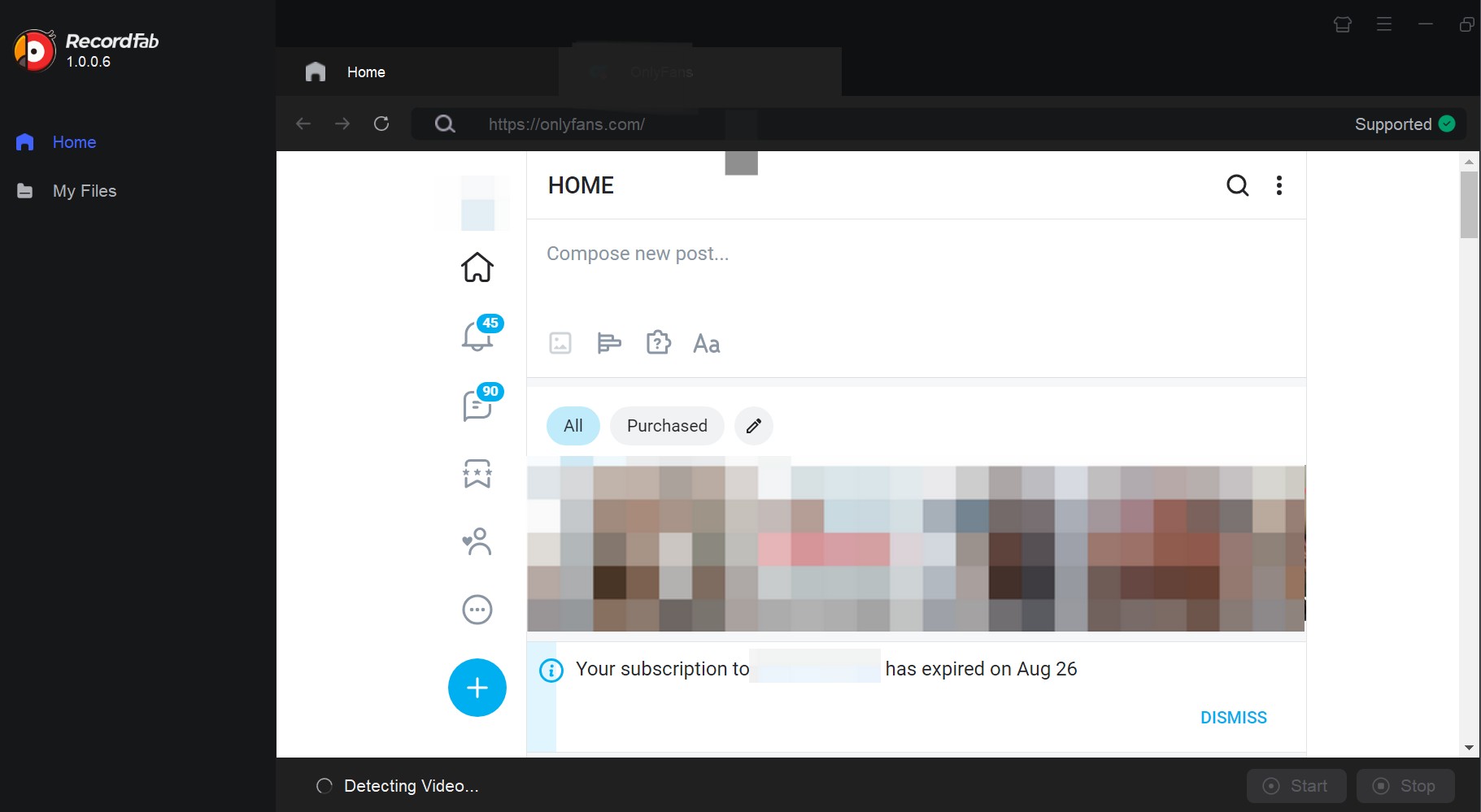
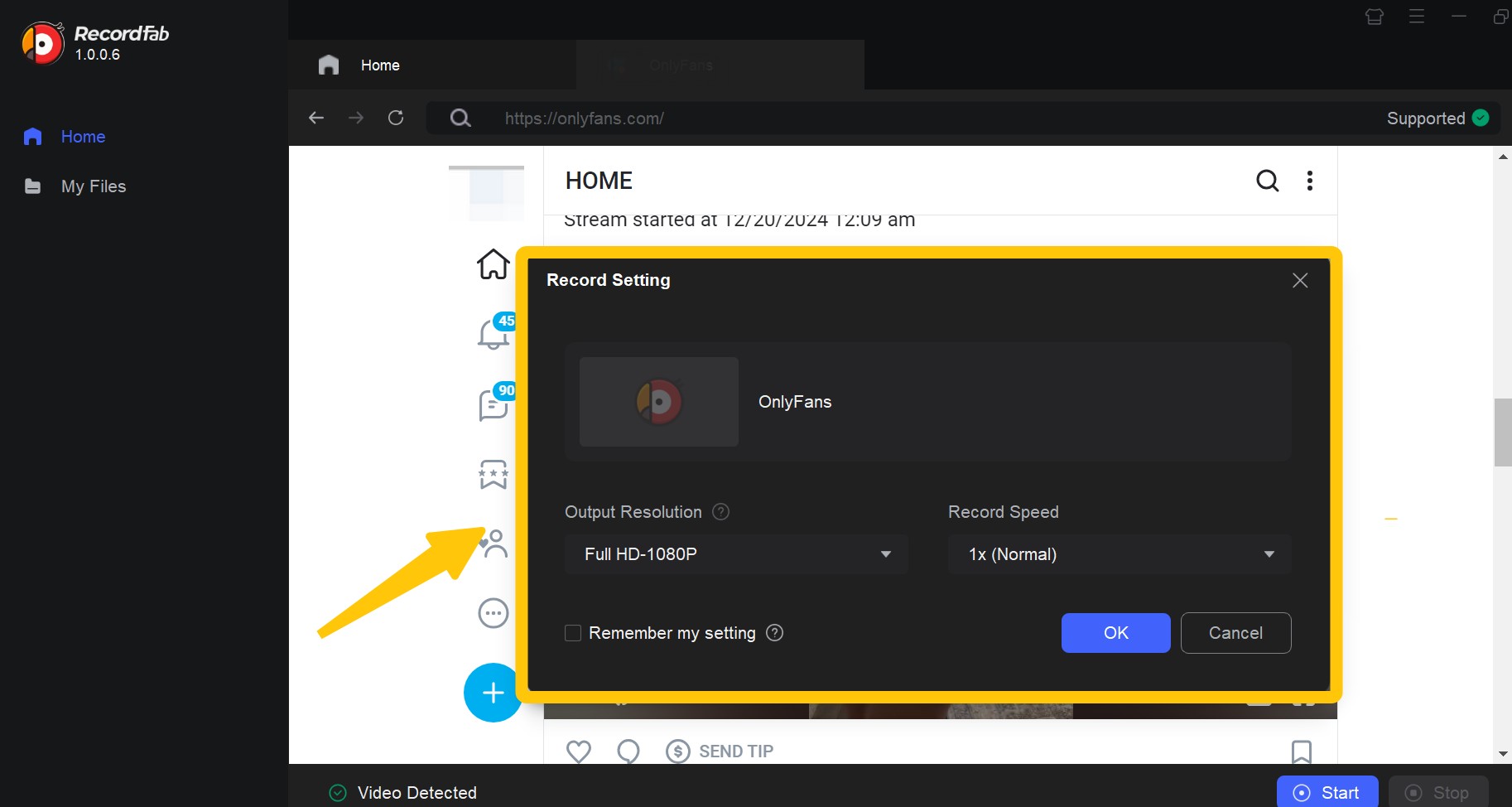
選擇解析度。播放目標內容後,依目前介面選擇720p或1080p等可用設定。
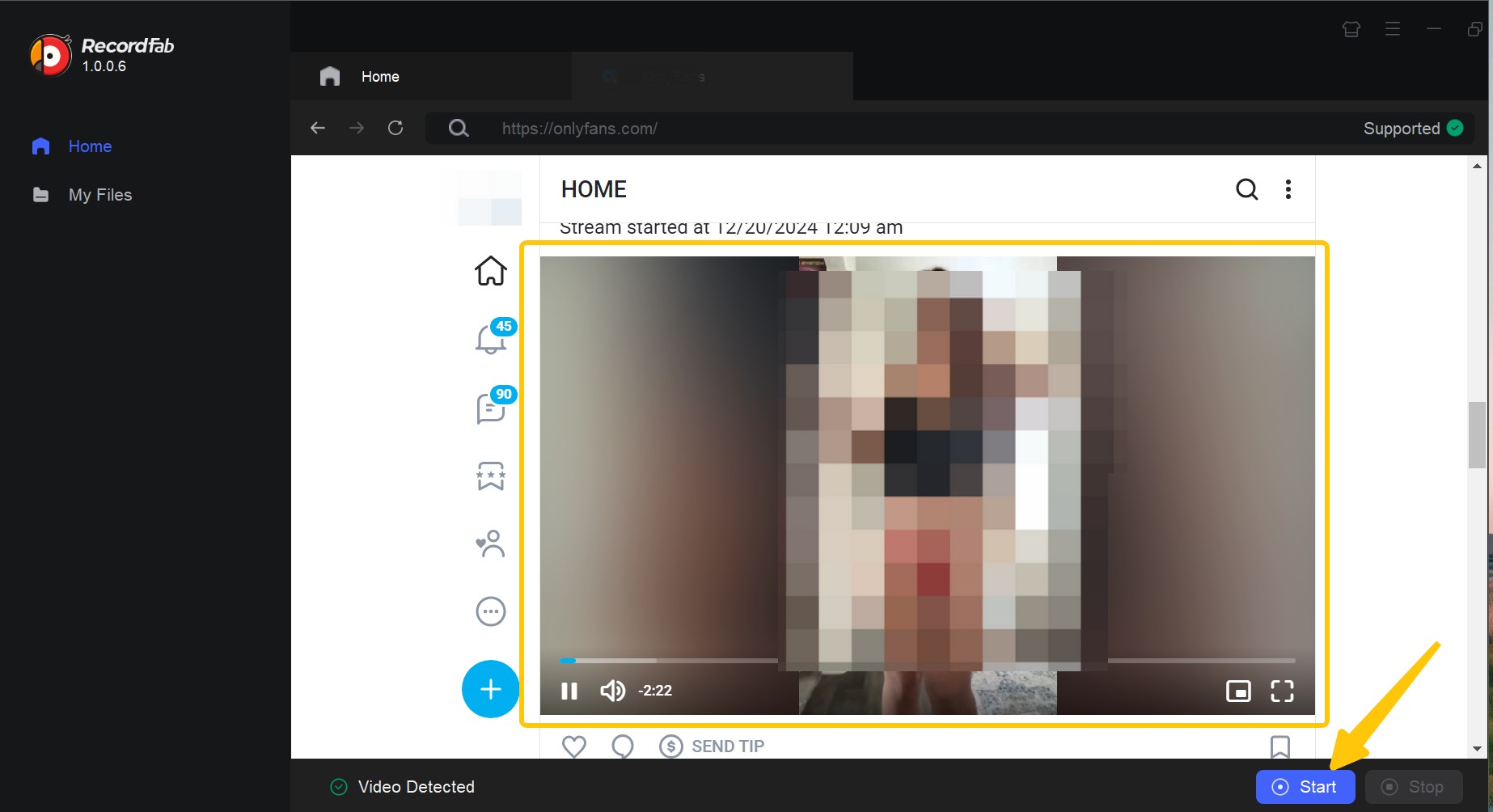
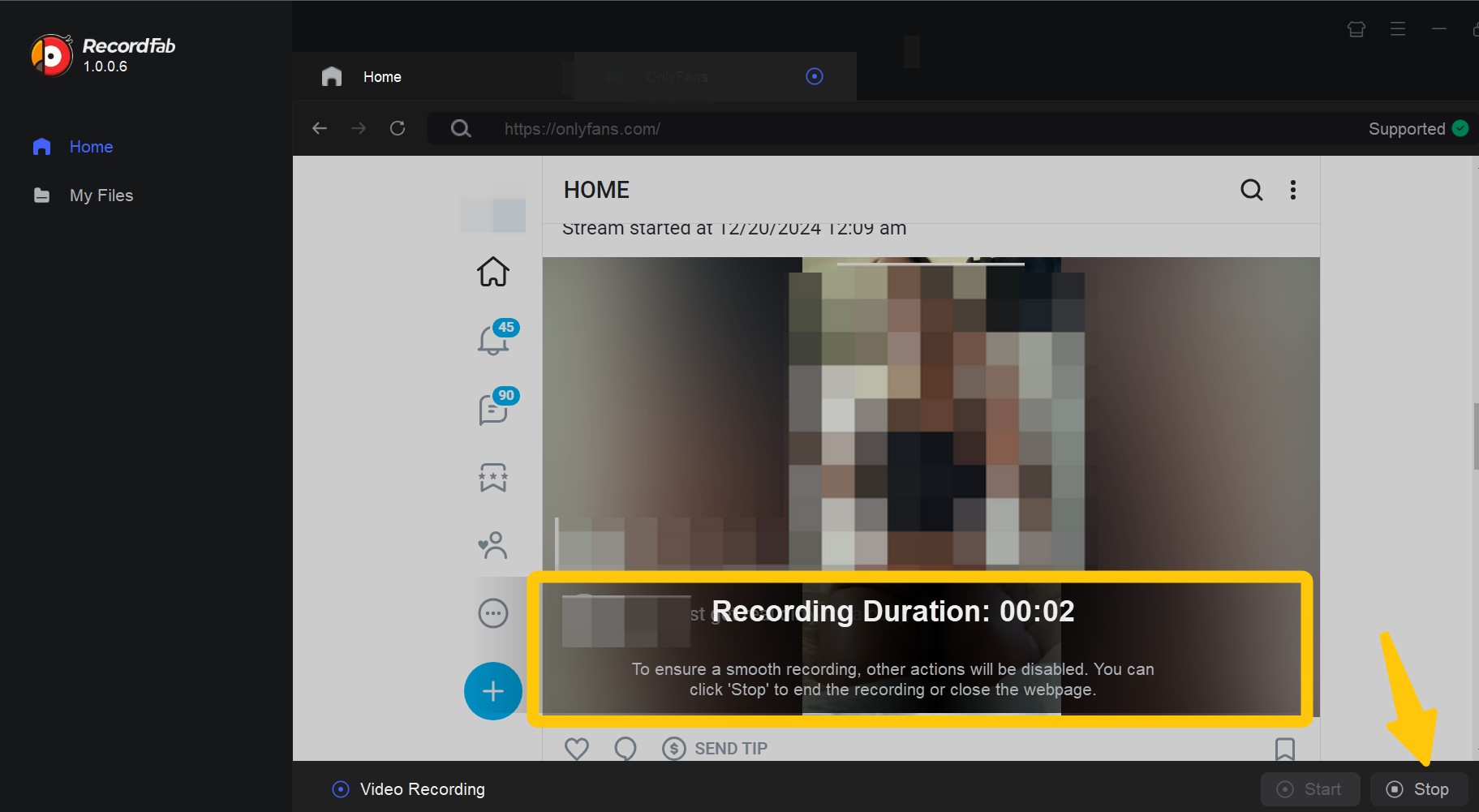
設定錄製速度並先做短片測試。若是可加速的回放,可以依介面選擇合適速度;直播則按當下播放流程錄製。
完成後檢查本機檔案。播放一小段確認畫面、音訊與時間軸正常,再決定是否繼續較長的任務。
StreamFab OnlyFans Downloader:已上架回放與批次保存
如果影片已經上架,而且需求不是「把此刻正在直播的畫面錄下來」,可以比較下載型流程。StreamFab OnlyFans Downloader提供Windows與Mac版本,目前支援最高1080p、AAC 2.0,以及MP4/MKV輸出。
它與螢幕錄影最大的差別在於,不需要按照影片實際播放時間逐段錄製。對多支已上架回放,可使用下載佇列集中處理;官方目前也明確列有OnlyFans Messages影片以及排程/追更工作流。
需要整理大量回放時,OnlyFans下載器的批次流程會比逐段即時錄影更省操作;如果想进一步确认产品规格与适用情境,也可以参考StreamFab OnlyFans下載器評測。如果目标仍是当下发生的直播,则回到录影路线更合理。
其他保存情境可搭配OnlyFans下載教學判断;遇到螢幕錄影黑屏时,先区分直播和已经上架的回放,可以减少很多不必要的排错。

適合整理已上架OnlyFans回放與Message影片,支援Windows/Mac、最高1080p、AAC 2.0、MP4/MKV、批次與排程流程。
目前OnlyFans Downloader提供30天試用,可完成3次完整影片下載,因此可以先用少量内容确认实际解析度、MP4/MKV、Message影片与输出资料夹,再决定是否继续使用。
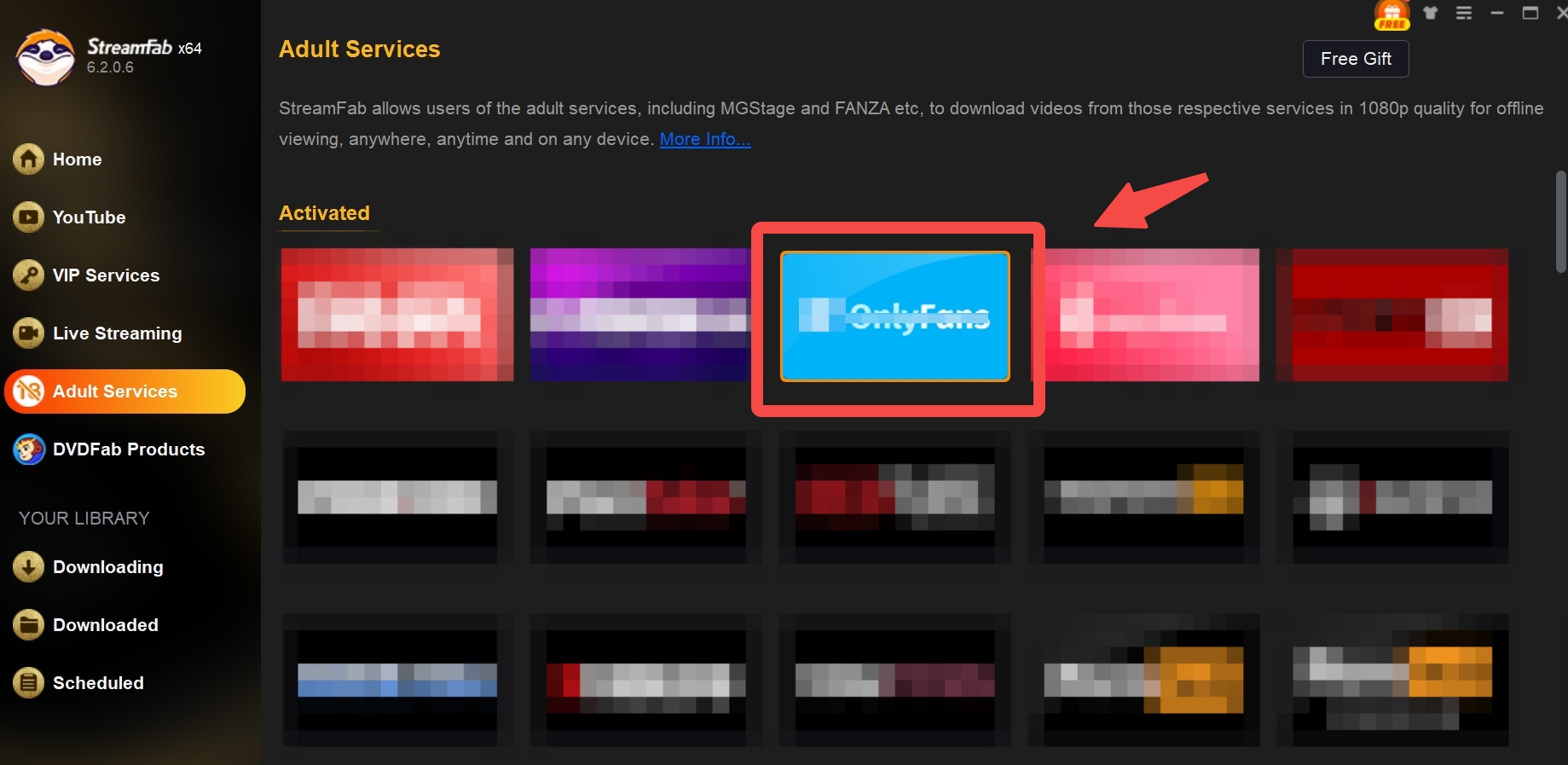
開啟服務選單並選擇OnlyFans。
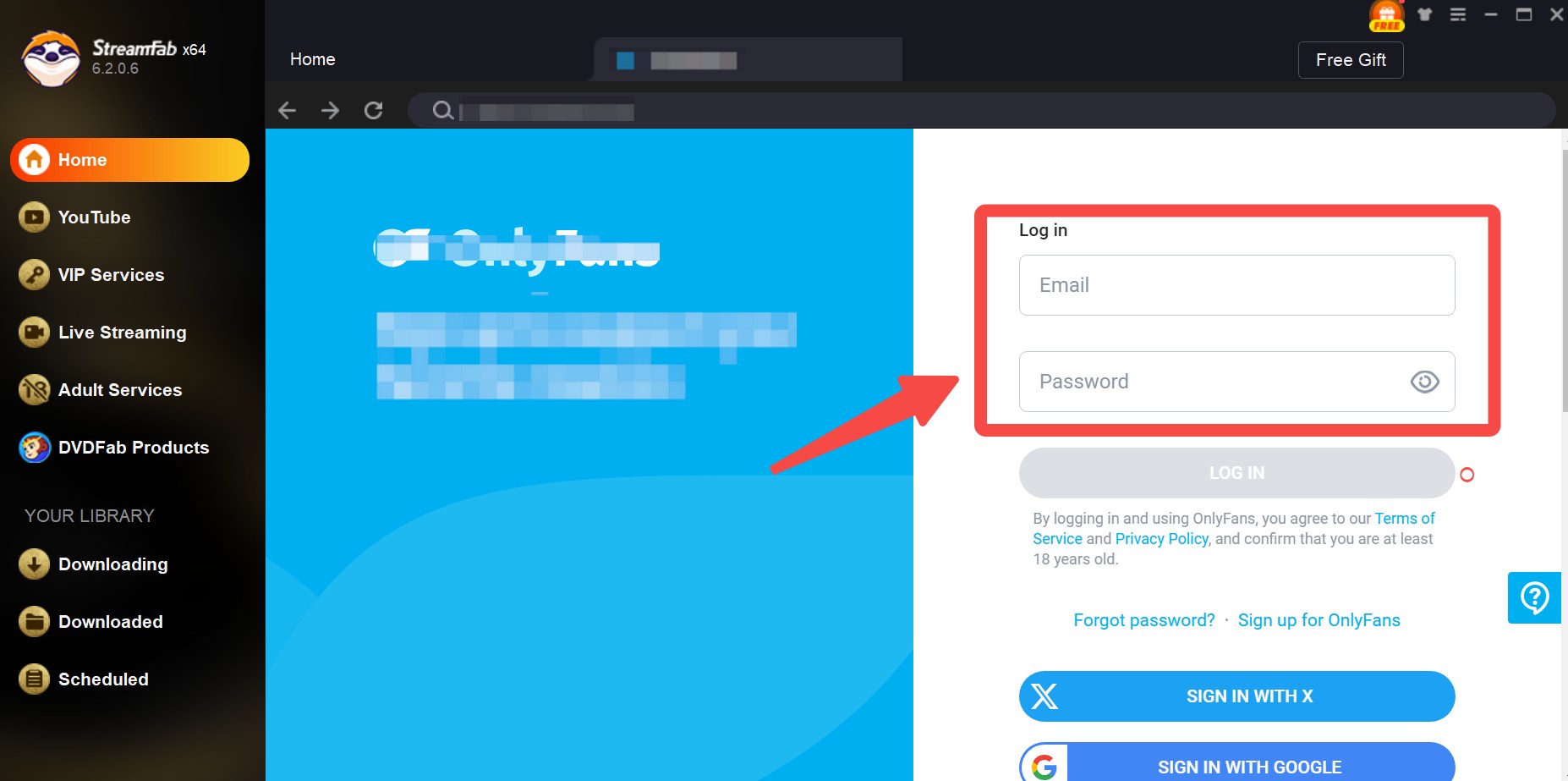
在內建瀏覽器登入自己的OnlyFans帳號。
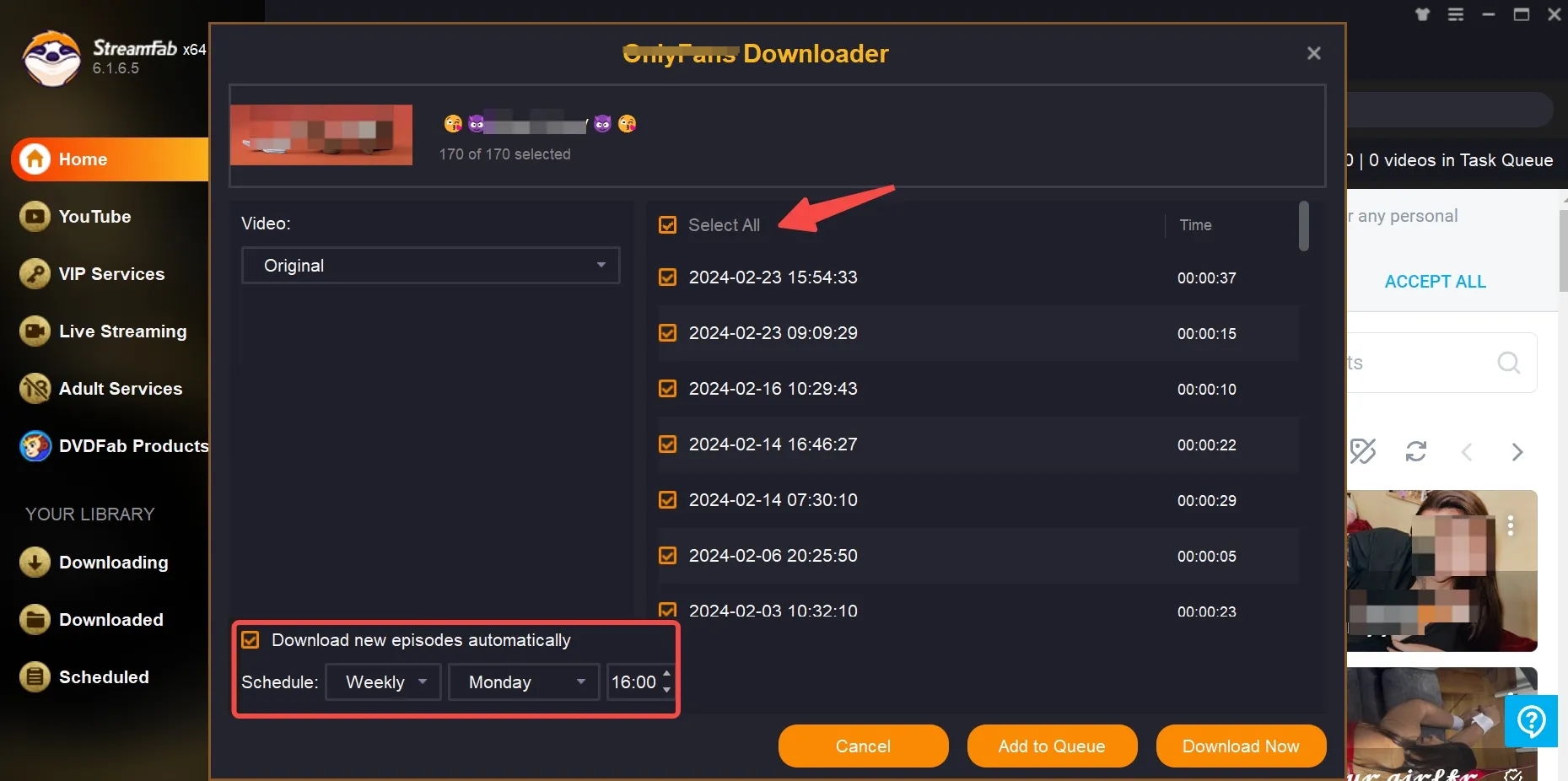
播放要整理的回放。等待分析面板出现,再选择目前可用的解析度、MP4/MKV与输出位置。
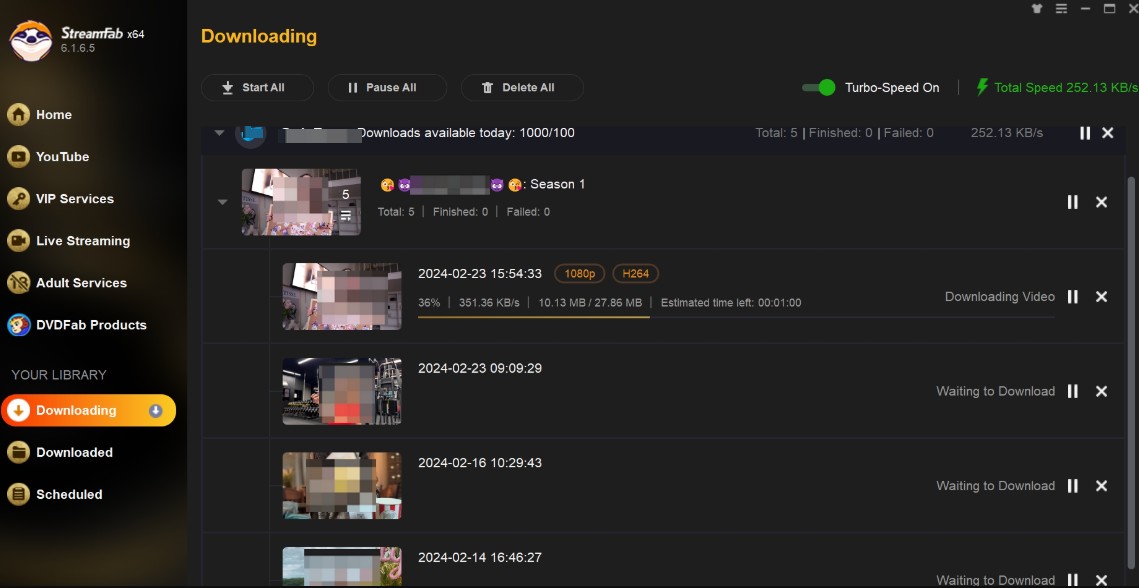
加入下載佇列。多支影片可以集中安排,完成后再到本机资料夹确认画面、声音与档案长度。
跨裝置錄影與相容性
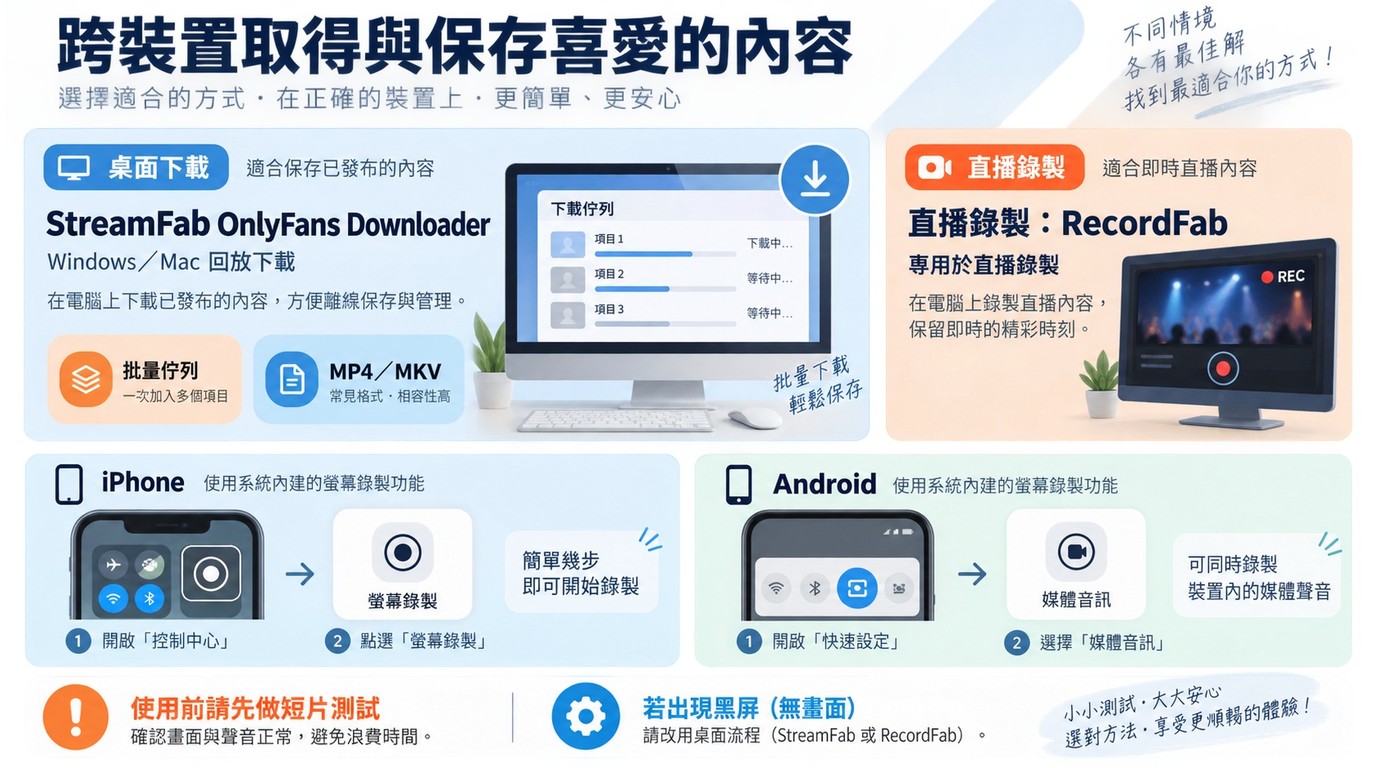
跨裝置錄影沒有一套設定可以直接套用所有環境。Windows與Mac主要检查浏览器、录影软件来源与系统权限;iPhone与Android则先确认系统录影入口、媒体音讯以及实际录出来的画面。
Windows與Mac:瀏覽器及擷取設定
Windows使用OBS Studio时,可以先用Window Capture锁定正在播放OnlyFans的浏览器视窗,同时确认Desktop Audio指向目前实际使用的输出装置。如果Window Capture黑屏,可以改用Display Capture录一小段比较。
不过,如果影片本身采用目前擷取方式无法取得的受保护呈现路径,即使切换Window Capture、Display Capture或硬体加速,也可能仍然得到黑画面。因此这些步骤应理解为排错方法,而不是保证成功的固定解法。
Mac除了浏览器与录影软件设置,还要在「隐私权与安全性」中确认螢幕录製权限。先把权限和声音路径确认好,再测试硬体加速,会比同时改变多项设置更容易找到差异。
iPhone與Android:裝置限制與替代流程
iPhone可从控制中心启动螢幕录製;Android则依品牌与系统版本使用快速设定中的内建录影功能。正式开始前,先用10~20秒短片确认是否有画面、媒体音讯是否被收录,并关闭可能露出私人讯息的通知。
OnlyFans App或行动版网页如果录出来是黑画面,代表目前这套系统录影路径没有取得影片画面。此时继续反复录同一段通常没有意义,可以改在其他浏览器或桌面环境做短片测试。
如果只是想判断静态截图结果,也可以先做一张截图;若要处理多段已经上架的回放,则直接比较桌面端录影或下载流程通常更省时间。
黑屏排錯步驟與條件
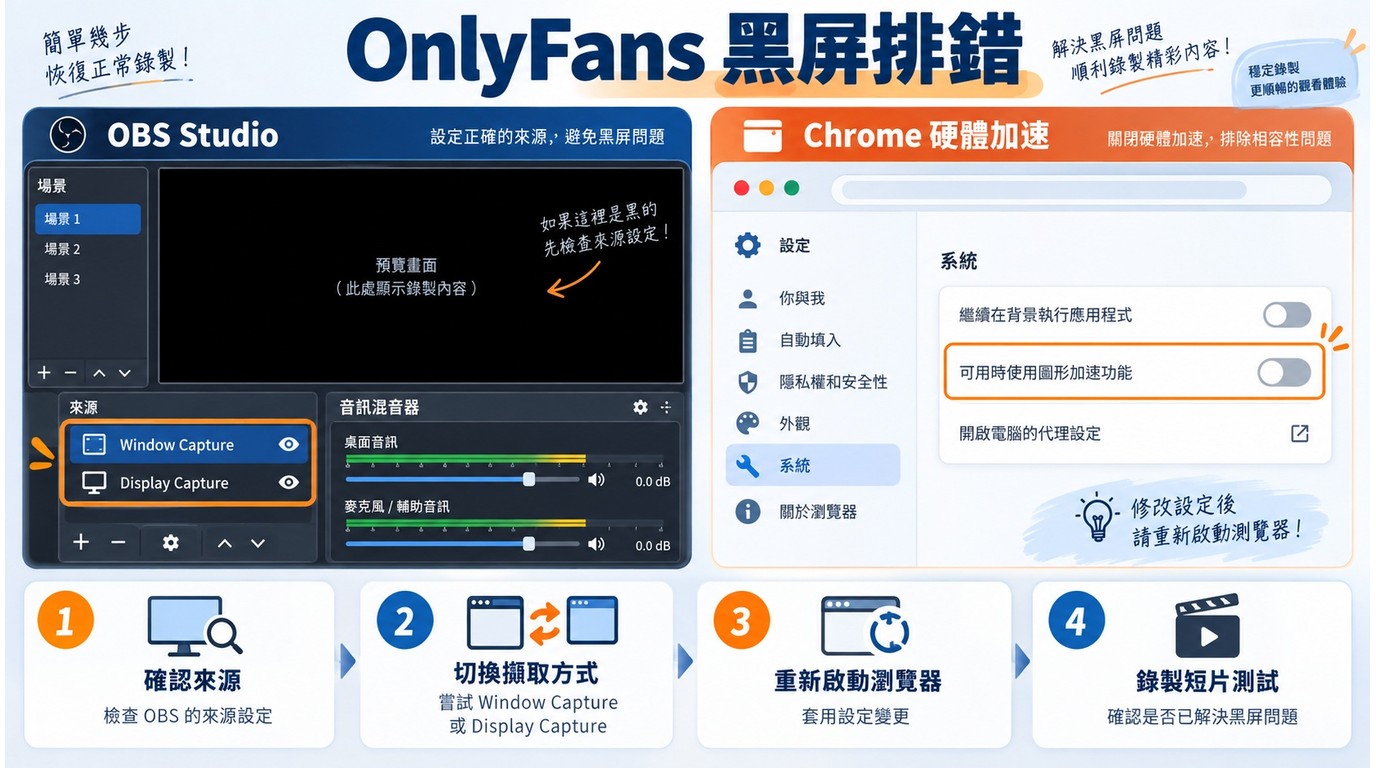
OnlyFans录影黑屏时,最重要的是依序分离画面来源、浏览器设置、音讯装置与输出画质。每次只动一项并保留原设定,才能知道到底是哪一个变化产生效果。
OBS與Window Capture檢查清單
- 確認來源:检查OBS Studio选到的是正在播放的浏览器视窗,而不是登入页、空白分页或其他同名视窗。
- 確認視窗狀態:避免浏览器在录影过程中被最小化或切换到另一个分页。
- 切換擷取方式:Window Capture黑屏时,使用Display Capture录一小段比较;没有改善就恢复原来源。
- 重新建立來源:浏览器或OBS更新后,可以删除旧的Window Capture来源并重新选择目前视窗。
- 更新後重測:浏览器、OBS或显卡驱动更新后都可能改变擷取结果,因此版本更新后重新做短片测试比直接沿用旧设定更可靠。
硬體加速、音訊與畫質檢查
關閉Chrome或Edge硬體加速不是保證解法。切换后要重新启动浏览器,再录短片比较黑屏、掉帧与播放流畅度;如果没有帮助或画面明显变差,就恢复原本设置。
如果只有聲音、沒有畫面,先检查OBS的影像来源,而不是继续调整音讯;如果有畫面、沒有聲音,则检查Desktop Audio、浏览器分页静音状态与OBS音轨设定。
如果声音和画面都有但不同步,再降低录影负载、输出解析度或RecordFab录製速度做比较。高输出设定不会补回来源中不存在的细节,反而可能增加CPU、GPU和储存装置负担。
OnlyFans錄影常見問題
結論:依內容類型選擇保存方式
我的選法很簡單:正在直播先考慮錄影,已上架的大量回放再考慮下載。免費優先可以先測OBS;Windows使用者如果希望透過內建瀏覽器錄製,RecordFab目前提供720p/1080p與1x~5x錄製;如果是Windows或Mac上的多支OnlyFans回放、Message影片與批次整理,则StreamFab OnlyFans Downloader更接近下载型工作流。
StreamFab目前提供30天试用与3次完整下载,可以先确认1080p、AAC 2.0、MP4/MKV以及目标内容是否能正常分析;RecordFab也建议先做短片测试,再决定是否使用较高录製速度。无论哪一种路线,先把直播/回放和黑屏/音讯问题分开判断,通常比不断更换软件更有效率。
最後再提醒一次:OnlyFans屬於成人內容平台,僅適合符合所在地法定年齡要求的成年人使用,不得涉及未成年人、非自願、偷拍或其他非法內容。訂閱、打賞或購買PPV並不代表取得創作者作品的錄製、複製、再發布或商業使用權;使用任何錄影或本機保存方式前,應確認OnlyFans目前的服務條款、創作者授權與所在地法律,且不得將內容重新上傳、轉售或未經授權散布。

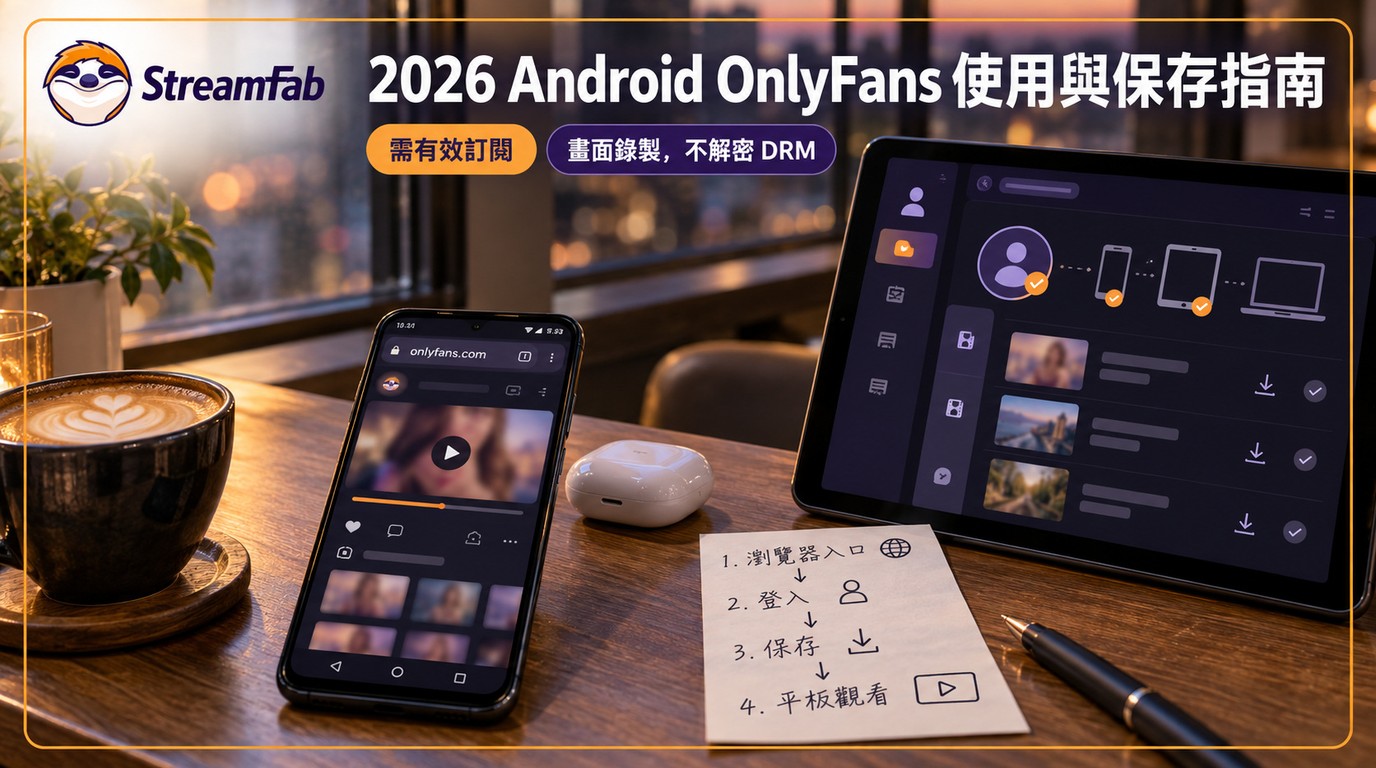
OnlyFans 安卓下載相關搜尋最容易混淆的是官方入口與第三方保存工具:日常瀏覽應從官方網站登入,並可把網頁加入 Android 主畫面。本文整理 APK 與線上下載器的停止信號、螢幕錄影黑屏與無聲的判斷方式,也比較手機方案和 Windows/Mac 桌面流程。若要管理自己有權觀看的內容,文中說明 StreamFab 的 1080p、H.264、AAC 2.0、MP4/MKV 輸出,以及透過 USB、雲端硬碟或區域網路傳到 Android 的做法,並列出個人使用與禁止再分享的界線。
由 林愛 - 2026年9月22日
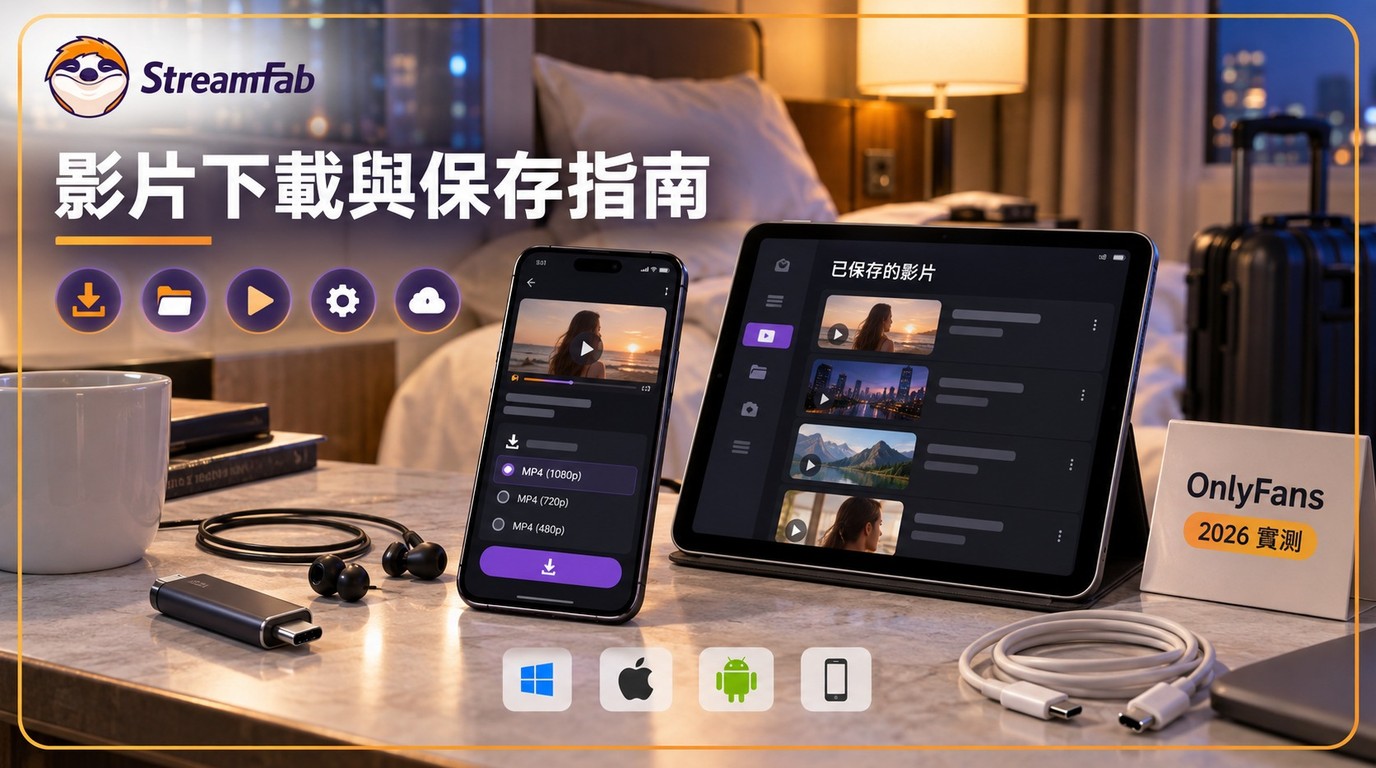
OnlyFans 影片下載要先確認帳號授權與內容能否正常播放,再依裝置選擇流程。Windows 與 Mac 適合處理 MP4/MKV、最高 1080p、AAC 2.0、批次、追更與輸出資料夾;Android 與 iPhone 則以相容性確認和接收已保存檔案為主。本文也整理 PPV/私信購買內容、Chrome 擴充功能下架現況、黑畫面與下載中斷的排查方式,並說明個人離線觀看、隱私與帳號安全界線,方便讀者快速選路徑。
由 林愛 - 2026年9月16日

還在為錄影黑屏困擾?本文由數位存檔專家帶您深度解析2026年OnlyFans DRM機制,並實測有效且防封號的onlyfans downloader方案,輕鬆實現1080P高畫質onlyfans 視頻下載與離線永久保存。
由 林愛 - 2026年9月14日
OnlyFans 官方在 2026 年依然不提供支援完整內容的 iOS App (OFTV 限制極多)。本文由資深數位存檔專家實測,揭秘如何繞過 DRM 黑屏限制,透過最穩定的技術方案將 OnlyFans 影片無損下載並傳輸至 iPhone 離線觀看。
由 林愛 - 2026年9月14日