
2026最新實測:如何解决 NOW TV 錄影黑屏?(數位存檔終極指南)

摘要: NOW TV 能不能錄影,不能只看「錄影」兩個字,先要確認你使用的是香港機頂盒服務,還是英國/愛爾蘭的 NOW 串流版。本文依序整理官方錄影、UX3 與外接硬碟條件,說明暫停、倒轉、稍後觀看、官方下載和直播體育重播的差異,也把節目權利與保存期限的變動納入判斷。遇到 OBS 或手機擷取出現 NOW TV 黑屏時,文中會解釋受保護內容的限制與通用錄影工具的適用範圍。若你已獲授權且需要可轉移的 MP4 或 MKV 本機檔案,再評估 Windows/Mac 桌面流程、字幕音軌與媒體庫整理方式。
本文討論的功能與工具,請限於個人合理使用;涉及受版權保護的內容時,請遵守著作權法與各串流平台服務條款。
我第一次遇到NOW TV錄影黑屏時,先以為只是錄影軟體設定錯了,後來才發現關鍵不只在工具,還包括你使用的是哪一個NOW TV版本。香港機頂盒服務與英國、愛爾蘭的NOW串流服務,在錄影、重播與下載功能上並不完全相同,因此先辨識版本,比反覆調整錄影軟體更可靠。
如果你正在搜尋NOW TV錄影、NOW TV錄影機或想知道how to record on NOW TV without black screen,可以先把需求分成三條路徑:有相容機頂盒就先看官方錄影;只想補看節目就使用稍後觀看、重播或官方下載;如果真正需要的是可在其他播放器開啟的本機檔案,再比較桌面下載方案會更有效率。

NOW TV可以錄影嗎?先看版本
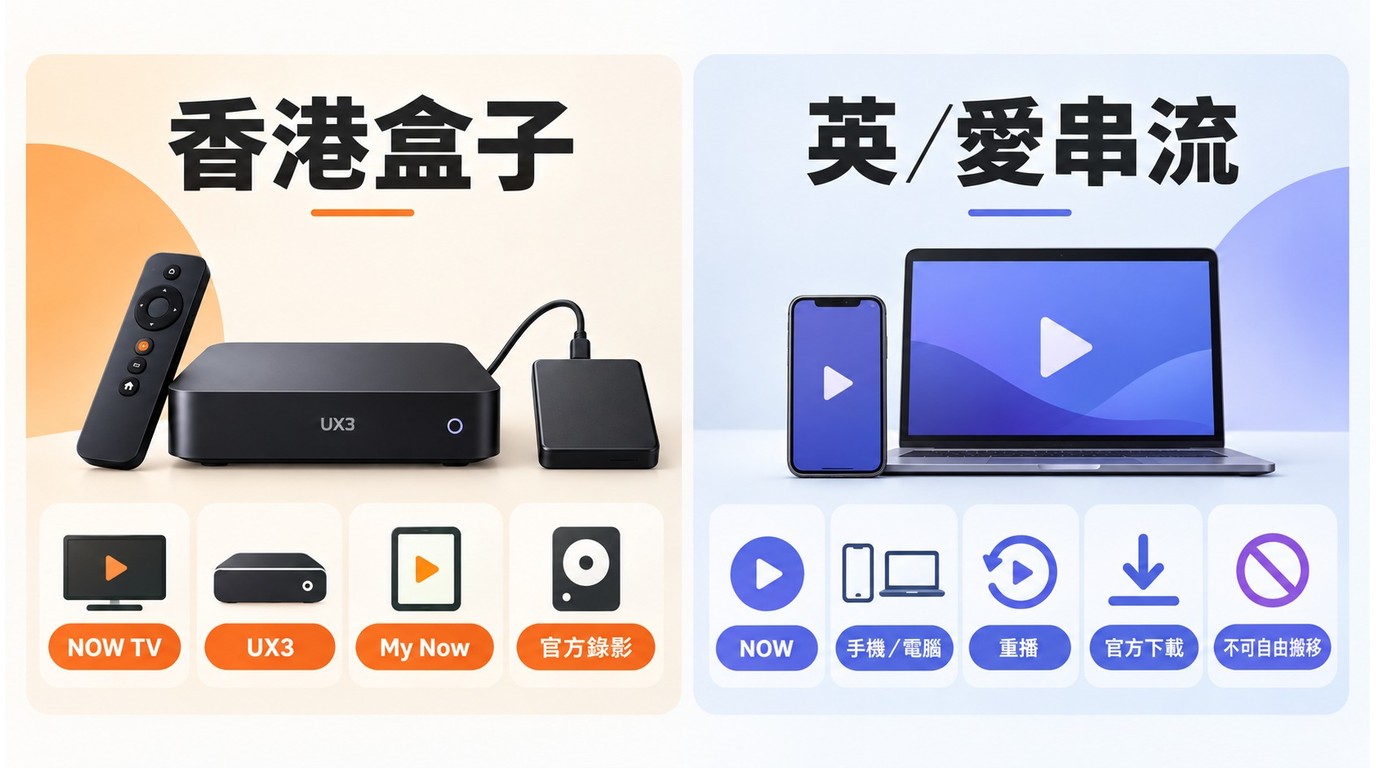
NOW TV錄影是否可用,取決於地區版本、裝置與方案。香港的NOW TV機頂盒服務,和英國、愛爾蘭的NOW串流服務,錄影入口與可用功能並不相同。
香港機頂盒服務
香港機頂盒的官方錄影功能通常要先確認UX3型號、相容錄影方案、指定外接硬碟錄影條件,以及My Now內是否提供錄影計畫入口。條件不符時,機頂盒可能只提供觀看、重播或其他稍後觀看方式,不一定會出現錄影選項。
如果你搜尋NOW TV錄影機,是因為想直接把節目錄下來稍後觀看,建議先從機頂盒型號與帳號方案確認,比直接購買外接設備更省時間。外接硬碟能否使用,也要以目前服務版本與指定規格為準。
英國與愛爾蘭串流版
英國與愛爾蘭的NOW串流版,重點則多在暫停、倒轉、隨選重播、觀看列表與官方下載。這些功能主要解決「稍後再看」的需求,並不等同於將節目輸出成可自由搬移的MP4或MKV本機檔案。
如果你的目的不是單純稍後觀看,而是希望把影片放進其他播放器或媒體庫,可以先參考 NOW TV影片下載方式,再依自己的裝置、服務版本與實際需求選擇路徑。
官方錄影與稍後觀看怎麼選
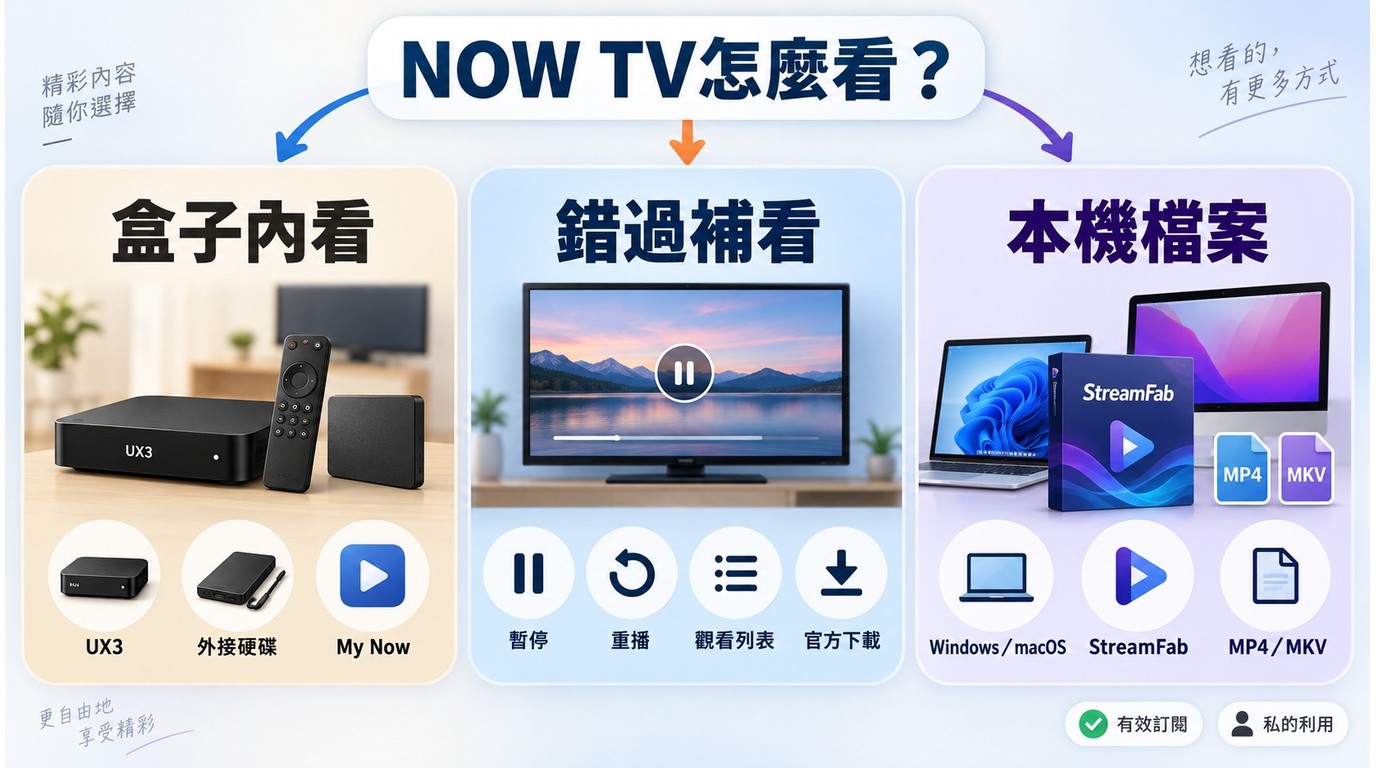
只想晚一點接著看,官方錄影、重播或下載通常最省事;需要把內容交給其他播放器、手機或媒體庫整理時,才有必要進一步比較本機檔案方案。先把「稍後觀看」和「取得可轉移檔案」分開,能避免在螢幕錄影設定上浪費太多時間。
UX3與外接硬碟條件
香港機頂盒的錄影條件仍應以UX3、錄影方案、My Now入口與指定外接硬碟是否相容來判斷。不同方案或裝置世代,畫面上的選項可能不同。
- 先確認機頂盒型號與帳號方案,再查看是否出現錄影計畫。
- 如果方案要求外接硬碟,依官方規格準備相容裝置並完成初始化。
- 錄影完成後,先確認內容可以在哪些裝置播放,再判斷是否真的需要其他保存方式。
因此,有官方錄影入口時,通常應優先使用官方功能;只有官方方式無法滿足檔案可攜性的需求時,再往其他方案比較會更合理。
暫停、重播、儲存與下載差異
「稍後觀看」並不是單一功能,而是一組目的不同的觀看方式。先分清楚它們的差異,才能避免把暫停、觀看列表或App內下載誤認為一般本機檔案。
- 暫停與倒轉:用來暫停直播或回看剛才的內容,依服務介面與節目狀態運作。
- 隨選重播:節目重新上架後再觀看,供應時間與節目權利可能不同。
- 觀看列表與儲存:主要保留節目入口或提醒,不代表已建立獨立影片檔。
- 官方下載:通常在官方App或支援裝置內使用,與一般MP4/MKV本機檔案是不同的使用方式。
如果只是錯過一段內容,先用官方稍後觀看最方便;如果真正需求是跨裝置播放、使用VLC或整理Plex/Emby媒體庫,再比較桌面下載方式會更貼近目的。
三種路徑的快速比較
| 方案類型 | 適用版本 | 使用目的 | 檔案可攜性 | 主要限制 |
|---|---|---|---|---|
| 香港機頂盒官方錄影 | 香港機頂盒與相容方案 | 錄下指定節目稍後觀看 | 可能受裝置與服務綁定 | 需確認UX3、錄影方案與指定外接硬碟等條件 |
| 官方暫停、重播或下載 | 英國/愛爾蘭NOW串流版 | 補看直播或隨選內容 | 以官方App內使用為主 | 節目權利與供應時間可能變動 |
| OBS即時螢幕錄影 | Windows/Mac | 錄製未受限制或自有內容 | 可輸出一般影片檔 | 受保護NOW內容可能出現黑畫面、掉幀或錄製失敗 |
| StreamFab NOW Downloader | Windows/Mac | 將支援內容整理為本機檔案 | MP4/MKV,可交給其他播放器使用 | 畫質與可用功能依地區、片源與目前支援狀態而定 |
從這張表可以看出,官方功能和桌面方案並不是互相取代,而是處理不同需求。真正讓不少使用者轉而搜尋NOW TV錄影黑屏解法的,往往是第三條路徑:想直接使用電腦螢幕錄影,卻發現只有聲音或黑畫面。
直播體育的錄影與重播限制
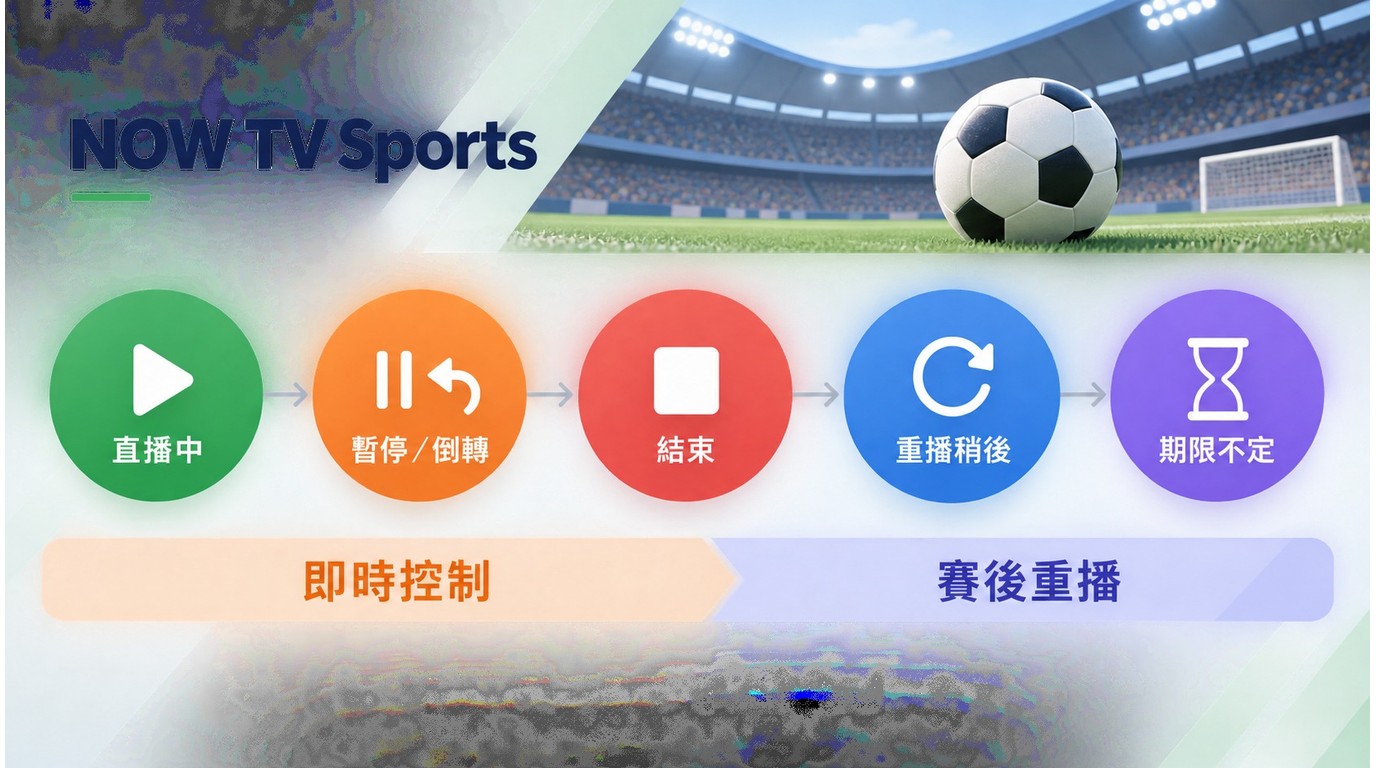
直播體育能否錄影,不能只看播放器有沒有暫停鍵,還要看完整重播的上架時間、節目權利與供應商條件。
暫停與完整重播的落差
暫停可以讓你短時間追上直播進度,卻不一定能保留整場賽事。直播結束後,完整重播可能稍後才上架,也可能只提供精華或部分片段。
因此,觀看體育直播時,不應把「可以暫停」直接理解成「可以錄完整場」。如果錯過比賽,先確認節目頁是否提供完整重播,比事後再處理錄影黑屏問題更直接。
節目權利與保存期限
體育節目的供應商、轉播權與服務版本,都可能影響重播何時出現以及能觀看多久。官方錄影或隨選重播能否使用,也可能因賽事而不同。
如果當晚一定要看完整賽事,建議先確認NOW的重播入口與節目頁狀態;不要把單場直播的暫停結果,推論成所有賽事都能保存。
NOW TV錄影黑屏成因與螢幕錄影風險
使用OBS或系統內建螢幕錄影時,如果NOW TV只剩黑畫面,通常不一定是錄影軟體本身故障。受保護的串流內容可能限制作業系統或應用程式的畫面擷取,因此會出現黑畫面、沒有影像、只剩聲音或錄製失敗等情況。

瀏覽器、作業系統、GPU渲染方式以及內容本身,都可能影響結果,因此很難用一個設定保證所有NOW TV影片都能正常錄製。
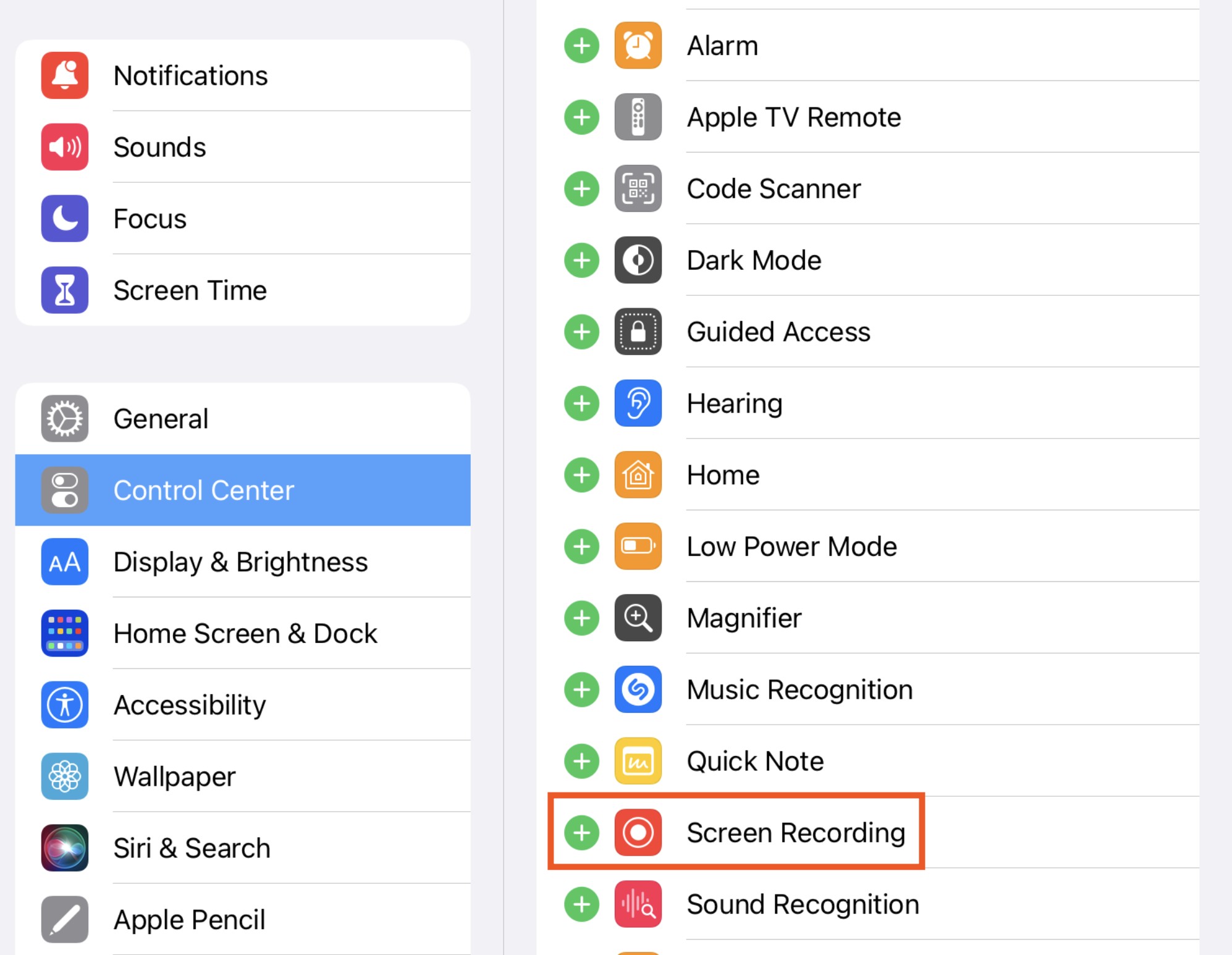
 如果目的不是錄製操作畫面,而是想離線觀看NOW內容,可以比較如何從NOW TV下載視頻,通常比反覆處理錄影黑屏更省時間。
OBS測試結果不固定
OBS是仍在維護的通用錄影工具,適合錄製自有內容、教學畫面或未限制畫面擷取的影片。部分使用者會嘗試調整瀏覽器硬體加速設定,但對受保護的NOW內容來說,這只能視為環境測試,不能當成穩定修正方式。
- 先用短片確認瀏覽器播放與OBS視窗擷取是否能正常顯示影像。
- 若要測試瀏覽器硬體加速設定,修改後重新啟動瀏覽器,再觀察擷取結果。
- 如果仍出現NOW TV黑屏、掉幀或音畫不同步,建議回到官方重播、官方下載或其他本機檔案方案,不必持續反覆調整錄影設定。
即使某一台電腦或某一個瀏覽器暫時可以擷取畫面,也不代表其他節目或後續版本一定有相同結果。對需要保存長篇節目的使用者而言,OBS最大的問題除了黑屏風險,還包括必須按照影片長度即時錄製。
Audials舊產品現況
如果不想手動配置OBS,過去也有人使用 Audials Movie Box 這類錄影工具。不過,Audials Movie已不再作為目前的獨立產品提供,相關影片錄製功能已整合到Audials One產品線,因此舊版介面與操作流程更適合用來理解傳統錄影方式,而不應直接視為目前NOW TV錄影的首選方案。
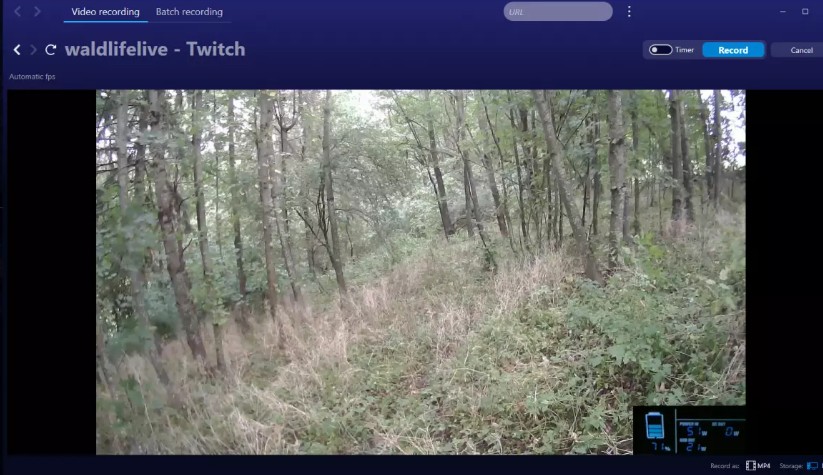
這類工具的共同限制是「即時錄影」:兩小時的內容通常也需要接近兩小時的錄製時間,而且畫質、掉幀與受保護內容能否擷取,仍會受到播放環境影響。
因此,如果真正目的是建立可在手機、VLC、Plex或Emby中使用的本機檔案,與其一直嘗試不同錄影工具,直接比較「錄影」和「下載」兩條路徑會更實際。
下載 vs 錄影:哪種NOW TV保存方式更適合?
螢幕錄影的優點是概念簡單,不需要改變原本的播放方式;但缺點也很明顯:需要即時播放、可能遇到黑畫面,而且錄製後還要重新整理檔名、字幕與媒體庫資訊。
相比之下,如果使用者本來就有有效的觀看權限,而且真正需要的是可在其他裝置播放的本機檔案,桌面下載方案通常更符合這個目的。
| 比較項目 | OBS/傳統螢幕錄影 | StreamFab NOW Downloader |
|---|---|---|
| 處理方式 | 播放同時即時錄製 | 將目前支援的影片下載為本機檔案 |
| NOW TV錄影黑屏 | 受保護內容可能出現黑畫面或擷取失敗 | 不依賴螢幕畫面即時擷取 |
| 時間成本 | 通常需要跟影片時長同步錄製 | 可直接進行下載,並支援批次處理 |
| 輸出檔案 | 依錄影軟體設定輸出 | MP4/MKV |
| 字幕與音軌 | 通常跟隨播放中的畫面與聲音 | 可依片源選擇可用字幕與音軌 |
| 適合誰 | 錄製自有內容、操作示範或短片 | 需要整理可轉移本機媒體庫的人 |
需要本機檔案時的桌面方案
當官方稍後觀看無法滿足跨裝置播放或媒體庫整理需求時,Windows/Mac桌面方案才有討論價值。這時重點不再只是「能不能錄」,而是輸出格式、字幕、音軌與後續播放器相容性。
StreamFab NOW Downloader適合與不適合誰
StreamFab NOW Downloader 是相對於NOW官方功能的桌面方案,適合已具備有效觀看權限、但需要將目前支援內容整理為本機檔案的使用者。
它可在Windows與macOS上將支援內容保存為MP4或MKV,並提供字幕、音軌與metadata等選項。NOW UK目前支援的內容最高可達1080p,實際可選解析度、音訊與其他功能仍會依片源、地區和目前版本而異。
如果你原本搜尋NOW TV錄影機,是因為想把內容交給手機、VLC、Plex或Emby播放,這種本機檔案流程通常會比即時螢幕錄影更貼近需求;如果只是想在官方App內晚一點繼續看,則沒有必要額外使用桌面工具。
使用StreamFab NOW Downloader保存影片
如果確定自己的需求是本機檔案,而不是官方App內稍後觀看,操作流程可以分成以下四步:
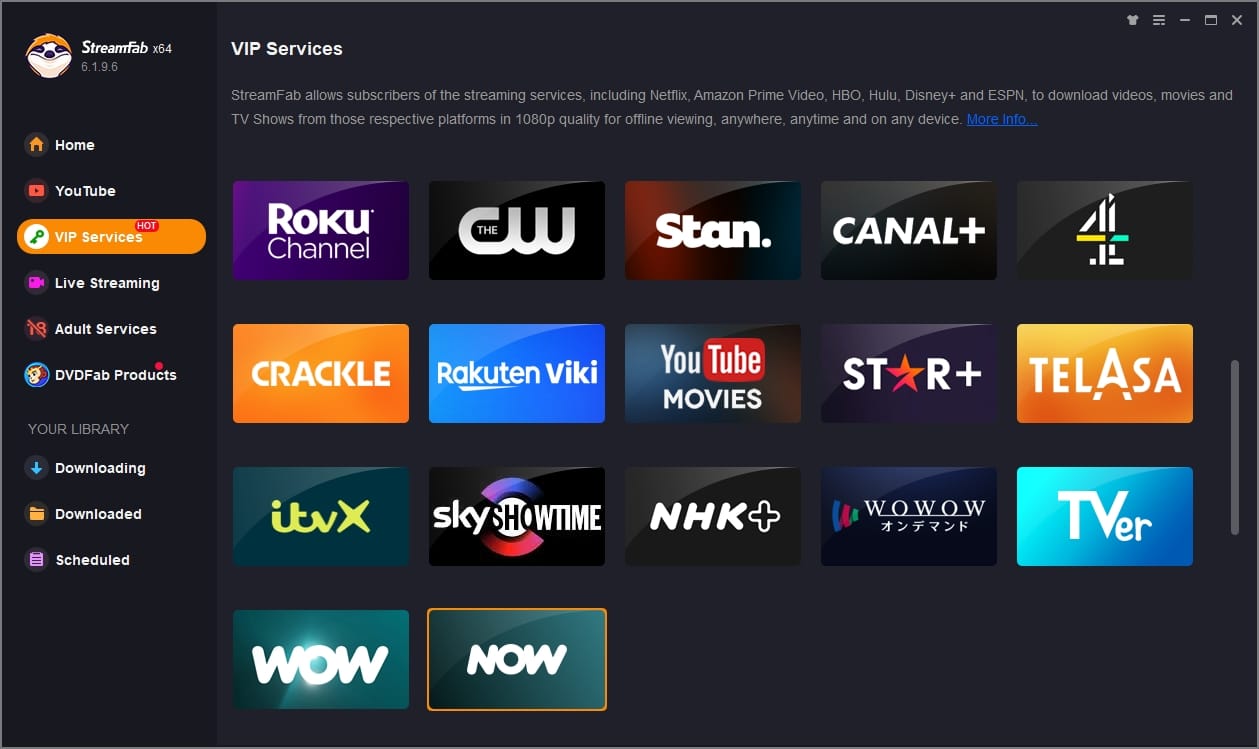
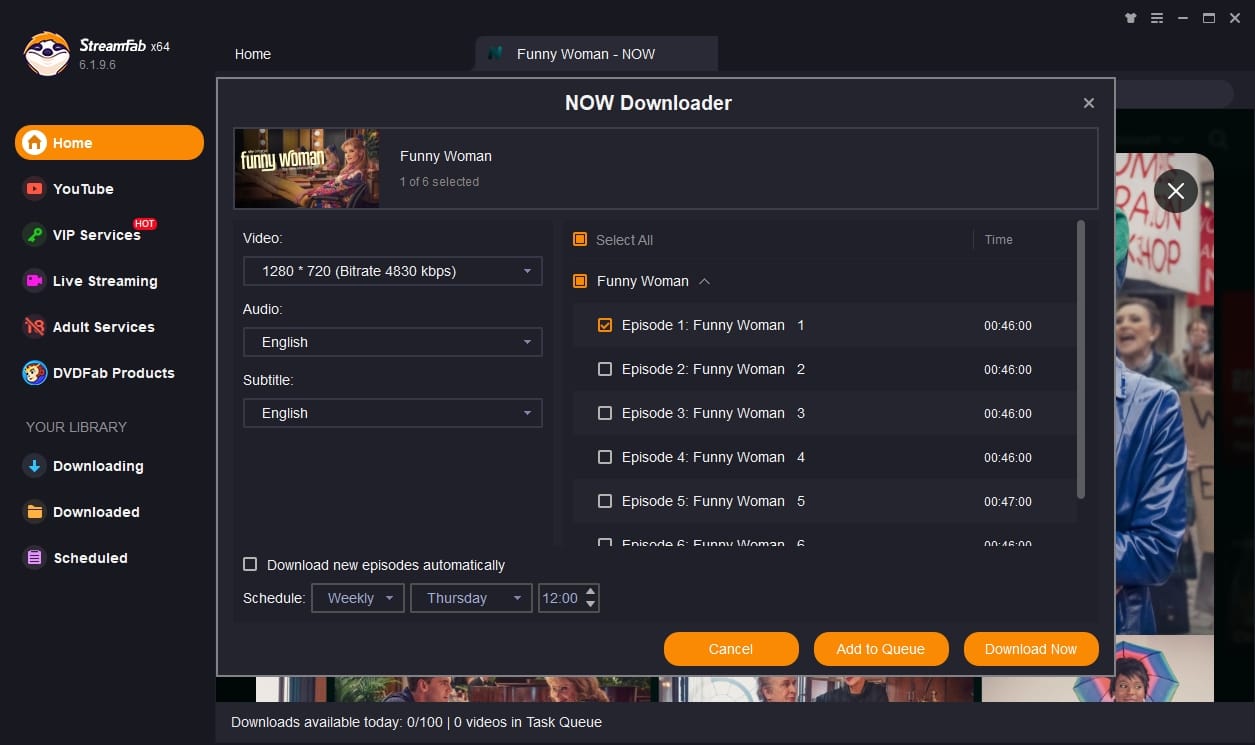
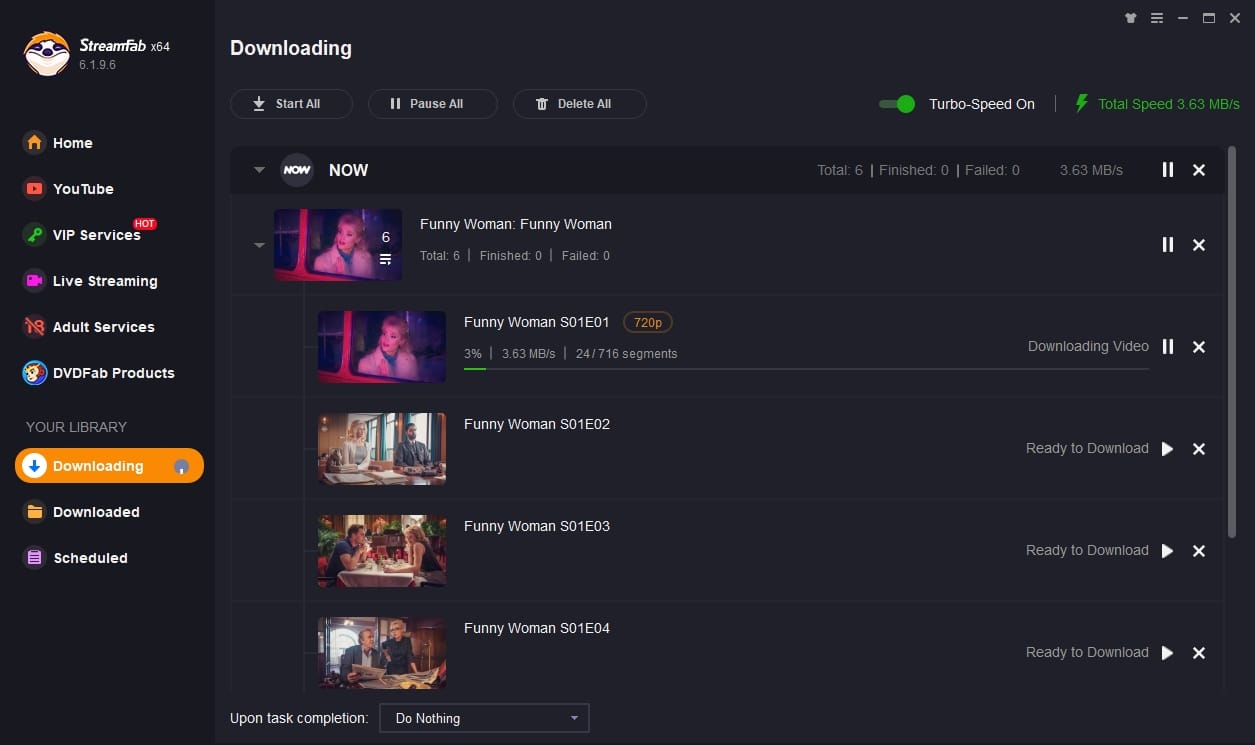
相較於一邊播放一邊錄製,這條路徑的優勢主要在於不需要讓影片完整播放一遍,也更方便後續整理字幕、音軌與媒體庫。不過,如果某個地區或片源目前不在支援範圍內,仍應回到官方重播或官方下載方式。
批次與自動處理流程
需要整理多集內容時,可以先選擇節目與集數,再設定輸出格式、音軌、字幕和metadata,最後安排批次處理。這種流程的重點是減少逐集操作,不是改變平台本身的觀看權利。
- 登入具備有效觀看權限的服務帳號,選擇要處理的節目。
- 依播放裝置選擇MP4或MKV,再確認音軌、字幕與檔名資訊。
- 加入下載佇列,完成後用目標播放器檢查實際播放效果。
對影集或多集內容而言,批次處理最大的價值在於降低重複操作;但是否可下載、可用畫質與音訊格式,仍要以目前片源解析結果為準。
格式、字幕與媒體庫相容性
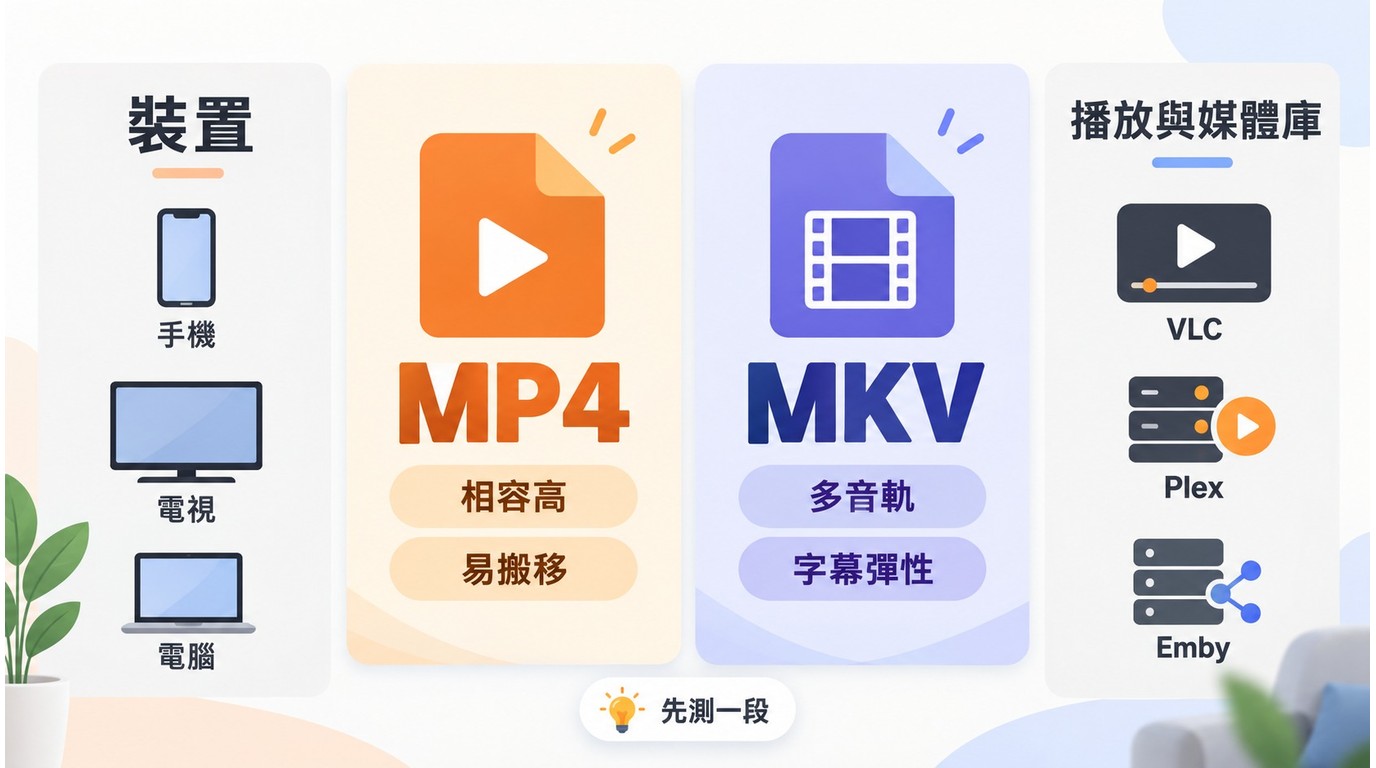
MP4與MKV都能作為本機檔案,但取向不同。先依手機、電視或電腦播放器選格式,再考慮Plex/Emby的媒體庫整理,通常比較不容易走回頭路。
MP4與MKV的取捨
- MP4本機檔案:偏重廣泛播放器與行動裝置相容性,適合需要快速搬移與播放的人。
- MKV本機檔案:較適合處理多音軌與字幕,適合重視媒體庫彈性的人。
- 選擇原則:先看播放裝置是否支援,再決定要把檔案放進哪一套媒體庫。
實際整理時,最好先用目標裝置測試一個檔案,確認字幕、音軌與播放器相容性,再批次處理其他內容,比全部完成後才發現格式不合更省時間。
音軌、字幕與metadata
可用音軌取決於片源與服務,字幕可依目前可選項目保存;metadata則有助於後續整理節目名稱、季數與集數。不過,Plex或Emby最終能否正確辨識內容,仍會受到檔名規則與媒體庫設定影響。
在Android手機、VLC或其他播放器中播放MP4/MKV時,多音軌與字幕是否能正確顯示,也會由播放器本身的支援程度決定;這和香港機頂盒官方錄影的裝置綁定規則並不是同一件事。
因此,實用的順序仍然是先確認最常使用的播放裝置,再選MP4或MKV,最後才考慮Plex/Emby等媒體庫整理。
授權範圍與選擇建議
最適合的NOW TV保存方式,取決於服務版本、觀看目的與是否需要可轉移的本機檔案。有相容香港機頂盒與錄影方案時,優先使用官方錄影;只想補看節目時,先用官方重播或下載;遇到受保護內容的NOW TV錄影黑屏,也不要把某一個OBS或瀏覽器設定視為所有影片都有效的固定解法。
- 需要官方裝置內觀看:選擇相容的機頂盒錄影、稍後觀看或官方重播。
- 需要直播體育:先查看完整重播上架狀態與節目權利,不把暫停功能當成完整賽事錄影。
- 只是錄製短片或自有內容:OBS等螢幕錄影工具已經足夠。
- 需要MP4/MKV本機檔案:在具備有效觀看權限的前提下,可比較StreamFab NOW Downloader等Windows/Mac桌面方案以及目前支援範圍。
簡單來說,先確認自己要的是「稍後觀看」、「錄下畫面」還是「取得可轉移的本機檔案」,再選工具,比一開始就反覆嘗試各種NOW TV錄影黑屏技巧更有效率。
NOW TV錄影常見問題
結論:NOW TV錄影還是下載?
NOW TV錄影沒有一個適合所有使用者的固定答案。香港機頂盒使用者如果本身符合官方錄影條件,直接使用官方功能通常最省事;英國或愛爾蘭NOW使用者只是想補看節目,也應先查看官方重播或下載。
如果你遇到的是NOW TV錄影黑屏,OBS或其他螢幕錄影工具可以用來測試,但它們仍受播放環境影響,而且長影片必須即時錄製。真正需要MP4/MKV、跨裝置播放、字幕音軌選擇或Plex/Emby媒體庫整理時,StreamFab NOW Downloader這類桌面下載方案會更符合需求。
最重要的仍然是先辨識NOW TV版本,再確認自己要解決的是「稍後觀看」、「螢幕錄影」還是「本機檔案」問題。選對路徑之後,通常比反覆調整黑屏設定更有效率。使用任何下載或保存工具時,也請限於個人合理使用,並遵守著作權法與各串流平台服務條款。

2026年最新實測!破解 NOW TV 官方下載的 30 天過期、Geoblocking(地理封鎖)與次數限制。教你如何利用專屬 Downloader 在 PC/Mac 上解除 DRM,永久保存 MP4/MKV 格式及 AAC 2.0 音軌。
由 林愛 - 2026年9月6日