
如何下載Hami影片:離線觀看的實用步驟教學

摘要: Hami官方並未提供下載功能,用戶只能在線觀看視頻,這讓人感到非常不便。經過一些調查,本文將分享效率超高的方法,輸出影片畫質更可高達 1080p,讓您輕鬆下載Hami影片以便離線觀看。

Hami Video下載:App安裝與影片離線觀看
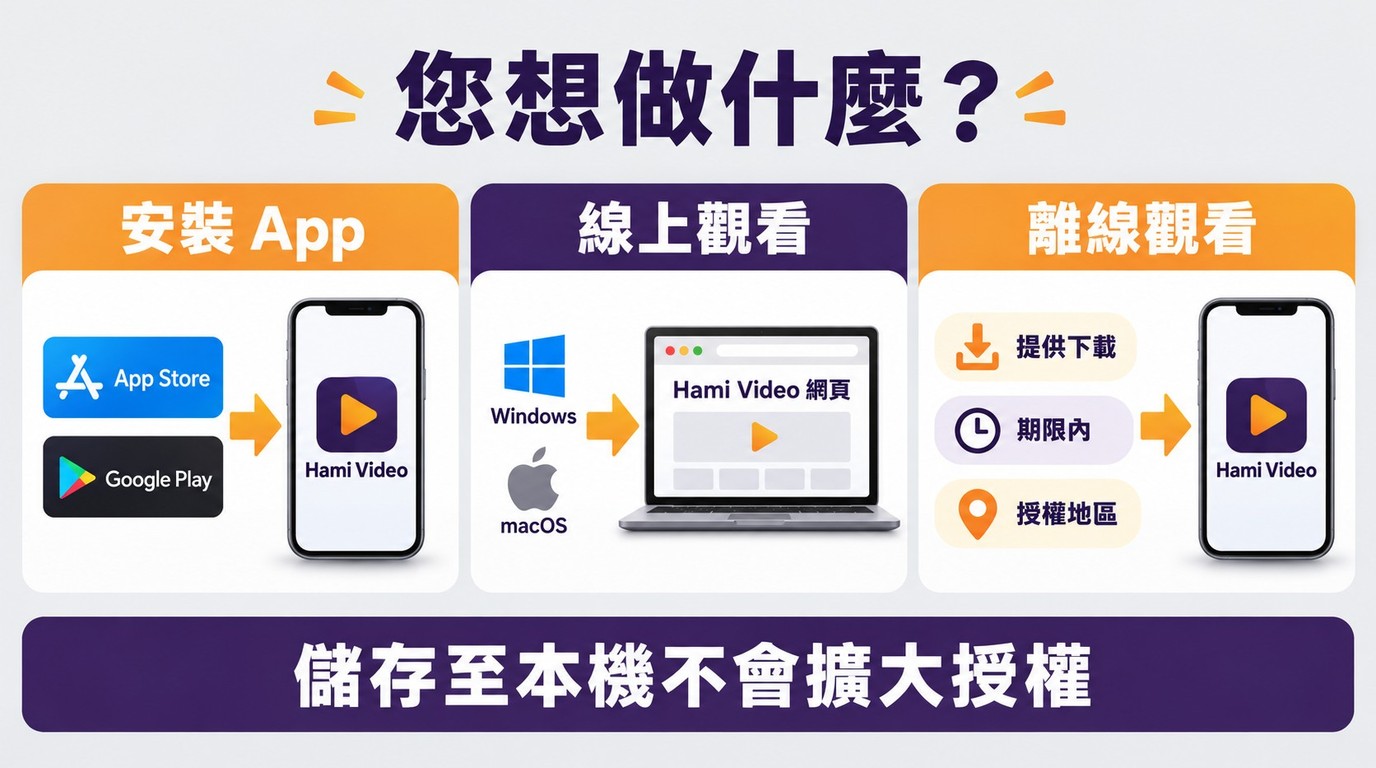
下載Hami Video App是安裝播放程式,與將影片儲存為MP4是不同操作。手機可從 App Store下載Hami Video App ,或透過 Google Play安裝Android版 ;Windows與Mac則可使用網頁版線上觀看。截至2026年10月,iPhone與iPad的安裝需求為iOS/iPadOS 15.5以上,最新資訊請以官方網站為準。
若您需要離線觀看,應先查看作品頁是否提供下載選項、可用期限與其他使用條件,再向Hami Video客服確認該作品的離線使用方式。Hami Video多數內容受台灣地區授權限制;CPBLTV、HBLTV館及網紅館另有海外授權內容,將影片儲存至本機也不會擴大作品原有的地域授權。
本文接著說明隨選影片與Live直播的不同處理方式,協助您在授權範圍內選擇適合的個人離線方案。
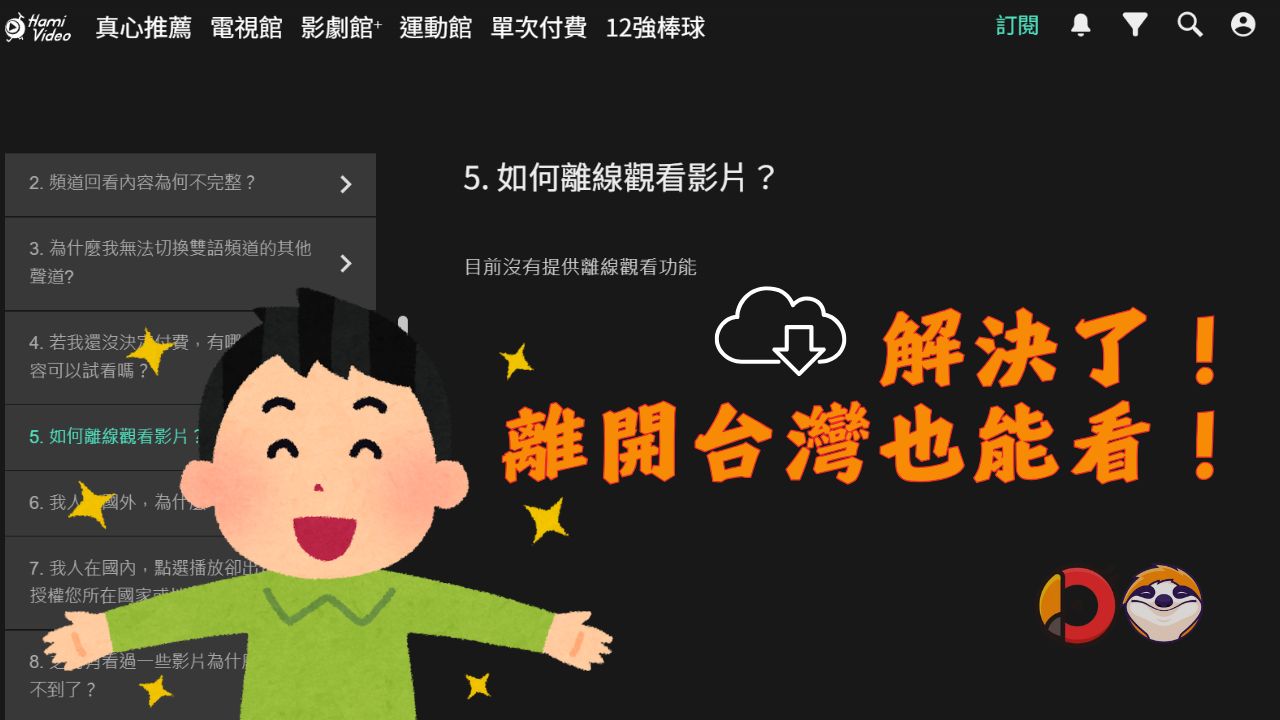
Hami影片下載與Live錄製步驟
開始前,請先判斷您要安裝播放器、線上觀看,還是處理獲准的個人離線需求。隨選影片可依作品提供的選項處理,Live直播則須確認節目是否允許錄製;平台回看與自行錄製是兩種不同方式。操作前也請確認裝置已連接穩定的網路。
1. 下載Hami影片為MP4/MKV

對於授權允許的內容,可使用 StreamFab All-In-One 建立 MP4/MKV 本機檔案;畫質、字幕與音軌以作品實際提供且可選的項目為準。
- 依照四個步驟,將獲准處理的 Hami 影片儲存至電腦。
- 輸出為 MP4/MKV 影片檔,方便在相容的播放器中管理與播放。
- 輸出品質以作品來源及介面實際提供的可選項目為準。
- 支援將多部獲准處理的 Hami Video 影片依序加入工作佇列。
- 可依作品提供內容選擇字幕與音軌,完成後再以播放器確認結果。
若官方方式無法滿足您的個人離線需求,且作品授權允許,可點擊上方按鈕取得StreamFab All-In-One,依下列流程處理Hami Video影片。


StreamFab All-In-One採用畫面錄製技術建立本機檔案,不改動平台的內容保護機制。下載與錄製僅限您具備合法觀看權限且獲准處理的內容,並應遵守平台條款、作品授權及台灣適用法律,不得散布輸出檔案。

2. 錄製Hami Live直播
Hami Video也提供Live直播內容,但是否可錄製仍取決於節目授權與平台條款。RecordFab著重即時畫面錄製,StreamFab All-In-One則用於整合不同的本機儲存工作;若節目沒有合適的官方回看方式,可在取得授權的個人使用情境下選擇錄製方案。
- 適合需要處理即時直播畫面的個人使用情境。
- 可在開始前選擇介面目前提供的錄製設定。
- 輸出為 MP4,完成後可檢查畫面、音訊與同步狀況。
- 內建瀏覽器可直接開啟直播頁面。


Hami Video下載離線觀看相關問題解答
進行Hami Video下載時,影片的字幕與多聲道音軌會一併保留嗎?
視影片實際提供的選項而定。使用專業下載工具進行Hami Video下載時,StreamFab All-In-One的DRM MPD Downloader模組支援MP4/MKV輸出、音軌選擇及字幕選擇;可保留的語言、聲道與畫質以該影片實際提供且可選的項目為限。下載後可在播放器切換字幕與音軌,並檢查畫面、聲音及字幕是否正常。
沒有訂閱,也能進行Hami Video下載與離線觀看嗎?
Hami Video提供免費頻道及部分首集試看內容;付費內容仍需相應觀看權限。取得觀看權限不等於取得重製或散布授權,下載及錄製仍須符合權利人授權、平台條款與適用法律。
在Windows或Mac觀看Hami Video,需要下載電腦版嗎?
Windows與Mac可透過 Hami Video網頁版 觀看,不必另外下載電腦版。官方電腦需求為Windows 10.0、macOS 11.0以上,建議Chrome 148以上;不支援IE,Mac不支援Safari。
為什麼在商店找不到Hami Video App,或無法安裝?
iPhone、iPad與Apple TV應從App Store安裝,Android手機與Android TV使用Google Play,三星電視則使用內建應用程式商店;iPhone與iPad需使用iOS/iPadOS 15.5以上。若搜尋不到或無法安裝,請依照Hami Video的 官方裝置說明 核對裝置型號、系統版本與商店地區。
Hami Video出現黑畫面、連線逾時或被登出時,該怎麼處理?
請先確認網路連線、帳號登入狀態、作品觀看權限,以及App或瀏覽器版本是否符合需求。若問題持續發生,聯絡Hami Video客服時可一併提供裝置型號、系統與程式版本、作品名稱及錯誤畫面,以利判斷原因。
結論
若只需觀看Hami Video,使用官方App或網頁版最直接;若有獲准的個人離線需求,再依內容類型選擇將隨選影片儲存為MP4/MKV,或錄製允許處理的Live直播。
若需要安裝StreamFab All-In-One,請從 StreamFab官方產品頁 取得安裝程式;直播錄製則應先確認節目授權與平台條款是否允許。
相關文章: DAZN 錄影方法


台灣使用者搜尋 DAZN 下載前,應先分清一般內容、部分 NFL Game Pass 內容的官方離線權限,以及可匯出的 MP4/MKV 本機檔。本文用一張比較表整理官方 App 內離線、螢幕錄影與本機檔的適用前提,再以四步流程示範在 Windows/Mac 上處理已授權內容的方法。文中也補充 DAZN 裝置限制、手機觀看、黑畫面分流與下載失敗的排查順序,最後依直播、官方離線和賽後整理三種情境給出選擇建議。
由 何美莎 - 2026年9月6日