
DAZN下載教學:官方離線範圍、MP4儲存與黑畫面排查

摘要: 台灣使用者搜尋 DAZN 下載前,應先分清一般內容、部分 NFL Game Pass 內容的官方離線權限,以及可匯出的 MP4/MKV 本機檔。本文用一張比較表整理官方 App 內離線、螢幕錄影與本機檔的適用前提,再以四步流程示範在 Windows/Mac 上處理已授權內容的方法。文中也補充 DAZN 裝置限制、手機觀看、黑畫面分流與下載失敗的排查順序,最後依直播、官方離線和賽後整理三種情境給出選擇建議。
目錄
很多台灣使用者卡的不是怎麼操作,而是該不該把賽事留下來。搜尋「DAZN下載」或「DAZN離線觀看」時,先分清官方App內的離線權限、賽事重播,以及能在裝置間管理的本機檔,答案會清楚很多。
我通常先問觀看情境,再談工具:直播、官方App已支援的離線內容,和賽後想整理成檔案的需求,並不是同一件事。下面依照台灣使用者最常遇到的流程,整理DAZN官方下載範圍、DAZN影片下載選項與黑畫面排查。
DAZN官方能否下載影片?
截至2026年8月,一般DAZN內容通常沒有可匯出的影片下載;部分NFL Game Pass內容可能提供App內離線,但那仍不是MP4/MKV本機檔。DAZN官方下載的可用範圍,必須看內容類型與帳號權限。

一般內容與NFL Game Pass的差異
一般賽事、節目或回看內容,多數只能在DAZN服務內串流播放;NFL Game Pass離線則是特定內容與地區條件下的App功能,下載後仍由官方App管理。不要把一種內容的離線權限,推論成整個平台都能匯出檔案。
App內離線不等於本機檔
App內離線觀看是帳號與服務規則管理的暫存內容,不能直接當作DAZN轉MP4的本機流程。若你需要在檔案管理器中整理MP4 MKV格式,應先確認內容可存取、輸出方式與目標播放器是否相容。
台灣使用者何時需要離線觀看?
對DAZN台灣賽事而言,離線需求通常來自賽後回看、通勤時網路不穩,或想把多場VOD按賽季整理,重點是把已可存取的內容留待之後觀看。
直播與賽後回看的需求不同
我會先把直播族和回看族分開:本機檔工作流程不能改善DAZN直播延遲,只適合在你已能正常存取內容後,進行賽後的個人回看與整理。
- 需要即時掌握比賽進度時,優先使用DAZN官方直播與官方App。
- 想在行動網路不穩時回看已結束賽事,可評估官方App離線或符合授權範圍的本機檔。
官方離線、錄影與本機檔差在哪?
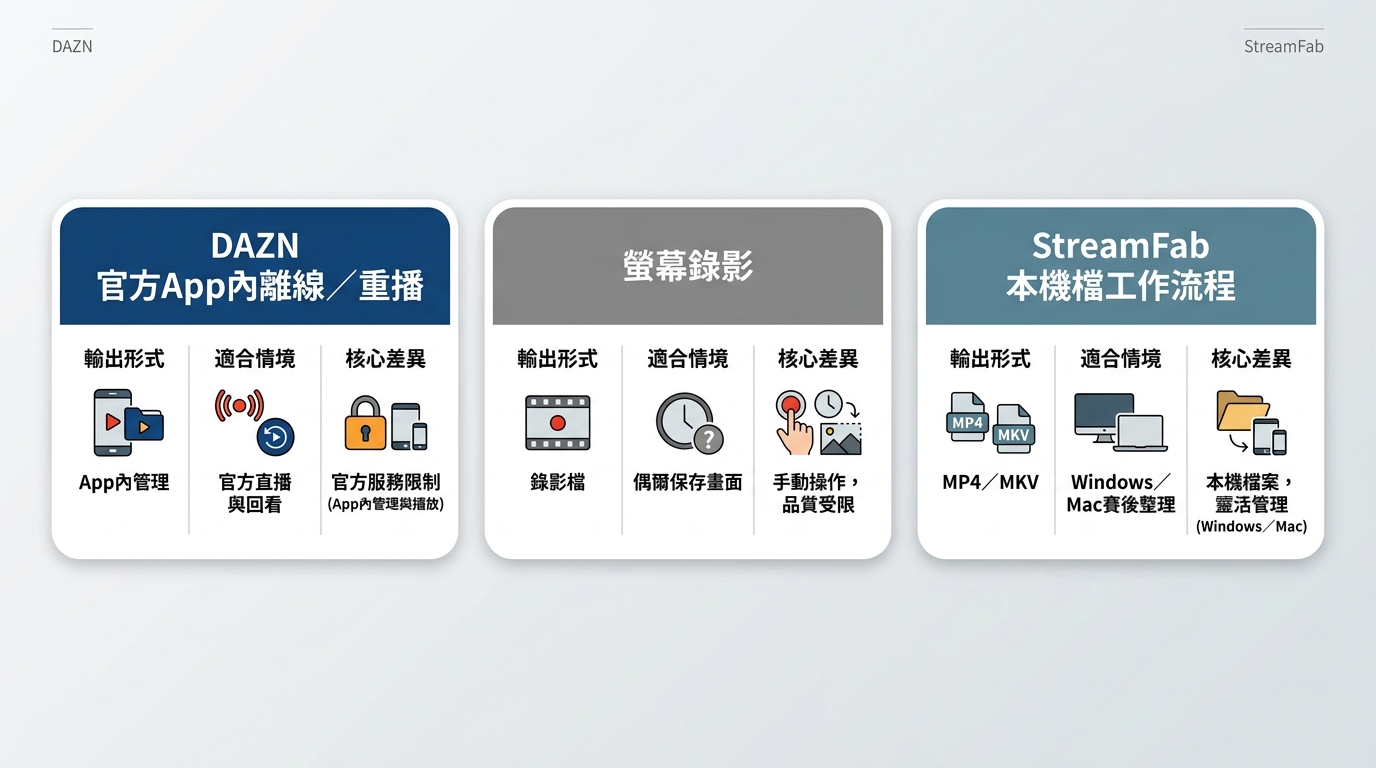
三種方式的差別,在於內容前提、是否要持續播放,以及最後拿到的是App內項目還是可管理的檔案。DAZN黑畫面也要看發生在播放、錄製或輸出哪一層,不能只用一個原因解釋。
| 方式 | 適用內容與前提 | 即時播放/黑畫面 | 輸出形式 | 適合情境 |
|---|---|---|---|---|
| DAZN官方App內離線/重播 | 指定內容;有效訂閱 | 依App播放;受服務狀態影響 | App內管理 | 官方直播與回看 |
| 螢幕錄影 | 畫面可見;授權使用 | 需播放;裝置或播放異常會黑畫面 | 錄影檔 | 偶爾保存畫面 |
| StreamFab本機檔工作流程 | 可存取內容;有效訂閱 | 不必持續盯播;仍受來源限制 | MP4/MKV | Windows/Mac賽後整理 |
我的判斷很直接:直播族先用官方觀看,只有需要賽後整理與跨裝置播放的人,才值得評估本機檔。
訂閱、裝置與同網路限制
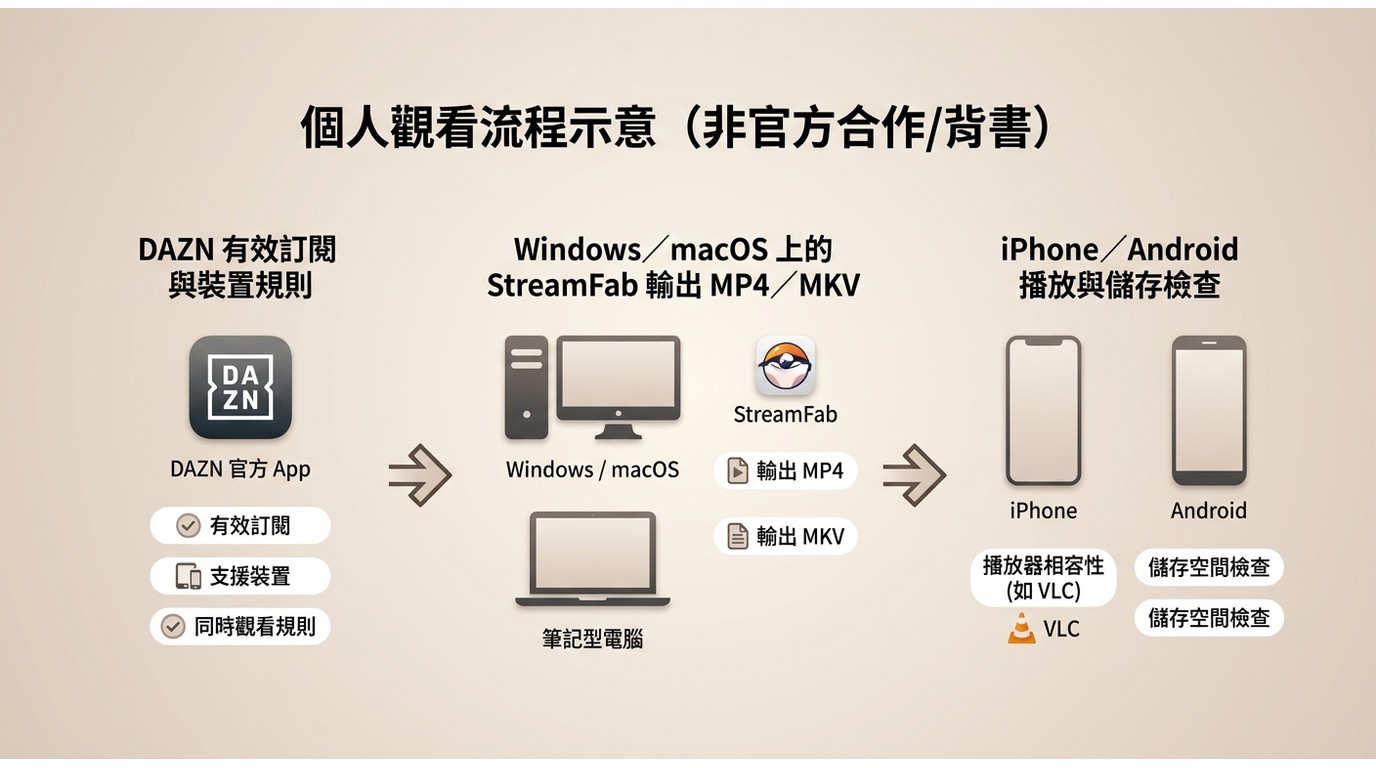
DAZN裝置限制會同時影響觀看與離線權限;有效訂閱、內容類型、支援裝置,以及同時觀看規則,都要在開始前確認。支援範圍可能調整,實際使用仍以DAZN官方說明為準。
有效訂閱與支援裝置
DAZN手機觀看可沿用官方App的支援方式;若要把本機檔傳到手機,則要另外檢查檔案格式、播放器與儲存空間。StreamFab目前提供Windows/Mac版本,手機端播放則取決於裝置對MP4或MKV的支援。
在Windows 10 Pro桌機(Intel Core i5-9400F、16GB記憶體)上,我會先登入有效帳號並確認一段VOD能正常播放,再進行後續輸出;這個順序能把帳號或來源問題和檔案問題分開。
共享與同時觀看邊界
多人跨地共享帳號,可能同時碰到登入、裝置數量或同網路規則。若主要需求是把一個帳號分給不同地點使用,本文流程並不適合拿來處理這種共享情境。
StreamFab適合哪些離線情境?
在你有權存取內容、遵守DAZN服務條款與適用法律,並只為個人離線觀看建立本機副本的前提下,StreamFab可作為Windows/Mac的本機檔替代方式之一。它的價值在整理已授權的賽後內容,而不是改變官方直播或帳號規則。
- 從DAZN下載DRM MPD視頻
- 批次下載視頻
- 從MPD格式中刪除視頻的廣告
- 免費試用和免費更新
- 將字幕作為SRT格式另存
畫質、格式與字幕規格
這款DAZN下載器的已確認輸出上限為1080p,實際畫質仍取決於賽事來源與可用串流;輸出格式包含MP4與MKV,並寫入中介資料。DAZN轉MP4前,可先按播放裝置選擇格式;目前規格不含字幕下載,字幕需求要回到來源服務的選項判斷。
在Windows 10 Pro桌機(Intel Core i5-9400F、16GB記憶體)上,我把一段可存取內容設定為MP4,完成後以一般播放器開啟檔案;若改選MKV,我會在傳到手機前先檢查播放器相容性。
若想先了解操作介面與支援資訊,可以從 StreamFab DAZN下載器頁面 查看產品流程。
批次備份與賽事整理
批次處理適合一次整理多場VOD/重播,搭配中介資料寫入後,可依球隊、賽季與場次命名和篩選。這比逐場手動播放更適合有固定整理習慣的人,但仍應逐一確認內容權限與檔案完整性。
在Windows 10 Pro桌機(Intel Core i5-9400F、16GB記憶體)整理多場賽事時,我會先以賽季和場次建立資料夾,再檢查每個輸出檔的播放狀態;這樣能在傳送到手機或外接儲存裝置前及早發現缺檔。
適合與不適合的使用者
適合Windows/Mac上有有效DAZN存取權、需要整理賽後影片的人;不適合沒有有效訂閱、想處理跨地共享,或只需要即時直播觀看的人。選擇前先認領自己的使用情境,比單看功能清單更實際。
四步將DAZN儲存為本機檔
開始前,準備可正常登入的DAZN帳號、足夠的儲存空間,以及支援MP4/MKV的播放環境。以下四步只處理你有權存取的內容,並把下載與螢幕錄影分開。
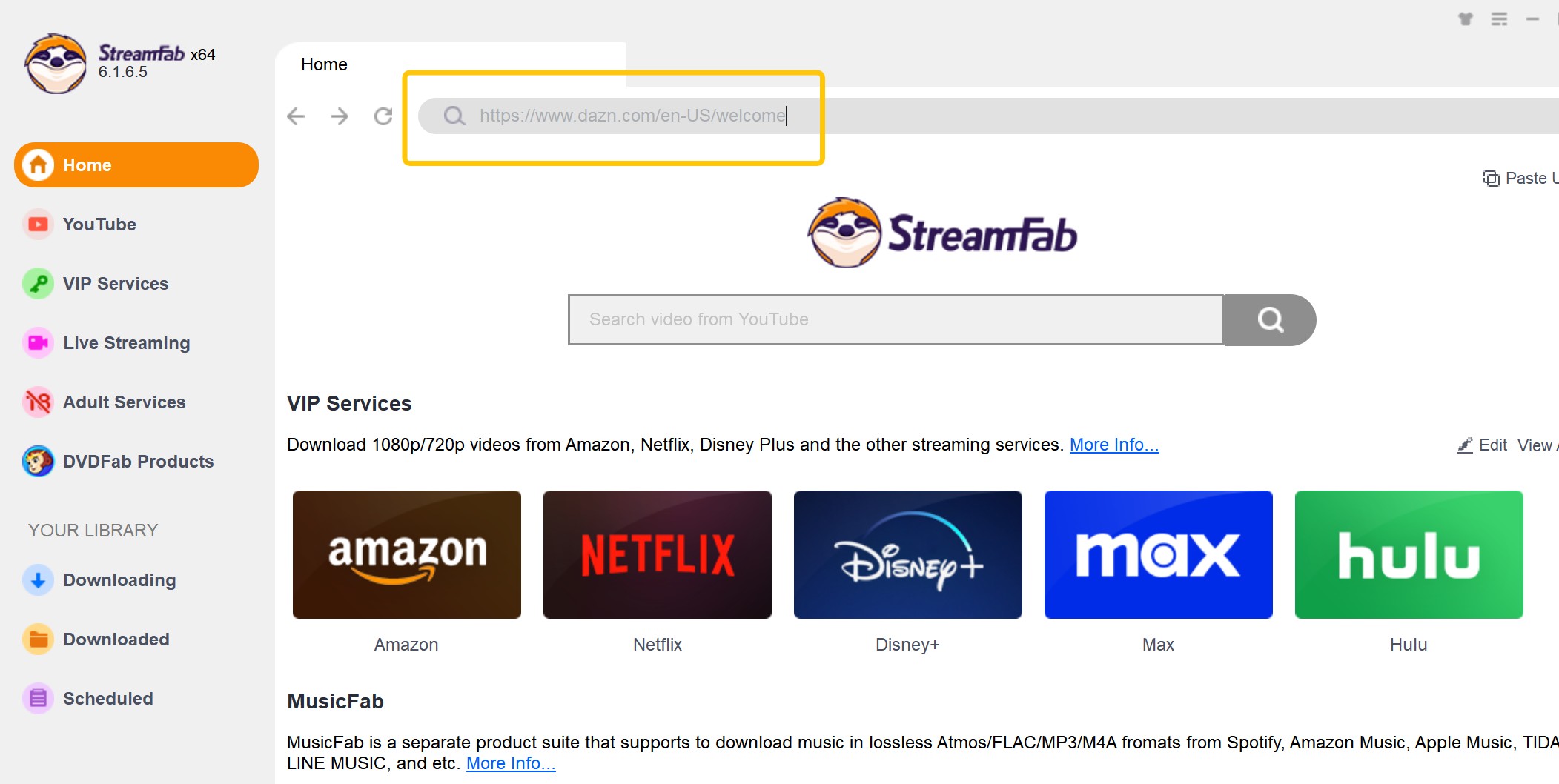
安裝並登入有效帳號
- 安裝並開啟程式,選擇DAZN入口。
- 在內建瀏覽器登入有效DAZN帳號,確認訂閱與內容權限。
偵測影片並選擇輸出
- 播放可存取的DAZN內容並等待偵測,接著選擇可用畫質與MP4/MKV;字幕選項依來源顯示,目前不含字幕下載。
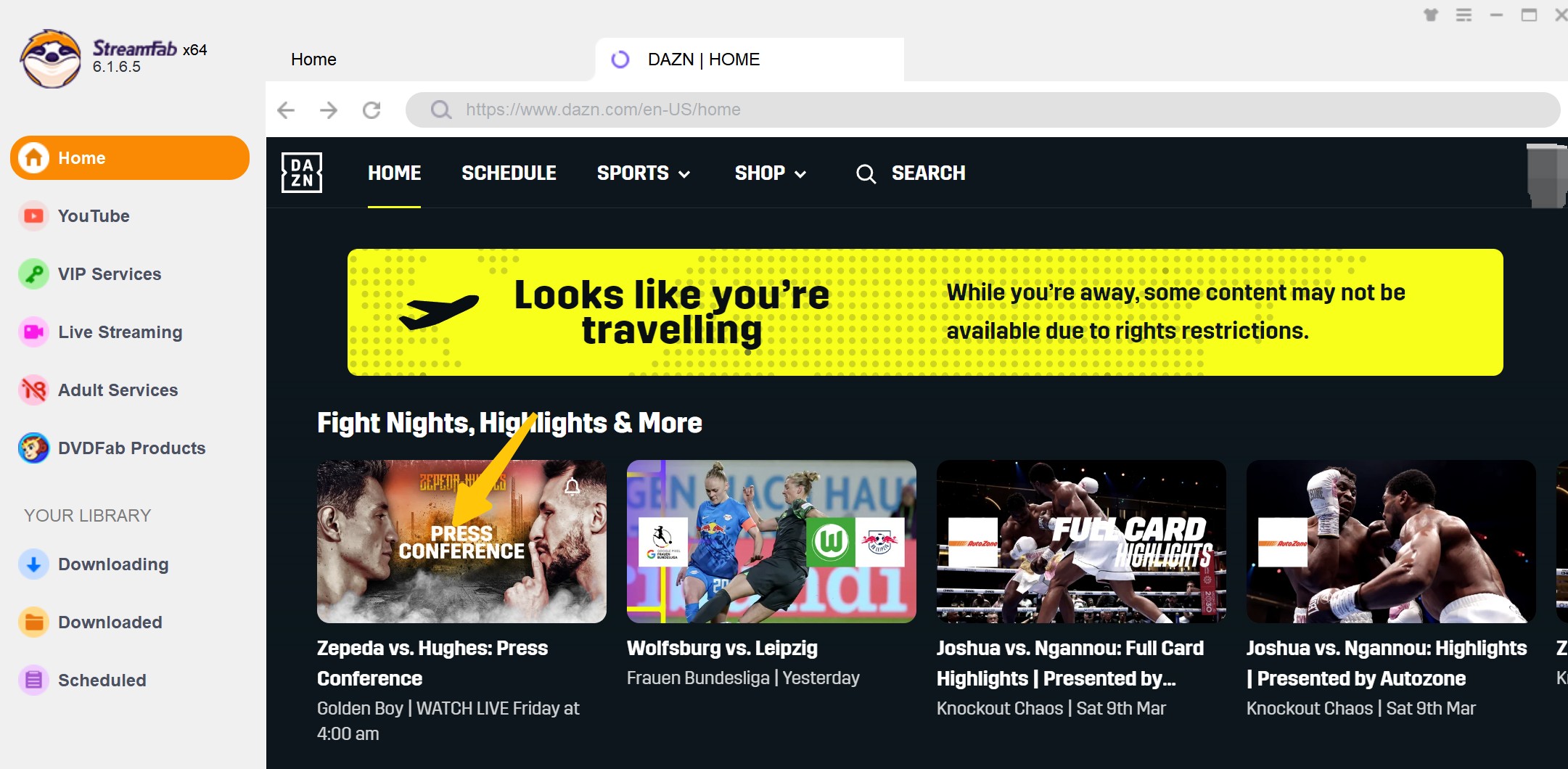
下載、檢查與傳到手機
- 啟動下載,完成後檢查檔名、播放畫面與聲音,再依手機播放器支援傳輸檔案。
如果輸出檔無法播放,先在電腦上確認檔案是否完整,再決定是否改用另一種容器格式。
黑畫面與下載失敗怎麼排查?
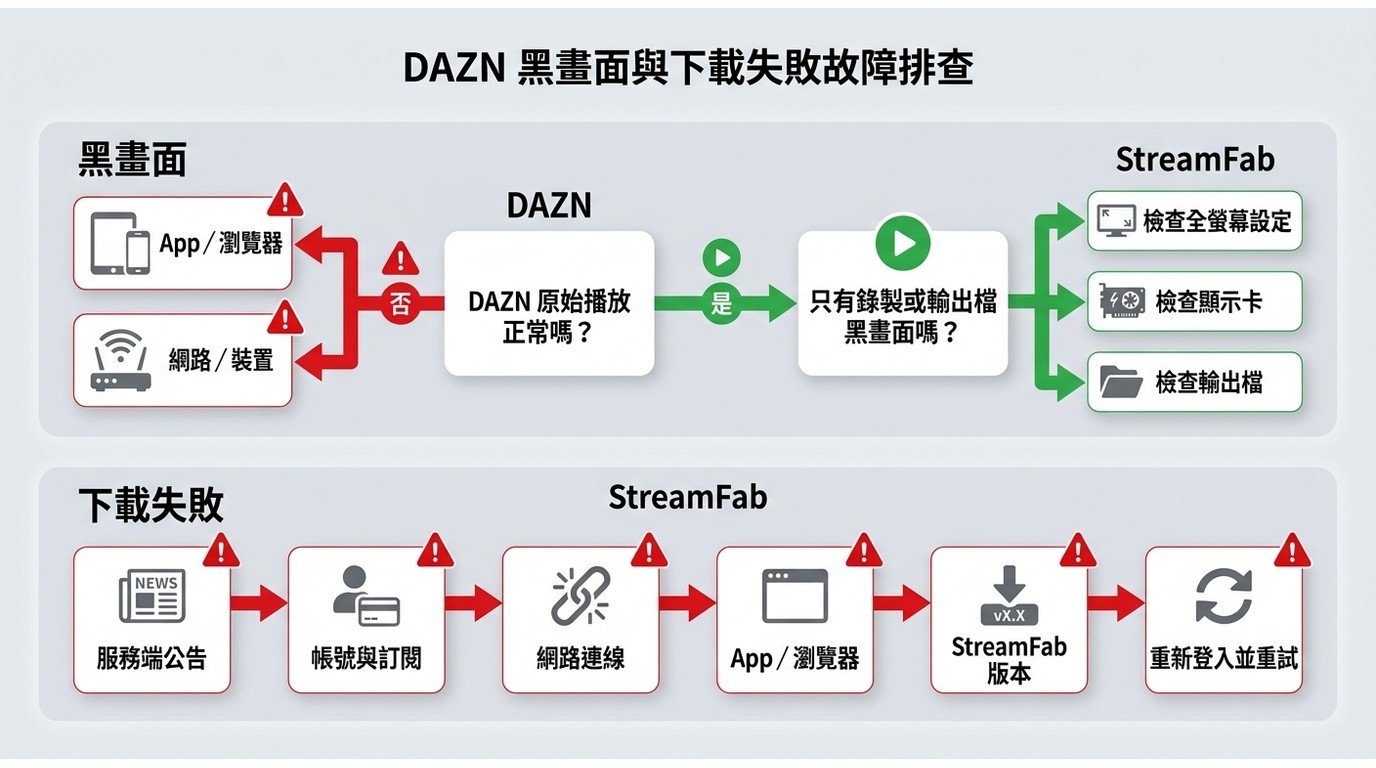
DAZN黑畫面可能出現在原始播放、全螢幕模式、App/瀏覽器、裝置或輸出檔;DAZN下載失敗則要另外檢查服務端與帳號狀態。先定位故障環節,比直接把問題歸因於單一保護機制可靠。
先判斷播放還是錄製異常
先在DAZN官方App或瀏覽器播放同一段內容:若原始畫面就黑,先處理App、瀏覽器、裝置或網路;若原始播放正常、只有錄製結果黑,再檢查全螢幕設定、顯示卡與輸出檔。這個分流能避免把播放故障誤當成檔案故障。
再檢查服務端與軟體狀態
遇到DAZN下載失敗時,依序確認服務端公告、帳號與訂閱、網路連線、DAZN App/瀏覽器,以及程式版本;之後重新登入並稍後重試。修復時間會受服務狀態影響,不宜預設固定時限。
個人離線觀看的使用邊界
本機副本只應來自你有權存取的內容,並限於個人離線觀看;不得把檔案分享、公開播放或用於商業用途。官方App內離線權限受帳號、訂閱與服務規則管理,本機檔案則仍受檔案完整性、格式支援、儲存媒體與授權範圍影響。
使用前請在著作權法與各串流平台服務條款允許的範圍內操作,並留意平台或裝置規則變動。
DAZN下載常見問題
結論:依觀看情境選擇方式
直播與官方App已支援的離線內容,優先使用DAZN;需要在Windows/Mac整理已授權賽後內容,再評估StreamFab。本機檔適合重視檔案管理與跨裝置播放的人,沒有有效存取權或需要跨地共享帳號者,則應改看平台提供的官方方案。
先確認自己是直播族、官方離線族,還是賽後整理族,再決定是否需要DAZN下載器,通常比追逐單一工具更能少走彎路。


Hami官方並未提供下載功能,用戶只能在線觀看視頻,這讓人感到非常不便。經過一些調查,本文將分享效率超高的方法,輸出影片畫質更可高達 1080p,讓您輕鬆下載Hami影片以便離線觀看。
由 李杰森 - 2026年7月14日