
2026 實測:應對 iPhone 限制無損下載 OnlyFans 影片的終極指南

摘要: OnlyFans 官方在 2026 年依然不提供支援完整內容的 iOS App (OFTV 限制極多)。本文由資深數位存檔專家實測,揭秘如何繞過 DRM 黑屏限制,透過最穩定的技術方案將 OnlyFans 影片無損下載並傳輸至 iPhone 離線觀看。
免責聲明:本文探討的技術手段與本地存檔工具僅供個人合理使用(Fair Use),請嚴格遵守所在地區法律,嚴禁將下載的任何加密內容用於商業傳輸或侵犯版權。
截至2026年9月,OnlyFans下載iPhone沒有單一適用所有情境的方法。手機能正常播放時,可先從官方網頁、瀏覽器或螢幕錄影判斷;遇到黑畫面、需要整理MP4/MKV,或手邊有電腦時,再改用桌面流程傳回iPhone。這篇會沿著播放狀態帶你做選擇。
iPhone上的OnlyFans官方入口現況
在App Store搜尋OnlyFans app下載iOS時,實際可見的官方App、OFTV與網站入口可能因地區及時間而異。請以官方App頁面、實際登入結果與帳號可見內容判斷,不要依賴來路不明的OnlyFans IPA。
需要查看帳號有權觀看的訂閱內容時,通常可透過Safari或Chrome等可正常登入的官方網頁入口處理。手機端能否播放或儲存,仍會受內容權限、瀏覽器狀態與iPhone的檔案管理方式影響。
Aloha等瀏覽器路徑的可行條件
想在iPhone上處理OnlyFans影片時,Aloha等具備媒體處理功能的瀏覽器可作為手機端嘗試路徑;不過,能否保存會受目前版本、登入權限與影片播放狀態影響。使用前先確認 OnlyFans app的登入方式 能正常播放內容,再觀察是否出現可用的儲存選項。
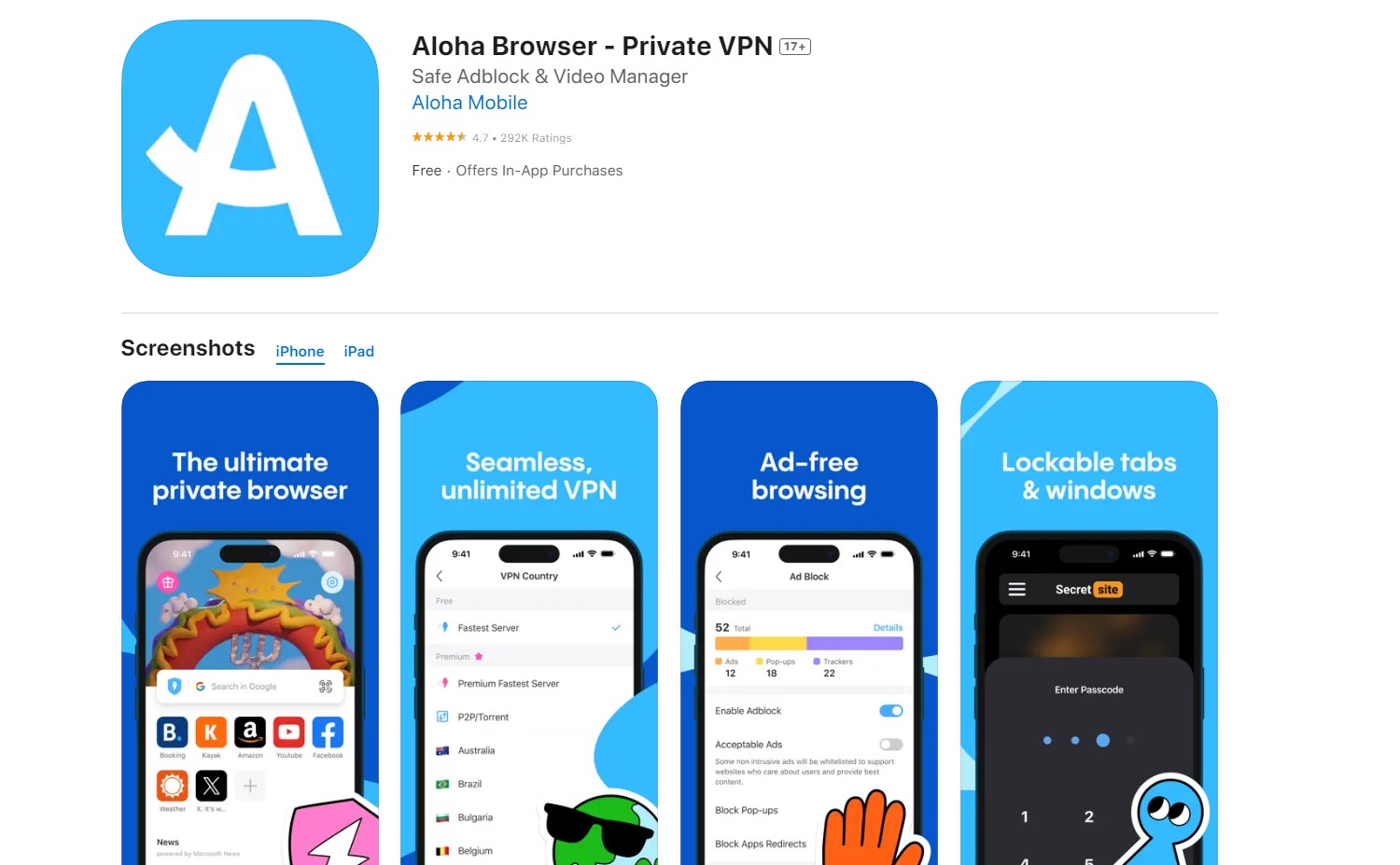
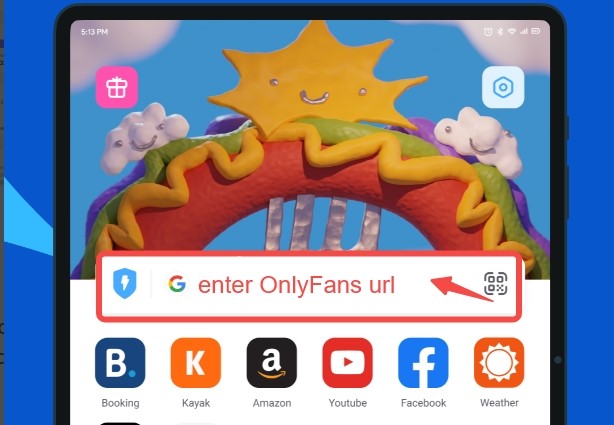
若出現下載中斷、解析度選項不足、檔案無法播放或登入狀態失效,代表這條手機端路徑未必適合目前內容。此時可改用桌面下載後傳檔;使用時請遵守平台條款,不分享檔案。
iPhone螢幕錄影的限制與備案
開始前,請確認內容是自己有權觀看的訂閱、已購買或私訊內容,並只作個人使用,不分享檔案。部分使用者會利用iPhone控制中心的內建螢幕錄影保存播放中的內容。不過,螢幕錄影是否能正常取得畫面與聲音,會依平台播放器、瀏覽器與iOS狀態而異。
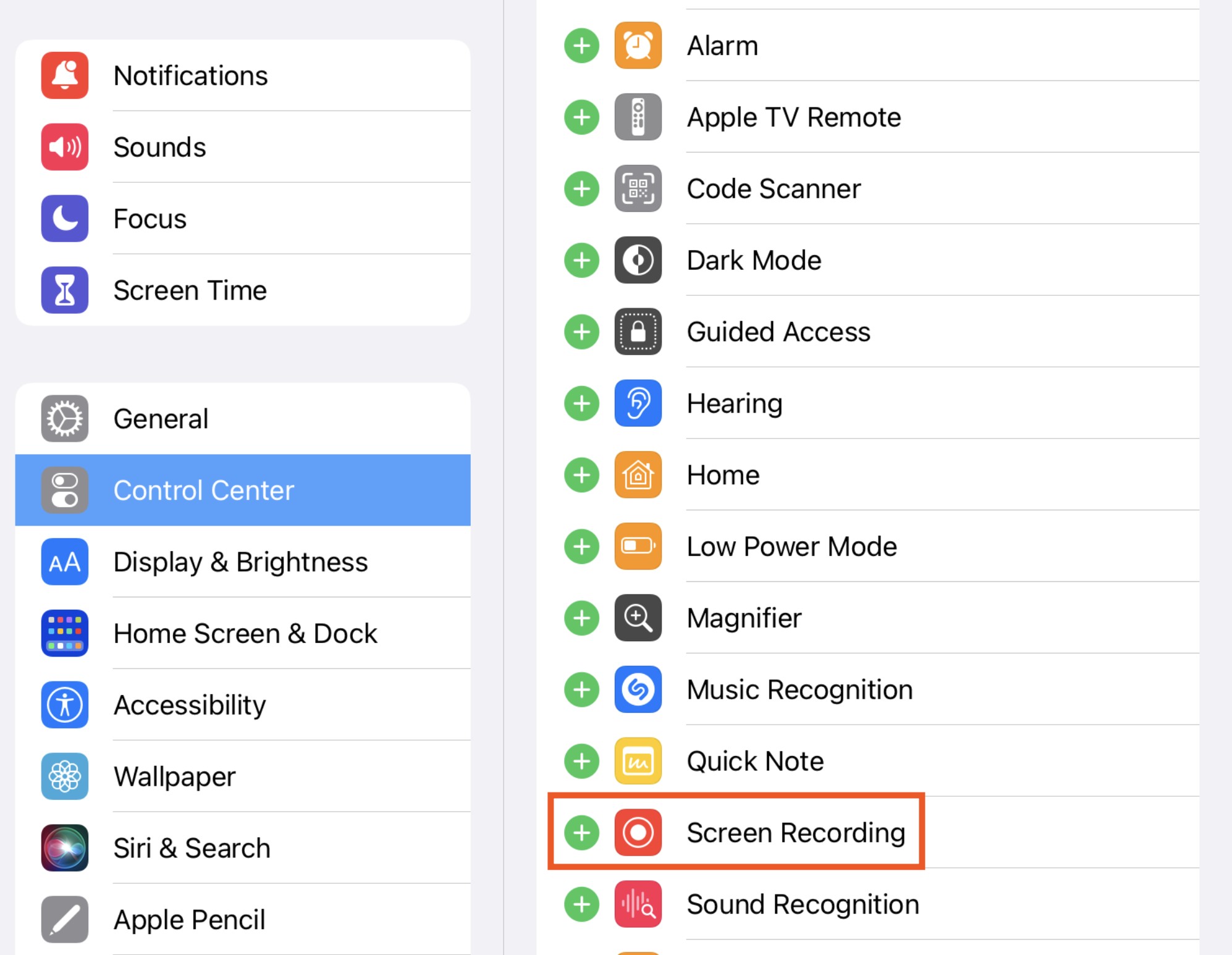
當Safari播放影片並啟動錄影後,若出現黑畫面、只錄到聲音,或影片播放中斷,就表示目前的 螢幕錄影限制 不適合這段內容。錄影也需要依影片長度等待,若需要管理檔案或手機端無法正常播放,可改走桌面下載再傳回iPhone的備案。
先看裝置與播放狀態,再選iPhone路徑
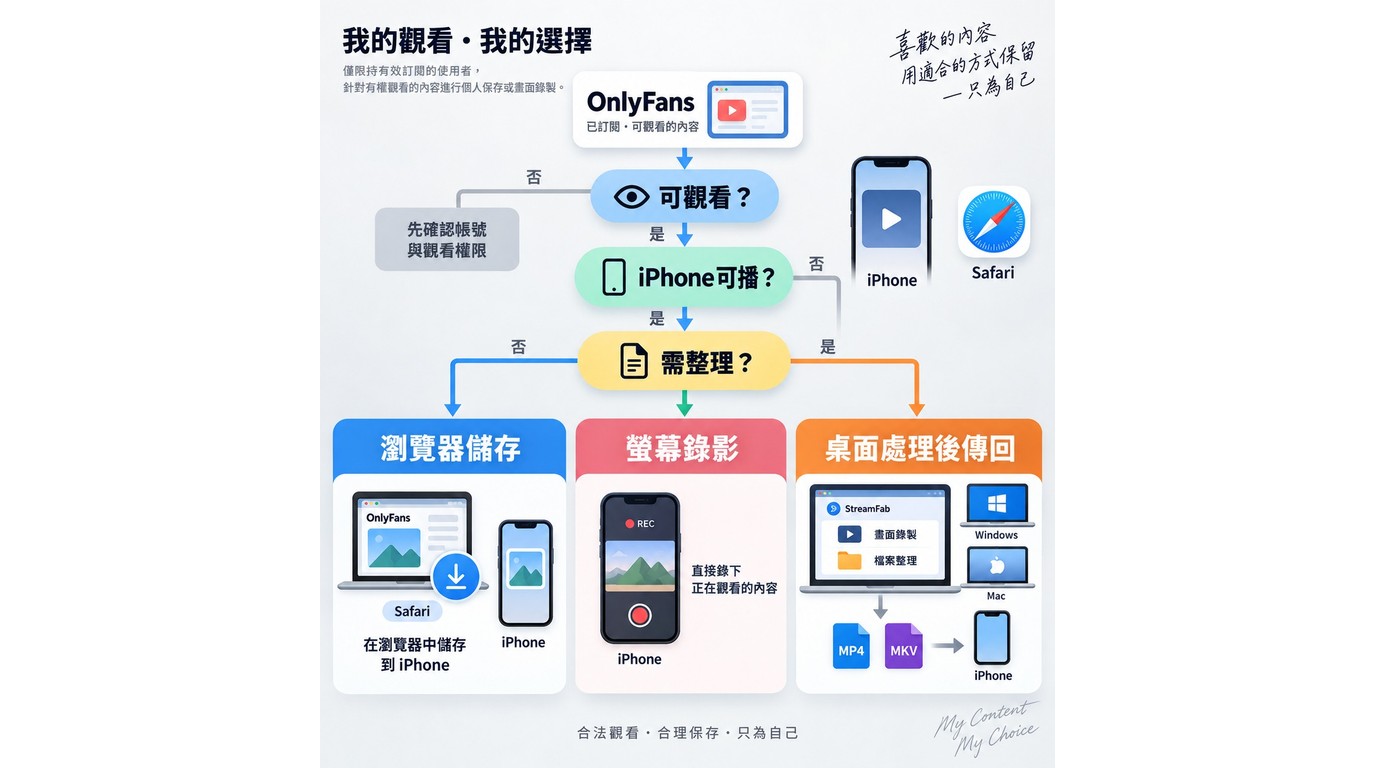
先確認三件事:帳號是否能正常觀看內容、iPhone是否能順利播放、手邊是否能使用電腦。只處理自己有權觀看的訂閱、已購買或私訊內容,不分享檔案,並遵守平台條款與所在地法律。
- 手機可以正常播放,只需要快速保存:先用Safari或其他可正常登入的瀏覽器開啟內容,確認是否提供儲存選項;若能保存,完成後在「檔案」App檢查檔案是否能播放。若沒有儲存選項或登入狀態失效,改試螢幕錄影。
- 手機可以播放,但需要保留畫面與聲音:從控制中心啟動螢幕錄影,錄製後檢查是否出現黑畫面、無聲或播放中斷。若錄影失敗,停止重複嘗試,改用桌面流程再傳回iPhone。
- 手機無法正常播放,或需要整理多個檔案:在可使用的Windows或Mac上登入帳號,處理自己有權觀看的內容,再將MP4或MKV傳到iPhone。若出現權限不足、輸出異常或傳輸未完成,先確認登入狀態、檔案完整性與軟體更新說明。
我會先看播放狀態,再決定要不要增加工具與傳輸步驟。能在手機端正常完成的需求,不必一開始就改走桌面;但遇到黑畫面、解析度選項不足或需要管理MP4/MKV時,桌面路徑通常比較容易整理。
不同下載路徑的重點差異
| 路徑 | 適用裝置 | 輸出位置 | 常見失敗訊號 | 備案 |
|---|---|---|---|---|
| Safari/瀏覽器 | iPhone | 瀏覽器或檔案 App | 無儲存選項、登入失效 | 改用桌面流程 |
| iOS 螢幕錄影 | iPhone | 相簿 | 黑畫面、無聲、中斷 | 改用桌面流程 |
| Aloha Browser | iPhone,依版本而異 | 瀏覽器或檔案 App | 解析度不足、檔案無法播放 | 改用其他路徑 |
| 桌面下載後傳檔 | Windows、Mac、iPhone | MP4/MKV、檔案 App | 權限不足、傳輸未完成 | 檢查登入與傳輸方式 |
若手機端能順利播放且只需快速保存,瀏覽器或螢幕錄影可先嘗試;遇到黑畫面,或需要整理MP4/MKV檔案時,桌面流程會更符合檔案管理需求。
桌面下載後傳回iPhone
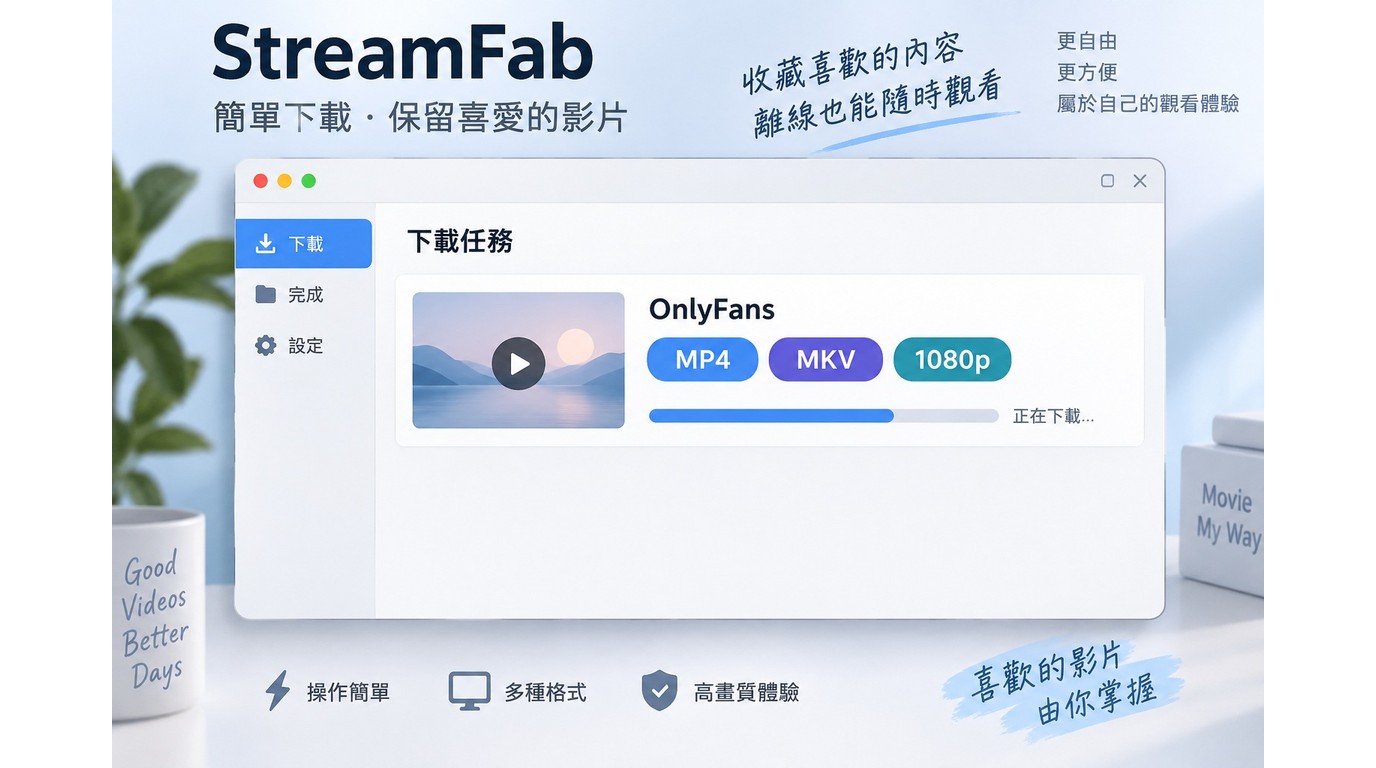
當iPhone端出現黑畫面、檔案無法播放,或你需要整理多個影片時,桌面下載後再傳檔是可考慮的替代路徑。此流程僅限年滿18歲、以有效訂閱或購買權限可正常觀看的內容,並應限於個人私用備份,不得分享。
StreamFab OnlyFans Downloader的使用情境
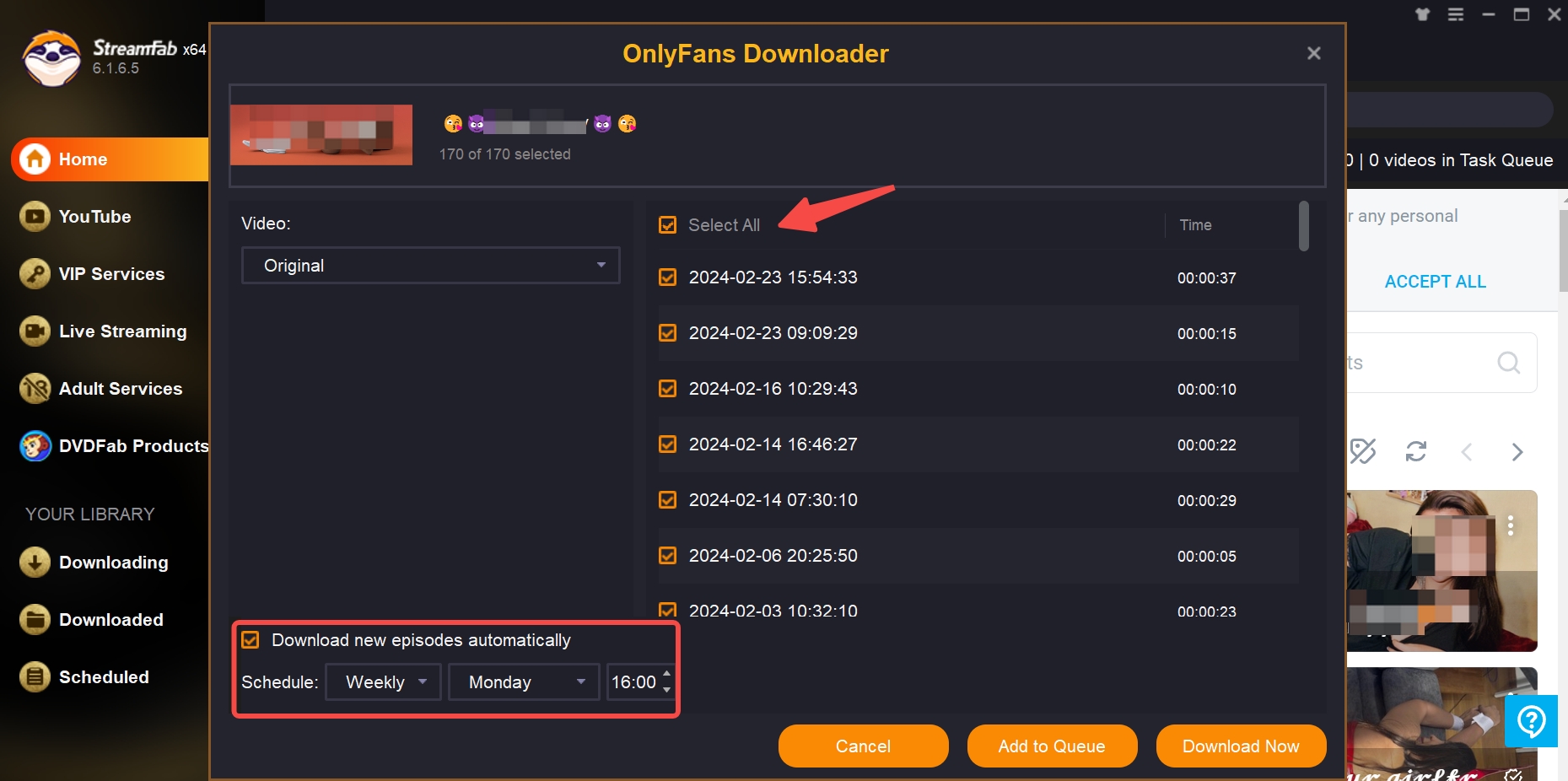
StreamFab OnlyFans Downloader不是OnlyFans官方的內建下載功能,而是可在Windows與Mac使用的桌面工具,適合處理帳號有權觀看的訂閱、購買或私訊內容。它採用畫面錄製技術,不進行DRM復號;依產品規格可輸出最高1080p、AAC 2.0音訊,以及方便傳入iPhone的MP4或MKV檔案。
若你希望將影片匯入相簿,可優先選擇MP4;若更重視檔案管理與播放器選擇,MKV可保留在檔案App或其他儲存位置。支援狀態可能調整,價格以官網目前頁面為準;可先使用30天試用確認是否符合自己的播放與傳檔需求。

- 下載任何 OnlyFans 影片,包括 DRM OnlyFans 影片和訊息影片。
- 批量下載創作者的所有影片及所有集合中的影片。
- 自動下載您訂閱的創作者在每天/每週設定時間內的新 OnlyFans 影片。
- 獲得 1080P 無損 OnlyFans 影片及 AAC 2.0 音軌。
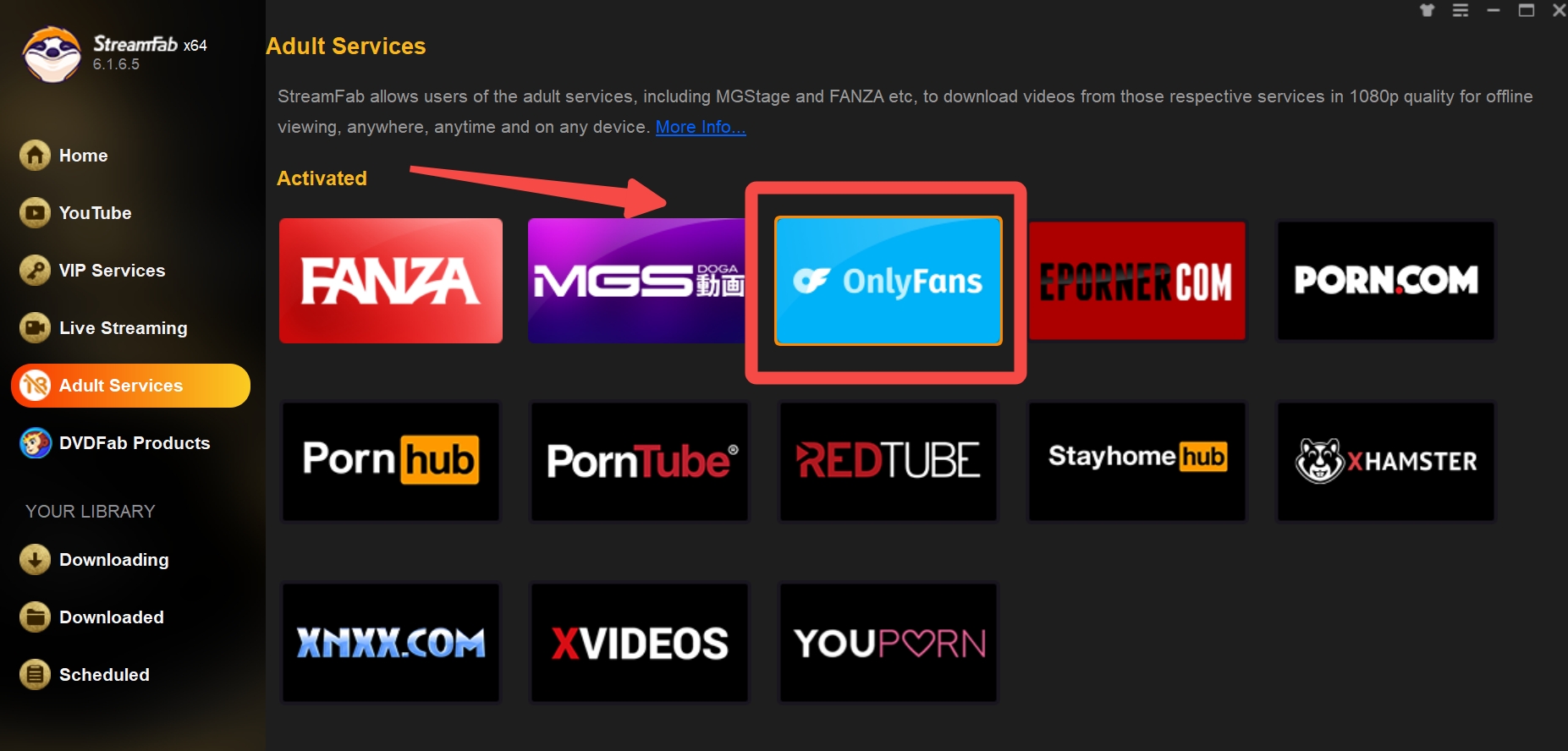
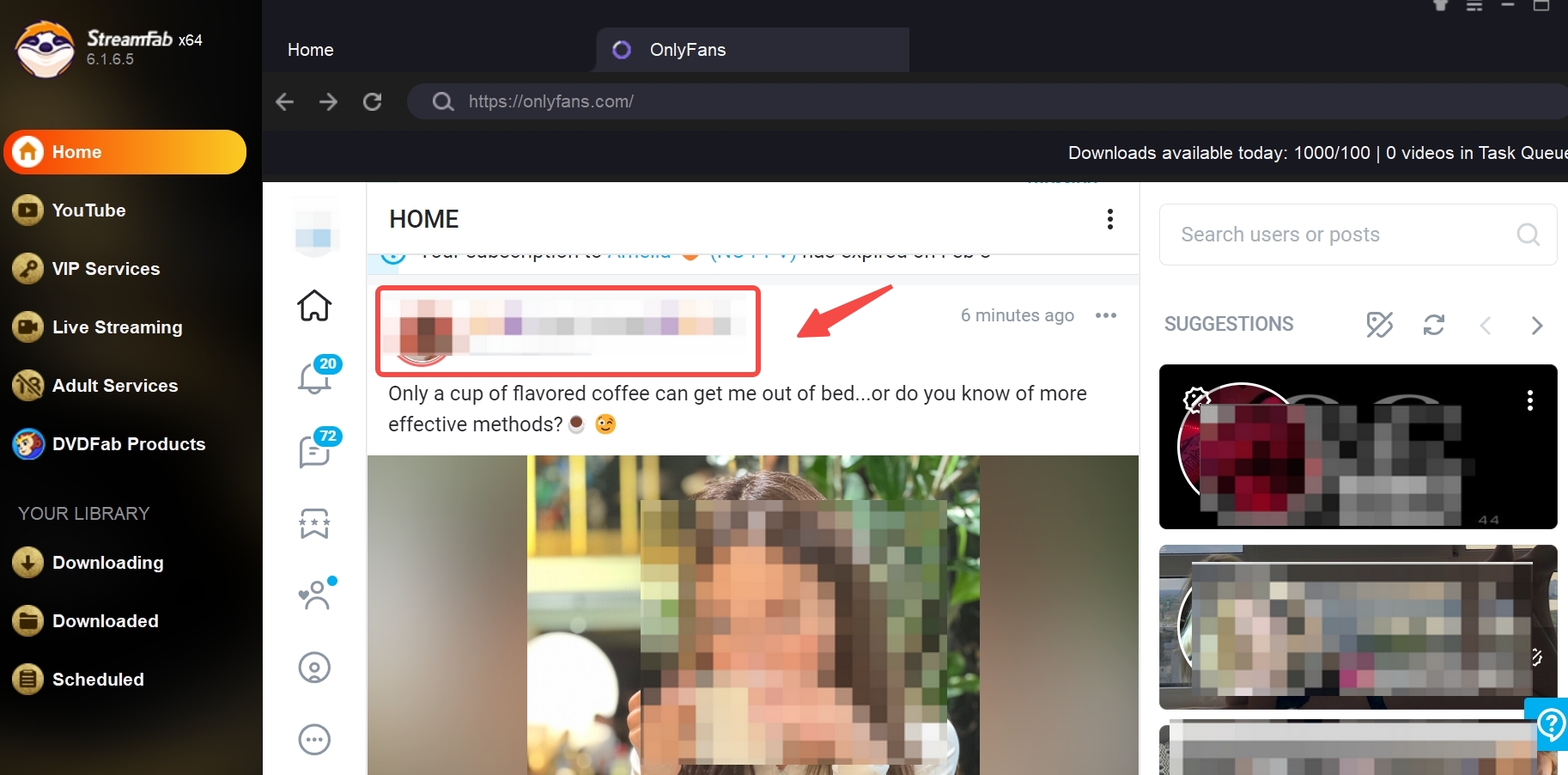
只處理自己有權觀看的內容
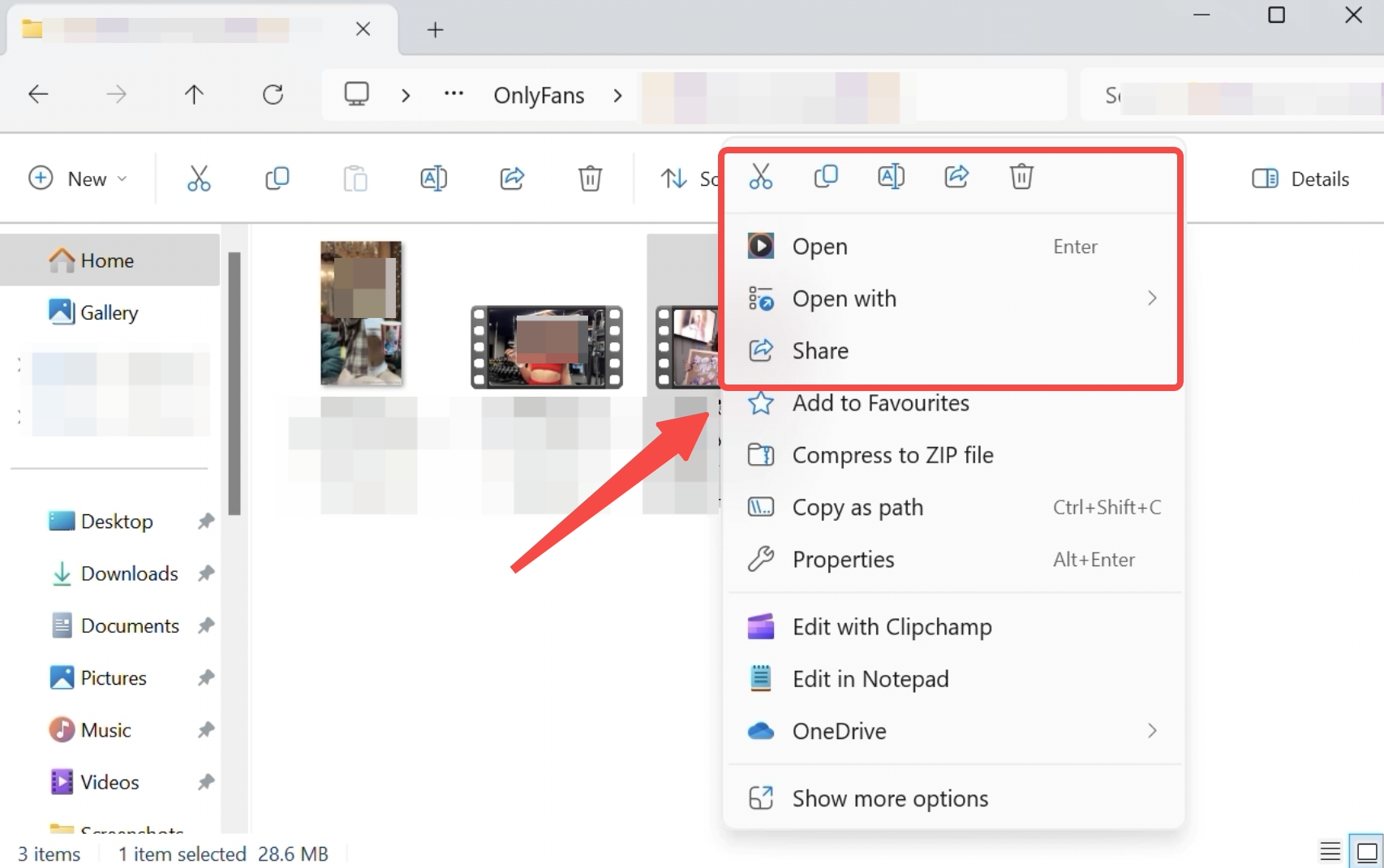
傳輸完成後,先在iPhone上確認檔案能否播放,再決定放入相簿或檔案App。若下載、輸出或傳輸過程出現異常,可查看產品更新說明與疑難排解資訊;檔案的可用性仍會受檔案完整性、裝置與播放器支援影響。
延伸閱讀與跨裝置支援:
MP4/MKV如何存入iPhone
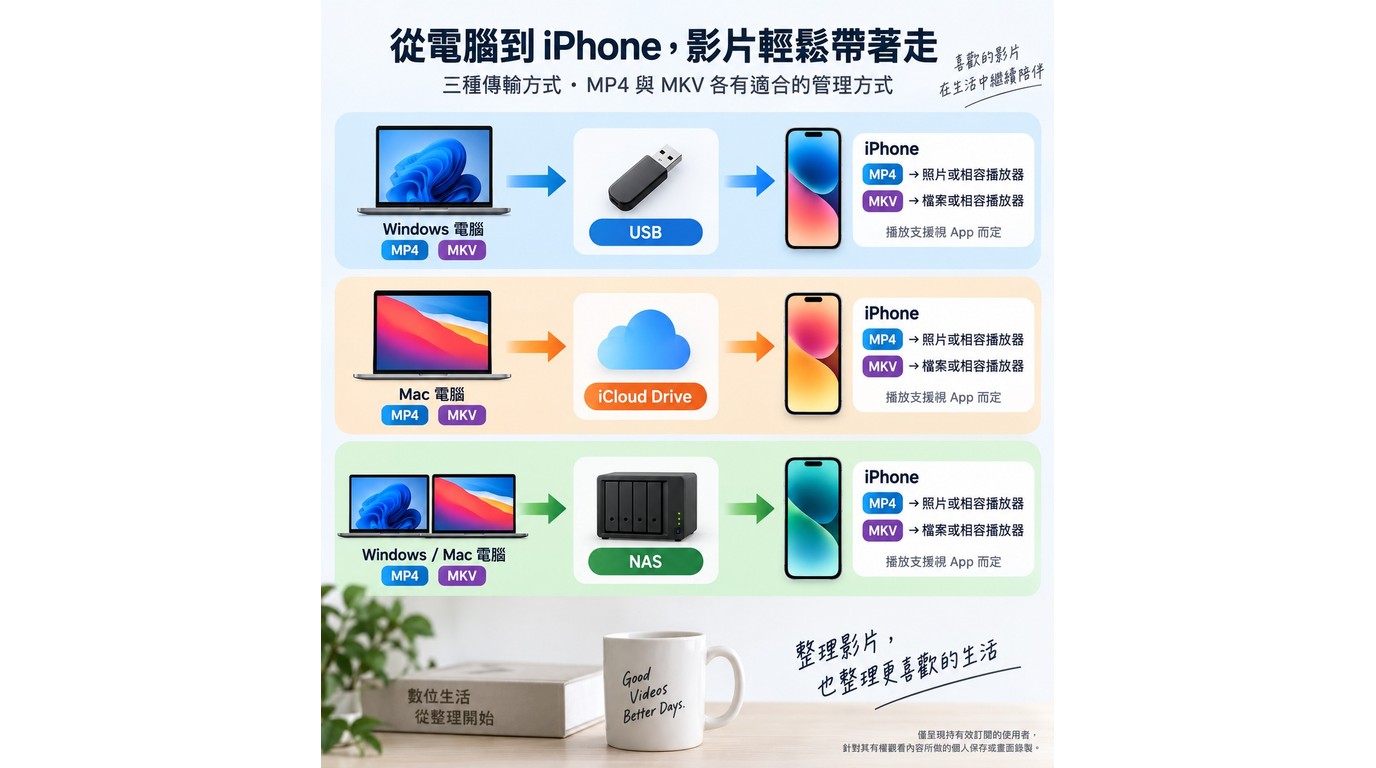
將檔案傳回iPhone時,可以依照「格式 → 傳輸方式 → 儲存位置」處理。MP4適合需要在iPhone上快速開啟或整理到相簿的情境;MKV則較適合保留在「檔案」App、iCloud Drive或NAS中管理。
相簿與檔案App的選擇
- 需要在系統相簿中查看時,先選擇MP4,傳輸完成後嘗試匯入「照片」App。
- 需要保留MKV、原始檔名或資料夾結構時,將檔案放在「檔案」App、iCloud Drive或NAS。
- 匯入後先開啟檔案確認畫面與聲音是否正常;若無法播放,改用支援該格式的播放器或保留在檔案位置管理。
USB、iCloud Drive與NAS傳輸
使用USB傳輸時,先將MP4或MKV儲存在電腦,再連接iPhone並選擇要存入「照片」App或「檔案」App的位置。使用iCloud Drive時,將檔案上傳到雲端資料夾,再從iPhone的「檔案」App開啟或移動。若使用NAS,則把檔案放入NAS指定資料夾,透過iPhone的網路連線存取並確認播放狀態。
若傳輸後出現檔案不完整、無法開啟或聲音異常,先重新檢查來源檔案與傳輸是否完成,再查看播放器支援及產品疑難排解資訊。
OnlyFans下載常見問題
依需求選擇你的iPhone存檔方式
iPhone下載OnlyFans影片沒有單一做法。手機端能正常播放、只想快速保留少量內容時,可先依瀏覽器功能或螢幕錄影狀態判斷;遇到黑畫面、檔案無法播放,或需要管理MP4/MKV時,桌面處理後再傳回iPhone會更合適。
若需要跨裝置整理不同情境的流程,可參考這份 OnlyFans影片下載完整指南 ,再依自己的裝置與檔案管理需求選擇方式。
我的判斷是,先確認能否正常播放,再決定要不要追求格式與檔案管理,會比一開始就把所有問題交給同一條路徑更實際。使用時請依前述權限與平台條款處理。
請在著作權法與各串流平台服務條款允許的範圍內使用。

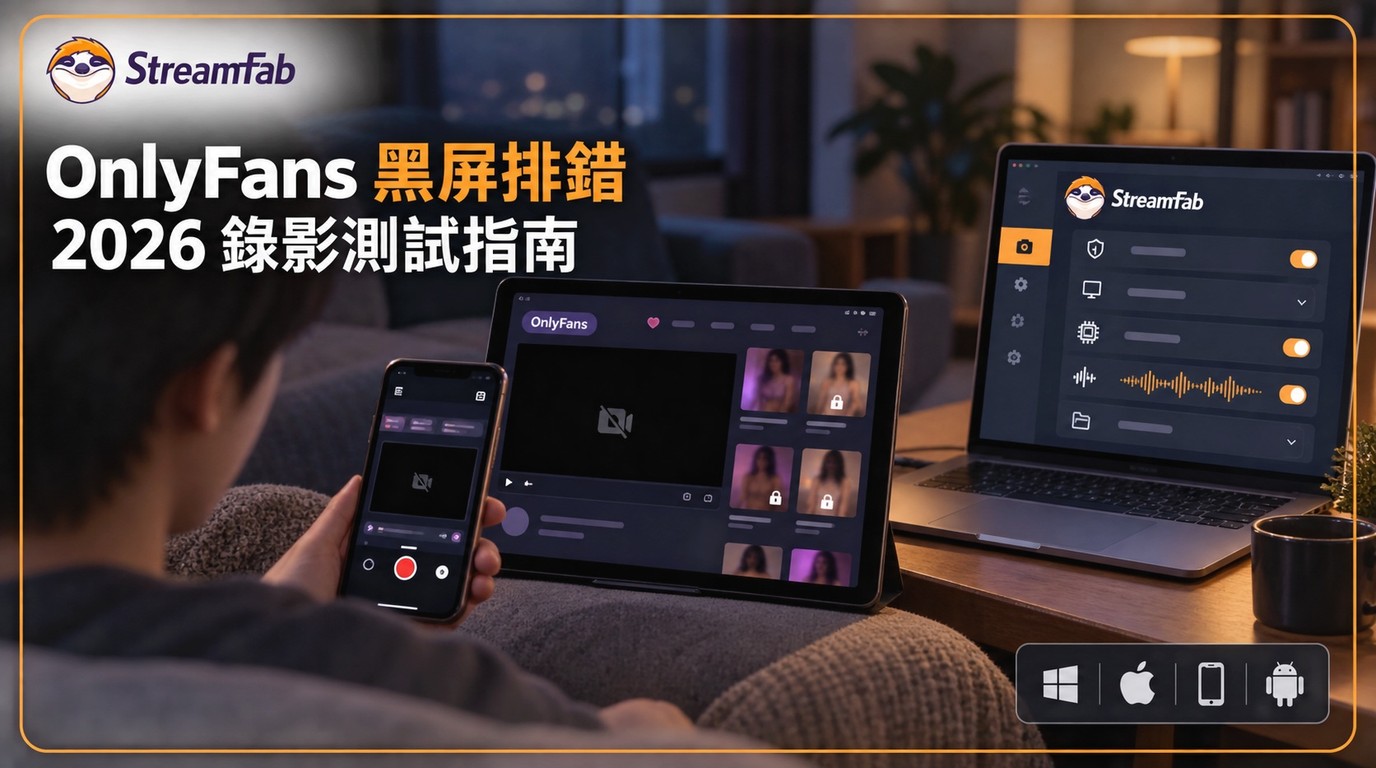
本文從 OnlyFans 螢幕錄影黑屏的成因出發,說明瀏覽器擷取來源、硬體加速、音訊與畫質設定如何互相影響。接著以直播和已上架回放區分錄影與下載,整理 RecordFab 與 StreamFab OnlyFans Downloader 的適用情境、支援系統與輸出格式,並提供 Windows、Mac、iPhone、Android 的相容性檢查。黑屏排錯則按 OBS Studio、Window Capture、硬體加速與音訊路徑逐步復原設定;文末提醒只保存獲授權內容,限個人離線觀看,並遵守 OnlyFans 條款與適用法律。
由 林愛 - 2026年9月16日
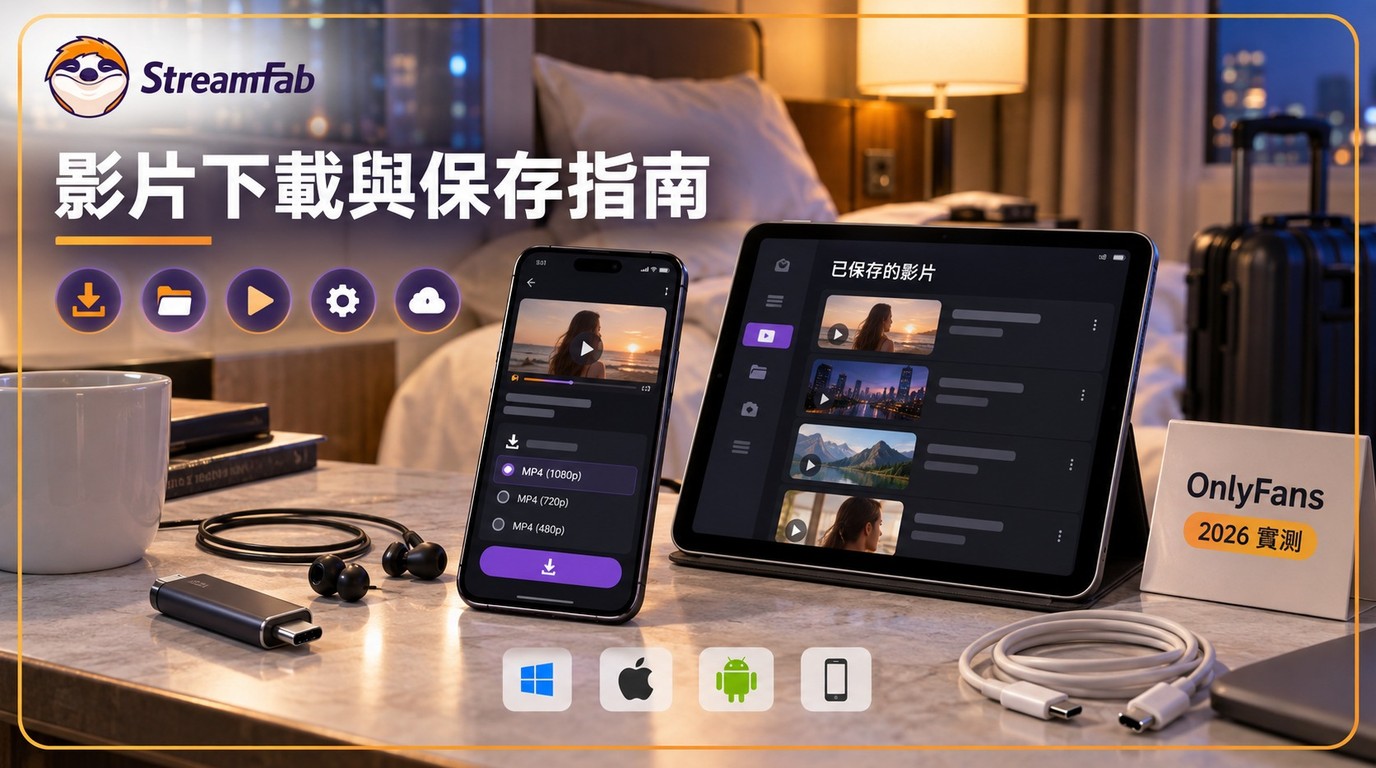
OnlyFans 影片下載要先確認帳號授權與內容能否正常播放,再依裝置選擇流程。Windows 與 Mac 適合處理 MP4/MKV、最高 1080p、AAC 2.0、批次、追更與輸出資料夾;Android 與 iPhone 則以相容性確認和接收已保存檔案為主。本文也整理 PPV/私信購買內容、Chrome 擴充功能下架現況、黑畫面與下載中斷的排查方式,並說明個人離線觀看、隱私與帳號安全界線,方便讀者快速選路徑。
由 林愛 - 2026年9月16日

還在為錄影黑屏困擾?本文由數位存檔專家帶您深度解析2026年OnlyFans DRM機制,並實測有效且防封號的onlyfans downloader方案,輕鬆實現1080P高畫質onlyfans 視頻下載與離線永久保存。
由 林愛 - 2026年9月14日

2026年最新實測!本文深度解析7款 OnlyFans 與 Fansone 下載器的效能差異,從下載技術與輸出品質出發,徹底解決 M3U8 抓取失敗與錄影黑畫面痛點,助你安全建構個人數位離線庫。
由 林愛 - 2026年7月13日