
Hulu下載教學:台灣手機與電腦的2種離線方法

摘要: 這篇台灣版 Hulu下載教學,先處理 Hulu US 與 Hulu JP 的地區、App 商店、付款和訂閱前提,再區分官方 App 的離線觀看與桌面本機檔案流程。文中整理 StreamFab 的 MP4/MKV、畫質、HDR、音軌、字幕、Windows/macOS 相容性、故障排除、試用退款與使用界線,也說明為何 App 內快取不能當成一般影片檔案。你可以依裝置、帳號資格與實際片目,判斷該先用官方功能,或先以單集測試桌面輸出,再決定是否建立整季佇列。
目錄
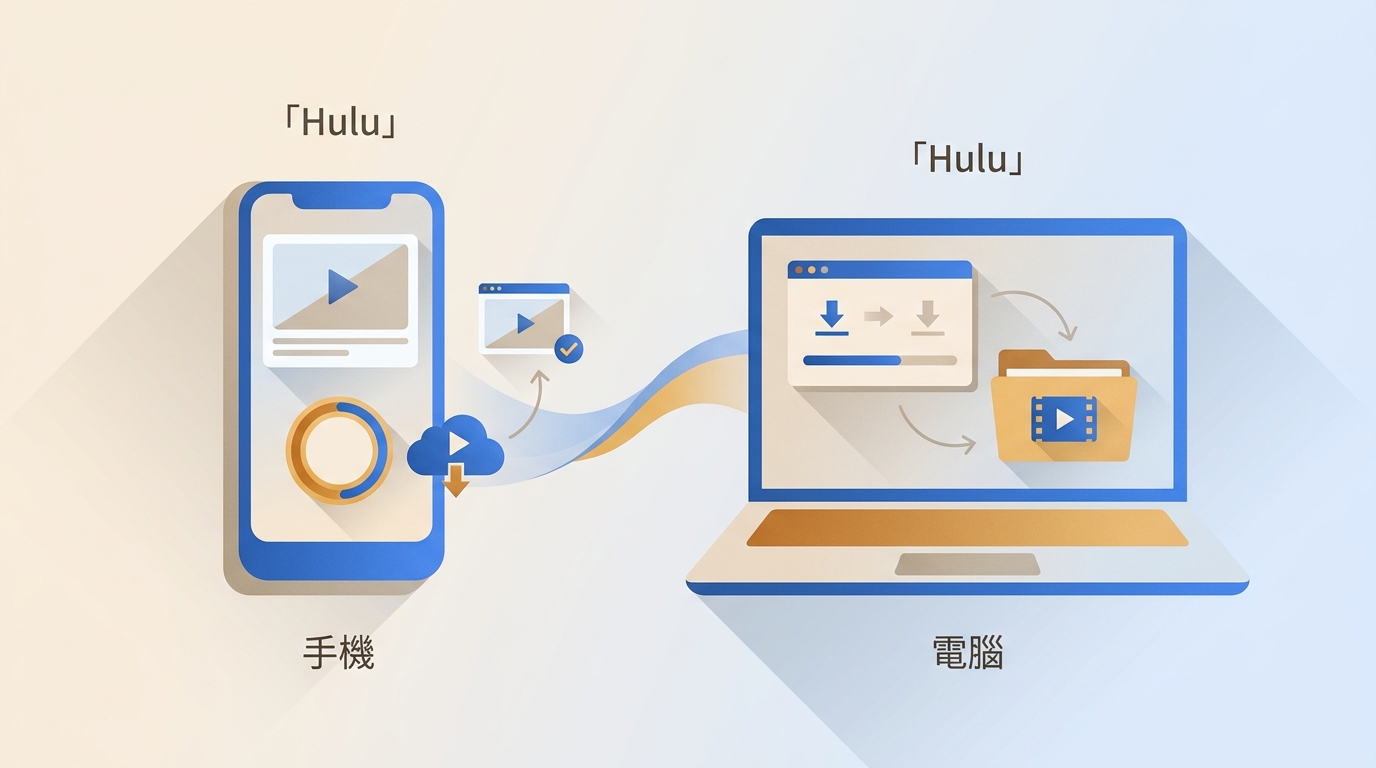
我第一次整理串流下載流程時,也曾把「能在App裡離線播放」和「拿到一個可以自行管理的影片檔案」當成同一件事。後來才發現,台灣使用者搜尋Hulu下載,真正先卡住的通常是地區、商店帳號與登入條件。先把Hulu台灣的使用前提釐清,再決定要走官方App或Hulu下載MP4的桌面流程,後面的步驟才不會一直重來。
下面會先說明Hulu US與Hulu JP的差異,再分開整理Hulu官方下載的限制,以及Windows/Mac本機檔案流程。你可以依照 官方App路線 或 桌面檔案路線 直接跳到需要的段落。

台灣下載Hulu前先確認地區與帳號
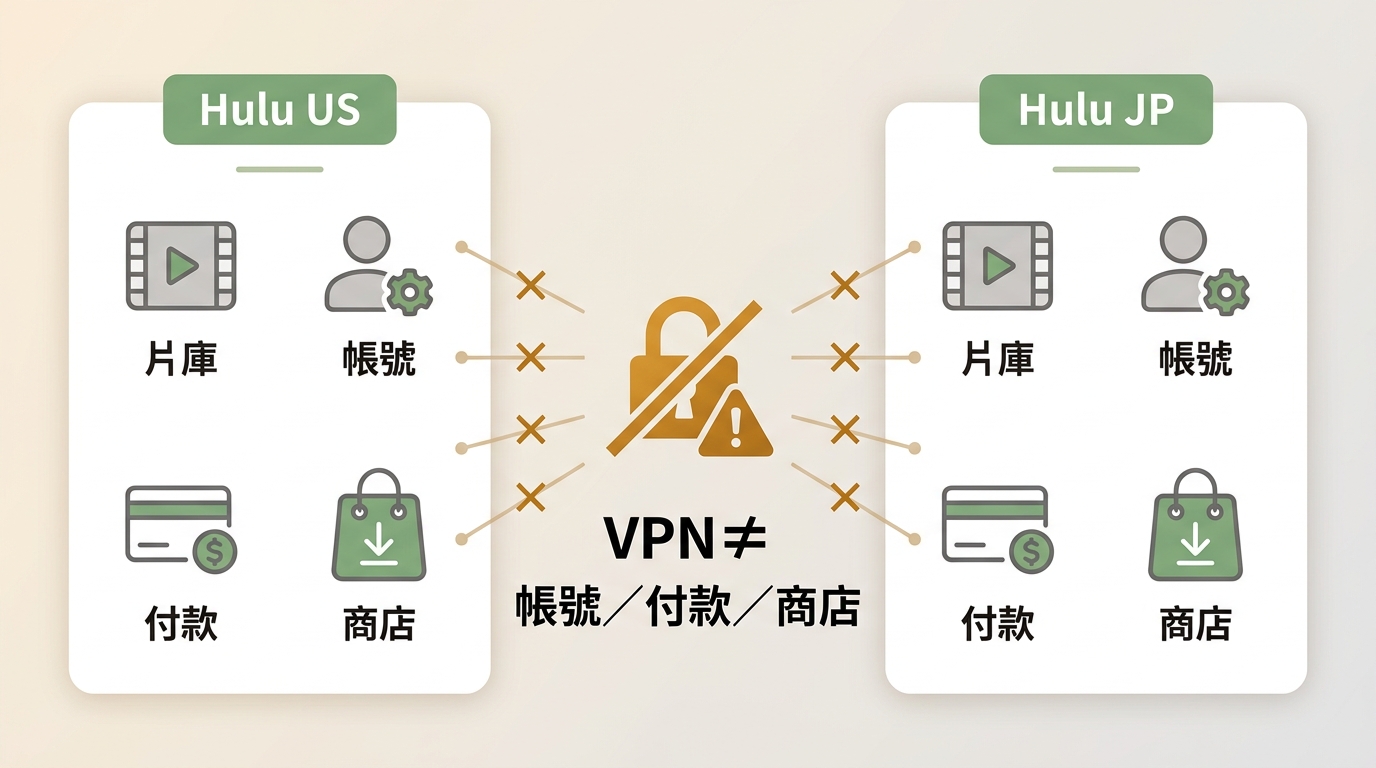
談Hulu台灣的使用情境時,不能直接套用單一流程;Hulu US下載與Hulu JP下載的帳號、片庫和App取得條件不同,必須先確認自己使用哪個區域。
Hulu US與Hulu JP的差異
Hulu US與Hulu JP是不同區域服務,片庫、登入資格、付款方式和商店頁面不能直接互換。需要跨區連線時,VPN只能處理連線條件,不能代替帳號、付款或訂閱資格。
我會先把「要看的片目屬於哪個區域」寫下來,再確認帳號能否正常登入。若區域選錯,下載按鈕、字幕或分析結果都可能和預期不同。
App商店、付款與訂閱條件
Hulu官方下載的第一關不是按下下載鍵,而是能否在目前的App商店環境取得正確版本,並以有權使用的帳號完成登入。商店地區、付款方式、訂閱狀態和網路位置任何一項不符,後續流程都可能停在登入或播放前。
- 先確認帳號所屬的Hulu US或Hulu JP服務。
- 確認裝置商店顯示的是對應區域的App,並完成必要的付款或驗證。
- 若只是想在手機內短期離線觀看,先處理官方App的資格,不必急著安裝桌面軟體。
Hulu官方下載能做什麼
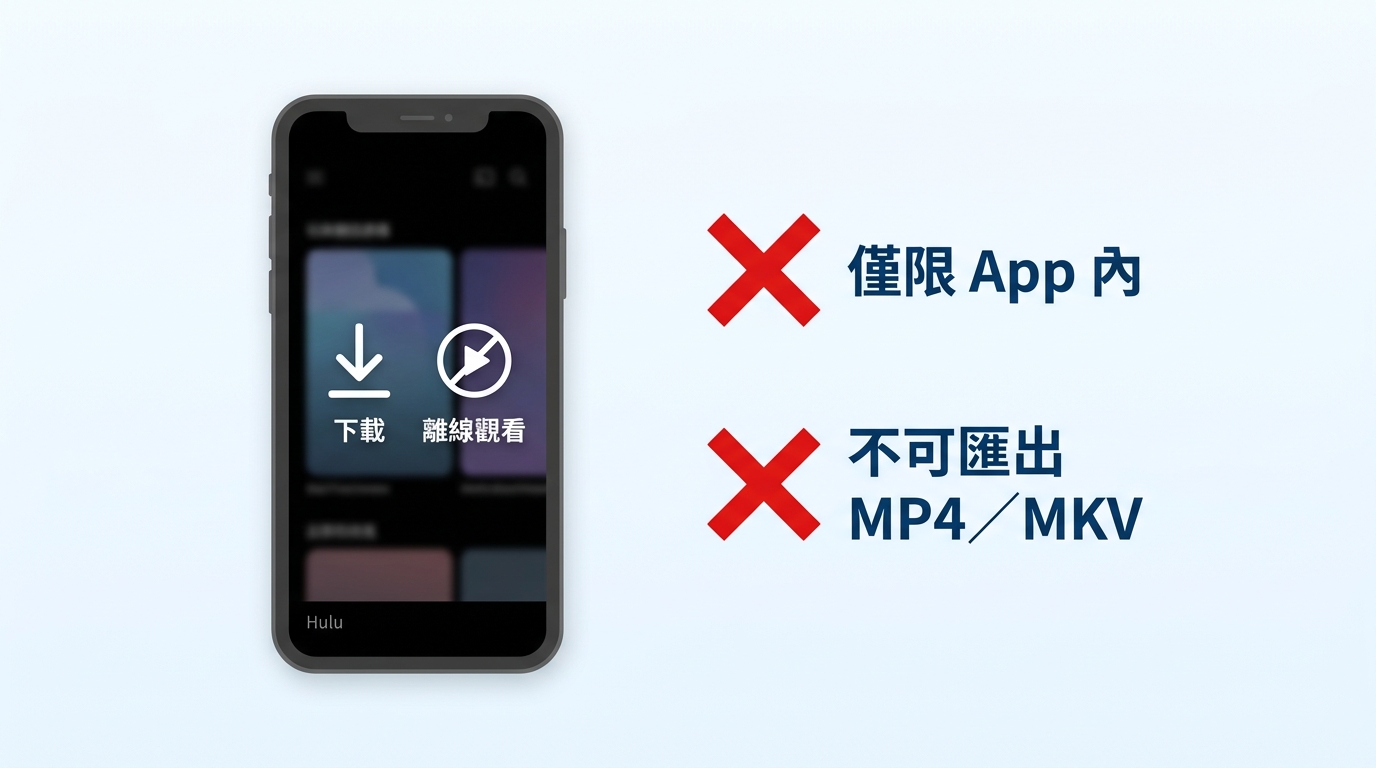
Hulu官方下載的內容由App管理,適合需要Hulu離線觀看 的使用者,能否離線取用要看片目、方案、地區與裝置;安裝App和取得下載資格是兩件事。
登入您的 Hulu 無廣告計劃
在您的移動設備或平板上打開 Hulu 應用,並登入您的 Hulu 帳戶。
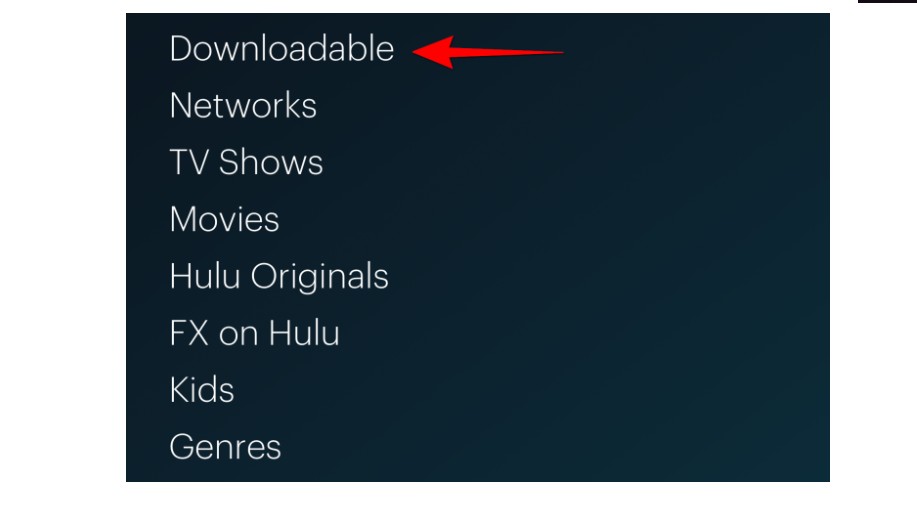
選擇您想下載的影片
找到您想下載的節目並打開其詳細信息頁面。 查找下載圖標(向下箭頭)位於您想下載的集數或季節旁邊。
自定義文件
輕觸下載圖標,節目將開始下載到您的設備,並選擇影片質量和集數。

點擊下載按鈕
一旦下載完成,您可以隨時隨地觀看節目,無需互聯網連接。
可下載片目與支援裝置
不是所有能串流播放的片目都會提供離線選項。請在實際片目頁面查看下載按鈕,再依App當下列示的支援裝置操作;同一帳號在不同區域或不同片目,看到的選項可能不同。
方案、數量與觀看期限
截至2026年8月,官方離線功能仍以方案與片目資格管理,下載數量、儲存空間和可觀看期限也可能受地區與服務規則影響。詳細方案與支援範圍會調整,最新資訊請以Hulu官方網站為準。
這類離線內容通常是在App內保存與播放,並非讓使用者自由搬移的通用檔案;因此,離線觀看的方便性和檔案可控性要分開評估。
官方離線內容不能匯出MP4
官方App的快取檔案不是一般播放器可直接開啟的MP4或MKV。若你的目標是Hulu下載MP4,應把它視為另一條桌面本機檔案流程,而不是把App內的離線內容直接搬出來。
電腦下載Hulu為MP4或MKV
持有有效Hulu訂閱且有權存取內容時,僅限個人離線觀看,並須遵守平台條款與適用法律;在這個前提下,StreamFab可作為Windows/Mac使用者需要本機檔案時的桌面替代方案,實際可處理片目仍取決於帳號、片源與分析結果。
適合與不適合的使用情境
Hulu下載器比較適合需要在電腦整理MP4/MKV、選擇音軌或字幕,或希望把多集內容分批加入佇列的人。若你只想在手機App裡短期離線觀看,或不想安裝桌面軟體,官方路線會更簡單。

- 請注意,通過這些方法,您將無法下載在 Hulu Premium 附加功能中提供的節目和電影。 然而我的判斷是,若只想在手機 App 裡離線觀看,先用官方功能;確定需要 MP4/MKV 或跨播放器播放,再評估桌面流程。
- 我相信這為 Hulu 的官方下載選項提供了極佳的補充。
StreamFab Hulu下載步驟

輕鬆以 1080p/4k 之高畫質及 EAC3 5.1 聲道下載 Hulu 的節目與電影,無品質損失,儲存於您的設備上且不會過期。
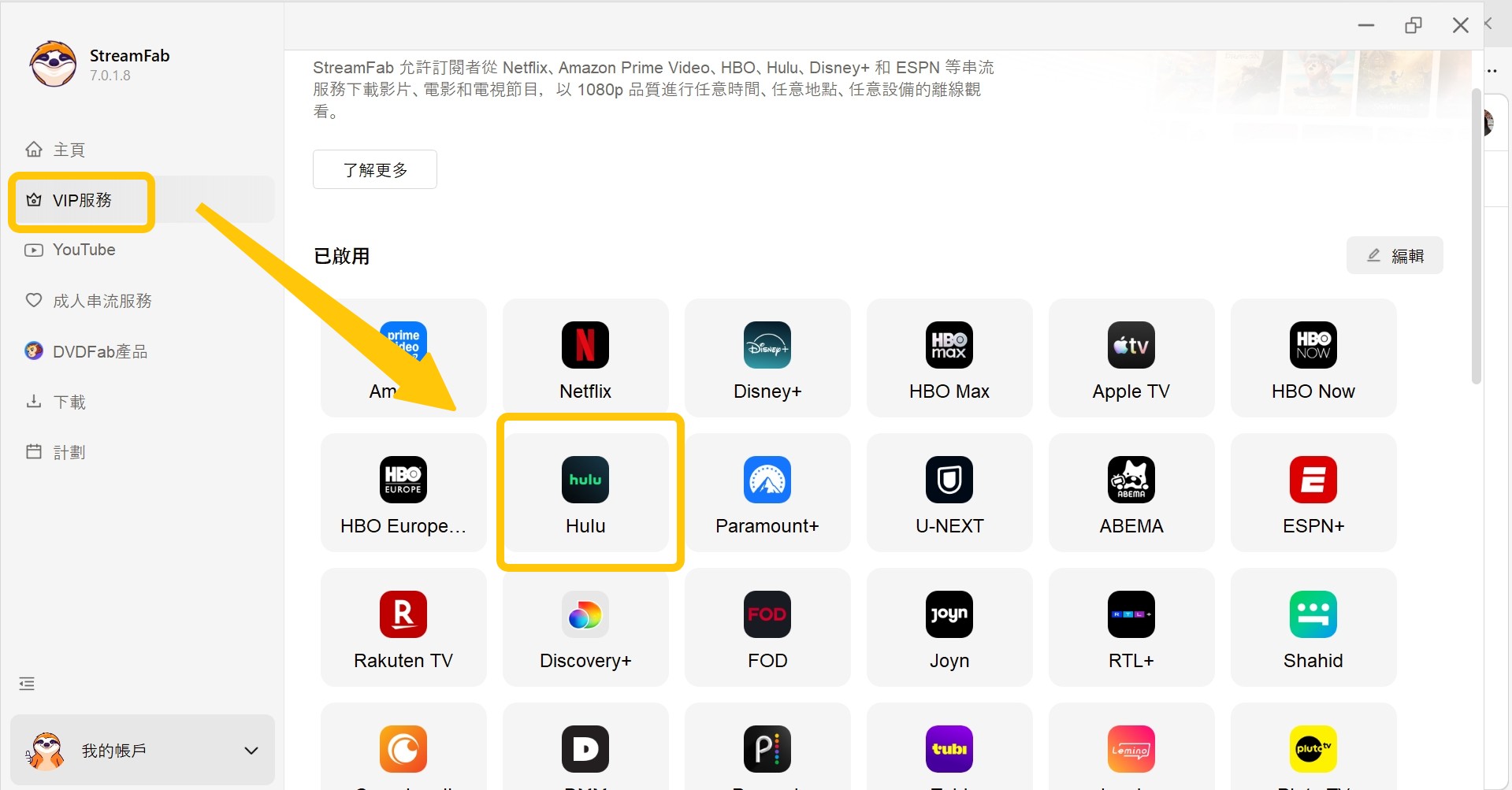
- 安裝並開啟StreamFab Hulu Downloader。
- 登入你有權使用的Hulu帳號,確認區域與片目。
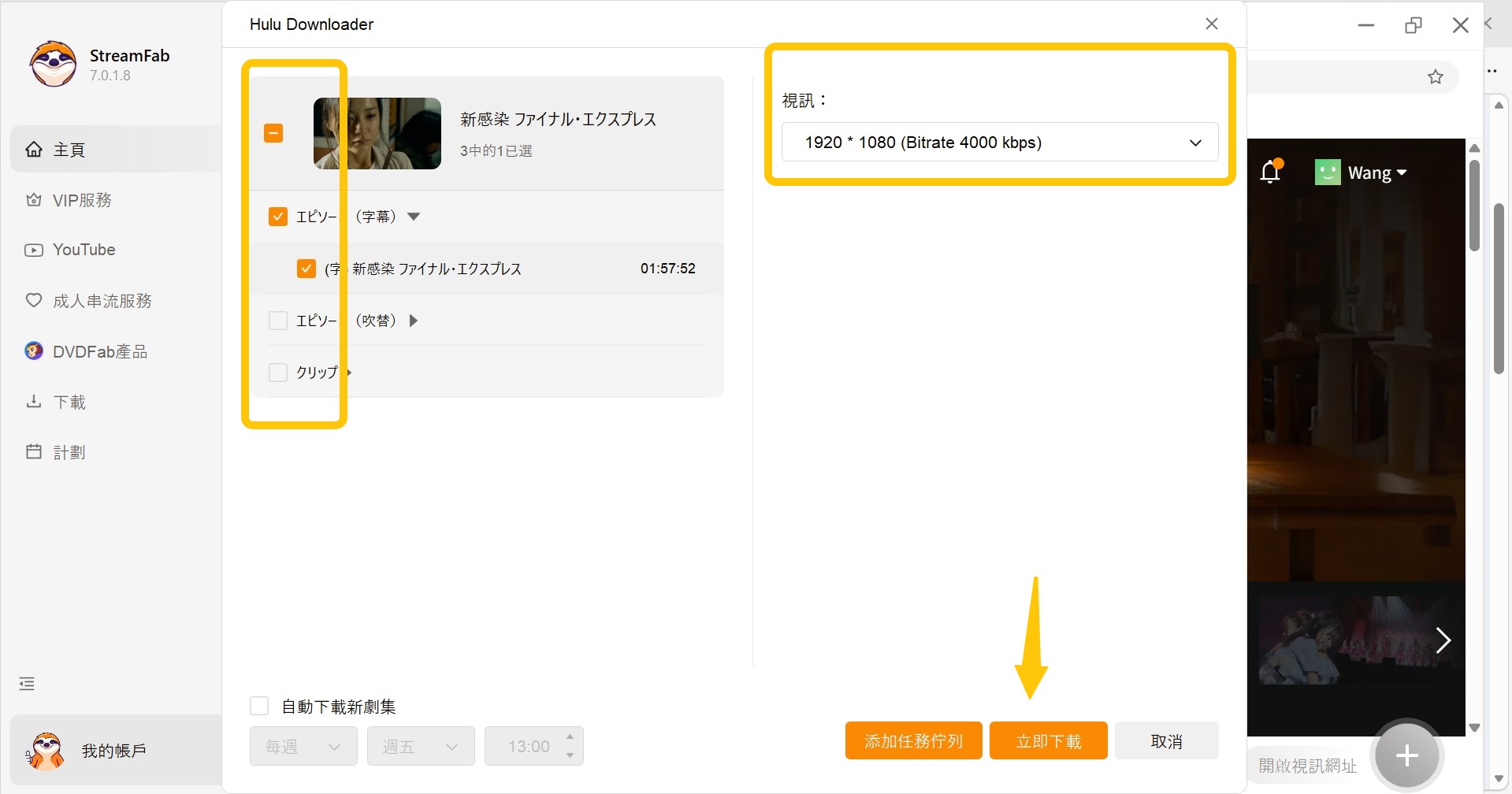
- 播放目標內容,選擇可用的格式、畫質、音軌與字幕。
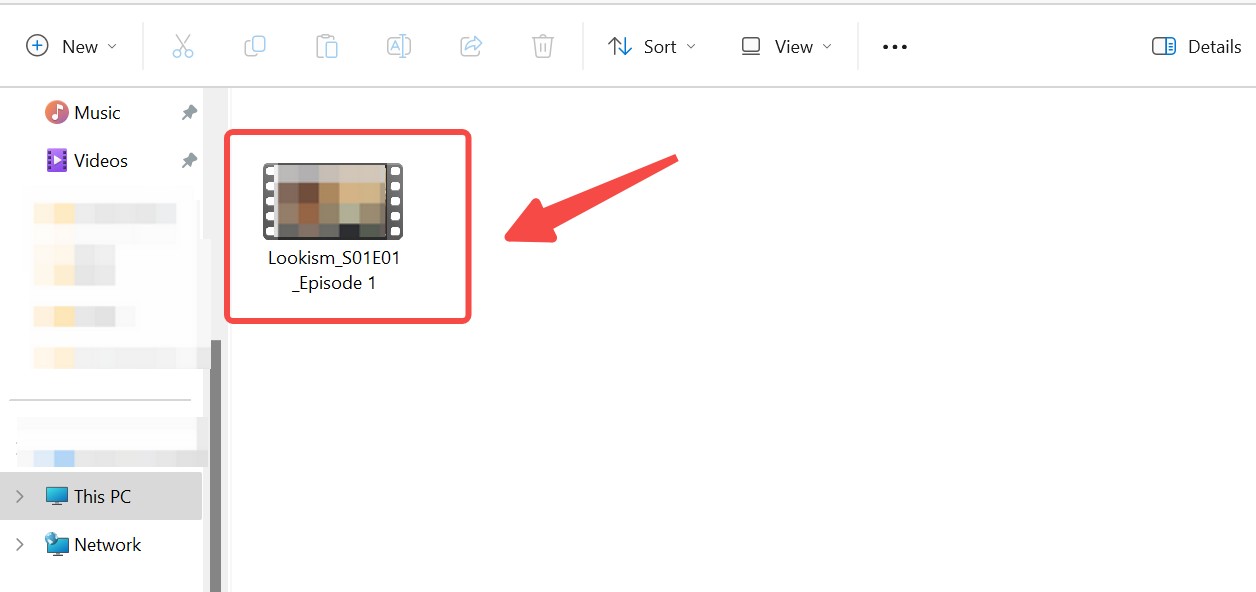
- 立即下載單集,或把確認過的內容加入佇列。
新上架集數可能需要等待服務分析。我會先用單集確認格式、字幕與播放狀態,再安排整季佇列,這比一開始就建立大型任務更容易找出問題。
- 最高畫質依片源與方案,實際選項以分析結果為準
- 輸出可選 MP4/MKV,需搭配相容播放器
- 先測單集,再決定是否建立整季佇列
- 分析時確認音軌與字幕語言,字幕可用 SRT 或內嵌
- 含廣告片源的處理結果依服務與產品能力而定
- 每日/每週額度採合理使用控制
- 我不會只看最高解析度;桌面流程顯示的畫質、HDR 與編碼,仍要以片源、方案和實際分析結果為準。先確認單集的字幕、音軌與播放狀態,再安排整季佇列。
輸出規格與裝置相容性
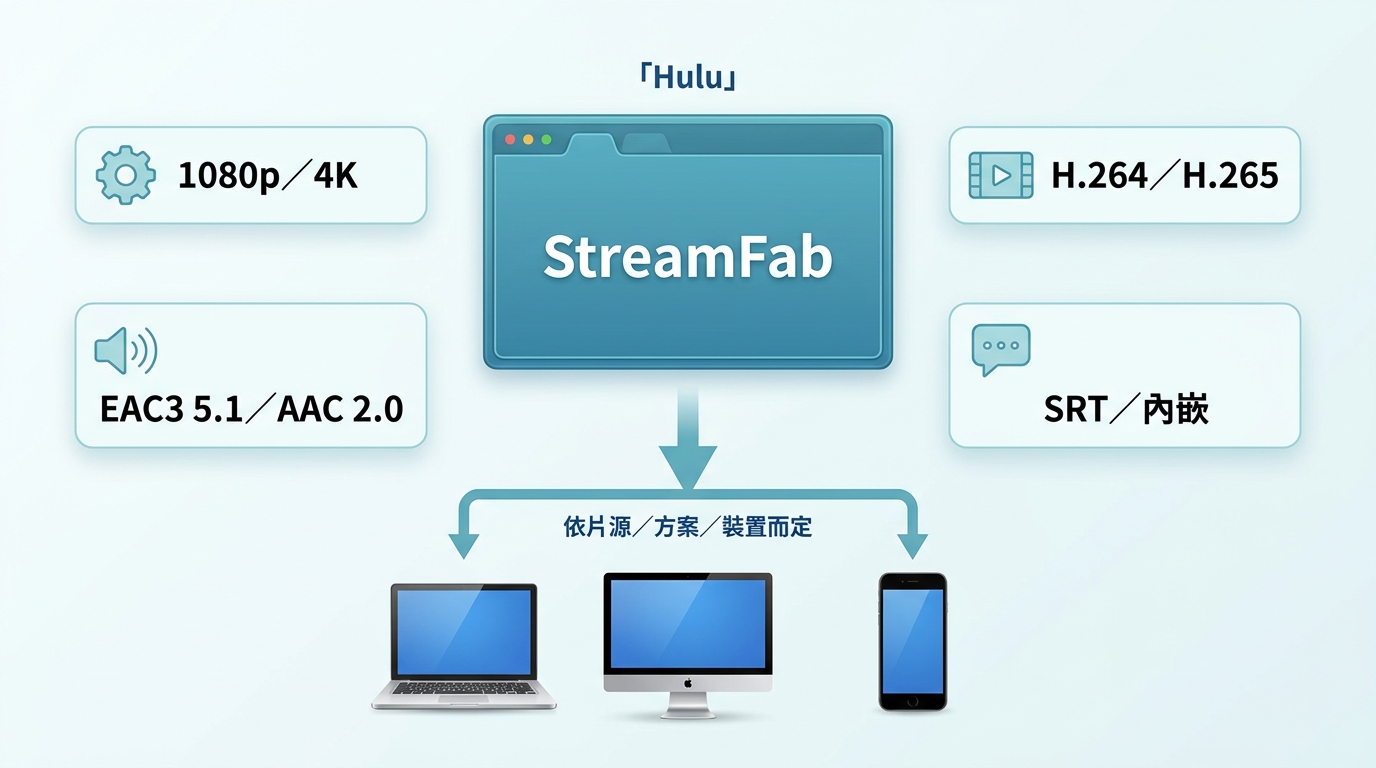
Hulu下載MP4的實用性不只看解析度,還要看編碼、音軌、字幕和播放裝置能否接得上。StreamFab的可用輸出會依片源與分析結果呈現。
畫質、HDR與編碼
產品支援多重解析度,最高可到4K,並列有HDR10、Dolby Vision與HDR10+ 選項;影片編碼包含H.264與H.265。實際畫質仍受片源、方案和當下可用選項影響,不宜把最高規格套用到每一集。
音軌、字幕與播放裝置
音訊可依片源提供EAC3 5.1或AAC 2.0,字幕則可選擇SRT外掛或內嵌形式。Hulu字幕下載時,先在分析視窗確認語言和格式,比只看畫質標示更能預判跨裝置播放是否順利。
Windows與macOS系統需求
Hulu Mac下載與Windows流程的主要差異在作業系統環境,產品支援Windows 10/11與macOS。儲存多集內容前,請先確認硬碟空間、輸出資料夾權限和播放器是否支援選定的MP4/MKV編碼。
官方App與本機檔案流程比較
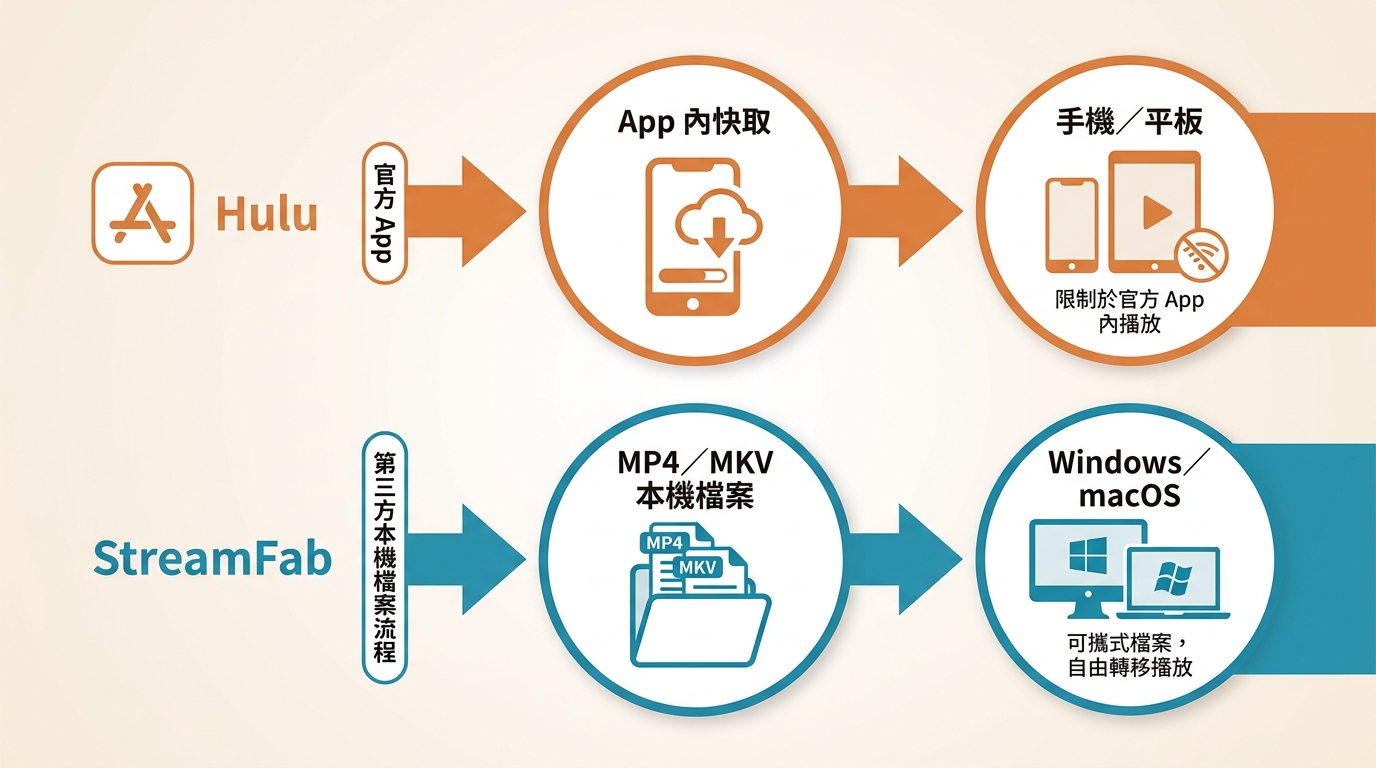
官方App和桌面本機檔案不是誰取代誰,而是兩種不同的使用方式。下表只比較下載位置、檔案形式、資格、裝置與適用情境,方便你在Hulu官方下載與Hulu下載MP4之間做選擇。
| 比較項目 | Hulu 官方 App | StreamFab 本機檔案流程 |
|---|---|---|
| 下載位置 | App 內管理 | Windows/macOS 本機 |
| MP4/MKV 匯出 | 不提供 | 依片源與分析結果 |
| 觀看期限與資格 | 受片目、方案與期限管理 | 受帳號權限、產品能力、條款與法律 |
| 支援裝置 | 支援的 App 裝置 | Windows/macOS 播放器 |
| 適合情境 | 手機短期離線 | 需要本機檔案與跨播放器 |
我的判斷很簡單:手機或平板只求短期離線,先用官方App;需要桌面本機檔案、MP4/MKV或更多字幕選項時,才評估StreamFab這條路。
常見下載問題與排除方式
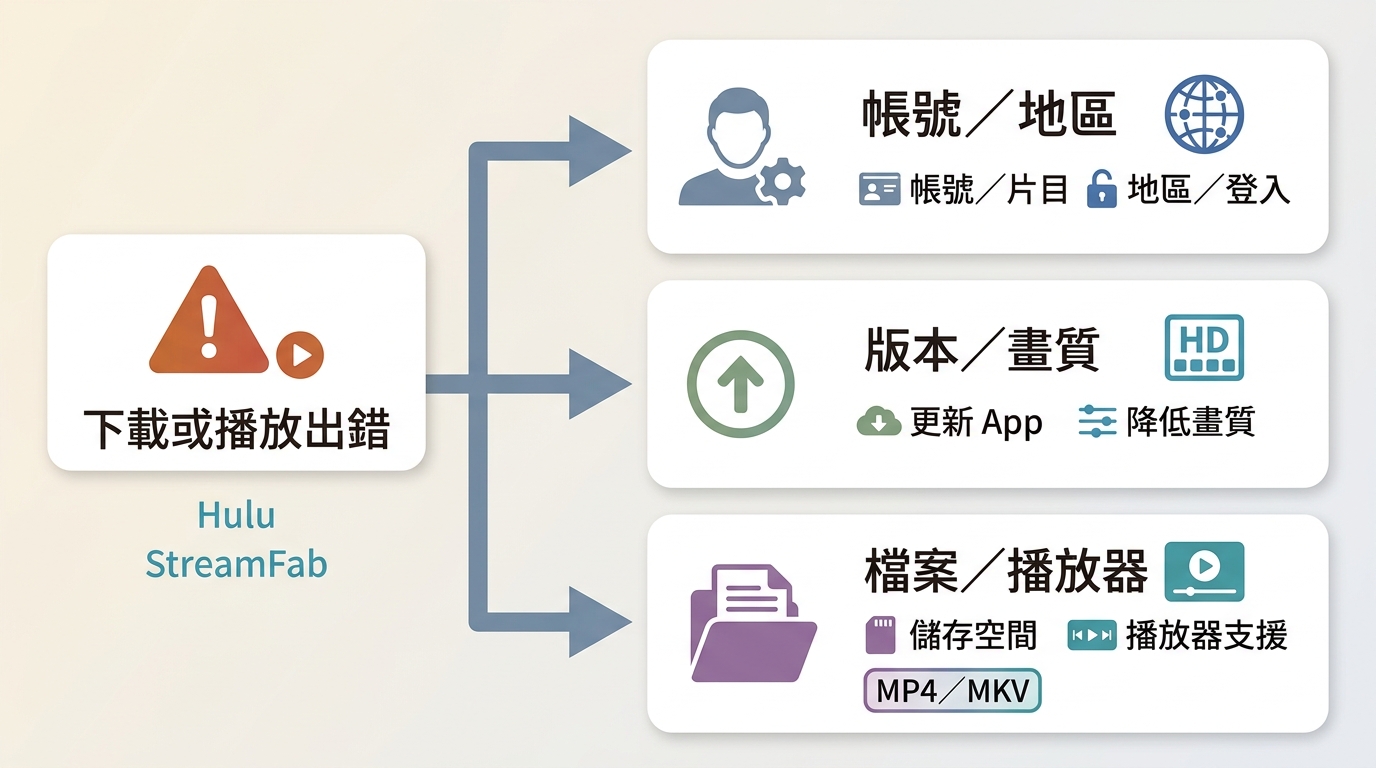
下載延遲、分析當機和檔案無法播放不是同一問題,先把症狀縮小到資格、版本、畫質、系統或儲存空間,再決定重試方式。
新集數延遲與方案資格
新集數可能尚未完成分析,或帳號方案、地區與片目權限不符合。先重新登入並確認同一集在官方App是否可播放,再更新軟體、重試單集,最後才建立批次任務。
4K錯誤與分析當機
遇到4K錯誤或分析停住時,可先切換較低畫質測試,確認軟體版本、網路連線與可用儲存空間;若仍重現,保留錯誤日誌和片目資訊,再交給支援人員判斷。
Mac檔案損壞或無法播放
Hulu Mac下載後若檔案大小異常或播放器無法開啟,先確認輸出副檔名、資料夾權限與播放器支援,再重新分析單集。若遇到的是螢幕錄製黑畫面,這屬於另一條工作流程,相關原因與處理可參考 Hulu錄製黑畫面排除 ;下載排錯則回到片目分析與輸出狀態。
試用方案與使用界線
購買前最值得確認的是實際片目能否登入、分析、選字幕並產出你需要的格式,而不是先比較一長串功能。先試用再決定,通常比直接建立整季佇列更穩妥。
試用、購買與退款重點
試用期為30天,每個串流服務各自計算;每個服務可試用下載3部影片,功能與付費版一致,但受數量限制。試用計數由服務端管理,重新安裝不會重設;付費版每個服務每日100次、每週700次,作為合理使用控制。
退款政策方面,月訂閱為7天無條件退款;年繳或終身方案為14天,適用條件包含重複購買、誤購、技術問題未解決或計費錯誤。價格與方案內容可能調整,購買前仍應查看官方頁面的最新條款。
個人離線使用注意事項
離線檔案應只用於你有權存取的內容與個人觀看;商業傳播、未授權分享或超出平台條款的用途,不屬於本文建議範圍。
Hulu下載常見問題
結論:依裝置與用途選擇方法
手機或平板只需要短期離線觀看,先選Hulu官方App;需要Windows/Mac本機檔案、MP4/MKV、音軌或字幕選項,再評估StreamFab桌面流程。
建議先用實際Hulu US或Hulu JP片目完成登入、分析與單集輸出,再決定是否購買或建立批次佇列。請僅處理你有權存取的內容,供個人離線觀看,並遵守平台條款與適用法律。



Hulu 錄影只有聲音、畫面卻全黑時,先判斷是播放故障,還是錄影擷取路徑出了問題。本文整理五項免費排錯與 Windows、Mac、手機的真實限制,再比較 Hulu Cloud DVR、RecordFab 即時錄製及 StreamFab 本機檔案流程,協助讀者依直播回看、處理時間與輸出格式做選擇。
由 林愛 - 2026年8月4日