
如何下載YouTube影片到電腦?免費下載影片到電腦工具推薦

摘要: YouTube Premium不允許你將YouTube影片下載到電腦上,它只限於移動設備和平板電腦。上StreamFab YouTube Downloader Pro,並將盡可能多的YouTube影片下載到你的電腦上。將StreamFab下載器下載到你的電腦上,並訪問免費版本,以原始格式下載YouTube內容。
目錄
簡介
先說重點:下載YouTube影片到電腦前,您要先判斷需要的是YouTube瀏覽器內的離線觀看,還是可自行管理的本機影片檔案。前者可使用YouTube Premium;若是自己上傳的影片,則可從YouTube工作室下載MP4。
下載YouTube影片到電腦
本文會比較各方法的儲存形式與限制,並說明何時適合使用 StreamFab YouTube 下載器 Pro 整理已獲授權的本機影片。
什麼是YouTube,為什麼它如此受歡迎?
YouTube是影音串流與分享平台,內容涵蓋教學、娛樂、評論與創作者頻道,可透過電腦、手機和平板電腦觀看。對想下載影片的使用者來說,真正需要先釐清的是要在YouTube內離線觀看,還是取得可自行管理的影片檔案。
電腦下載方式比較:離線觀看與影片檔案
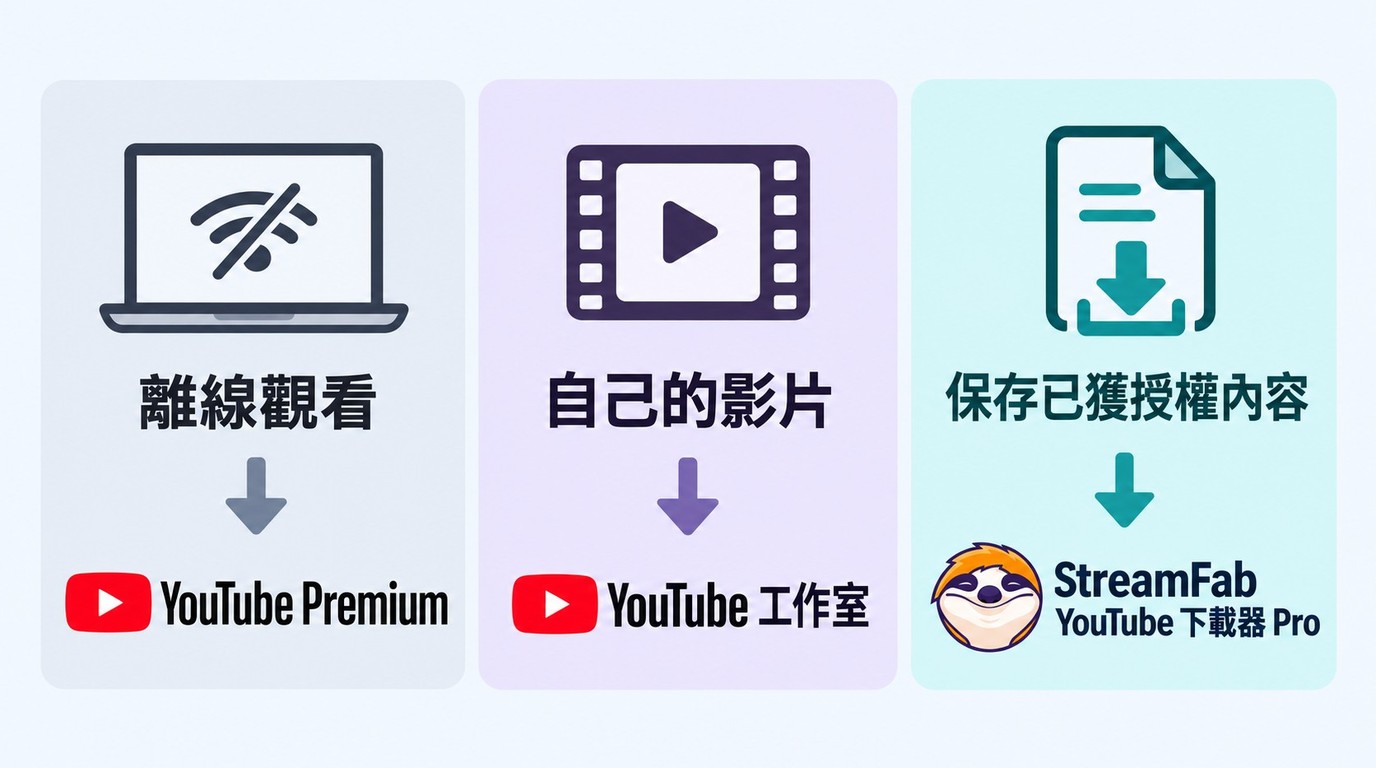
僅存取與下載已獲授權的內容,並遵守適用法律與平台條款,請勿重新散布;具體適用範圍須依使用情境判斷。YouTube服務條款限制內容的下載與重製,只有平台明確授權,或YouTube與相關著作權人事先書面許可,才屬條款允許的情形。YouTube Premium、YouTube工作室與桌面下載軟體提供的結果並不相同。前兩者分別適合平台內離線觀看與下載自己上傳的影片;需要整理已獲授權的本機檔案時,才需要考慮桌面軟體。
| 方式 | 儲存形式 | 影片格式 | 畫質規格 | 使用條件 |
|---|---|---|---|---|
| YouTube Premium | 瀏覽器內離線內容 | 非一般影片檔案 | 下載時選擇可用畫質 | Premium帳號與指定瀏覽器 |
| YouTube工作室 | 本機影片檔案 | MP4 | 720p或360p | 限自己上傳的影片 |
| StreamFab YouTube 下載器 Pro | 本機影片檔案 | MP4、MKV、FLV | 最高8K | Windows或macOS;提供試用 |
截至2026年10月。YouTube Premium與YouTube工作室資訊依YouTube官方說明整理。
如果您只想在沒有網路時繼續觀看,YouTube Premium的官方離線功能較直接;若要下載自己上傳的內容,優先使用YouTube工作室。需要批次整理已獲授權的本機影片時,StreamFab YouTube 下載器 Pro才符合這類需求。
StreamFab僅適合在平台條款與適用法律允許,且您已獲得內容存取與下載授權的範圍內,儲存供個人離線觀看的本機副本。
什麼是YouTube Premium,以及如何使用它來下載YouTube影片?
YouTube Premium是YouTube的付費會員服務,可使用Chrome、Edge、Firefox或Opera將影片下載至電腦離線觀看。不過,這些內容會由YouTube管理,並不等於匯出一般影片檔案。
使用YouTube Premium的好處
訂閱YouTube Premium後,觀看影片時不會出現YouTube平台提供的影片廣告,並可在支援的裝置上使用背景播放功能。
- 在電腦上,可透過支援的瀏覽器下載影片供離線觀看。
- 離線影片最長可觀看29天,之後裝置需要重新連上網路,由YouTube檢查影片是否仍可使用。
- 部分地區的離線觀看期限最長為48小時,需要更頻繁地重新連線。
使用YouTube Premium下載YouTube影片
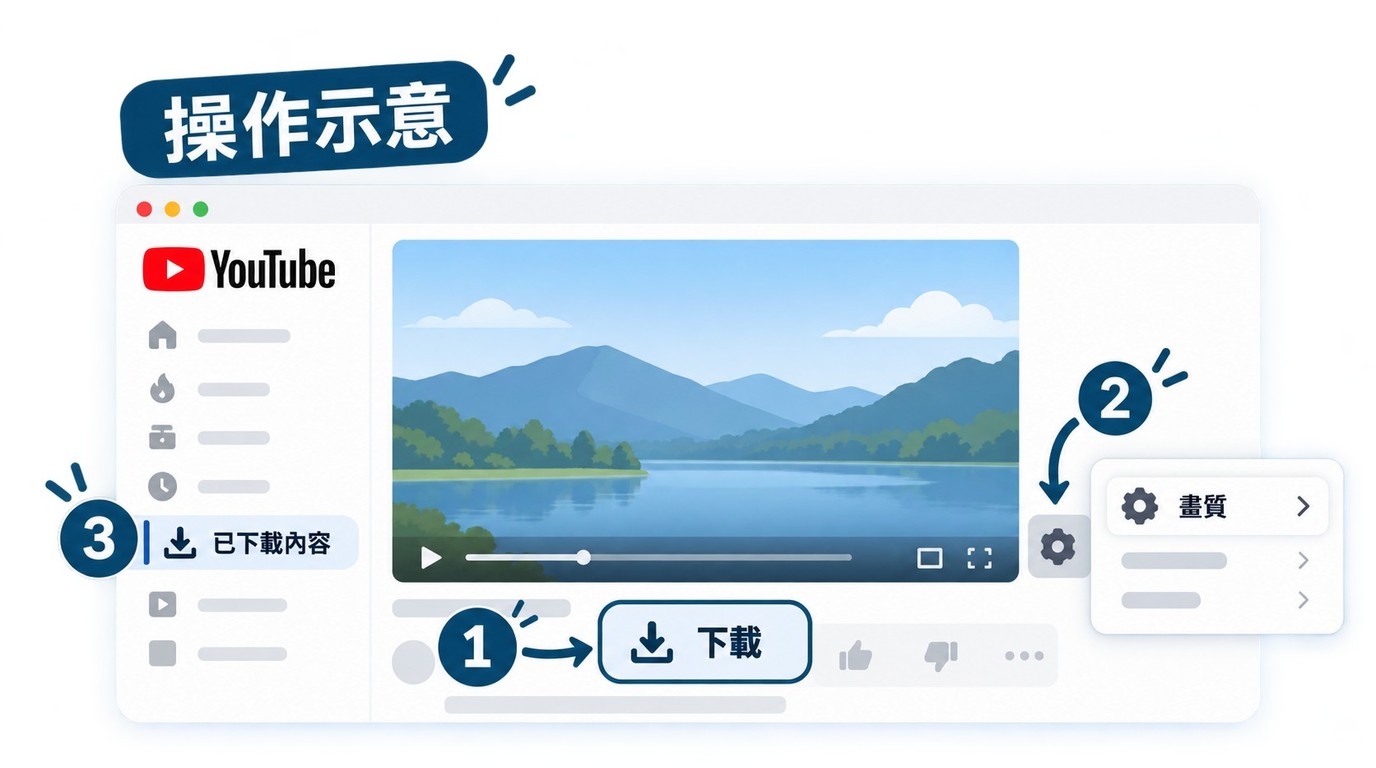
YouTube Premium可在支援的電腦瀏覽器中下載影片供離線觀看,操作前請先確認已登入具有效會員資格的帳號。
- 使用Chrome、Edge、Firefox或Opera登入您的YouTube Premium帳號。
- 開啟要離線觀看的影片,選擇播放頁面下方的「下載」,再選取可用的影片畫質。
- 下載完成後,從左側選單開啟「已下載內容」即可觀看。
這項功能儲存的是由YouTube管理的離線內容,不會匯出為可任意移動的一般MP4影片檔案。
如何將YouTube影片下載到電腦?
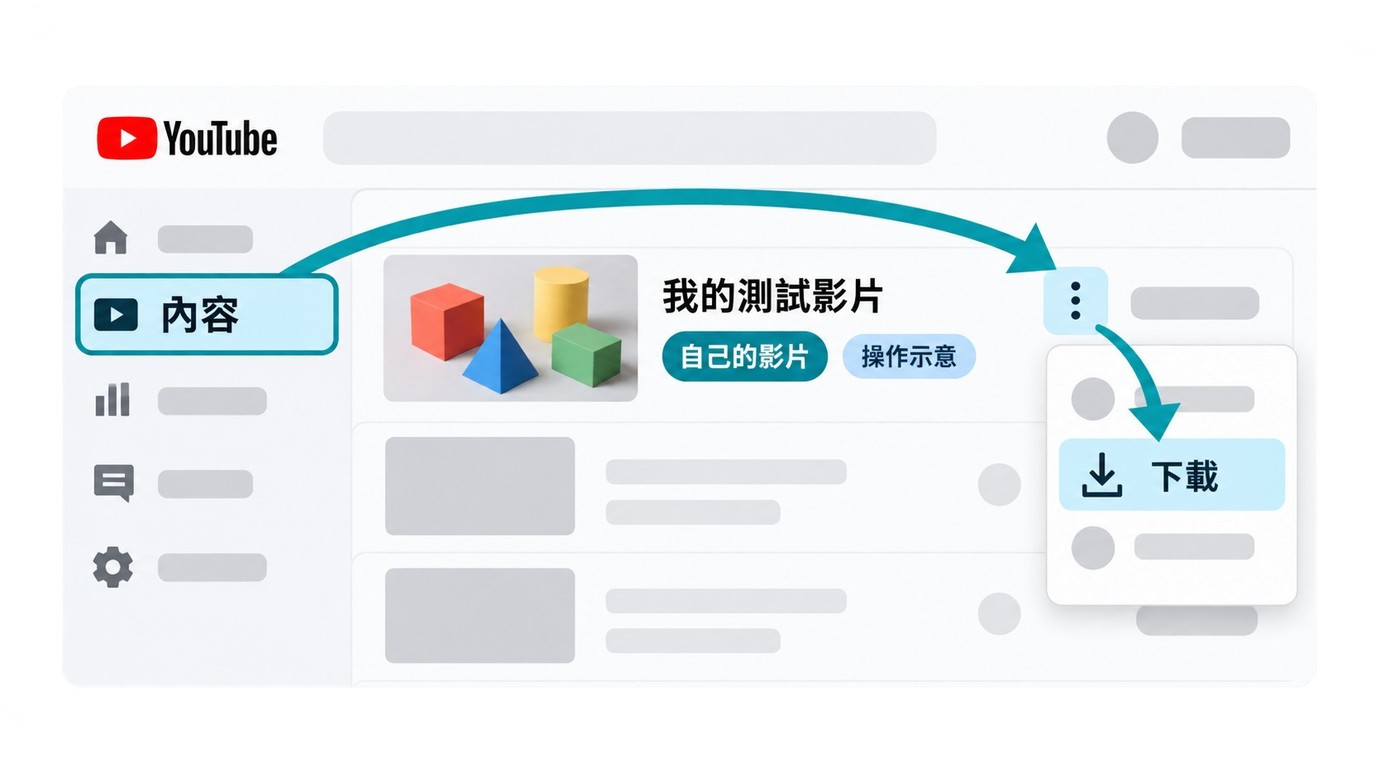
如果您要下載自己上傳的影片,可登入YouTube工作室並開啟「內容」,再從目標影片的選單選擇「下載」。YouTube工作室可將自己上傳的影片下載為720p或360p的MP4檔案;需要備份多部先前上傳的影片時,則可使用Google匯出。這種本機檔案下載方式與YouTube Premium的瀏覽器離線觀看不同。
若您要整理已獲授權的本機影片,請先確認來源畫質、音訊及播放裝置支援的格式。需要一般MP4檔案時,可在輸出前參考 YouTube轉MP4 的格式選擇,避免下載後才發現播放器不相容。
桌面軟體應從官方下載頁取得安裝程式;若網頁要求安裝不明外掛或反覆重新導向,請停止操作。
下載YouTube影片到電腦的軟體:高畫質與批次下載
搜尋「下載YouTube影片到電腦的頂級免費軟體」時,若頁面只標示「100% 安全 & 純淨」或以「詳見指南」帶過安裝來源,仍不足以判斷是否適合使用;請從官方下載頁取得安裝程式,並先確認試用範圍與輸出需求。
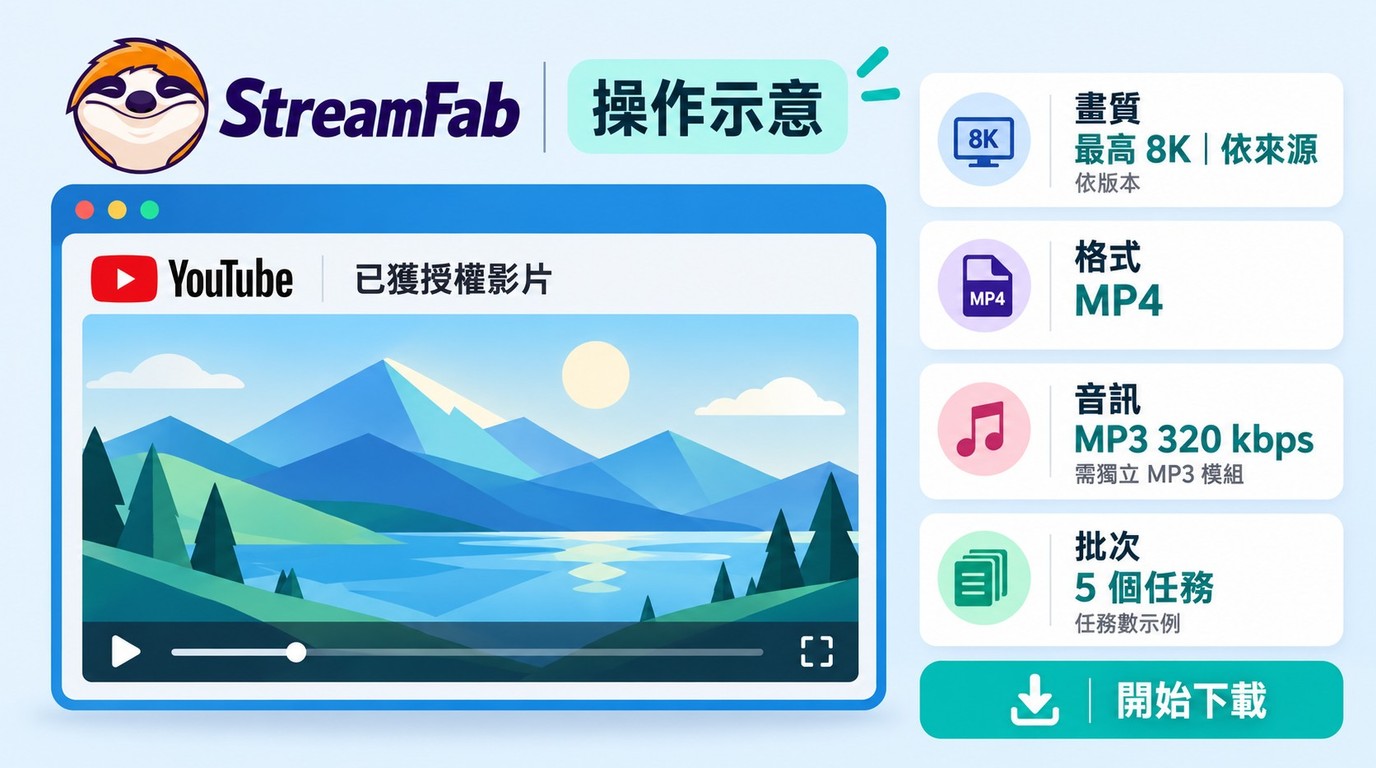
如果您需要在Windows或macOS將已獲授權的內容整理為本機檔案,可使用支援 從YouTube下載線上影片 的StreamFab YouTube 下載器 Pro。程式可免費下載安裝;YouTube 720p下載可免費使用,Pro功能另提供30天試用。

StreamFab YouTube 下載器 Pro支援MP4、MKV、FLV影片輸出;若您只需要音訊,可輸出M4A或最高320 kbps的MP3。需要整理音訊用途時,可先比較 YouTube轉MP3 的格式與播放相容性。
若您在意畫質與批次整理,StreamFab YouTube 下載器 Pro支援最高8K解析度與同時處理5個任務。可選畫質仍取決於來源影片,最高8K輸出不會將低解析度來源升頻。
- 開啟程式並載入您已獲授權的影片。
- 選擇輸出畫質、格式與音訊選項。
- 開始下載,完成後開啟儲存資料夾。
免費安裝程式不代表所有Pro功能或下載次數不受限制。試用期間每個串流服務可累計下載3部影片,功能與付費版一致;YouTube 720p下載不占試用額度。
結語
針對YouTube影片下載方式的選擇,沒有適合所有人的單一答案,最佳方式取決於您需要平台內離線觀看,還是可自行管理的本機影片。只需要在YouTube平台內離線觀看時,YouTube Premium較直接;若要整理已獲授權的本機影片,StreamFab YouTube 下載器 Pro可提供高畫質輸出與批次下載。
常見問題

想把已獲授權的 YouTube 內容轉成音訊檔案,先依使用頻率與播放裝置選工具:偶爾轉檔重視操作簡單,長期整理音訊庫則重視批次與元資料管理。本文比較 StreamFab YouTube 下載器 Pro、YTD Video Downloader & Converter、4K Video Downloader Plus 與 By Click Downloader 的桌面用途,說明免費額度、試用與付費的差異,並提供三步操作流程。六個常見問題涵蓋 MP3 與 M4A 的音質觀念、封面與歌手資訊、解析失敗與空檔、安全辨識、長影片中斷,以及將完成的 MP3 複製到 USB 隨身碟播放的相容性檢查。
由 何美莎 - 2026年10月21日
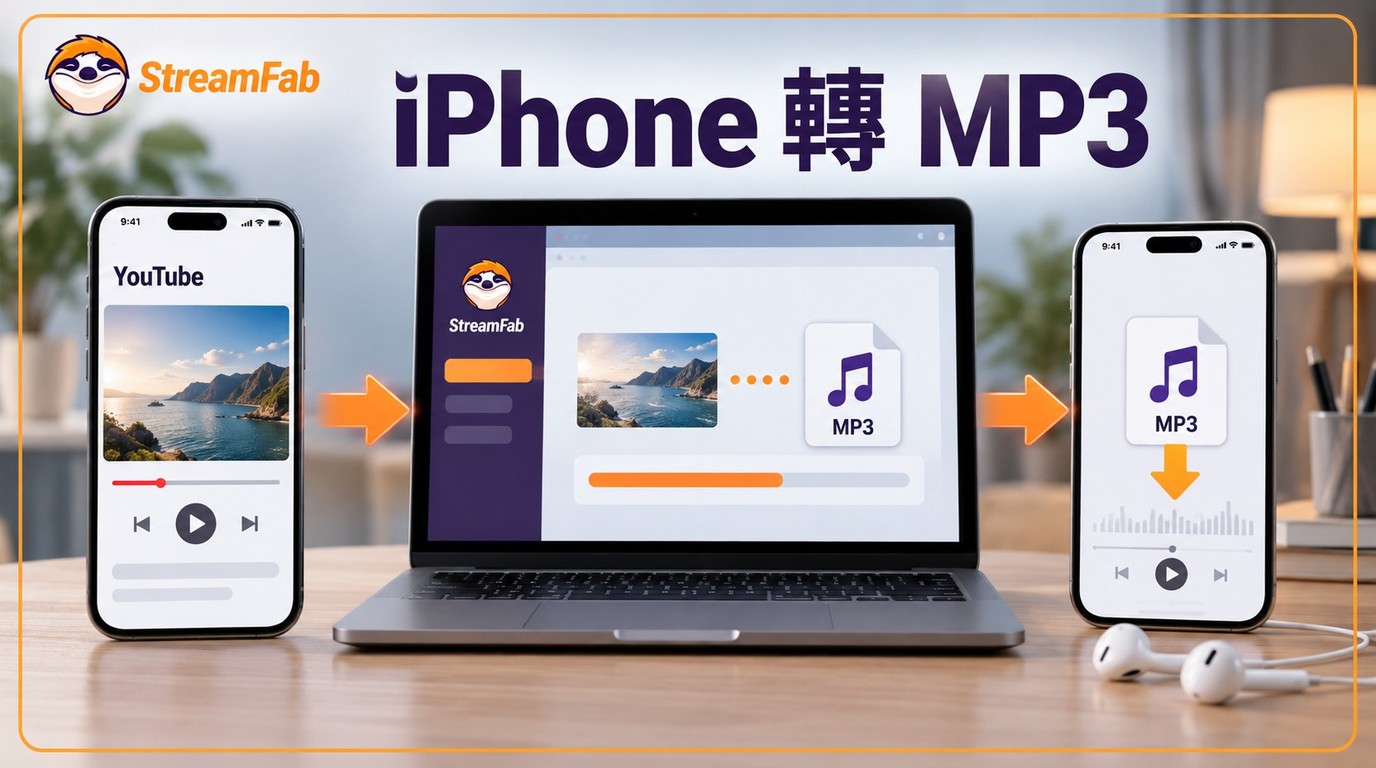
您是否正在尋找一個方便的YouTube到MP3 iPhone應用程序,以便下載YouTube影片並離線播放?當智能手機流量受限時,想要一個專業的YouTube MP3轉檔器軟體來將YouTube轉檔為MP3以供iPhone播放?您來對地方了。本文提供多種解決方案,以便如何免費且輕鬆地將YouTube轉檔為MP3。
由 何美莎 - 2026年10月21日
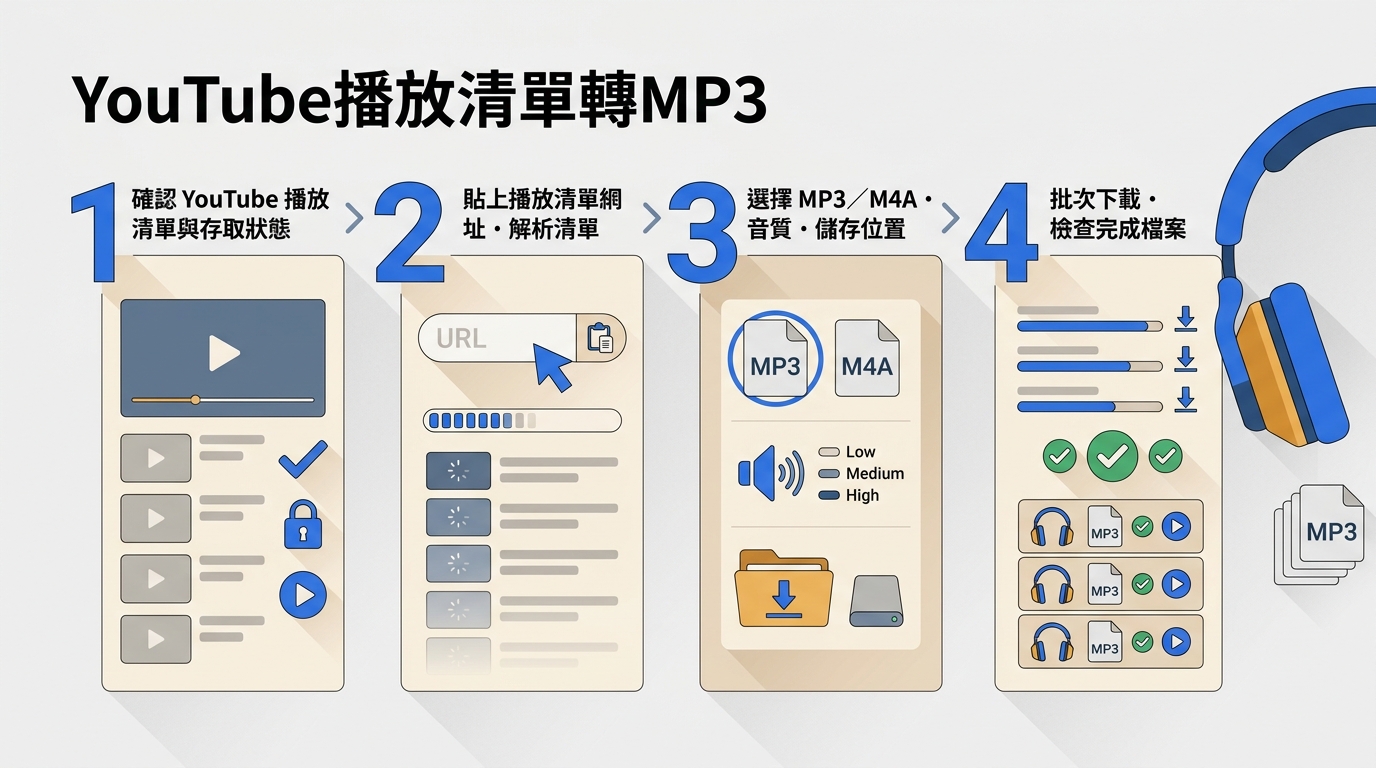
這篇文章從清單規模與使用頻率切入,先用四個步驟說明如何確認清單權限、解析網址、選擇 MP3/M4A/MP4,以及管理批次佇列與失敗項目。接著比較桌面、線上和手機方案,整理 6 款現役工具的適用情境與限制,並說明通用轉檔網站與 Converto 的風險。我的判斷很直接:偶爾處理少量內容,優先看操作成本;經常整理長清單,則把完整解析、佇列與單項重試放在速度之前。最後補上私人清單、320kbps、USB 搬移與授權範圍等常見問題。
由 何美莎 - 2026年9月6日
這篇文章先依單支、批次、高畫質與手機使用情境,協助你選擇YouTube轉MP4的路徑。內容說明官方離線下載與MP4檔案的差別、1080p與4K可能無聲的原因,以及免安裝網站常見的廣告、跳轉與假按鈕風險。你也會看到iPhone與Android的檔案位置差異,並學會用實際播放結果確認畫面、聲音與格式。若只處理一支影片,可先試免安裝方式;需要大量影片、播放清單、字幕與本機分類時,再考慮Windows或Mac桌面流程。最後也整理分享與重新上傳前必須確認的授權界線。
由 何美莎 - 2026年8月4日