
2026 M3U8下載指南:5種工具、MP4輸出與常見錯誤

摘要: 2026年如何下載加密的M3U8影片?身為數位存檔專家,我實測了市面上的 m3u8 下載器與 m3u8 downloader chrome 擴充功能,揭秘突破 DAZN m3u8 動態加密與最新 avgle 下載影片方法的終極 drm m3u8 downloader 方案。
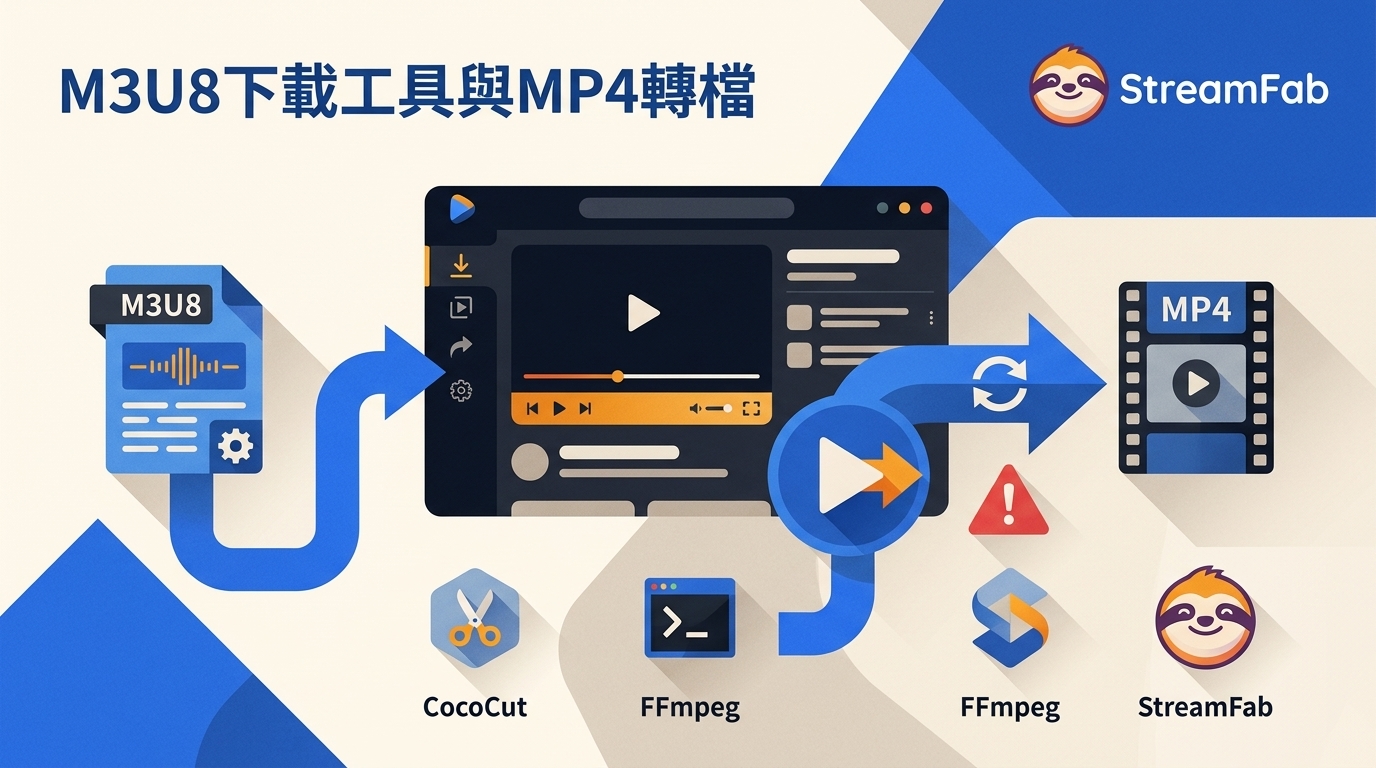
先說重點:選M3U8下載工具的核心變數只有兩個——這條串流有沒有平台保護、你在什麼裝置上處理。把這兩件事想清楚,後面挑工具就不會反覆試錯。我在2026年4月幫朋友整理週末球賽存檔時,最大的心得就是:先分流、再挑工具,比一次比較十款下載器有效得多。
一般未受保護的HLS串流(例如公開的教學片段、部分新聞影片),瀏覽器工具、Chrome/Firefox擴充功能或命令列方案都還能處理;受平台保護的內容則要依你對該內容的存取權限、平台服務條款與當地著作權法評估。這篇會先給你一張方法決策表,再走一次「取得網址 → 下載分段 → 合併輸出MP4」的完整流程,接著談桌面工作流程、直播排錯、瀏覽器外掛與手機端的差異,最後是格式選擇與常見問題。
一般HLS與受保護串流的差異
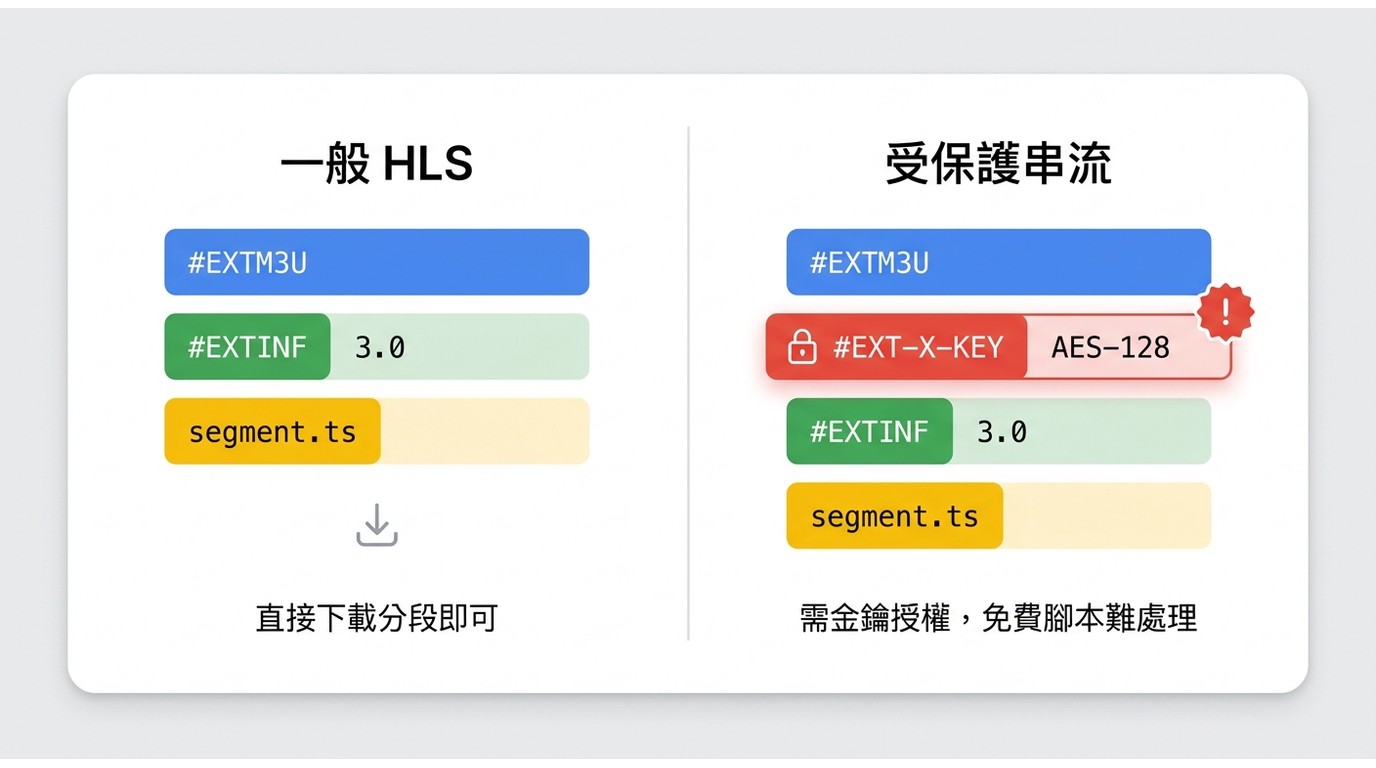
一般HLS就是一份 .m3u8播放清單加上一堆 .ts分段,抓下來合併就能看;受保護串流則加上AES金鑰、Token驗證或Widevine等機制,工具能不能取得金鑰、你有沒有存取權,都會影響能否下載。判斷方式很簡單:在瀏覽器開發者工具的Network面板搜尋 .m3u8,若清單裡出現 #EXT-X-KEY 且指向平台金鑰伺服器,通常就是受保護內容,不要期待免費腳本能直接吃下。
聲明:本文所述的M3U8下載方式僅供讀者對自己有權存取的內容進行個人離線備份參考,請在著作權法與各串流平台服務條款允許的範圍內使用。
下載方法快速選擇表
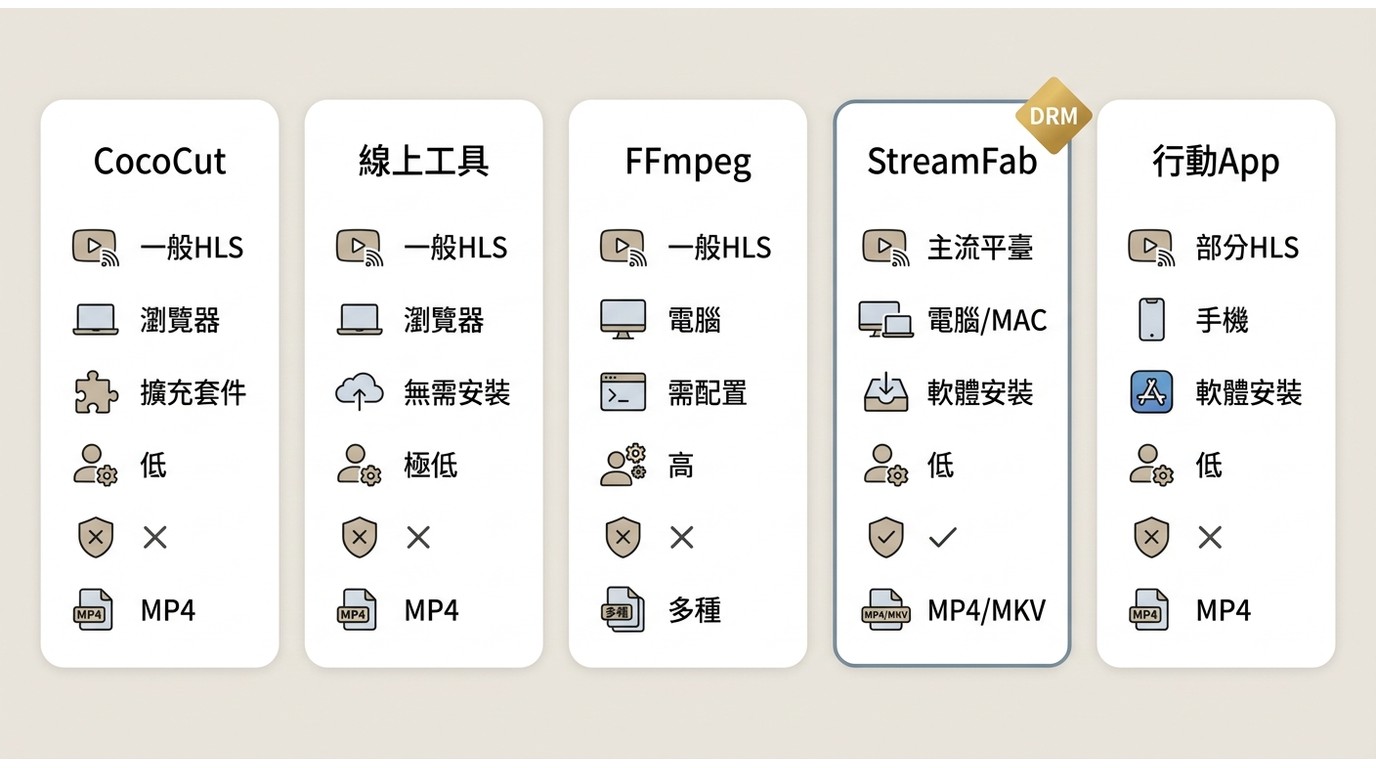
與其看誰「最強」,不如看誰適合你手上的情境。下表把主流方案依適用串流、裝置、安裝需求、操作門檻、輸出格式與主要限制排開——一般HLS優先選簡單方案,遇到平台保護或授權限制時,別反覆換外掛,那通常不是外掛的問題。
| 工具類型 | 適用串流 | 裝置 | 操作門檻 |
|---|---|---|---|
| StreamFab(桌面) | 一般 HLS;受保護內容依授權與平台條款 | Windows/Mac,需安裝、付費 | 低(GUI 引導,需登入來源平台) |
| CocoCut(Chrome 擴充) | 一般未加密 HLS 為主 | Chrome,免安裝擴充 | 低,適合快速抓公開影片 |
| 手機 App/線上工具 | 一般 HLS;受平台與系統權限限制 | iOS/Android/瀏覽器 | 低到中,受背景執行與隱私條件影響 |
電腦端的本機檔案工作流程
StreamFab的適用情境與限制
如果你手上有正在訂閱的串流服務,想把自己有權存取的內容整理成本機檔案庫,桌面工具的優勢在於批次、字幕與長時間背景任務。StreamFab DRM M3U8下載器是我目前在Windows與Mac上的桌面選項之一,前提是你對該內容有存取權,且你所在地區的著作權法與該平台服務條款允許個人離線備份。
它的取向和輕量擴充功能不太一樣——比較適合「每週規律追劇、想留一份離線副本」的人,能保留原本的多聲道音軌、把整季一次排進背景任務,輸出MP4或MKV供任何播放器使用。反過來說,如果你只是偶爾抓一段公開的教學影片,付費桌面軟體對你而言就是殺雞用牛刀,免安裝擴充功能會更順手。
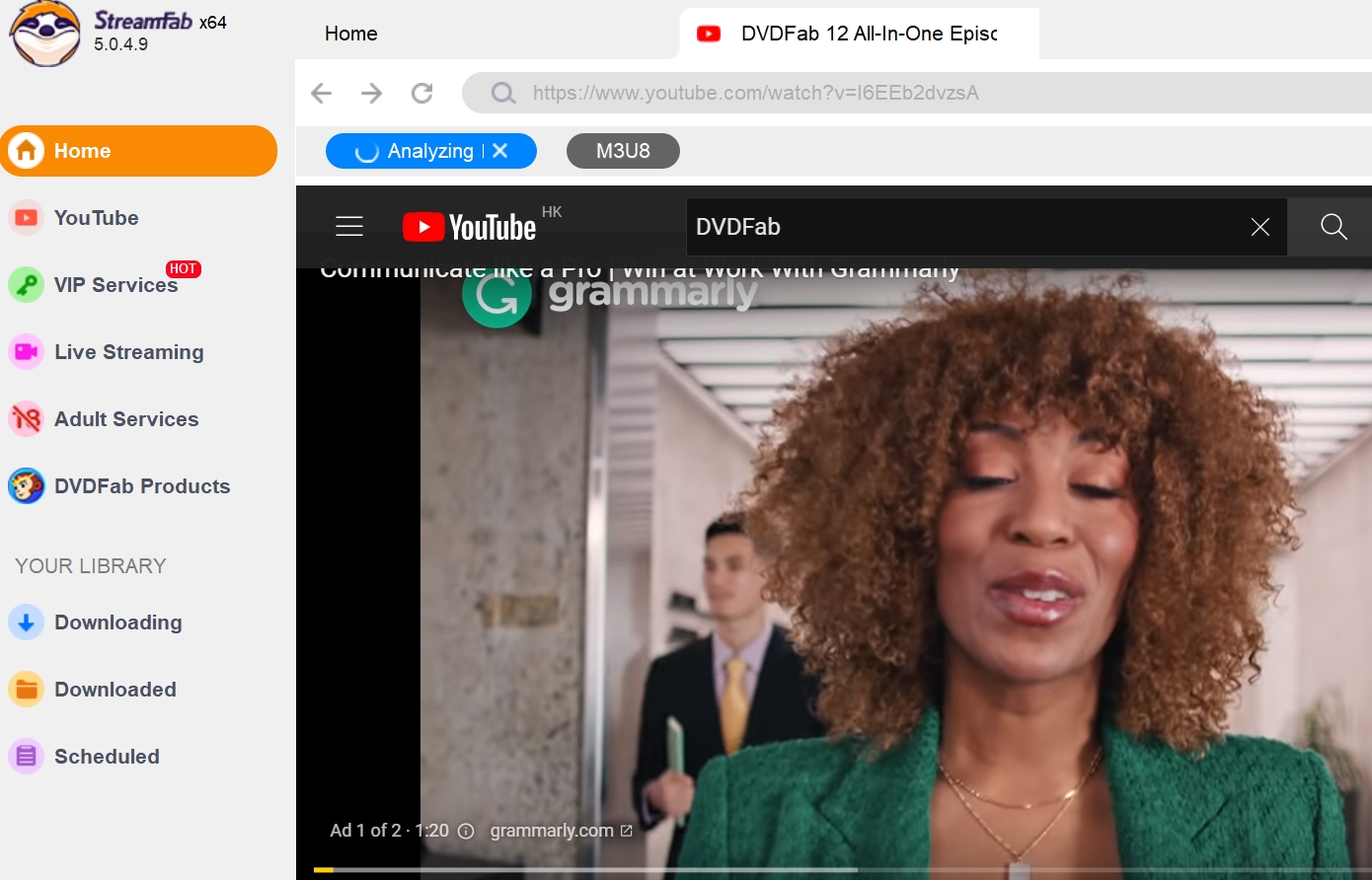
在實際使用時,適合的情境大致是這幾種:你想保留原聲多聲道與字幕、把畫質留在授權範圍內的上限(依平台與方案而定,最高可達4K)、把整季批次排進夜間背景任務,或是需要MP4/MKV這類通用格式而不是綁定專屬播放器。不適合的情境也很直接——只想抓一段公開影片、對每月成本敏感、或想在iOS上直接操作,這些場景其他方案更合手。
四步完成授權內容的離線備份
下面是我平常整理個人存檔的實際流程,把讀者操作放在主體,桌面軟體只是其中一個載體:
- 第1步:確認你有權下載該內容
先確認自己是該平台的訂閱用戶、目標內容在你的方案範圍內,且平台服務條款與所在地區的著作權法允許個人離線備份。這一步比選什麼工具都重要。 - 第2步:取得或辨識目標網址
登入串流服務後,把影片頁面網址複製下來;若使用瀏覽器工具,也可以在開發者工具的Network面板搜尋 .m3u8確認清單。 - 第3步:選一個桌面工具並載入來源
Windows/Mac使用者可安裝StreamFab這類桌面選項,透過其內建瀏覽器登入來源網站並開始播放,讓工具攔截播放清單。
Win版下載 | Mac版下載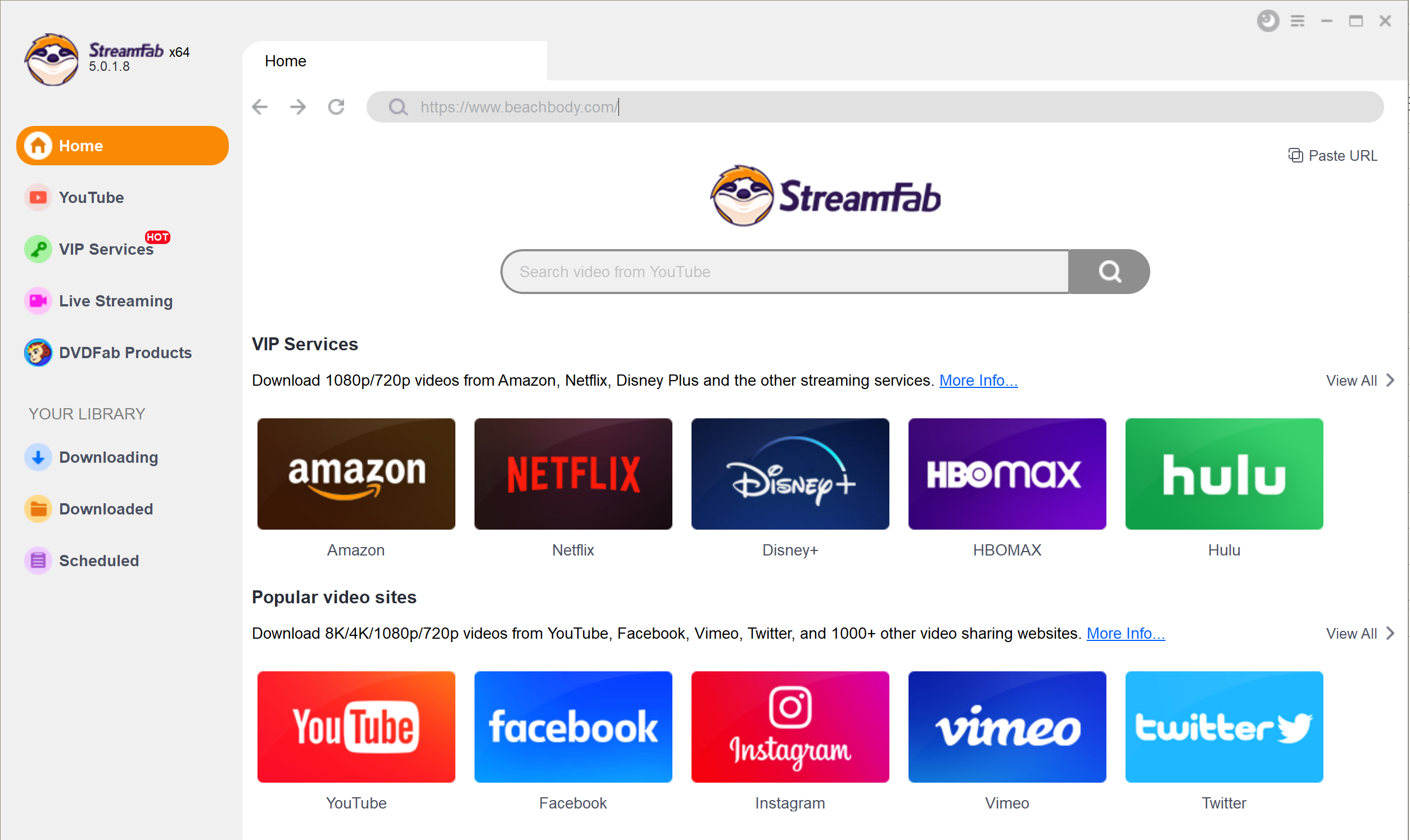
- 第4步:選解析度、音軌並執行下載
依方案允許的上限選擇解析度、勾選需要的音軌與字幕,工具會在背景把 .ts分段下載完並封裝為MP4或MKV。若你需要更完整的容器轉換說明,可以參考我們的 M3U8轉為MP4 說明。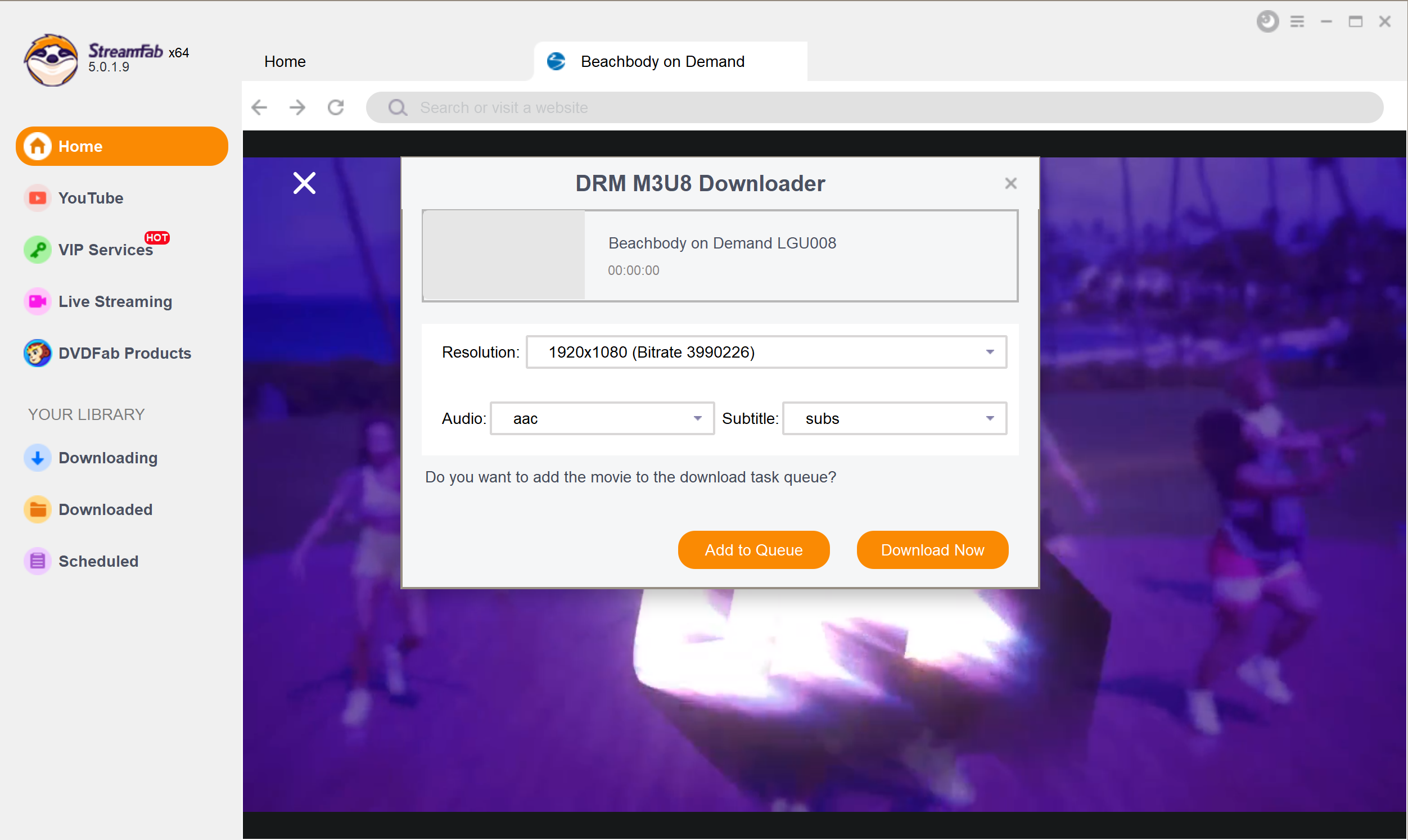
直播串流的限制與排錯
403、AES與音畫不同步
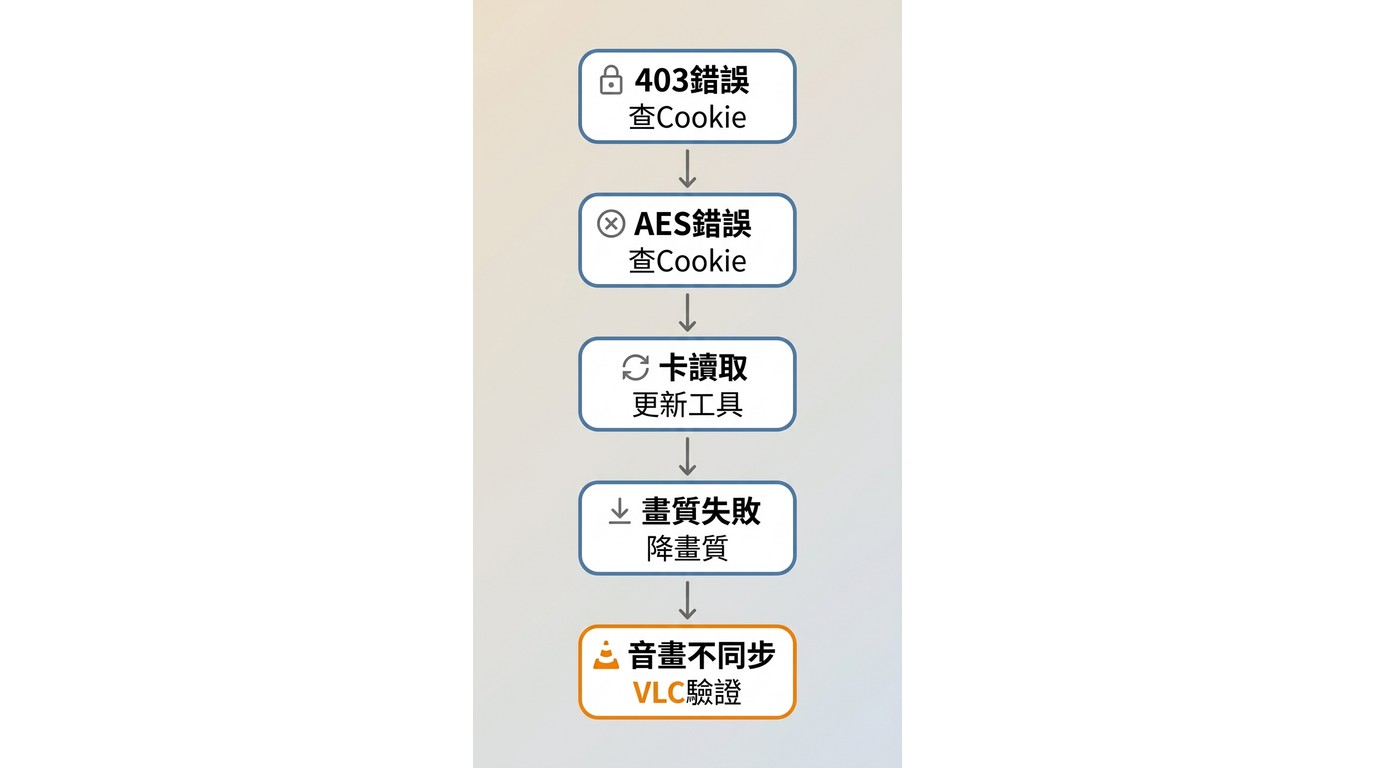
直播串流是最容易失敗的情境,但九成的失敗其實不是加密造成的。實測下來,我最常遇到的排查順序是這樣,你可以照著跑一遍:
- 403 Forbidden:優先檢查網址是否過期、登入Cookie是否帶上、Referer是否符合來源頁;很多直播網址帶時效性Token,複製後幾分鐘就失效。
- AES金鑰錯誤:清單裡的
#EXT-X-KEY指向的金鑰網址若同樣需要登入或Token,工具必須帶著相同Cookie請求;換工具通常沒用,先確認權限來源。 - 解析卡在讀取清單:可能是工具版本過舊、平台清單結構有變,或該服務尚未被工具支援;先更新版本,仍不行就換方案。
- 特定畫質失敗:主清單裡不同bandwidth的子清單可能受不同限制,退一級畫質往往就能通過。
- 音畫不同步:多因分段時間戳錯位或播放器解碼設定,先用另一款播放器(如VLC)交叉驗證,再判斷是檔案問題或播放環境問題。
實測下來403的根源九成是網址時效與登入狀態,而不是加密演算法。碰到這類錯誤,先確認自己有沒有存取權、網址還在不在有效期,比一個下午換五款工具有效得多。若平台服務條款不允許離線保存該內容,就到此為止——工具端再強也不該逾越授權邊界。
Chrome與Firefox外掛現況
CocoCut適合一般HLS
搜尋 M3U8 Chrome外掛時,CocoCut幾乎一定會出現。截至2026年8月,它在Chrome線上應用程式商店仍在活躍更新,對於一般未受保護的HLS(例如公開新聞、教學片段、Dailymotion舊資源)是個相當順手的免安裝選擇。但要有心理準備:Manifest V3限制了擴充功能攔截網路請求與動態腳本的部分權限,遇到Token綁定客戶端指紋或Widevine保護的串流時,它多半只能拿到片段,不代表所有Chrome外掛全面失效——只是不要指望它處理受平台保護的內容。
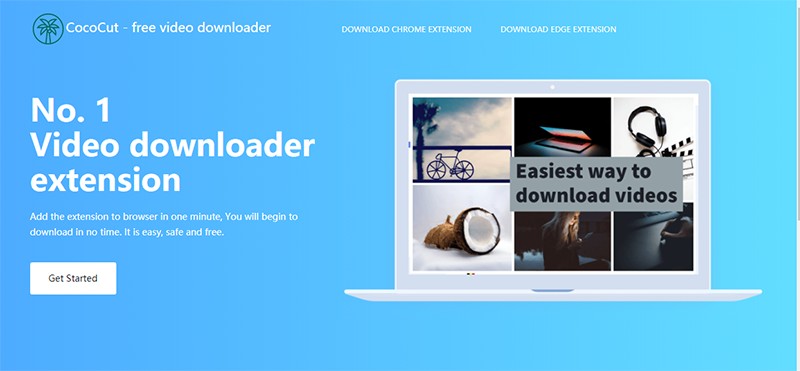
在實測中,我發現使用CocoCut下載加密串流時,通常會卡在進度條或直接下載出0kb的壞檔。相比之下,Firefox上的Live Stream Downloader由於Mozilla暫時保留了部分V2 API權限,表現稍好,它能透過多執行緒檢測HTTP Live Stream,但面對DRM依然束手無策。
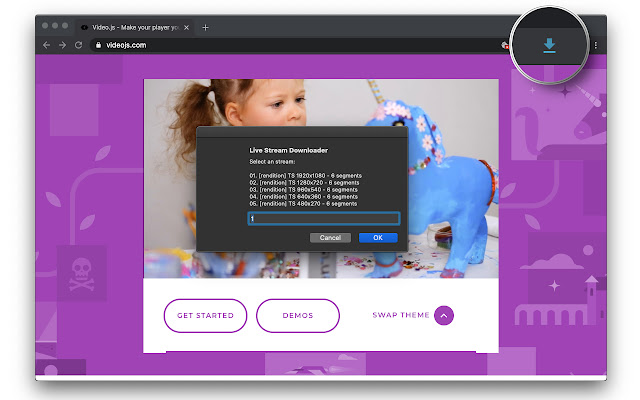
Firefox插件操作簡述:導航至目標串流 -> 等待工具列圖示變色 -> 選擇可用的未加密畫質 -> 等待進度完成。
手機App與免安裝方案
iOS與Android的實際差異
手機端能不能下載M3U8,重點不在「哪一款App最強」,而在你的作業系統允許App拿到什麼權限。iOS因FairPlay與沙盒審查較嚴,多數應用商店裡的「M3U8播放器」只能播放公開串流、無法接觸受保護內容,且常帶大量廣告;Android開放度較高,可安裝APK形式的下載工具,但這也意味著你要自己判斷來源可信度。
Android上可以評估的方向包含StreamFab的行動版,適合已在桌面版使用、想同步整理離線檔案的人;至於「支援哪些平台」,可用性取決於App權限、來源串流類型與該內容是否在你的授權範圍內,能播放M3U8不等於能下載受保護內容。無論iOS或Android,都要留意背景執行是否被系統中斷、儲存空間是否充足,以及線上/免安裝服務的隱私問題——把含權杖或私人內容的網址貼到不明服務,等同於把登入憑證交出去。

取得行動端方案: 前往下載StreamFab Android
MP4、MKV與TS怎麼選
封裝與轉檔會影響什麼
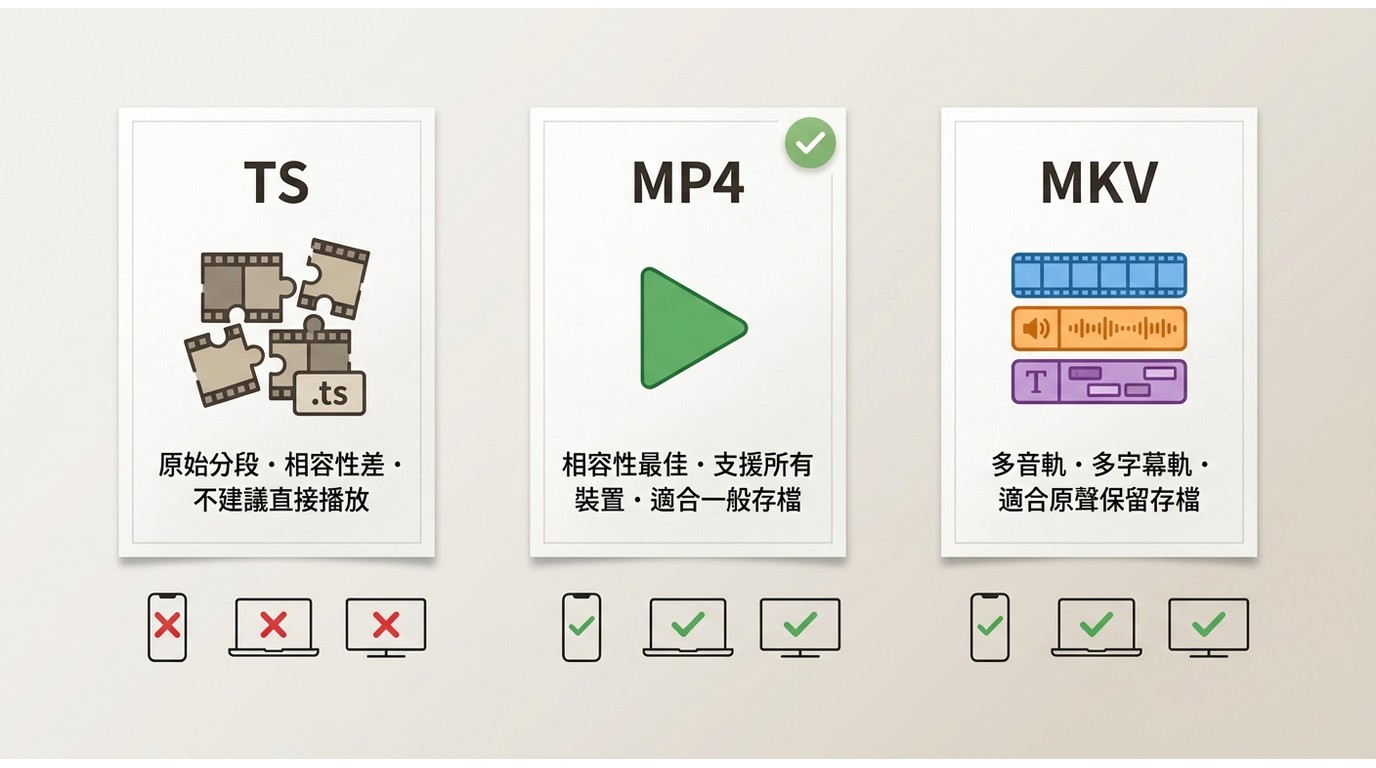
下載完成後的檔案格式,決定了你在哪些播放器與裝置上能順利播放。TS是原始分段格式,直接播放相容性差;MP4相容性最好、幾乎任何裝置都能開;MKV則能容納更多音軌與字幕軌,適合想保留原聲多聲道與多國字幕的存檔。多數桌面工具會直接封裝為MP4或MKV,這是把 .ts分段裝進新容器,通常不會重新編碼,畫質不會折損;如果你確實需要重新編碼(例如轉給老舊裝置播放),畫質就會受編碼參數影響。
黑屏與有聲無畫排查
播放時出現黑屏、有聲無畫、CPU使用率暴衝,原因不只一種,別直接把鍋甩給硬體加速。建議照以下順序排查:
- 先確認檔案是否完整:分段缺失或合併中斷會造成播放異常,重新下載或用FFprobe檢查時長是否符合原片。
- 再確認容器與編碼:H.265/HEVC、AV1等新編碼在部分舊播放器上支援不完整;換一款播放器(如VLC、PlayerFab)交叉驗證,就能判斷是檔案還是播放器問題。
- 最後才調整硬體解碼設定:確認檔案沒問題後,可在播放器設定嘗試切換不同解碼器(例如DXVA2、D3D11),或關閉硬體加速比對差異。
PlayerFab 是桌面端可考慮的播放選項之一,支援4K HDR、多聲道音軌透傳與自動連播;如果你只是要驗證檔案是否完整,VLC這類免費播放器已經夠用。
M3U8下載常見問題
結論:依需求選擇下載方式
回到開頭那句話:先分人、再給答案。這篇整理下來,我的建議是分層來看:
- 只是偶爾抓公開影片:Chrome上的CocoCut或線上M3U8工具就夠用,別為此裝一整套桌面軟體。
- 每週規律追劇、想留一份離線副本:在你有授權存取、平台服務條款與所在地區著作權法允許的前提下,Windows/Mac使用者可以評估StreamFab這類桌面工具,好處是批次、多聲道與字幕整合較完整;但如果你對付費敏感、只想在手機上處理,這條路對你不划算。
- 直播、體育賽事等時效性內容:這是最不穩定的情境,先確認網址時效、登入狀態與平台是否允許離線保存,工具端再強也解決不了授權問題。
沒有「唯一的答案」,只有「你這種人適合的答案」。看完前面對比表和排錯清單,你應該已經知道自己是哪一種使用者了。請在著作權法與各串流平台服務條款允許的範圍內使用。

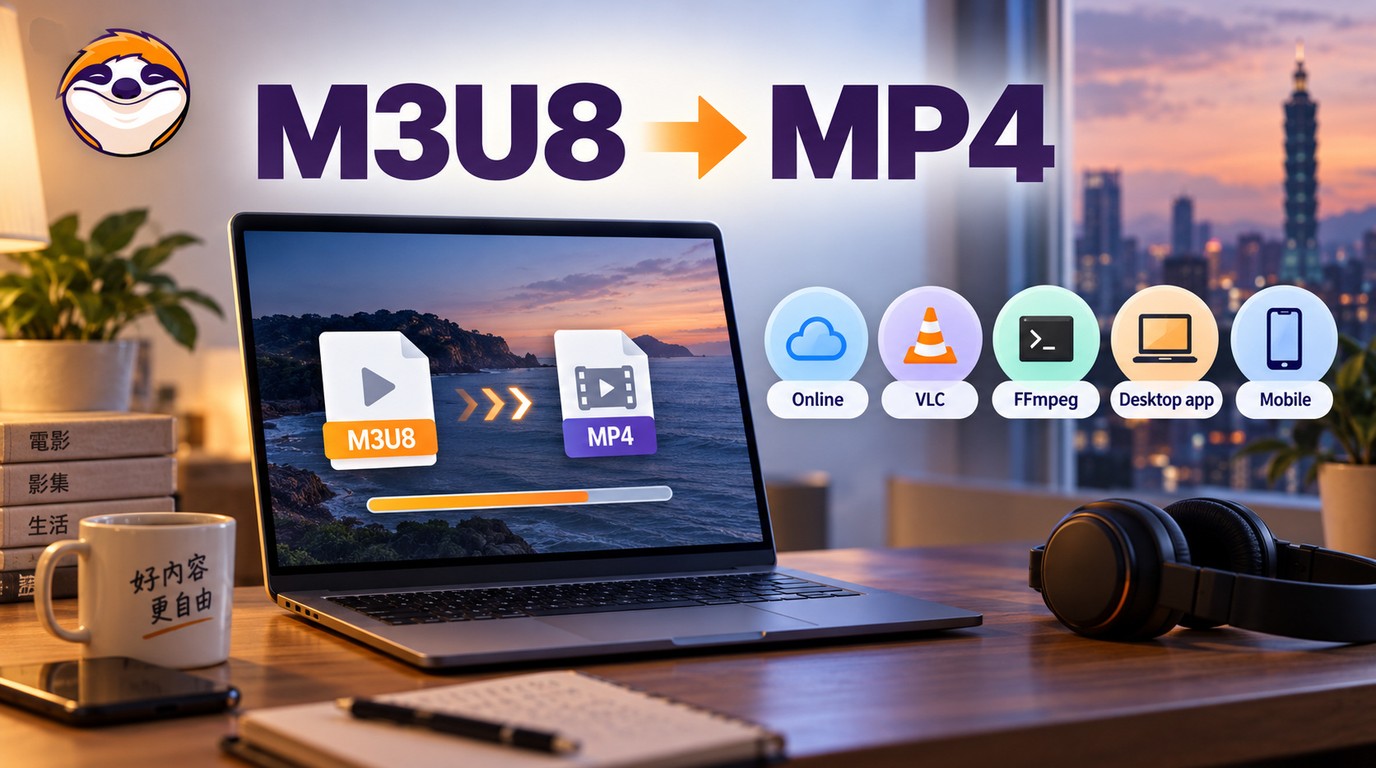
手上的 M3U8 能播放卻無法輸出 MP4,通常不是改副檔名就能解決。本文先依 M3U8 網址、本機播放清單與裝置分流,再比較線上工具、VLC、FFmpeg、桌面下載器與手機 App 的適用情境。你也會看到取得正確播放清單、辨識 Master/Variant,以及排除 403、AES-128、畫質下降與音畫不同步的做法。如果只做一次轉檔,可從低門檻方案開始;若要批次處理或管理本機檔案,再選擇命令列或完整桌面流程。
由 何美莎 - 2026年9月14日
想從Youku優酷下載您所愛的中國電視節目,但由於下載限製而受到困擾,無法共享您從移動設備到PC的下載Youku視頻?不用擔心,這篇文章是為了解決您的擔憂。
由 林愛 - 2026年9月6日