
StreamFab下載失敗、當機怎麼辦?一文看懂故障原因與完美解決對策

摘要: 您的流媒體不起作用嗎?我們已經策劃了由Streamfab官方團隊提供的最高評級解決方案,以使您的視頻下載到正常狀態。立即增強您的用戶體驗。
StreamFab 是一款可在您擁有合法觀看權限的前提下,協助管理及保存來自 Netflix、Amazon Prime Video 等串流網站可播放內容、方便個人離線觀賞的便利軟體。不過,偶爾也可能發生無法正常保存、無法開始處理、處理失敗或速度過慢等問題。其主要原因如下:
- 使用了無效的 URL
- 網際網路連線不穩定
- 影片網站的規格變更
- StreamFab 發生錯誤
本文將深入分析 StreamFab 下載或處理失敗的原因,並提供徹底的解決對策。文中收錄了許多讓您流暢使用 StreamFab 的實用小技巧,非常值得參考!請務必在各串流服務使用條款與當地著作權法允許的範圍內,僅針對自己具備合法觀看權限的內容進行個人用途操作。
在 StreamFab 無法下載?錯誤與解決法 23選
線上串流影音已成為大眾最受歡迎的娛樂方式,但遇到無法順利播放或下載時難免令人沮喪。以下整理了一些常見問題與排障方法。如果您在StreamFab FAQ頁面中找不到答案,本文或能提供幫助。
1. 為什麼我的 Mac M1 版 StreamFab 會當機?
若您使用的是 Mac M1 版本,且遇到軟體頻繁當機、每次下載完都必須重新啟動的問題,可以嘗試以下解決方法:
建議您將軟體 徹底卸載,刪除相關檔案,重新啟動電腦,然後從官網重新下載並安裝應用程式。此完整移除並重安裝流程曾解決過下載失敗的問題。

我要如何辨識我的 Mac 是否為 M1?

只要日誌中有「arm」資訊,通常表示是 M1 晶片。例如:2022:12:25-01:25:33 Info: strcdm dir: "WidevineCdm/_platform_specific/mac_arm64"
2. Mac 顯示空間不足
如果您的 Mac 顯示空間不足,以下為一些可能的解決方案:
3. 如何解決 StreamFab 錯誤代碼 314?
近期 StreamFab 收到部分關於 314 錯誤代碼 的回報。經技術團隊測試,314 錯誤代碼通常代表您已達到 StreamFab 的免費試用次數上限。如果您使用了某些非官方授權或被未經允許修改的 StreamFab 版本,或其他來源不明的相關產品,如 Y2Mate,也可能會出現此錯誤。
建議您註冊一個新帳號以獲得免費試用,這樣可立即解決 StreamFab 314 錯誤。
4. 如何修復 StreamFab Netflix 540P 問題?(2025 年 7 月更新)
許多使用者注意到 StreamFab 之前一段時間無法下載 720p/1080p 的 Netflix 影片,事實上多數第三方下載器遇到此問題。Netflix 對內容保護實施了新 DRM 加密。
自 6.1.8.2 版本起,StreamFab 已支援下載 1080P 畫質且搭載 Dolby Atmos / EAC3 音訊的 Netflix 影片。請更新至最新版本,或直接點擊下方按鈕下載最新 StreamFab。
※提示:實際可用畫質仍會受到 Netflix 方案、作品本身設定與裝置環境影響,請以各服務官方說明與使用條款為準。
5. 為什麼 StreamFab 下載的影片解析度會不同?
許多使用者對 StreamFab 下載影片品質有疑問。有些影片可下載 4K/1080p 解析度,有些則只能下載 720p/480p。事實上,StreamFab 已達到串流服務可下載的最高品質。部分無法下載高解析度影片,主要有兩個原因。
- 影片在瀏覽器中的最高可播放品質有限,導致下載品質受限。
- 較高畫質的影片通常會受到更嚴格的內容保護機制限制,只有在特定裝置與條件下才可使用。
6. StreamFab 的影片 URL 解析失敗
請先確認欲下載的網站是否在支援範圍內。
接著,請在 Google 等網頁瀏覽器中確認該影片能否正常播放。
若可正常播放,請在 StreamFab 中開啟對應的下載器,將連結貼到該分頁瀏覽器的位址列後再試一次。
若仍失敗,請把影片連結與你最新的日誌檔(log)一併送交客服諮詢。
7. StreamFab 的會員授權認證失敗
請先確認使用者 ID 與密碼是否正確,並檢查是否已連上網際網路。由於 StreamFab 需要連線伺服器,因此網路連線為必須。清除快取也常是有效的方法。
8. 下載影片失敗
先到論壇查看是否有人遇到類似問題。論壇是使用者交流的討論區,有助於收集資訊。
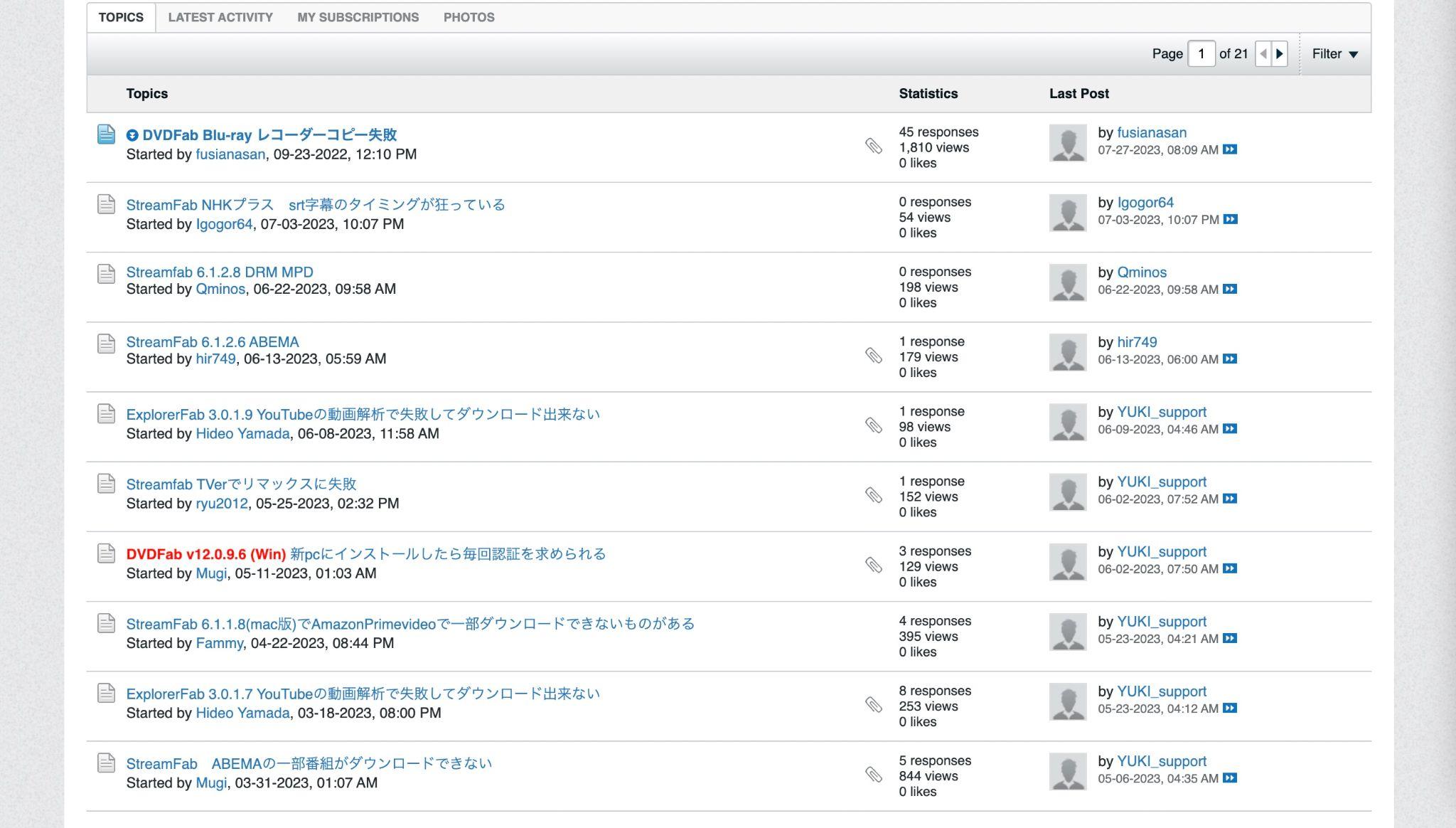
若下載中途停止,請確認 Wi-Fi 是否連線正常。嘗試暫時關閉 VPN、停用防毒軟體也常有效。
也可能是地區限制所致。例如 ABEMA、NHK+ 等僅限日本境內存取的網站,若透過 VPN 嘗試觀看,可能會出現無法下載的情況。
特別是 Fanza 下載中止時,刪除「C:/Users/xxxx/Documents/DVDFab/StreamFab/Temp/cache」後多半可恢復,請試試看。
9. 顯示「無效的錯誤」
若出現「無效」之類的錯誤,請先確認 URL 是否正確。是否混入多餘字元?是否複製了網站首頁而非影片頁面的 URL?若仍顯示錯誤,請將 StreamFab 加入受信任的軟體。可於 Windows 的控制台 > 網路與網際網路 > 網際網路選項 中設定。
10. 下載後發生播放問題(畫面卡頓、綠幕、亂碼等)
請先確認下載是否正常完成,是否有顯示「下載成功」訊息。
也可能是播放軟體或其設定造成。請改用 VLC Player 或 PlayerFab 等其他播放軟體試播。
若仍無法解決,請提供該影片名稱或連結、日誌檔與錯誤截圖給客服。
若播放時沒有聲音,也請先以其他播放軟體(如:VLC、PlayerFab)嘗試。仍未改善時,請提供影片連結、日誌檔與具體現象說明。
11. 無法安裝 StreamFab
若無法安裝,請先確認是否符合系統需求。Windows 可能開啟了 S 模式(針對安全性與效能的精簡版本)。可於「設定 > 更新與安全性 > 啟用 > 升級 Windows 版本 > 關閉 S 模式」中調整。
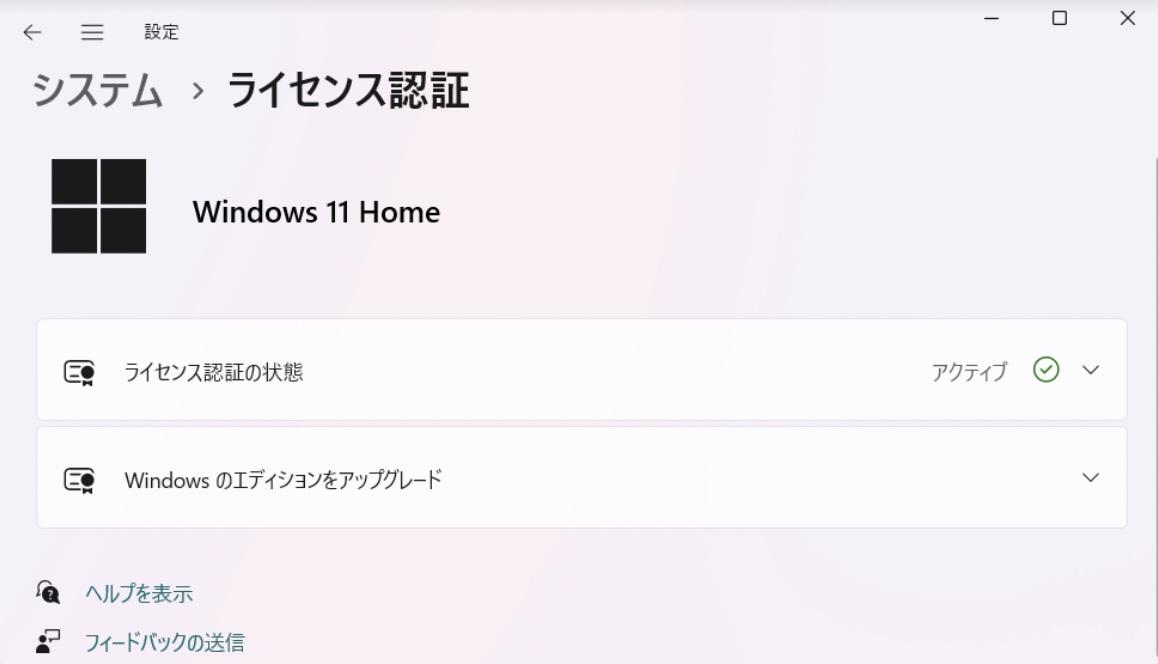
12. StreamFab 無法啟動
可能是電腦中的常駐軟體所致。雖然步驟稍嫌繁瑣,但仍建議您嘗試關閉或解除安裝可能產生衝突的背景常駐軟體。
13. 卡在「等待下載」無法前進
當影片已完成解析並開始下載,卻一直卡在「等待中」時,請先確認您的硬碟儲存空間是否不足。請解除安裝占用空間的軟體,或刪除不需要的影片。
另外,目標網站也可能更改了規格。例如想下載 1080p 卻只能下載 720p,也可能是網站端規格變更。不過,StreamFab 每年更新超過 50 次,會持續因應最新的複製保護與網站變更,通常能很快覆蓋到。
14. 以 Streamfab 下載的影片沒有顯示字幕
若字幕沒有顯示,可能是播放器預設不支援字幕。PlayerFab 或 VLC Media Player 皆支援字幕,請試試。
或者變更字幕設定後重新下載也有效。StreamFab 可選擇將字幕嵌入影片或另存為 SRT 檔,請嘗試未用過的方式再試一次。
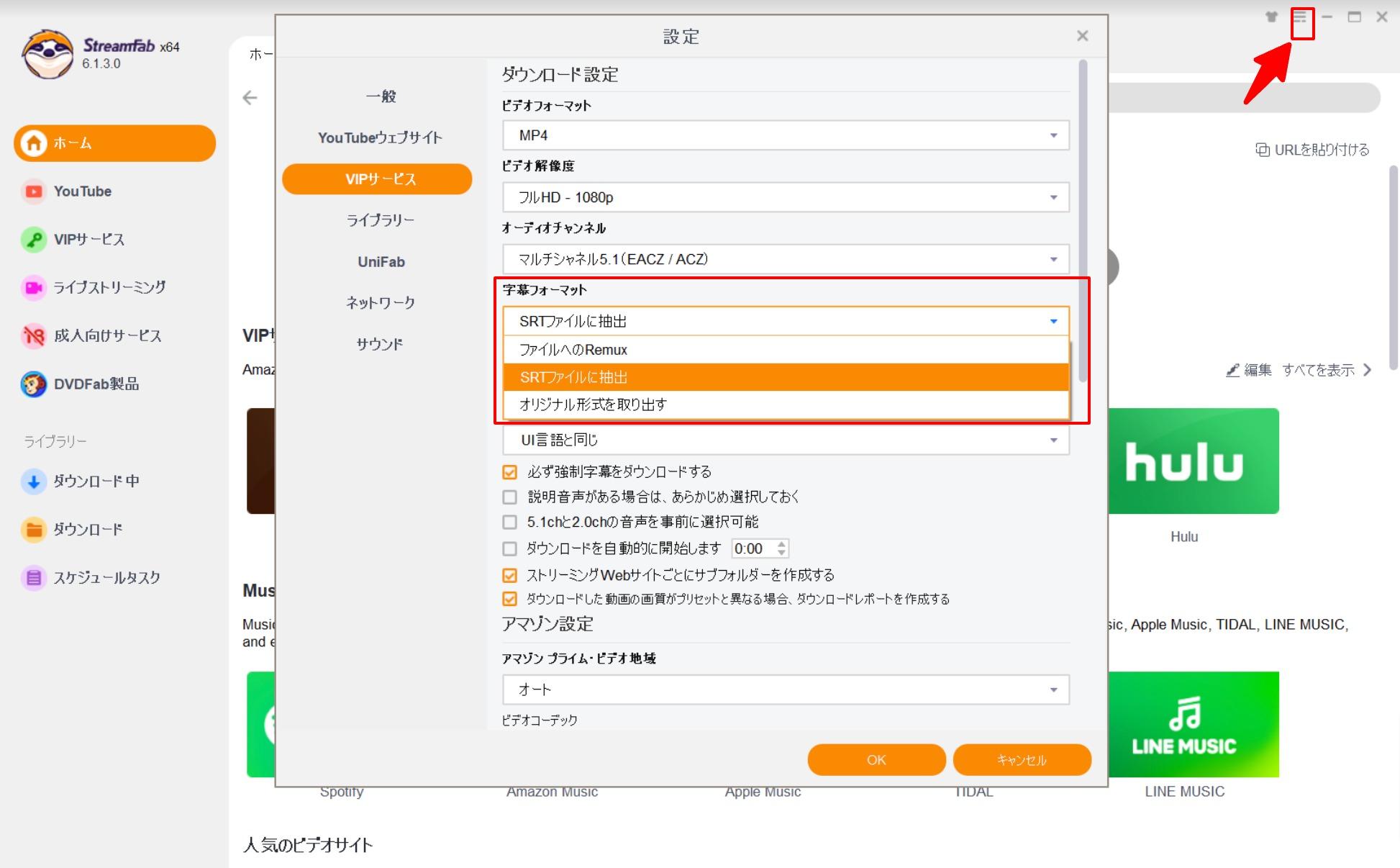
>>StreamFab 下載的影片未顯示字幕時的對策
15. 顯示「存取影片資訊失敗」
請先在內建瀏覽器中重新整理該網站頁面。若仍無法解析影片,請重新啟動軟體與電腦。即便是應受支援的網站若仍無法下載,將影片連結傳給營運單位,有時也會提供解法。
16. 顯示 502 Bad Gateway 錯誤
502 Bad Gateway 表示伺服器通信狀態有問題。此時請清理「C:/Users/xxx/Documents/StreamFab/temp/cache」中的「cache」資料夾後再試。
17. 顯示「啟動時找不到進入點」
「進入點」是程式或原始碼開始執行的起點。簡言之,若無此進入點,程式無法執行。
若顯示「啟動時找不到進入點」,請由下列連結安裝所需元件:
18. 顯示「暫存目錄空間不足」
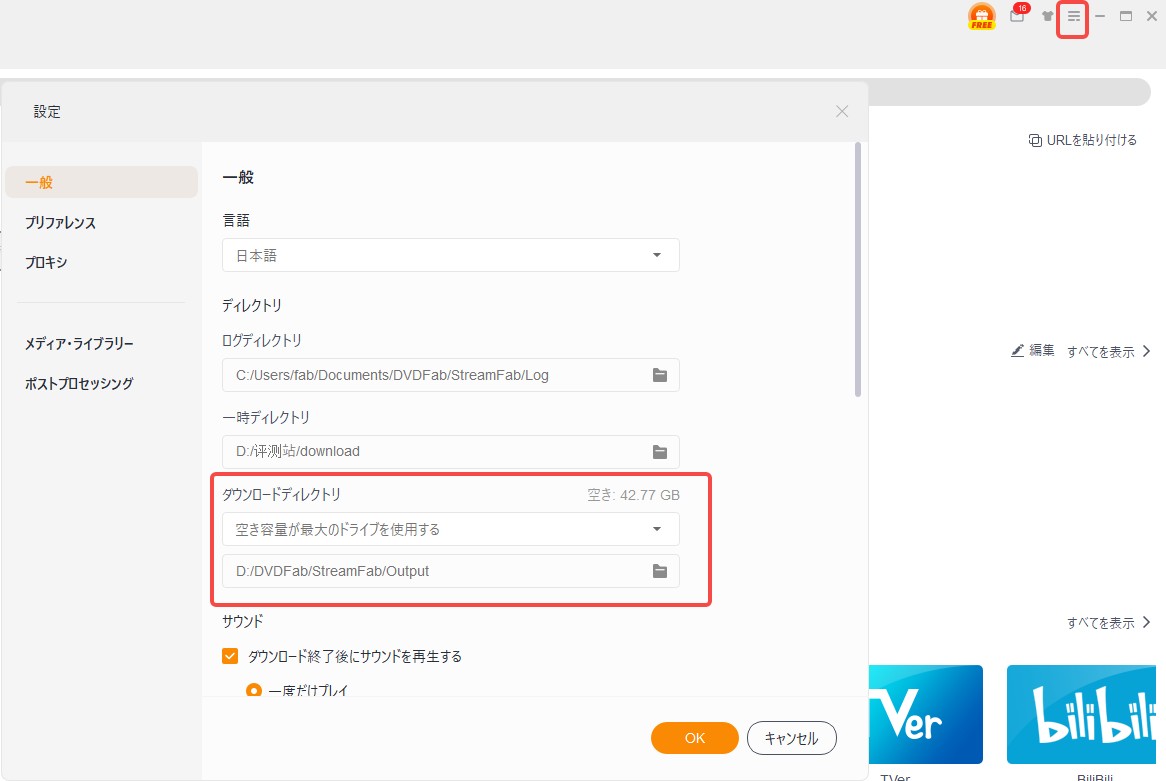
請將「C:UsersxxxDocumentsStreamFabOutput」或「C:UsersxxxDocumentsStreamFabTempoutputTemp」中的影片移至 SD 卡/USB 等儲存媒體,或刪除部分影片。
或於設定視窗將下載目錄改為「使用剩餘空間最大的磁碟」。
19. 嘗試下載 YouTube 時顯示「無法登入」而無法下載
請先以 Google 帳戶登入 YouTube,並保持該頁面開啟。接著啟動 StreamFab,重新嘗試登入 YouTube。
20. 我想下載 Crunchyroll,但無法切換到 Beta 版
請先從 Crunchyroll 登出。於瀏覽器開啟「https://www.crunchyroll.com/login?from=trybeta&next=%2F%3Fbeta_opt_in%3D1」再登入。若在日本國內無法存取,請使用 VPN。使用 VPN 前務必先確認當地法律與 Crunchyroll 使用條款是否允許相關操作。
21. 已送出回饋但顯示「失敗」
請確認日誌目錄「C:UsersxxxDocumentsStreamFabLog」是否有可用空間。刪除資料後重新嘗試可望改善。
22. 關於 Mac 版的當機問題
有回報指出在 Mac(M1 晶片)上,StreamFab 可能會在第二次下載時當機,且需重開機後才能啟動。
此時請將當機時顯示的 macOS 錯誤報告複製下來,連同日誌檔一併寄給客服,並說明所用服務、操作步驟與當機時機。若能錄影畫面更佳。
同時請嘗試以下操作:先解除安裝 StreamFab,並刪除設定檔、快取等相關檔案;之後重新啟動 Mac,從官網下載最新版本安裝程式並重新安裝。通常可解決當機與下載失敗問題。
23.StreamFab Amazon 無法運作及解決方法
若 StreamFab 在開始分析 Amazon 影片時無法運作,建議檢查您帳號介面中的 區域設定 是否與 Amazon 站點相符。
💡 從版本 v6110 起,我們開始支持從 Amazon 下載獎勵影片。如您的版本較舊,下載亞馬遜獎勵失敗,請嘗試升級軟體。
至於 Amazon 音訊的預設語言,通常與您的設定相關,請確保已於帳戶設定中選擇合適語言。
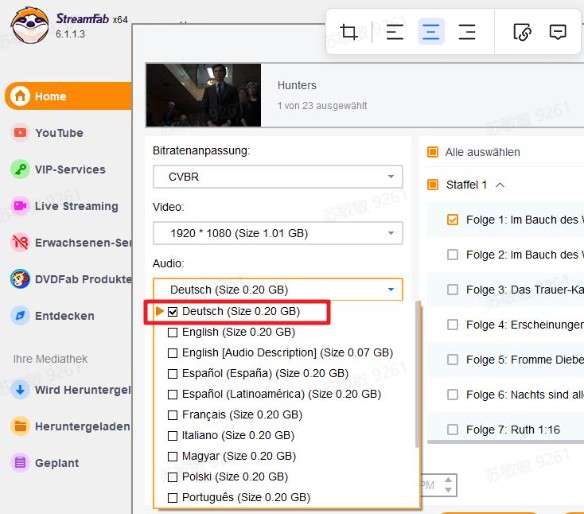
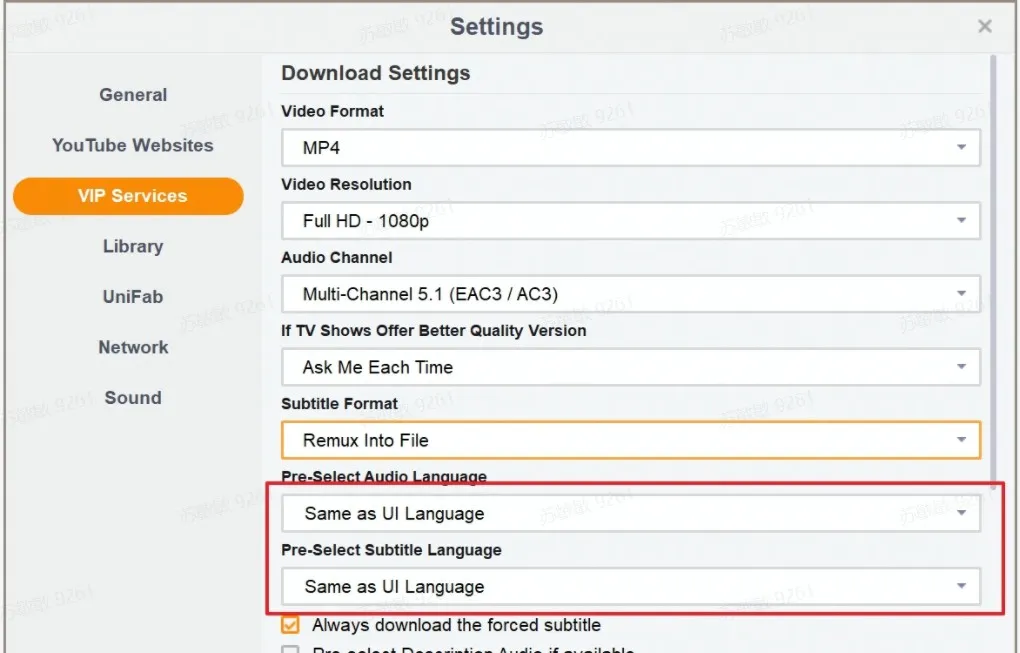
請注意,每個個案皆具獨特性,以上建議為一般性參考,未必能解決所有問題。我們重視您的回饋與建議,這有助於我們提升服務,使之更有效率且更友善。如上述解決方案無法解決您的 StreamFab 無法運作問題,請隨時聯絡我們。
- 從 Netflix 等 1000+ 站點下載影片與音樂
- 最高可儲存為 8K UHD 畫質的 MP4/MKV
- 刪除廣告後下載影片
- 多支影片超高速批次下載
- 字幕可另存 SRT 或嵌入影片
無法用 StreamFab 下載影片怎麼辦?
若暫時無法使用 StreamFab 正常保存或處理影片,您也可以考慮改用 RecordFab 作為輔助方案。
RecordFab:StreamFab 無法使用時的錄影輔助軟體
RecordFab 支援 Amazon Prime、U-NEXT、Netflix、Abema、NHK+ 等多家串流服務的播放畫面擷取,是非常實用的 StreamFab 替代方案之一。雖為錄影軟體,操作卻跟一般下載工具一樣簡單,不需手動框選錄影範圍,RecordFab 會自動偵測影片播放區域。只要選擇畫質與錄影速度,按下「開始」即可記錄播放畫面,錄製期間也不會影響你執行其他工作。
可選擇 720p 或 1080p 畫質,錄影速度最高支援10倍。
RecordFab 採用與 StreamFab 不同的內容處理與相容性技術路徑,設計上盡量降低因網站或瀏覽器更新而造成的影響。許多錄影軟體也採用類似方式;相較之下,StreamFab 所使用的技術更偏向進階型方案。
RecordFab 具備簡單且彈性的操作體驗,免費試用可錄 3 支影片。正式版提供年費與買斷兩種方案。無論是哪種方式,請務必僅針對您依法享有觀看權限的內容進行錄製,且僅限個人視聽與學習用途,不得用於規避內容保護機制或製作、散布未經授權的複製品。
以下說明 RecordFab 的使用步驟。
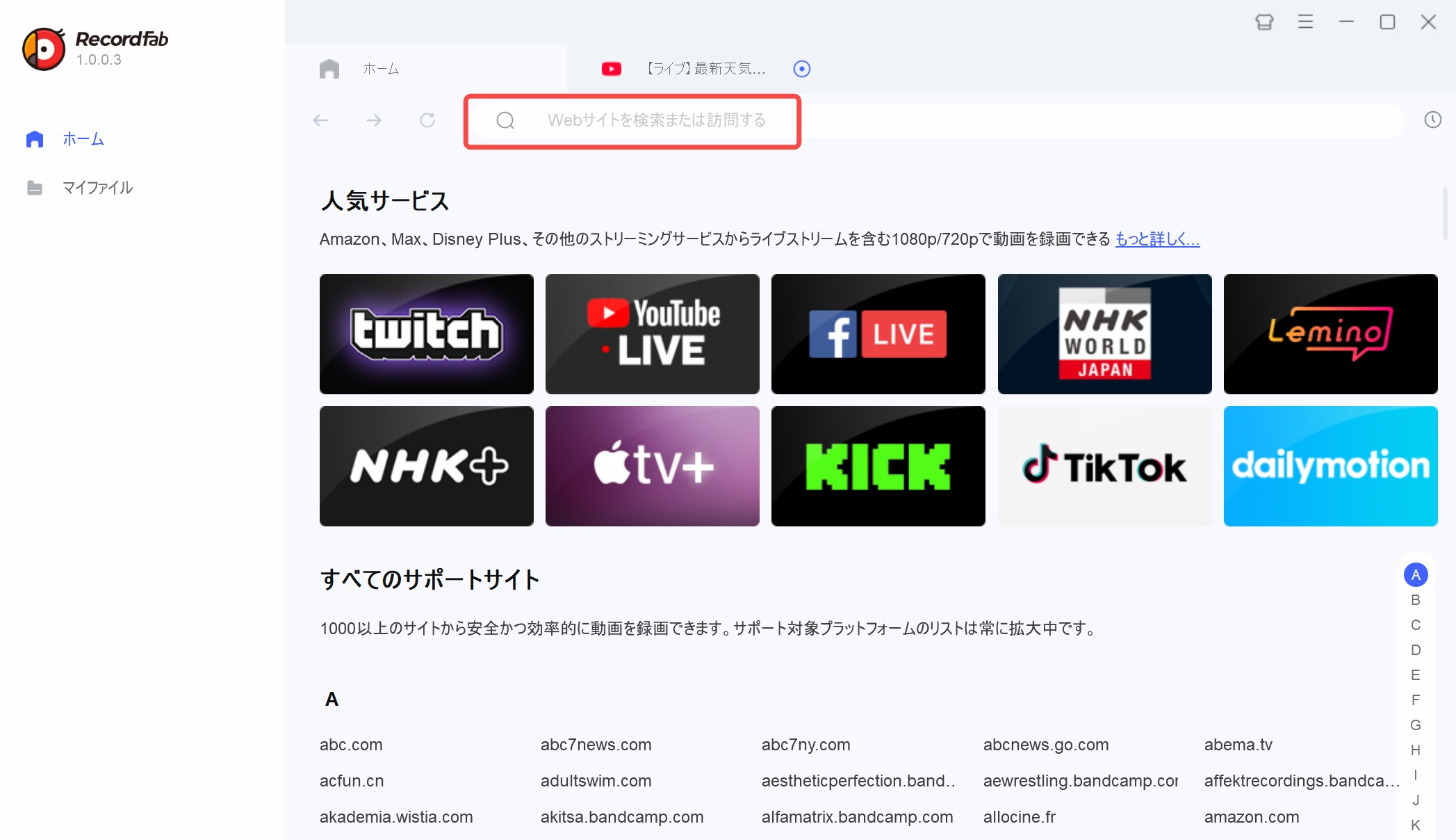
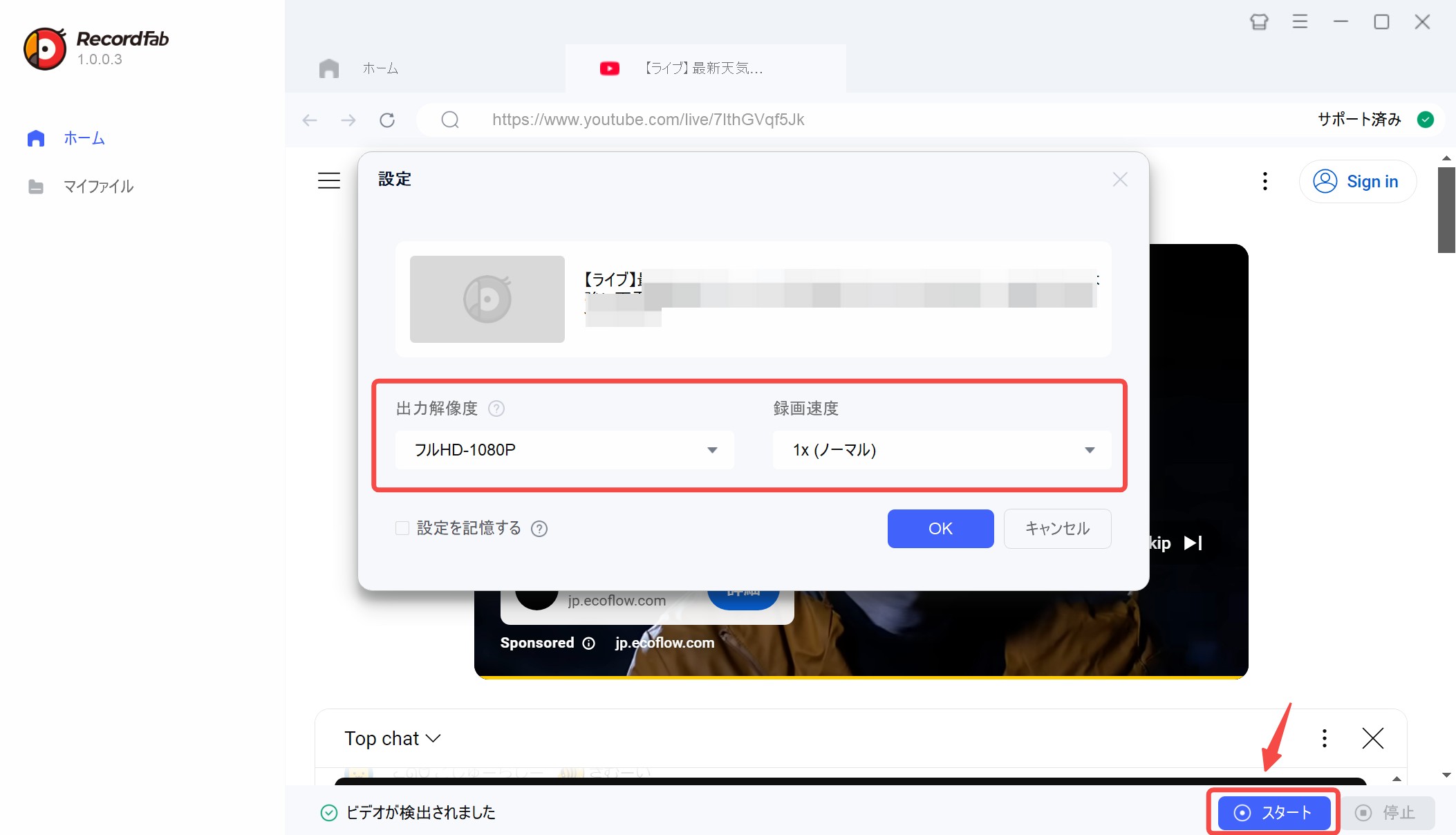
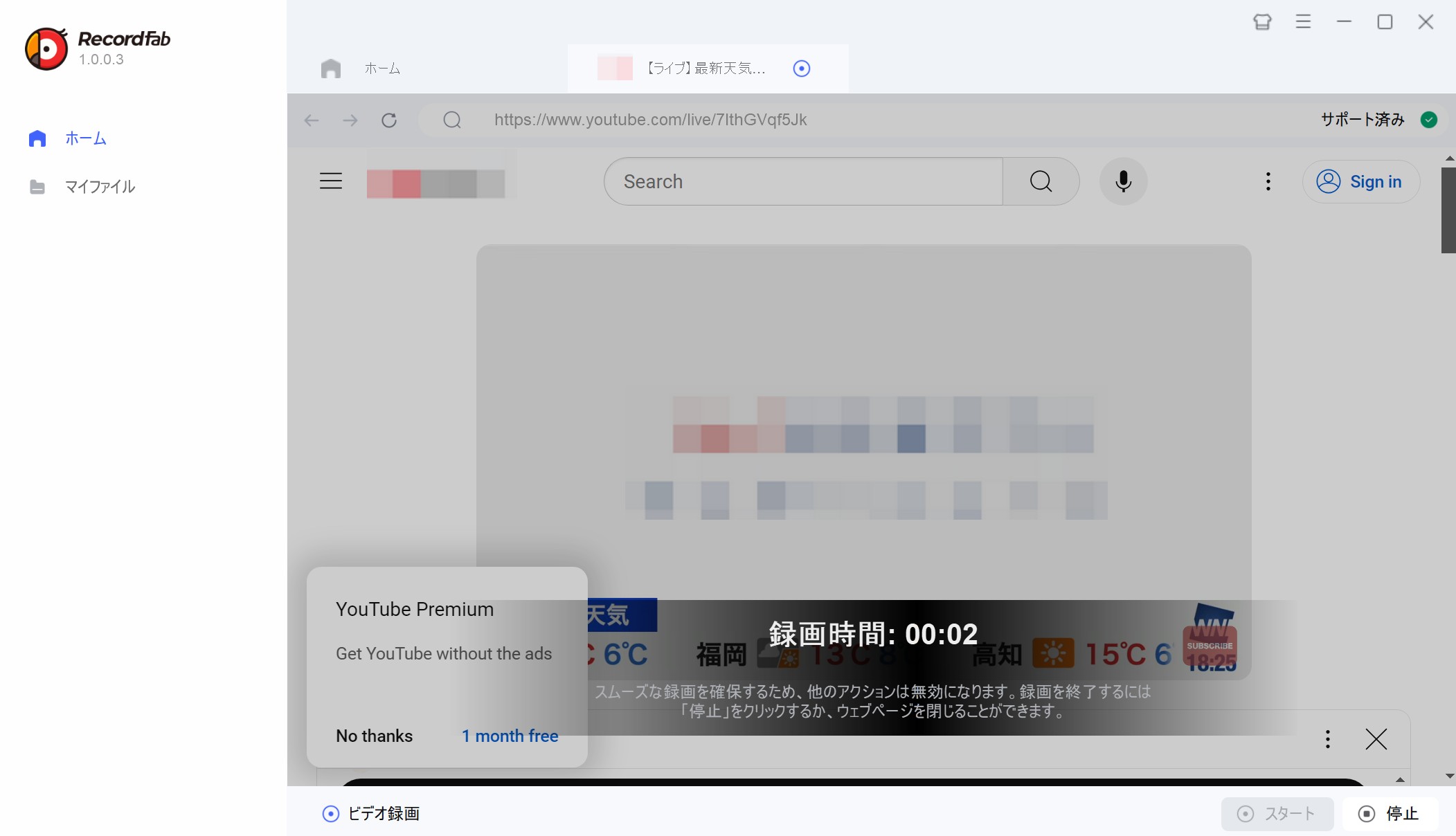
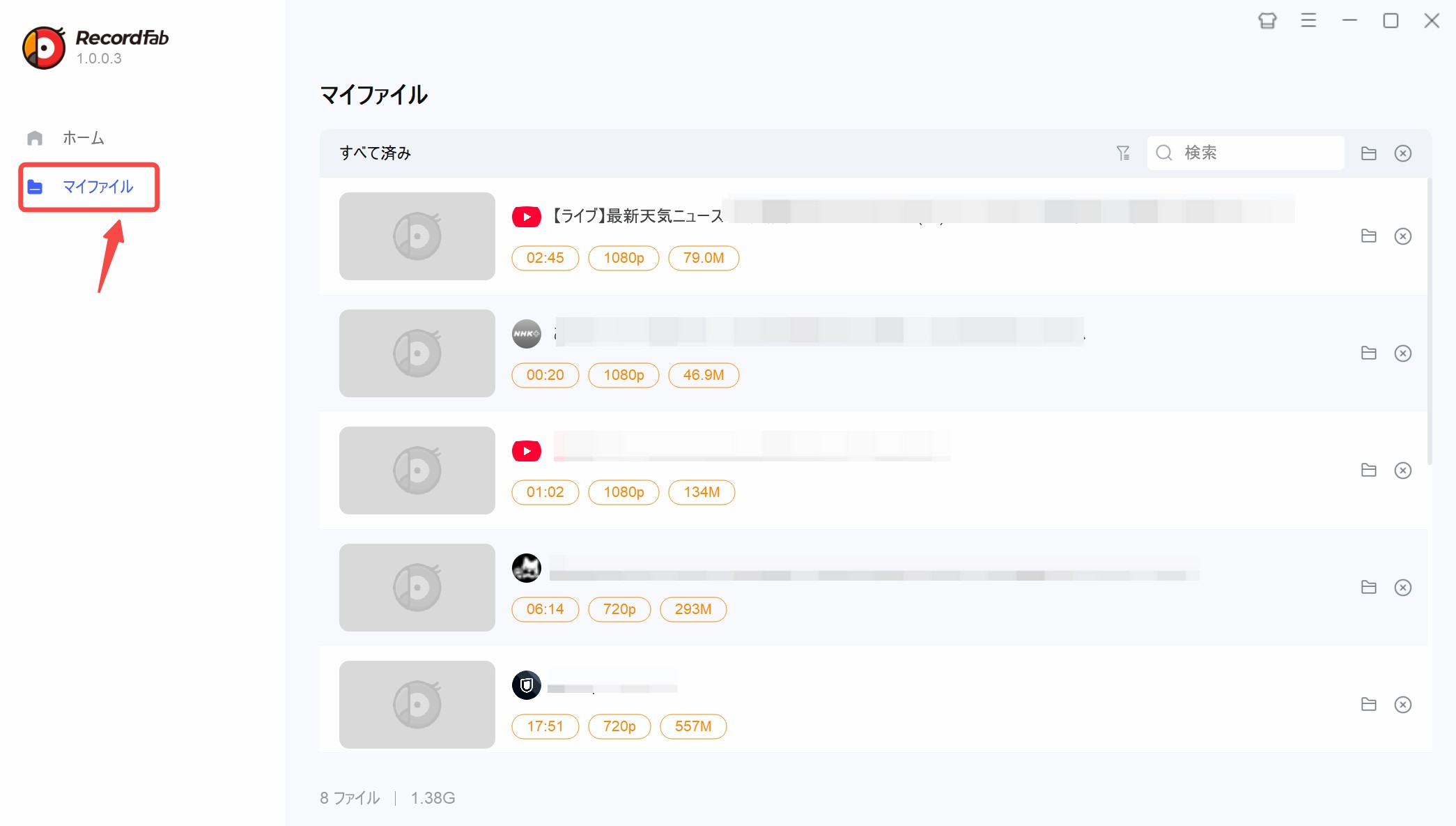
錄製完成的影片會保存於「我的檔案」。點右側資料夾圖示可開啟影片保存位置。
重要提醒:不論使用 StreamFab 或 RecordFab,請務必僅針對您依法取得觀看權限的內容進行個人備份與離線觀賞,勿對外散佈、公開分享或以任何形式營利。
>>StreamFab 的替代軟體
StreamFab 使用者必讀 Q&A
使用 StreamFab 違法嗎?
安裝軟體本身並不違法,但實際使用是否合規,取決於您如何使用它以及當地法律與各串流服務的使用條款。
一般來說,請注意以下幾點:
- 若下載的是明顯非法上傳的影片,可能會構成違法下載。
- 未經權利人許可,將取得的影片轉售、公開上傳或廣泛散佈給第三方,通常屬明確的侵權行為,請務必避免。
- 請勿將軟體用於規避任何內容保護措施,或製作、散佈未經授權的複製品。
StreamFab 的下載保存位置在哪?
保存位置為「設定 > 一般 > 輸出目錄」中指定的資料夾。亦可在影片下載完成後直接開啟下載資料夾。
如何解除安裝 StreamFab?
Windows:請至控制台 > 程式 > 程式與功能,右鍵要移除的程式並點選「解除安裝」。Mac:拖曳至垃圾桶即可。
我在意 StreamFab 的安全性…
StreamFab 為擁有逾 20 年研發經驗之公司 DVDFab 的子品牌。軟體不含任何病毒或惡意程式,也不會暗藏其他不必要的軟體。
CBR 與 CVBR 的差異是什麼?
CBR(固定位元率)會以相同位元率編碼整支影片,因此較容易產生畫質落差與浪費。相對地,CVBR(可變位元率)會依場景調整位元數,在相同容量下可獲得更高畫質。唯一缺點是編碼時間較長,但對「下載」情境並無影響。
不過,若 CBR 的提供位元率很高,畫質也可能維持不錯;若容量充裕,選擇該方案也無不可。整體而言,CVBR 較有效率且畫質更佳。
StreamFab 的下載限制為何?
免費版可完整下載 3 支影片;付費版每日最多 100 支、每週最多 350 支。實際可下載內容仍須符合各串流服務的使用條款。
以 StreamFab 保存的影片檔案格式為何?
可儲存為 MP4 或 MKV。YouTube 下載器亦支援 MP3 格式。
MPD 與 M3U8 在哪裡設定字幕格式?
使用 MPD 與 M3U8 下載器的使用者若想變更字幕格式,請至右上角「三」>>「設定」>>「偏好設定」>>「偏好設定(Preference Setting)」>>「字幕」中調整。
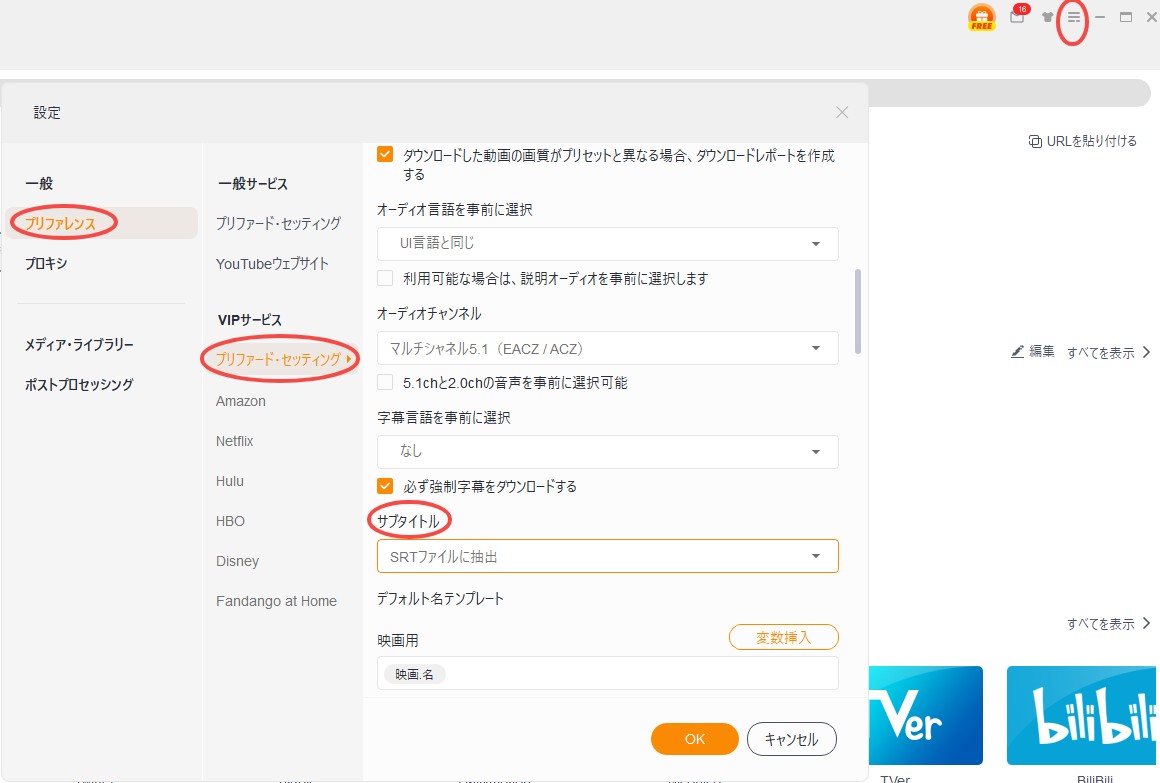
當某服務達到下載限制100次後,是否會自動在隔天繼續下載?
這取決於您的設定。請前往裝置的「設定」中,並查看「一般」項目。在該區域底部應有一個選項,允許您設置每天自動開始下載的特定時間。若您已設定此功能,下載便會在隔天指定時間自動恢復。

為什麼我能成功登入 Netflix 網站,但使用 StreamFab 時卻提示 Netflix 帳號密碼錯誤?
我過去曾遇過此問題,解決方法是透過瀏覽器重設密碼,並勾選「登出所有裝置」選項。完成後,即可成功登入 StreamFab 用戶端。
我可以用 StreamFab 下載 1080p Disney+ 影片嗎?
在您擁有有效 Disney+ 訂閱、且符合 Disney+ 使用條款與當地著作權法規的前提下,StreamFab Disney Plus 下載器 可以協助為部分可播放的作品建立最高約 1080P 畫質的離線檔案,用於個人裝置上的離線觀賞。實際支援的畫質與作品清單會因地區、方案與作品本身設定而有所不同。
若想了解支援較高畫質處理的 Disney+ 影片選擇,可參考此 Reddit 主題:支援 1080p 的 D+ 節目列表。請務必僅將相關資訊用於個人合法視聽與學習用途。
我可以搭配 VPN 使用 StreamFab 嗎?
一般而言,StreamFab 只會處理您在當前環境下「本來就能正常播放」的影片。若您遇到所在區域無法播放內容的情況,是否可以透過 VPN 存取,必須先確認:
- 當地法律是否允許相關使用行為。
- 各串流服務(如 Netflix、Disney+ 等)的使用條款是否禁止透過 VPN 規避地區限制。
部分串流服務會明確規定不得透過 VPN 或類似方式繞過地區限制。請勿藉由 VPN 或其他手段,嘗試存取您並未取得合法觀看權限的內容,也請勿在違反條款的情況下下載或保存影片。如有需要,可參考 DVDFab 論壇相關討論:串流 VPN:解決地區限制串流服務問題方案,但仍請自行確認合規性。
總結
對於 StreamFab 無法正常運作給您帶來的困擾,我們深感抱歉。同時也非常感謝您撥冗反映問題,您的寶貴意見是我們持續改進的最大動力。感謝您的理解與耐心。希望本指南能幫助您迅速解決無法正常使用的問題,提升 StreamFab 的使用體驗。
StreamFab 的錯誤多可透過逐一排查原因來解決。若嘗試各種方法仍無法下載,也可能是 StreamFab 端發生了問題。請依本文所述方式先行嘗試;若仍不行,請隨時聯絡我們。提交回饋也有助於累積開發資料,請不必客氣,直接透過表單洽詢。

在 2026 年遇到 StreamFab 無法解析 URL 或 Netflix 下載失敗?本文由資深數位存檔專家實測,深入剖析 Widevine L1 升級與 DRM 密鑰失效原因,並提供從 AppData 快取清理到 RecordFab 螢幕擷取降維打擊的完整修復指南。
由 李杰森 - 2026年9月20日
MissAV 下載不是只找一個按鈕,而是先確認授權,再依來源、裝置與檔案用途選擇流程。本文用四個步驟整理網址解析、MP4/MKV 輸出與播放確認,並比較 Windows/Mac 桌面工具、線上解析器、瀏覽器腳本與手機方案。另提供 StreamFab 入口設定、版本相容性、FANZA 與 Pornhub/MGS 的格式管理、安全界線,以及無法分析、播放或速度變慢時的排查順序,讓你能從合法存取一路檢查到本機檔案。
由 李杰森 - 2026年9月20日
尋找 StreamFab 破解版?2026 年最新 DRM 動態加密已讓多數 crack 失效,且夾帶 Malware 風險。實測揭密為何非正規版會遇到黑畫面與解析失敗,並提供最安全的官方替代方案與終身授權 ROI 比較。
由 何美莎 - 2026年9月16日
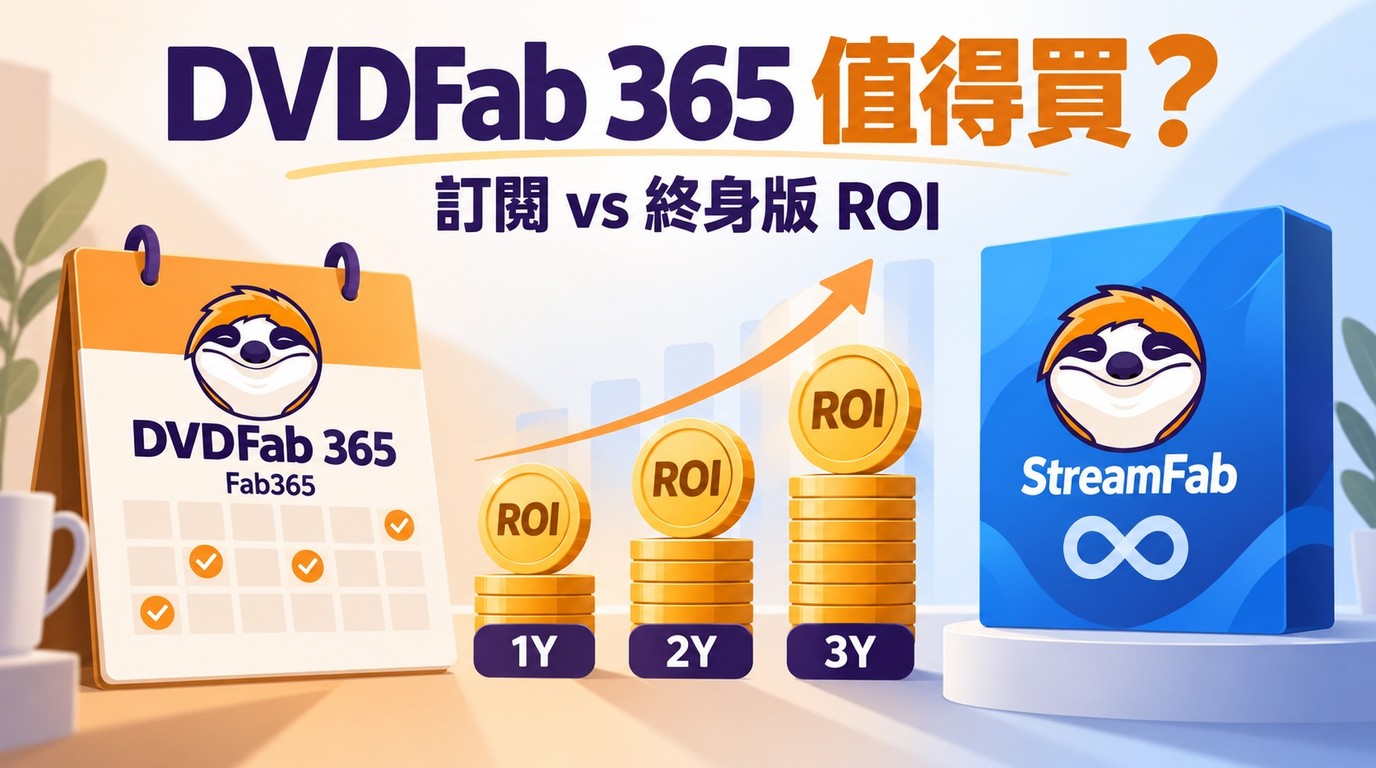
DVDFab 365(Fab365)是涵蓋多項 DVDFab 影音軟體的年度訂閱,目前不包含 BookFab。本文整理 Windows 與 macOS 授權、更新權益、標準價與促銷價的比較方式,並以一至三年及實際產品數量說明何時適合訂閱、何時可評估 StreamFab 終身授權。文中也整理 StreamFab 的平台畫質、MP4/MKV 輸出、字幕、批次與排程功能,以及試用、客服與相容性注意事項。
由 李杰森 - 2026年9月16日