
AnyStream停服後,改用StreamFab前要確認什麼?

💡 快速解答:StreamFab是AnyStream的替代方案嗎?
截至2026年10月,AnyStream已停止營運。若您需要跨平台管理、本機MP4/MKV檔案或排程下載,StreamFab可作為替代方案;若只是偶爾離線觀看,可先使用影音平台內建功能。
若您想先確認 AnyStream停服後的使用現況
關鍵不在於StreamFab是否能完全取代AnyStream,而是它能否符合您使用的平台、作業系統、本機檔案格式與排程需求。
接下來將依序說明支援範圍、影音規格、相容性、授權方式與操作流程,協助您判斷是否適合移轉。

本文介紹的軟體功能僅適用於管理您已獲合法授權或自有版權的影片內容。軟體的下載與轉檔功能僅供個人備份與離線觀看使用。請務必在遵守各影音平台服務條款及相關著作權法規的前提下使用。嚴禁將本工具用於任何形式的未授權分享、散佈或商業用途。
AnyStream停服後,改用StreamFab的選擇重點
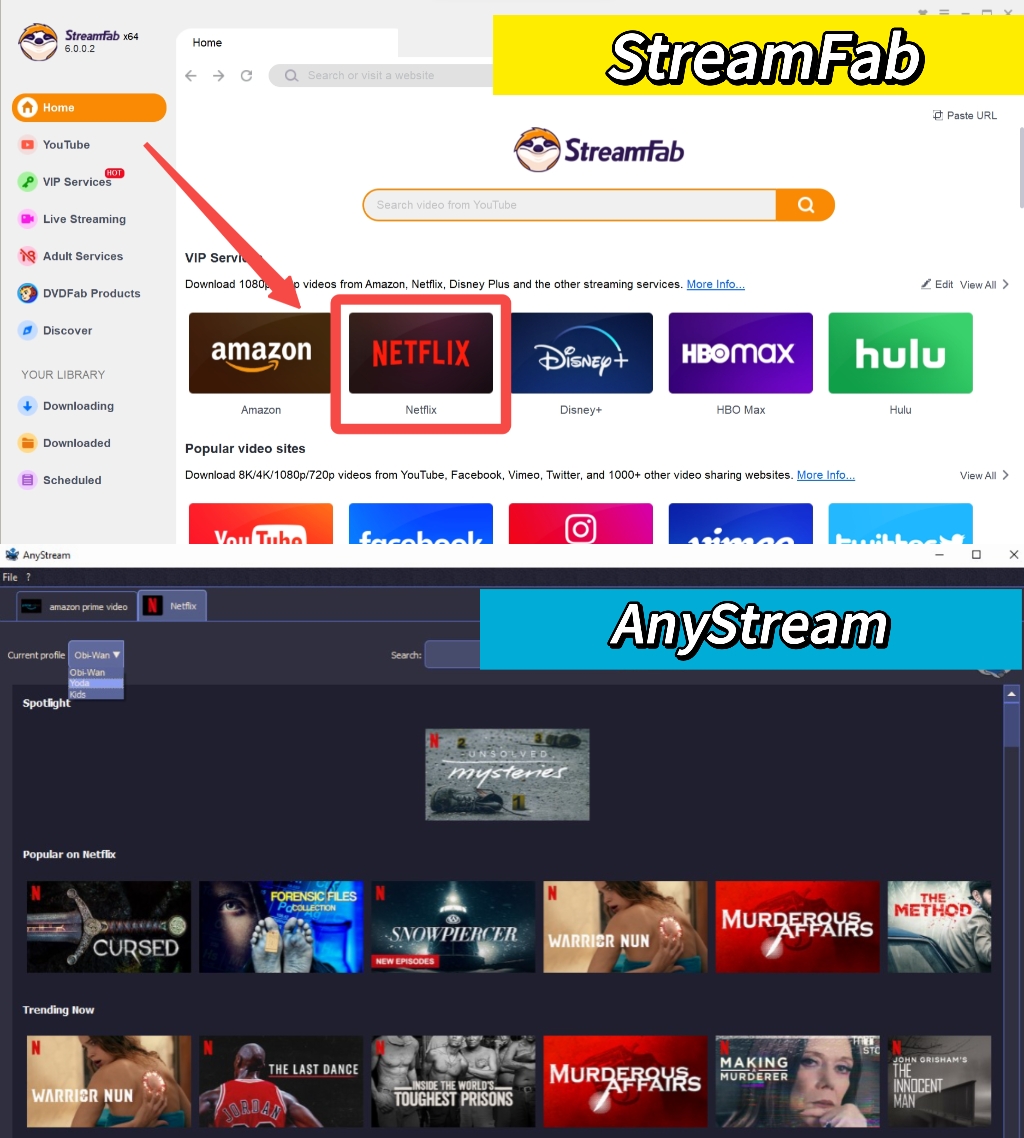
AnyStream已停止營運,因此不宜再把兩款軟體視為同時販售的平級選項。移轉時,建議先確認作業系統與目標影音平台,再依序檢查畫質、音訊、相容性、授權方式、排程功能與操作成本。
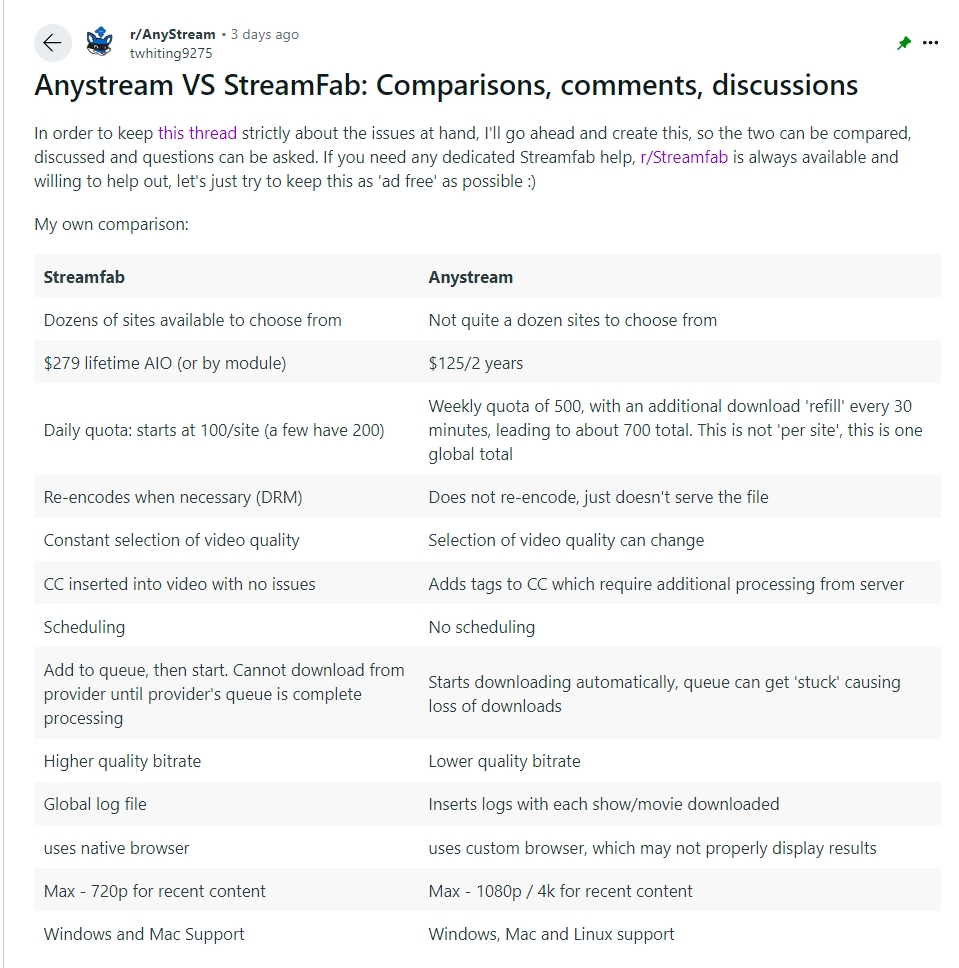
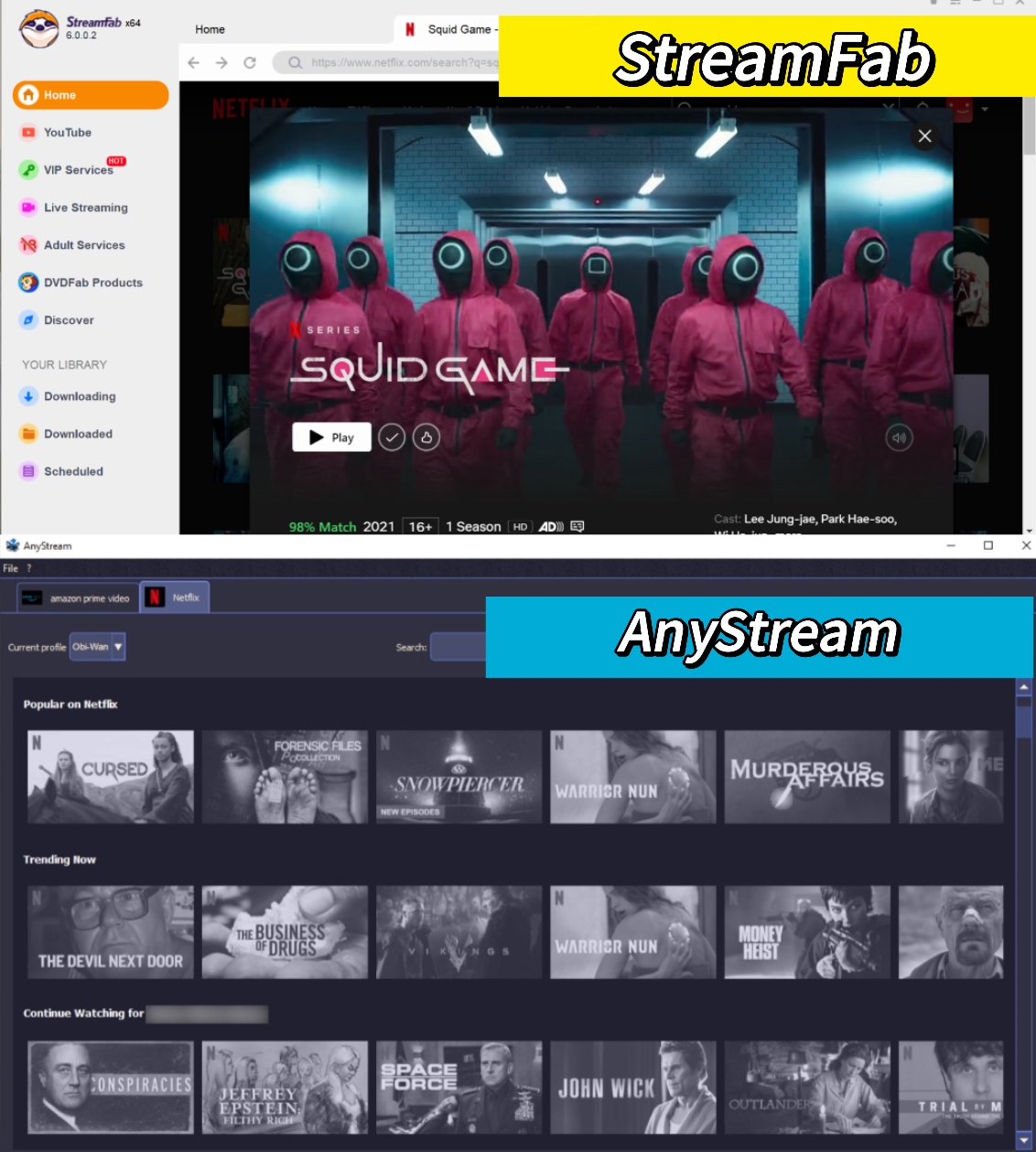
上圖呈現停服前的比較脈絡,不適合作為現行價格、客服或產品規格的判斷依據。以移轉需求來看,若您重視跨平台管理、本機檔案與排程功能,可繼續評估StreamFab;若需求較單純,影音平台內建的離線功能可能已足夠。
1. 支援的網站與作業系統
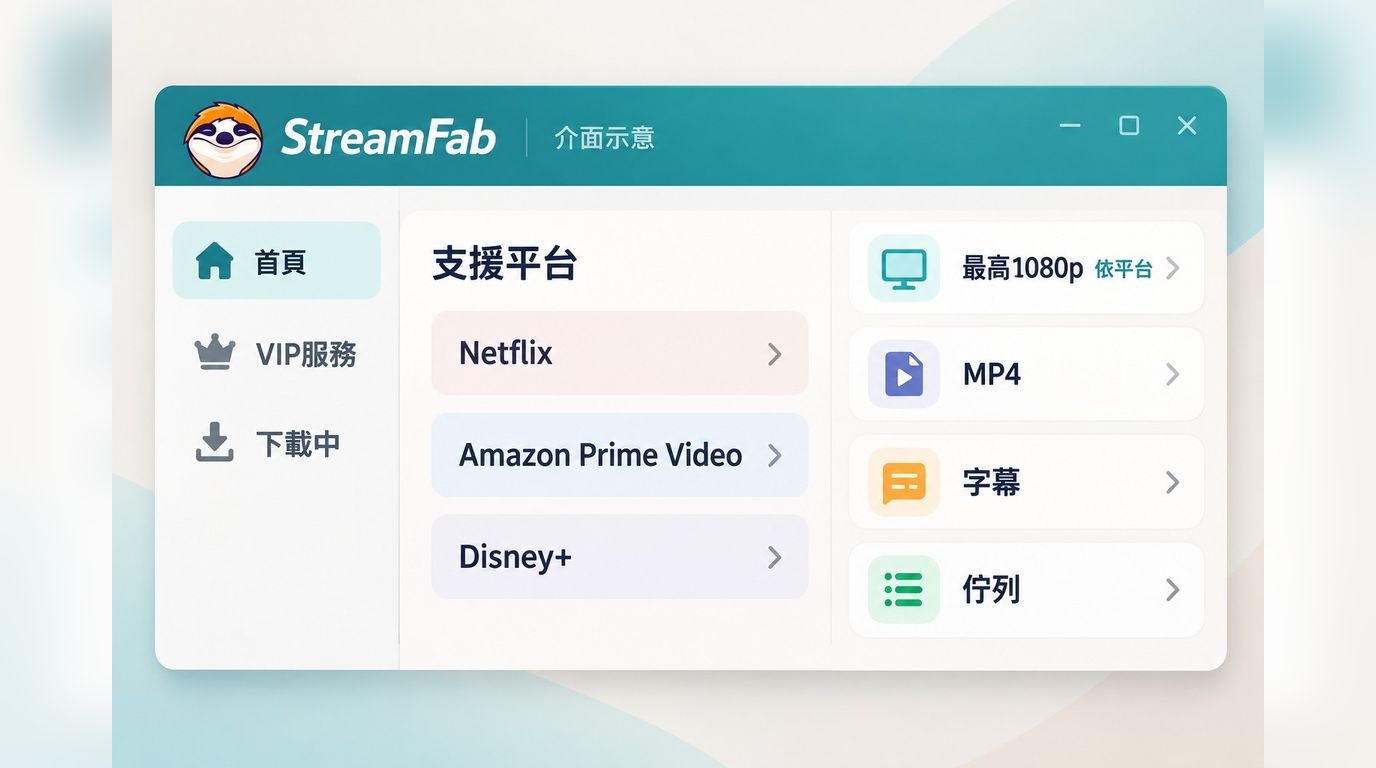
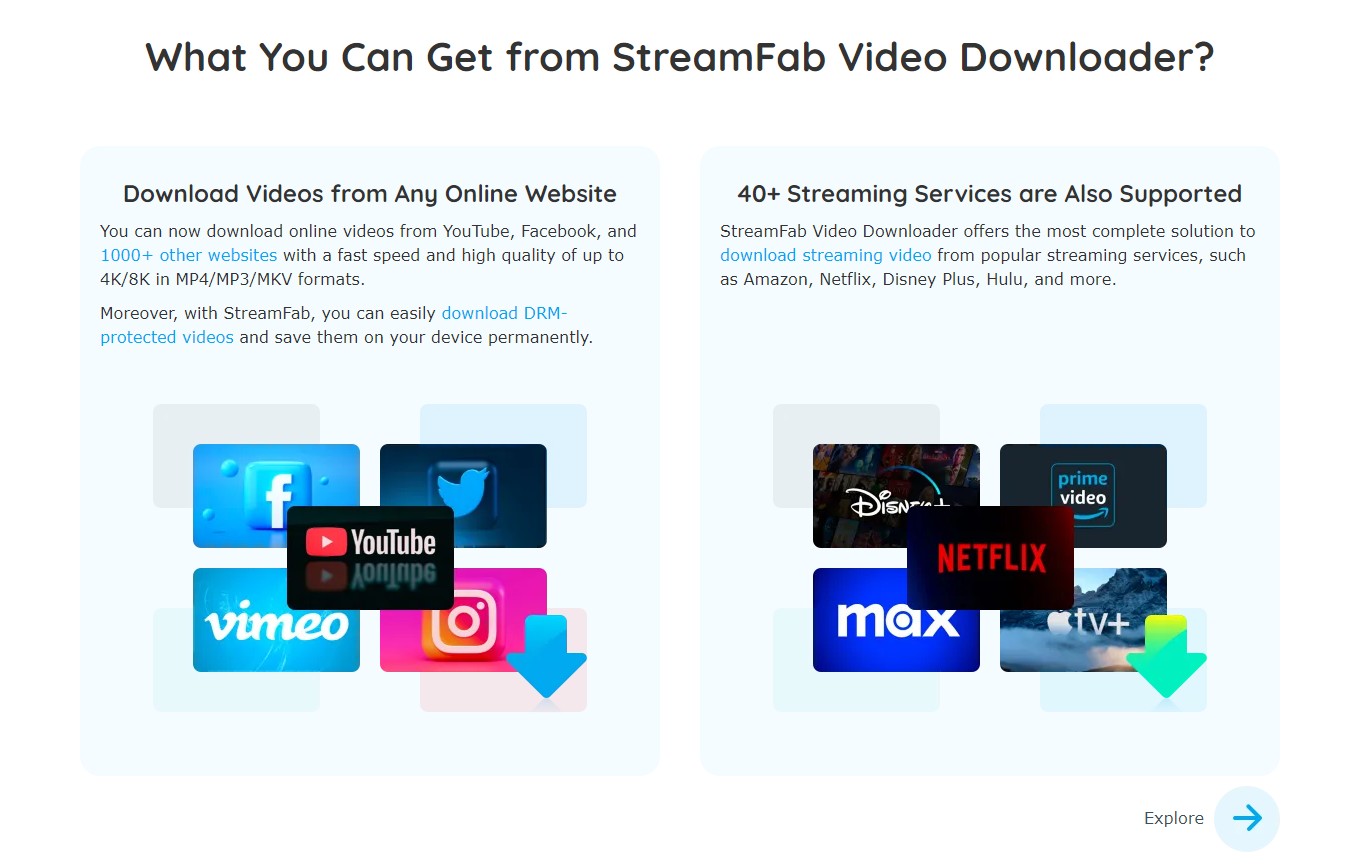
選擇替代工具時,第一步是確認您常用的影音平台與電腦系統。StreamFab All-In-One支援Windows與macOS,並透過不同模組處理多種影音服務;您可從句中的 完整支援平台清單 確認目前可用的平台與更新情況。
影音內容能在瀏覽器或官方App播放,不代表每個工具都能處理該平台或特定片源。若您訂閱多個服務,StreamFab可在單一軟體內管理有權存取的內容,但仍應先核對對應模組與作業系統的相容性。
2. 高畫質與多聲道音訊的適用範圍
StreamFab的整體下載能力最高可達8K,但這不是所有影音平台與片源的固定輸出。實際可選解析度會受到對應模組、訂閱方案、片源規格與作業系統影響,因此應依個別平台的支援狀態判斷。
若選單未顯示預期規格,可先查看官方下載狀態頁與版本更新資訊,再透過客戶支援管道確認相容性。
3. 更新與相容性支援
AnyStream已停止營運;持有舊授權或安裝檔,不等於恢復伺服器服務。已存好的影片檔案與新的下載作業是兩件事。
StreamFab目前仍持續提供版本更新與相容性維護,但不同影音平台調整播放機制後,對應模組仍可能需要更新。遇到無法分析或下載的情況時,可先核對官方下載狀態與版本資訊。
4. 客戶支援管道
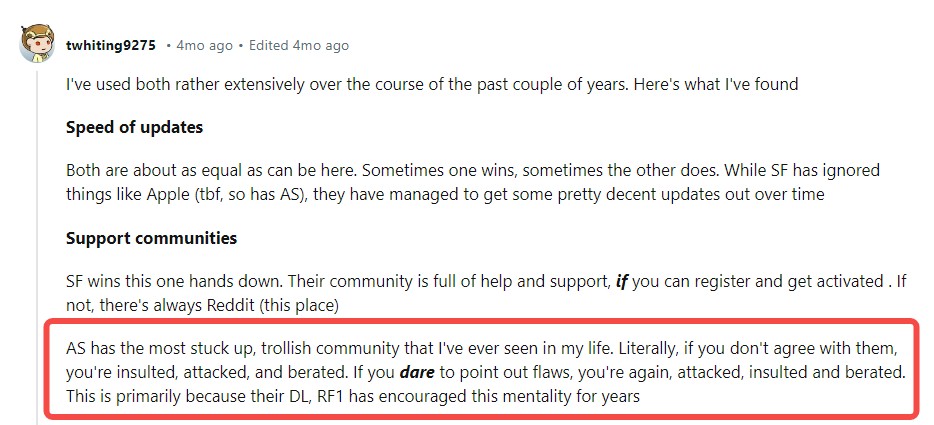
若遇到安裝、登入或影片分析問題,您可以透過 StreamFab官方網站 進入支援管道。提交問題時,建議一併提供軟體版本、作業系統、影音平台及錯誤訊息,方便客服確認相容性與處理方向。
5. 價格方案與授權範圍
StreamFab提供訂閱與終身授權選擇;軟體授權不包含影音平台的觀看訂閱,您仍須具備相應內容的存取權。
截至2026年10月,AnyStream已停止營運,不是現售授權選項;StreamFab的軟體授權與影音平台的觀看授權分開。
| 期間 | 價格 | 獨家贈品 | 退款保證 | |
|---|---|---|---|---|
| StreamFab | 終身授權可選 | 依現行方案計價 | 不適用 | 依授權類型適用條件 |
| AnyStream | 已停止營運 | 非現售選項 | 不適用 |
選擇授權時,請依預計使用期間、裝置需求及退款政策判斷。
從官方管道下載安裝程式
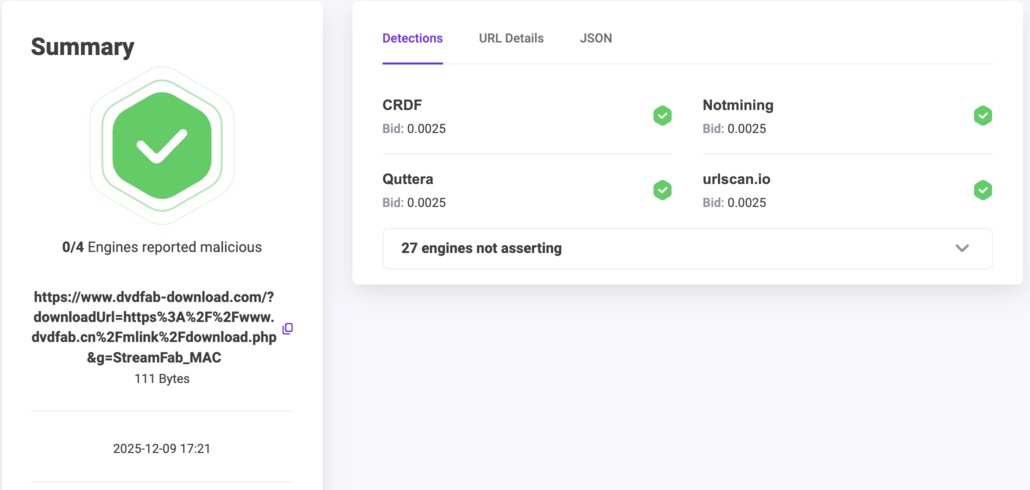
「100% 安全保證:無病毒認證」不足以取代下載來源的判斷;StreamFab的桌面版可從官方下載管道取得。使用時仍須具備內容存取權,並遵守平台條款及適用法律。
6. 批次與排程下載功能
StreamFab支援將多部影片加入批次佇列,也可設定排程與訂閱劇集追更,減少逐部操作及反覆檢查更新的時間。
如果您只偶爾儲存單部影片,平台原生離線功能可能已足夠;需要管理多部劇集或安排固定時段處理時,批次與排程功能會更符合需求。
7. 操作介面與使用體驗
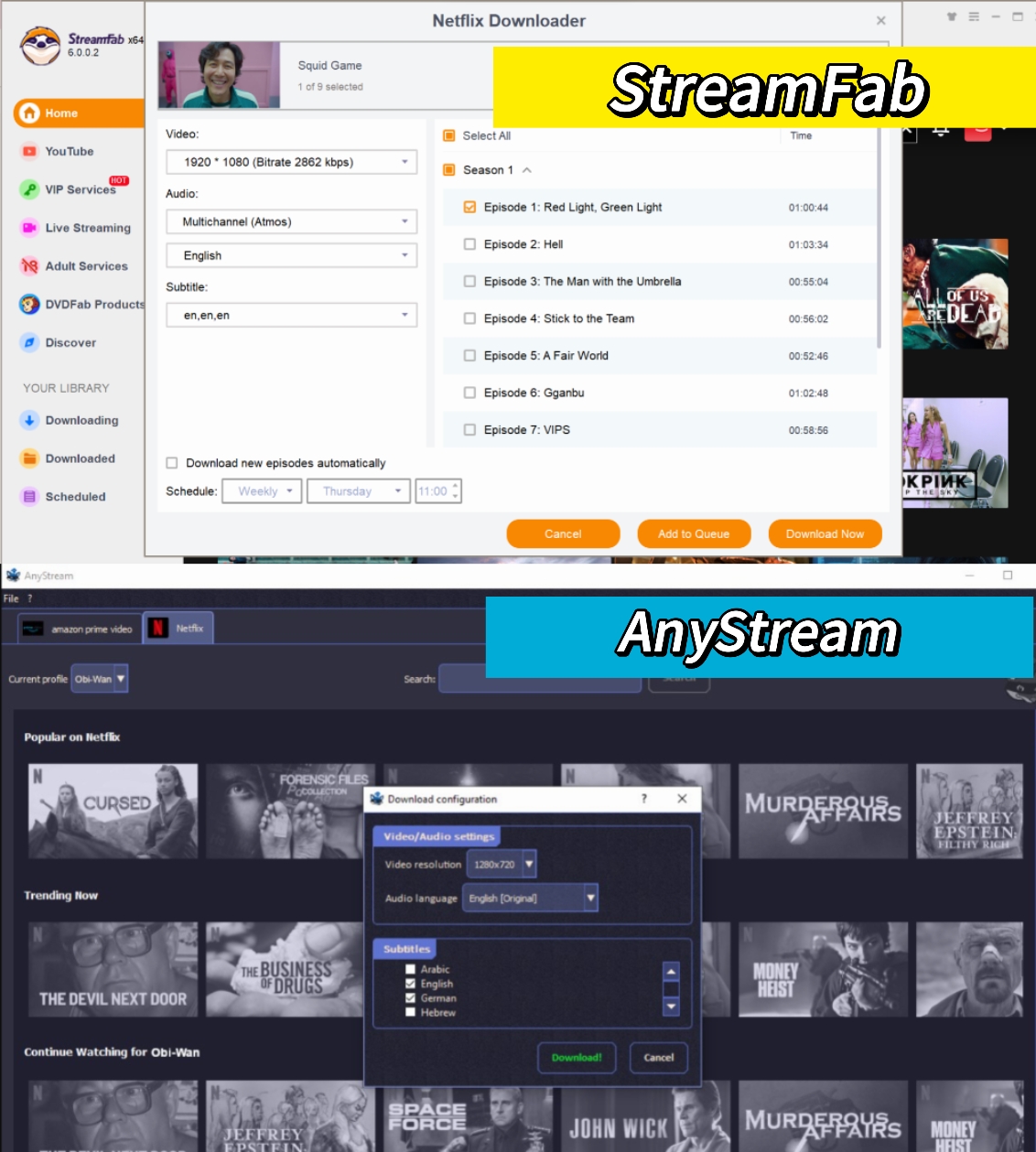
StreamFab的操作介面類似瀏覽器,您可以直接在軟體內搜尋、瀏覽並播放影片。
如何使用StreamFab管理您的離線媒體庫:
StreamFab的操作流程設計得非常直觀,主要透過模擬瀏覽器行為來獲取授權內容:
MP4/MKV與舊檔案的離線播放
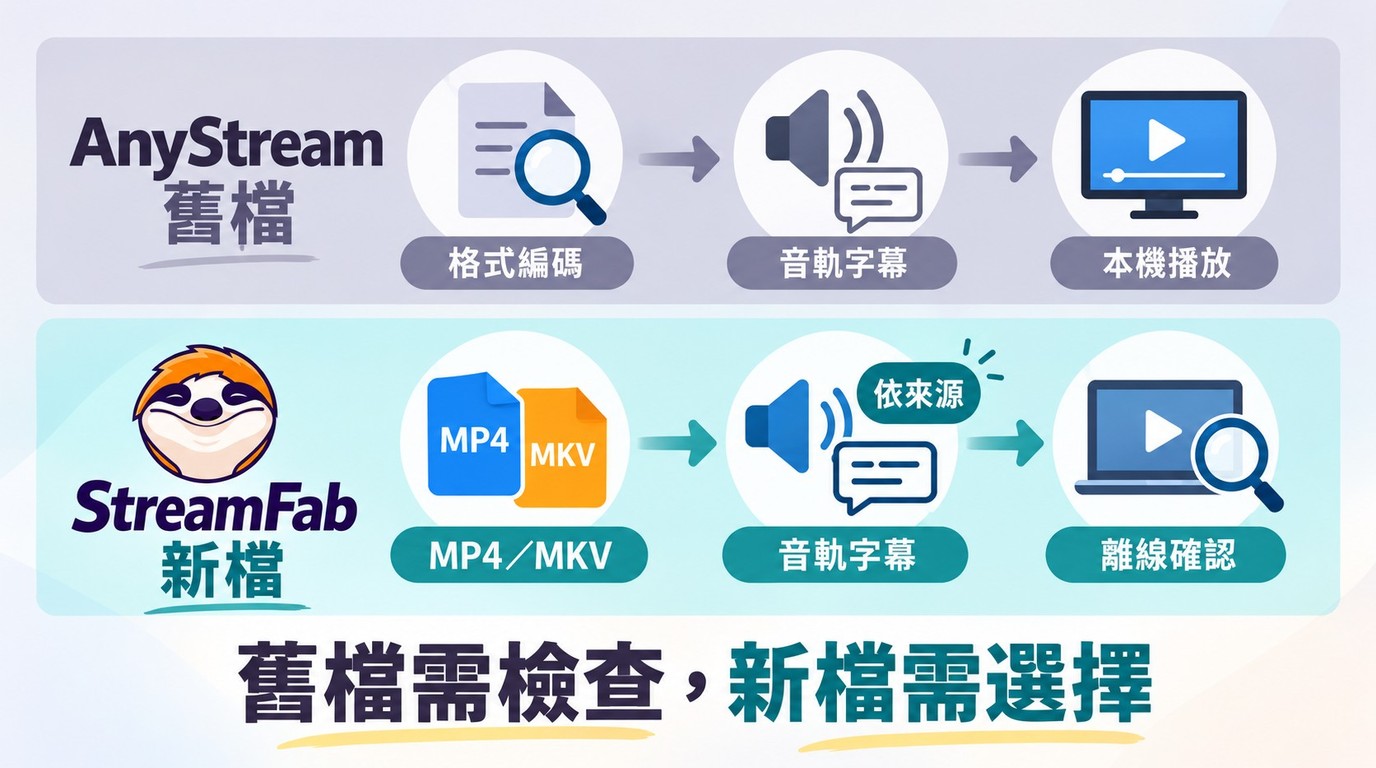
已完整存到本機的影片檔案,可由支援其檔案格式與影音編碼的播放器開啟;AnyStream的新下載功能與既存檔案的播放是不同作業。
StreamFab可將新下載的內容輸出為MP4或MKV,並讓您依片源選擇音軌與字幕。下載完成後,建議實際開啟檔案,確認畫面、聲音、字幕切換與離線播放是否正常;既有檔案缺少的音軌或字幕不會因更換工具而自動補上。
改用StreamFab的試用與付費邊界
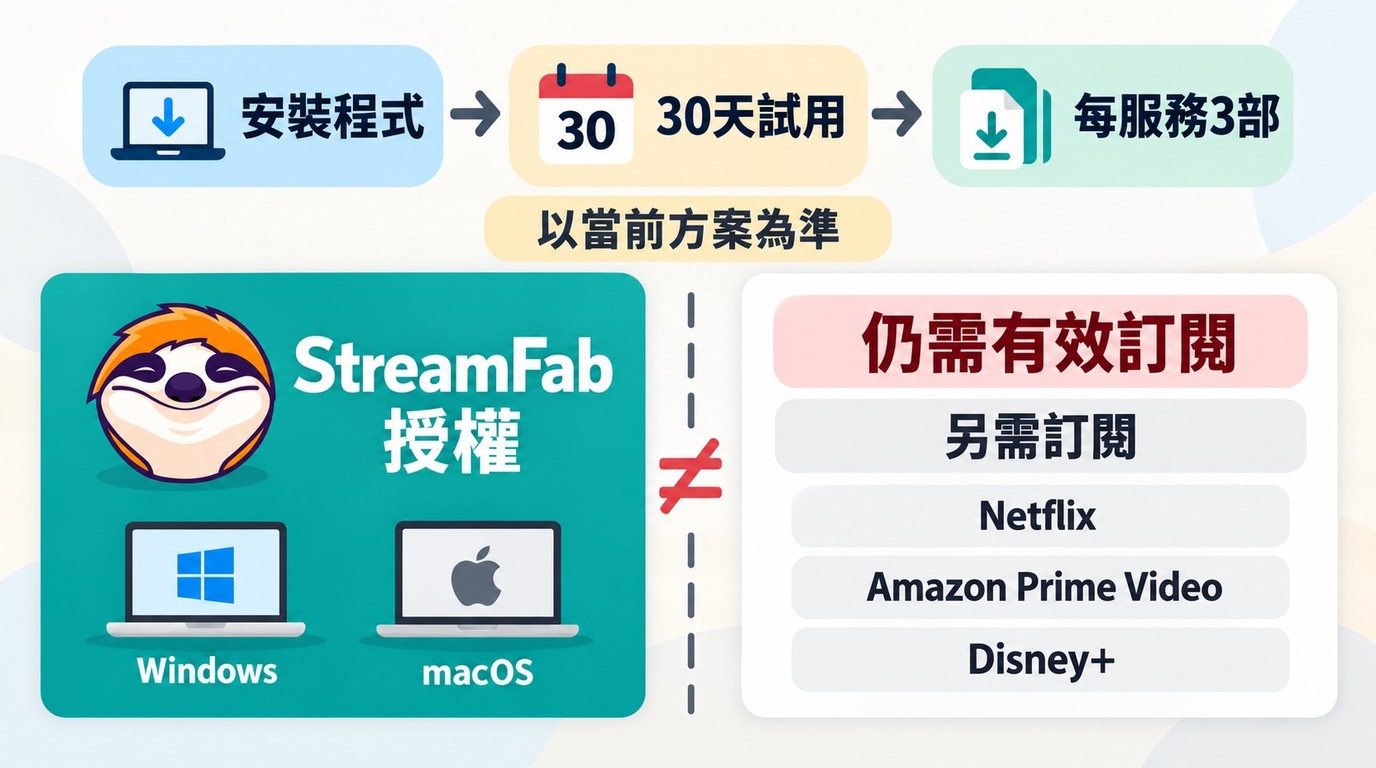
免費下載安裝程式、免費試用與購買授權是三件不同的事。StreamFab提供30天試用,每個串流服務可試用下載3部影片;試用版與付費版的功能相同,主要差別在可下載數量。
StreamFab All-In-One適用於Windows與macOS。購買軟體授權後,仍須保有影音平台的有效訂閱與內容存取權;月度與年度授權的退款期為7天,終身授權為14天,實際適用情況依 官方退款政策 所列條件判斷。
常見問題解答
結論
如果您只需要在單一平台短期離線觀看,可先使用平台本身提供的離線功能;若您需要在平台條款與適用法律允許的範圍內管理跨平台MP4/MKV檔案,並使用批次佇列或劇集更新排程,StreamFab更符合這類遷移需求。
改用前,請先確認目標平台、作業系統、輸出格式與影音規格是否符合需求。對AnyStream舊用戶而言,已存好的檔案可依格式與影音編碼選擇播放器,新下載作業則應另外評估平台相容性與授權範圍。


StreamFab 安全嗎?會不會中毒或導致串流帳號被封?本文從病毒防護、合理使用合法性、帳號被封鎖風險及隱私 4 大面向進行 2026 年最新實測。只要避開外流等法律紅線,搭配 4 個安全下載好習慣,就能安心備份已付費影片。
由 何美莎 - 2026年11月13日
比較 StreamFab 與 TunePat,重點是常用平台、輸出檔案與播放裝置是否相容,而非網站總數或單一最高解析度。兩款桌面工具都提供 MP4/MKV 輸出,本文以編碼與字幕形式對照,並說明追更排程和錄影停止計時的用途差異。畫質部分分開看 Netflix、Disney+ 與 YouTube,不把 8K 當成全平台承諾;授權部分則釐清 Windows/Mac 版本、試用額度和影音會員的關係,搭配精簡操作流程與跨裝置播放問答,協助您做出選擇。
由 李杰森 - 2026年10月21日
購買了 StreamFab 卻找不到 MPD 下載按鈕?本文完整解密 StreamFab DRM MPD 下載器的核心操作邏輯,教您如何透過內建瀏覽器自動解析,將 Mediable、SKY PerfecTV! 等網站的 MPD 串流影片完美儲存為 1080p MP4/MKV 格式。經 Polyswarm 雙重檢測安全無毒,立即點擊查看最地道的圖文操作教學與防坑指南!
由 林愛 - 2026年10月21日
StreamFab下載失敗時,先確認同一作品能在官方網站播放,再分辨卡在解析、傳輸、合併或完成後播放,比反覆清理與重裝更容易縮小範圍。23 種症狀涵蓋 Mac 當機、磁碟空間不足、314 與 702 錯誤、Netflix 畫質及 ABEMA 下載異常,並說明暫存與輸出目錄、佇列、字幕和播放器的檢查方式。另整理六個常見問題與客服回報清單,協助您保留版本、作品網址、錯誤畫面及日誌;需要記錄已獲授權的播放畫面時,也可依使用情境考慮 RecordFab 的錄影流程。
由 林愛 - 2026年10月21日