
YTMP3下載器評價|安全嗎?官方網站、320kbps轉檔與6款替代方案

摘要: YTMP3 是多個 YouTube 轉檔網站共用的名稱,不能只靠單一網域認定官方入口。這篇指南會帶你辨認可疑跳轉、依三個步驟完成 MP3 或 MP4 轉檔,並整理 iPhone、Android 與電腦的下載位置差異。若線上服務失效,也能依單支轉檔、播放清單、4K 影片與批次需求,在 StreamFab All-In-One、AceThinker、FLVTO、CleverGet 等方案之間做出合適選擇。
我第一次搜尋「YTMP3下載器」時,也以為搜尋結果第一個帶有 YTMP3 名稱的網站就是官方入口。實際查過之後才發現,YTMP3 這個名稱被多個線上 YouTube 轉 MP3/MP4 服務使用,目前很難把某一個長期不變的網域直接視為唯一官方網站。
因此,如果你只是想臨時把一支有權使用的 YouTube 影片轉成 MP3,除了看能不能轉檔,更要注意網址、重新導向、下載檔案和廣告按鈕。若需求進一步變成播放清單、多支影片、字幕或桌面檔案管理,再比較 StreamFab、AceThinker、CleverGet 等桌面方案會比較實際。
介紹:YTMP3下載器是什麼?
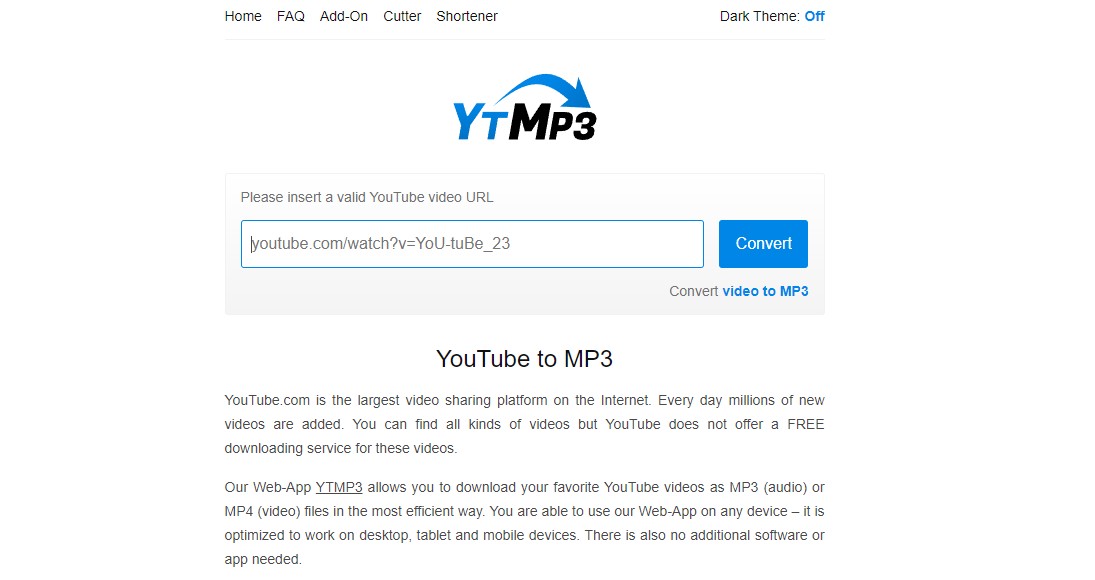
YTMP3 通常被用來稱呼一類YouTube轉MP3、MP4的線上轉檔服務。基本流程都是貼上 YouTube 網址、等待解析、選擇 MP3 或 MP4,再把轉換後的檔案下載到手機或電腦。
這種方式最大的優點是不用先安裝桌面程式,一支影片通常幾個步驟就能處理;問題在於不同 YTMP3 網域的功能、廣告、位元率、影片長度限制和安全狀態並不一致。
所以這篇不會把某一個 YTMP3 鏡像的規格當成所有 YTMP3 服務的固定能力,而是從「怎麼辨認入口、怎麼安全轉檔、320 kbps怎麼看,以及失效後怎麼換工具」幾個實際問題來整理。
YTMP3轉換器的功能、官方網站與使用限制
YTMP3官方網站是哪一個?先看網址和跳轉
目前很難確認一個長期穩定、權威且唯一的 YTMP3官方網站。搜尋結果中的同名網域可能更換、失效或重新導向,因此我不會單純看到「YTMP3」名稱就直接輸入影片網址。
- 先檢查網址:如果網域拼字奇怪、夾雜額外符號,或瀏覽器直接跳出安全警告,就停止使用。
- 注意重新導向:按一次「Convert」或「Download」卻連續打開多個新分頁,代表需要提高警覺。
- 不要安裝陌生程式:正常的 MP3 線上轉檔不應突然要求下載 EXE、APK、描述檔或不明瀏覽器外掛。
- 拒絕不必要的通知權限:如果網站要求開啟瀏覽器通知才能下載,我會直接關閉。
- 最後檢查副檔名:明明選擇 MP3,最後得到的卻是安裝程式、壓縮檔或其他未知格式,就不要執行。
我自己現在的判斷很簡單:線上工具的優勢本來就是「免安裝」,如果使用過程突然要求額外安裝軟體,這個流程本身就已經偏離了 YTMP3 的主要用途。
- 單支轉檔:貼上 YouTube 網址後選擇 MP3 或 MP4,適合臨時處理少量內容。
- 音質選項:不同入口可能顯示 128、192、256 或 320 kbps,但不能把單一網域的規格視為全部 YTMP3 的固定能力。
- 影片畫質:部分服務提供 MP4 選項,實際解析度仍取決於原始影片和當前轉檔服務。
- 批次能力:多數線上 YTMP3 偏向單支轉換;播放清單與大量內容應另外確認是否支援。
- 裝置相容:一般 MP3 檔案可在 iPhone、Android、Windows 和 Mac 的相容播放器開啟。
YTMP3下載器的優缺點
如果只看使用情境,YTMP3 的優勢和缺點都很清楚:它適合「現在只想轉一支影片」,但不適合把它當成穩定的大量影音管理工具。
- 免安裝即可進行單支 YouTube 轉 MP3 或 MP4。
- 操作通常只有貼網址、選格式、下載幾個步驟。
- 臨時使用手機或公共電腦時,不需要先安裝大型桌面軟體。
- 一般 MP3 檔案可在多數手機與電腦播放器使用。
- YTMP3 同名網域很多,無法只靠名稱判斷是否可信。
- 部分頁面有彈出廣告、重新導向或通知權限要求。
- 位元率、影片長度和批次能力沒有跨網域一致標準。
- 有些入口只能處理特定網站或單支影片。
- 網域或解析服務可能突然失效,穩定性通常不如固定桌面軟體。
ytmp3下載:安全嗎?YTMP3有毒嗎?
如果你搜尋的是「YTMP3安全嗎」或「YTMP3有毒嗎」,我不會直接用「安全」或「有病毒」替所有 YTMP3 網站下同一個結論。
真正需要分開看的,是轉檔頁面、廣告跳轉和最後下載的檔案。
我也不建議把「頁面能正常開啟」當成安全證明。即使轉檔功能本身能用,廣告區、假下載按鈕或重新導向頁面仍可能是另一個來源。
ytmp3下載合法嗎?
是否可以下載,取決於內容本身的授權、YouTube服務條款、使用目的和所在地法律。以下教學只應用於自己擁有、取得權利人允許,或明確允許下載的內容;不得未經授權重新上傳、公開分享、散布或商用。
YTMP3轉檔三步驟
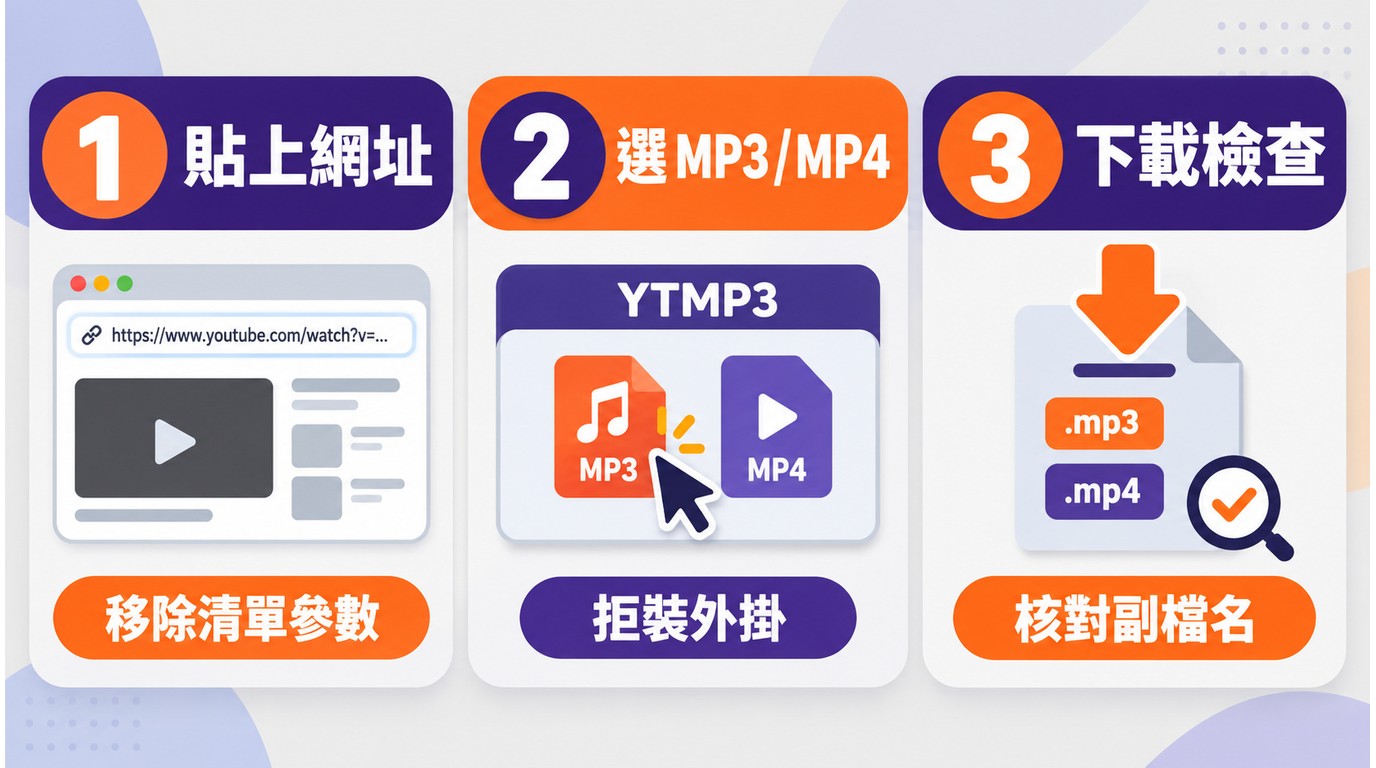
步驟1:複製YouTube影片網址
在 YouTube 開啟本人有權使用的影片,從分享功能複製完整網址,再貼到 YTMP3 的轉檔欄位。如果顯示網址無效,可以先移除網址後方的時間參數,再重新測試單一影片。
步驟2:選擇MP3、MP4和位元率
只需要音訊就選 MP3;需要保留影像則選 MP4。看到 320 kbps 或高解析度選項時,仍要先看原始來源是否有對應品質,不要因為網頁標示更高數字就認為音質一定提升。
步驟3:下載並檢查檔案
確認最後取得的副檔名和剛才選擇的一致,再用播放器打開。若按下下載後導向陌生網站,或 MP3 最後變成 EXE、ZIP 等檔案,就停止使用該入口。
iPhone、Android和電腦使用YTMP3有什麼差別?
手機和電腦的前半段流程其實差不多,主要差別在檔案下載後放在哪裡。
| 裝置 | 常見下載位置 | 使用重點 |
|---|---|---|
| iPhone/iPad | 「檔案」App → 下載項目 | MP3 不會因為下載完成就自動進入 Apple Music |
| Android | Download/下載資料夾 | 可用檔案管理員移到音樂資料夾;不要為轉檔安裝陌生 APK |
| Windows/Mac | 瀏覽器指定的下載資料夾 | 比較適合重新命名、整理資料夾或搬到隨身碟 |
我的習慣是:單支臨時音檔可以直接在手機處理;如果要整理很多檔案、重新命名或建立播放清單,我會改到電腦上做。
YTMP3的MP3、MP4和320kbps音質怎麼看?
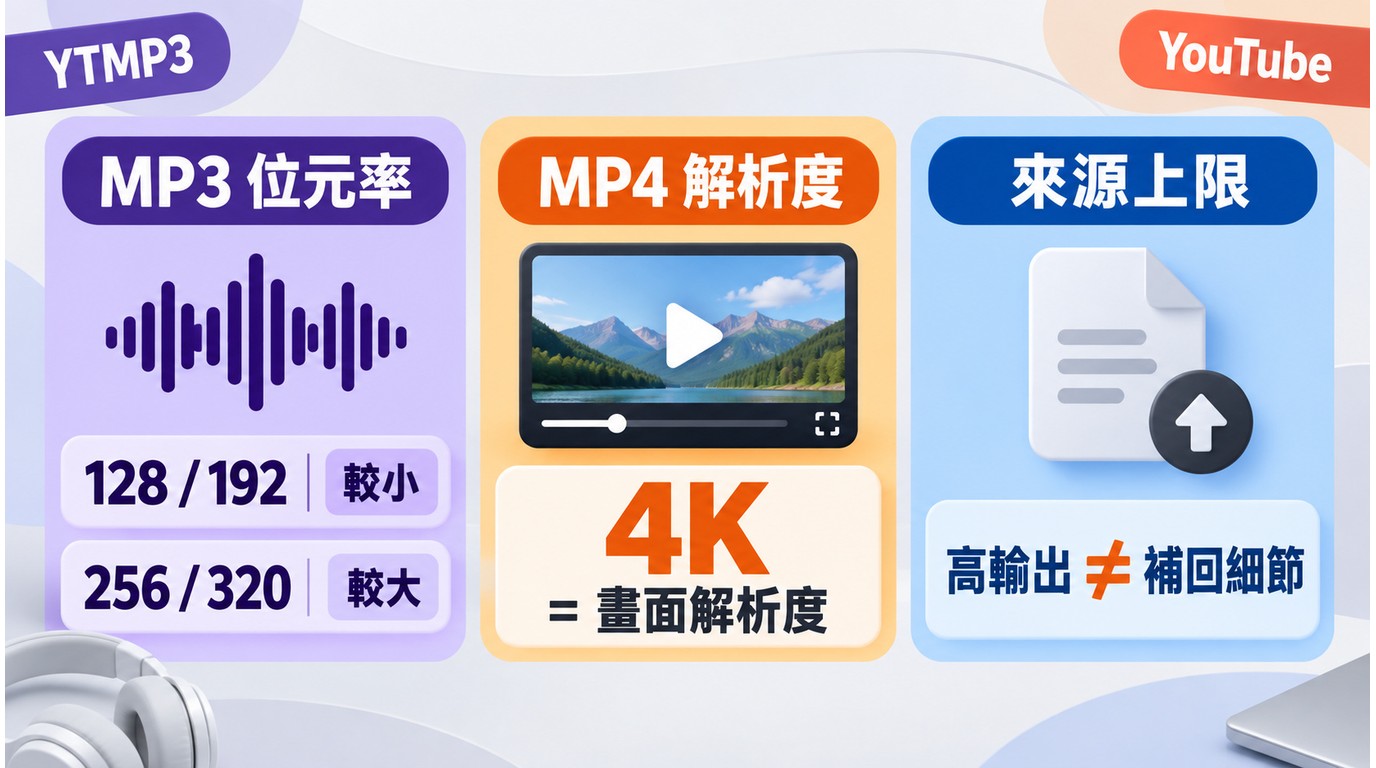
MP3 是音訊格式,MP4 通常用來保存包含畫面的影片;128、192、256、320 kbps 描述的是音訊位元率,而 1080p、4K、8K 描述的是影片解析度,這幾個數字不能直接放在同一條品質尺上比較。
- 128/192 kbps:檔案較小,語音、Podcast 或手機空間有限時比較實用。
- 256/320 kbps:檔案較大,但把低品質來源轉成 320 kbps 不會憑空增加原本不存在的聲音細節。
- MP4:需要保留影片畫面時再選。
- 4K/8K:必須原始影片本身、下載工具和輸出格式都支援才有意義。
所以看到「YTMP3 320 kbps」時,我會把它理解成輸出選項,而不是直接等同「原始音質就是320 kbps」。
YTMP3失效、無法轉換或卡在解析怎麼辦?
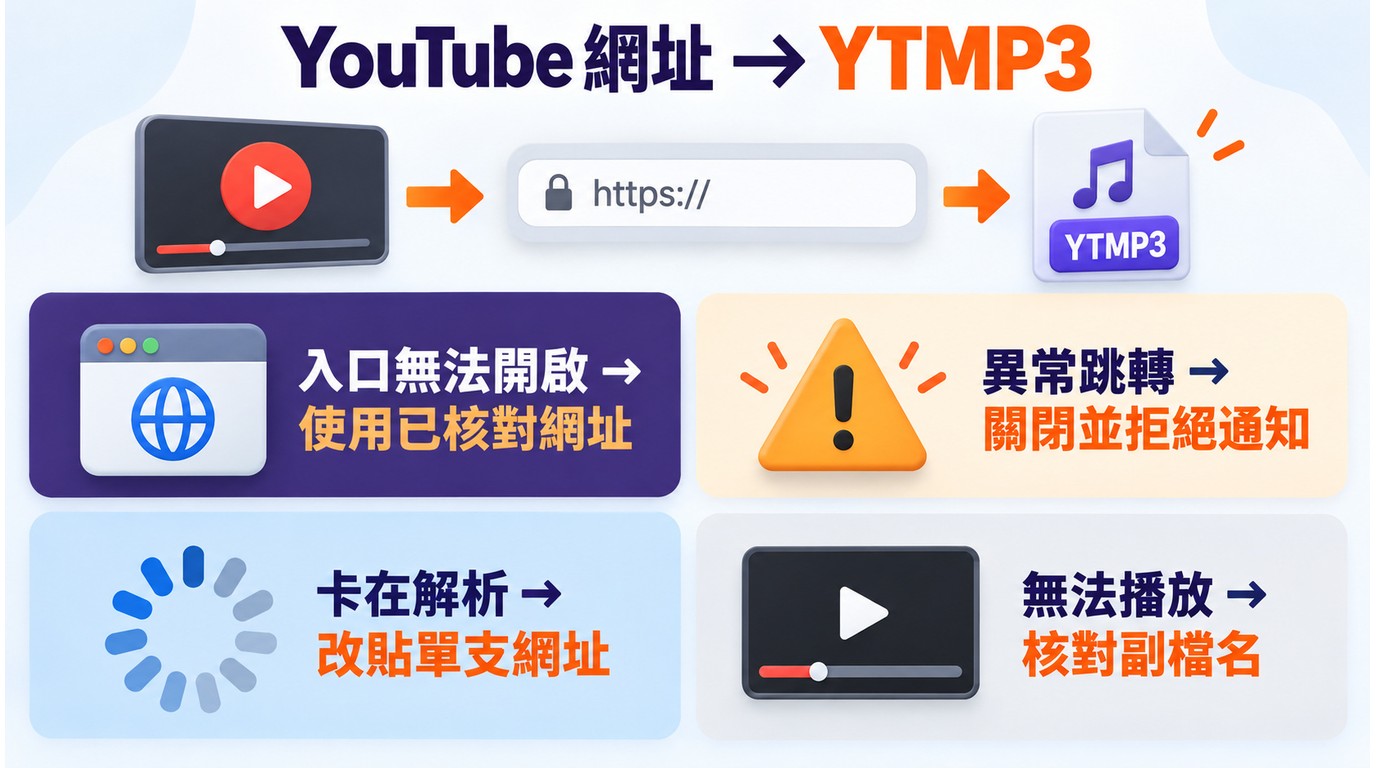
YTMP3 類網站的網域、解析端點和頁面都可能變動。如果突然不能用,我會先看問題停在哪一層,而不是一直重新整理。
- 網站打不開:不要盲目搜尋相似拼字的鏡像,也不要忽略瀏覽器安全警告。
- 一直被重新導向:關閉新分頁,不開啟通知,不安裝任何額外外掛。
- 卡在解析:重新貼單一影片網址,移除不必要的播放清單/時間參數後再測。
- MP3不能播放:確認下載到的確實是音訊檔,再換播放器交叉測試。
- 播放清單或多支內容一直失敗:改用支援批次的桌面工具通常比逐支換鏡像更省時間。
2026年6款YTMP3替代方案怎麼選?
YTMP3 替代方案不應只看「誰能下載」,而要先看你的需求到底是單支 MP3、播放清單、4K 影片,還是多支內容管理。
| 工具 | 類型 | 主要輸出 | 播放清單/批次 | 主要限制 | 適合情境 |
|---|---|---|---|---|---|
| YTMP3 | 線上 | MP3/MP4,依入口而定 | 多數偏單支 | 網域、廣告與規格不固定 | 臨時單支轉檔 |
| StreamFab YouTube Downloader Pro | Windows/Mac桌面 | MP3最高320kbps;影片最高8K,依來源 | 支援播放清單、頻道與多任務 | 需要安裝;只轉一支MP3時較重 | 多支內容、播放清單與檔案整理 |
| AceThinker | 線上+桌面 | 線上版最高128kbps/720p;桌面版最高320kbps/4K | 線上版不支援;桌面版支援 | 線上與桌面規格差異大 | 想先用線上版,再升級桌面批次 |
| FLVTO | 線上 | MP3/MP4,依目前服務頁面而定 | 以單支為主 | 廣告、網域與可用狀態需重新確認 | 不想安裝軟體的單支需求 |
| CleverGet | 桌面 | 影片最高8K;支援多種影音輸出 | 支援批次/播放清單 | 需要安裝;單支MP3流程較重 | 影片畫質和多支任務優先 |
| EasyMP3Converter | 線上 | MP3/MP4;位元率依目前服務頁 | 部分服務頁列有播放清單 | 同名/相似域名需核對 | 想直接選音訊位元率 |
| Music Downloader | 同名App/網站眾多 | 無法用單一規格概括 | 依實際產品 | 身份與開發者不易確認 | 不作為優先推薦;使用前先核對開發者 |
我不會替這些工具排一個「絕對第一名」。線上 YTMP3 類服務勝在步驟少;桌面軟體則把播放清單、批次、格式和檔案整理做得更完整。
StreamFab YouTube下載器Pro
StreamFab YouTube Downloader Pro 比較適合作為「單支 YTMP3 不夠用之後」的桌面方案。它支援 YouTube、Facebook、Vimeo 等 1000+ 網站,YouTube影片依來源最高可到 8K,音訊可選最高 320 kbps,並提供播放清單、頻道、多任務和自動下載訂閱內容。
- YouTube影片依來源最高支援8K。
- MP3最高可選320kbps。
- 支援MP4、MKV、MP3。
- 支援完整播放清單和訂閱頻道內容。
- 最多可同時執行多個下載任務。
- 可保存影片標題、描述等Metadata,方便建立本機媒體庫。
- 需要安裝 Windows 或 Mac 桌面程式。
- 如果只想臨時轉一支MP3,線上工具的操作步驟會更少。

我會把 StreamFab 放在「播放清單、多支影片和檔案整理」這個位置,而不是把它寫成所有 YTMP3 使用者都必須安裝的第一步。只處理一支音檔時,瀏覽器工具確實更輕;需要長清單和固定工作流時,桌面批次工具的優勢才會比較明顯。
AceThinker MP3 Downloader
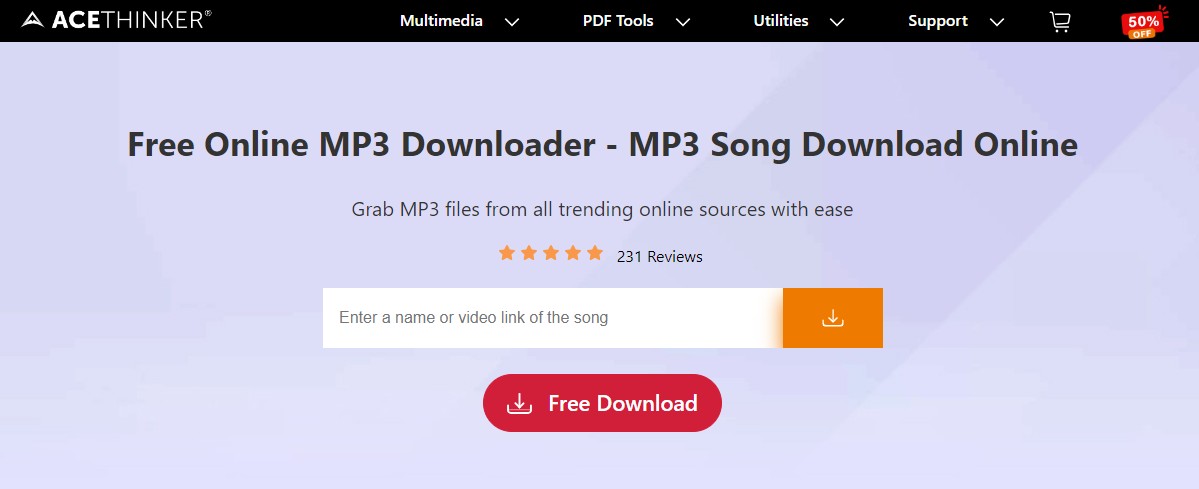
AceThinker 值得注意的地方,是線上版和桌面版不能混成同一套規格。
目前線上工具比較適合短內容,公開頁面列出的上限包含單支30分鐘、720p影片和128kbps音訊,而且不支援播放清單與批次;桌面版則擴展到最高4K、320kbps、1000+網站以及播放清單/批次處理。
- 線上版免安裝,適合短影片和單支音訊。
- 桌面版最高支援4K與320kbps。
- 桌面版可處理1000+網站和播放清單。
- 線上版和桌面版的畫質、網站數量與批次能力差異很大。
- 不要看到桌面版的320kbps/4K,就以為免費網頁版也提供相同規格。
FLVTO
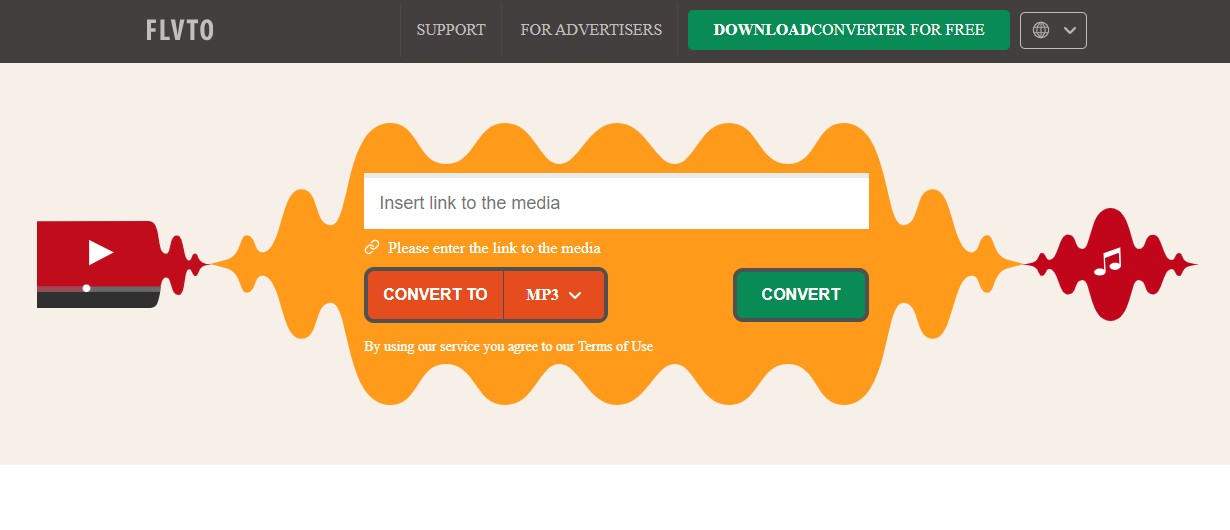
FLVTO 同样属于浏览器型转换服务。它的优势是不用安装桌面软件,适合临时处理单支音频或影片;但类似 YTMP3,这类服务的域名和页面状态可能变化,因此每次使用都应重新确认实际打开的页面。
- 直接從瀏覽器貼上網址。
- 單支MP3/MP4轉檔流程較短。
- 不需要安裝桌面軟體。
- 廣告、跳轉和網域狀態需要重新確認。
- 以單支轉檔為主,不適合長播放清單。
Music Downloader
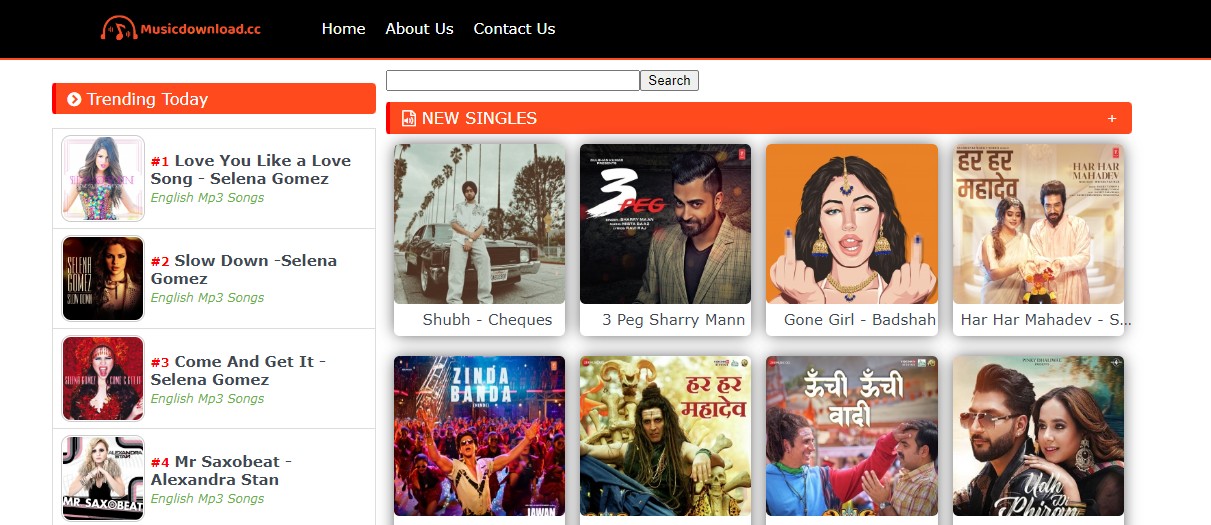
「Music Downloader」這個名稱目前對應到很多不同網站和 Android App,我無法確認舊版文章所指的是哪一個仍在維護的產品。
因此,我不再沿用舊文裡「數千網站、完全免費、秒速下載」之類的固定規格。如果你搜尋到同名 App,至少先比對開發者、最近更新日期、下載數量和權限要求。
- App商店和網頁上存在多個同名產品。
- 同名不代表同一個開發者或相同功能。
- 無法把舊版文章的格式、網站數量和位元率直接套到現在的同名產品。
- 本文不把身份未確認的Music Downloader列為優先推薦方案。
CleverGet視頻下載器
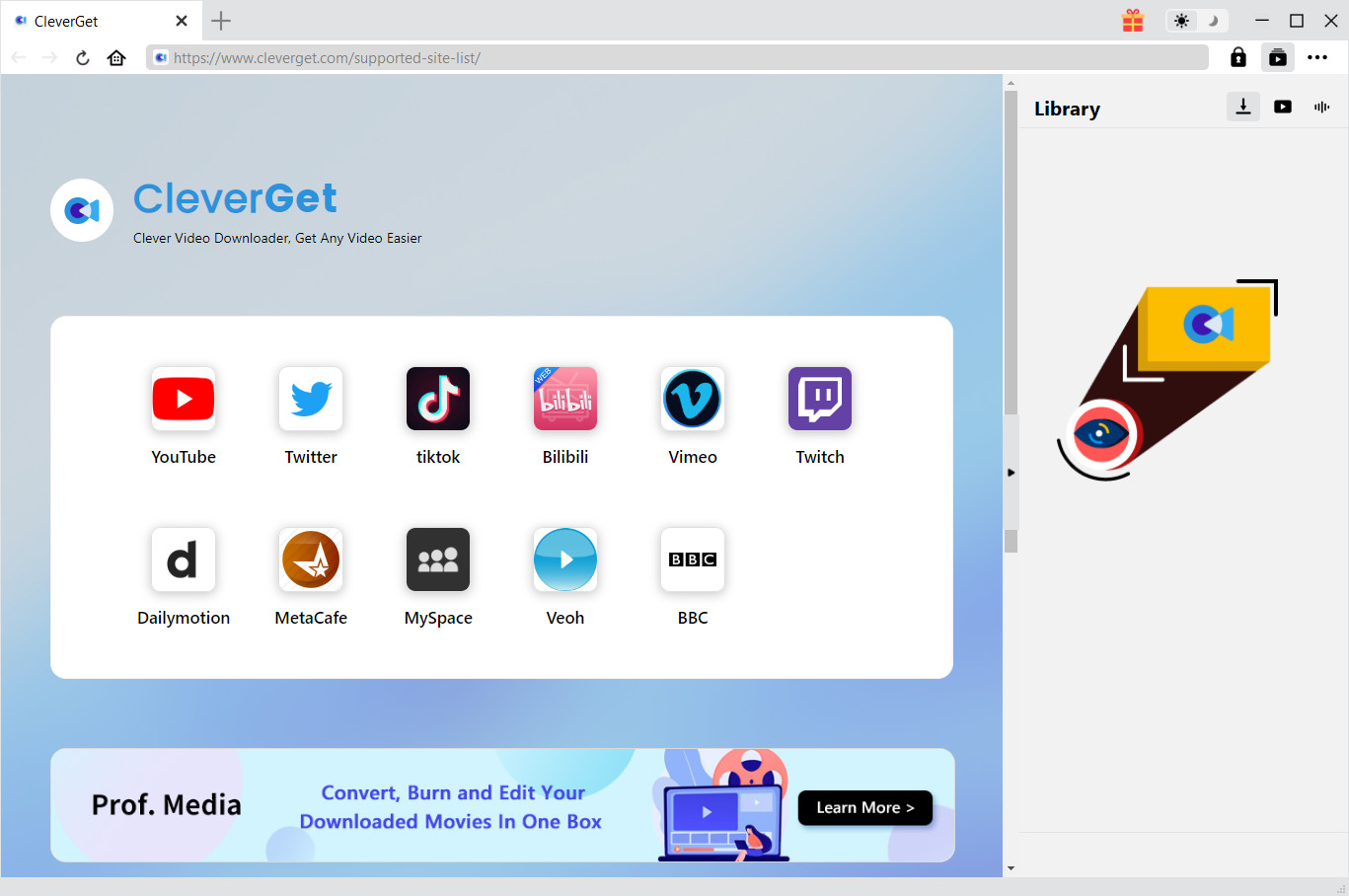
CleverGet 更接近桌面影片下載器,而不是單純的 YTMP3 網頁轉檔器。它目前的 Video Downloader 公開規格包含1000+網站、最高8K以及批次下載。
- 影片最高可到8K,實際仍取決於來源。
- 支援1000+網站。
- 支援批次與多任務下載。
- 適合把影片畫質與大量內容整理放在前面的需求。
- 需要安裝桌面程式。
- 如果只是臨時轉一支MP3,流程比網頁工具更重。
EasyMP3Converter
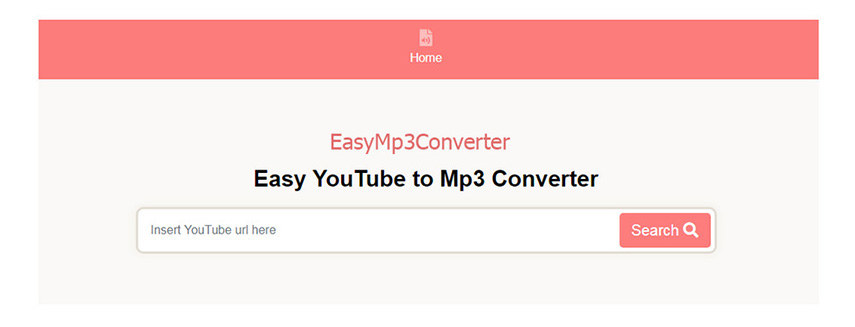
EasyMP3Converter 類服務適合想直接在瀏覽器選擇 MP3/MP4 和位元率的使用者。不過同樣存在相似網域,因此正文只描述本次實際核驗到的服務頁面,不把任何一個域名直接寫成永久唯一入口。
- 瀏覽器即可開始轉檔。
- 提供MP3和MP4選項。
- 部分服務頁提供128/192/256/320kbps等音訊選項。
- 同名或相似網域的實際功能可能不同。
- 出現彈窗、通知要求或下載結果和選擇格式不一致時,就停止使用。
YTMP3常見問題
結語
YTMP3下載器最適合的場景其實很明確:只想臨時把一支有權使用的YouTube內容轉成MP3或MP4,又不想先安裝桌面軟體。
真正需要注意的不是「YTMP3這個名字安不安全」,而是你現在打開的網域、頁面有沒有連續跳轉、最後下載的是不是正確檔案,以及標示的320kbps是否真的符合來源品質。
如果只是單支音檔,我會優先選流程簡單、沒有額外安裝要求的瀏覽器工具;如果需求已經變成播放清單、頻道、多支影片、自動下載或桌面檔案整理,再考慮 StreamFab YouTube Downloader Pro 、AceThinker桌面版或CleverGet這類批次方案。
工具本身只是流程的一部分,最終仍應只處理本人擁有、已獲授權或權利人允許下載的內容。

想從 Chrome 下載網頁影片,先辨認來源是單一 MP4/WebM,還是 HLS/M3U8/DASH 分段,再決定使用 F12 Network、擴充功能或桌面方案。本文提供可執行的 Network 操作、403/偵測不到/無法播放排錯,以及手機 Chrome 的限制;也整理七款常見擴充功能的更新與平台邊界,說明何時 StreamFab 的批次、字幕、音軌與高畫質選項更合適。所有方法均以有權存取內容為前提,並依平台條款與適用法律使用。
由 林愛 - 2026年9月21日
ClipGrab 無法運作時,問題可能來自平台更新、ClipGrab 或 yt-dlp 依賴、網址與影片可見性,也可能是快取、代理、防火牆或作業系統權限。本文以六項基礎檢查開始,再依 403、找不到影片與貼上網址當機等訊息分流。只有在修復仍反覆失敗,且你確實需要授權內容的跨平台、字幕或播放清單批次保存時,才評估 StreamFab 等桌面替代流程。
由 林愛 - 2026年9月10日
ClipGrab 2026 並非全面失效,官方仍提供 Windows、macOS 與 Linux 版本;實際能否下載,會受到版本、作業系統、影音平台變更與 Proxy 設定影響。本文依 403、無法檢索及貼上後當機等症狀整理排查順序,也比較桌面工具、yt-dlp、線上工具與 iPhone 捷徑的適用情境,並說明官方下載來源、附帶選項與內容使用界線。
由 林愛 - 2026年9月10日
YT Saver 適合處理公開影音與基本格式下載,支援 Windows、macOS、Android,官方宣稱涵蓋 MP4、MOV、AAC、WAV,最高規格可達 8K,但實際輸出仍受來源、版本與帳號狀態影響。本文把安裝安全、帳號風險與著作權界線分開說明,並整理 3 部影片試用限制、月付、年付、終身方案及自動續訂。若你更重視桌面多平台、MP4/MKV、多聲道、批次與排程,可再比較 StreamFab;選擇仍應回到內容來源、平台與使用權限。
由 林愛 - 2026年9月6日