
2026實測:ClipGrab 還好用嗎?失效原因與功能全面評測

摘要: ClipGrab 2026 並非全面失效,官方仍提供 Windows、macOS 與 Linux 版本;實際能否下載,會受到版本、作業系統、影音平台變更與 Proxy 設定影響。本文依 403、無法檢索及貼上後當機等症狀整理排查順序,也比較桌面工具、yt-dlp、線上工具與 iPhone 捷徑的適用情境,並說明官方下載來源、附帶選項與內容使用界線。
目錄
ClipGrab在2026年並沒有全面失效。官方目前仍提供Windows 3.9.15、macOS 4.0.0-beta2與Linux 3.9.14,而且ClipGrab 4也仍在開發。不過,YouTube等影音網站會持續改動解析方式,因此「軟體還有新版」不代表每支影片都一定能正常下載。
我這次重新測試ClipGrab時,會把「目前版本」「YouTube實際解析結果」「最高可選畫質」「403等錯誤」和「官方更新透明度」分開看。遇到ClipGrab無法下載時,先按症狀排查;如果需要播放清單、字幕、批次工作流或更清楚的平台相容性更新,再比較StreamFab等替代方案會更合理。
ClipGrab 2026現況:現在還能用嗎?
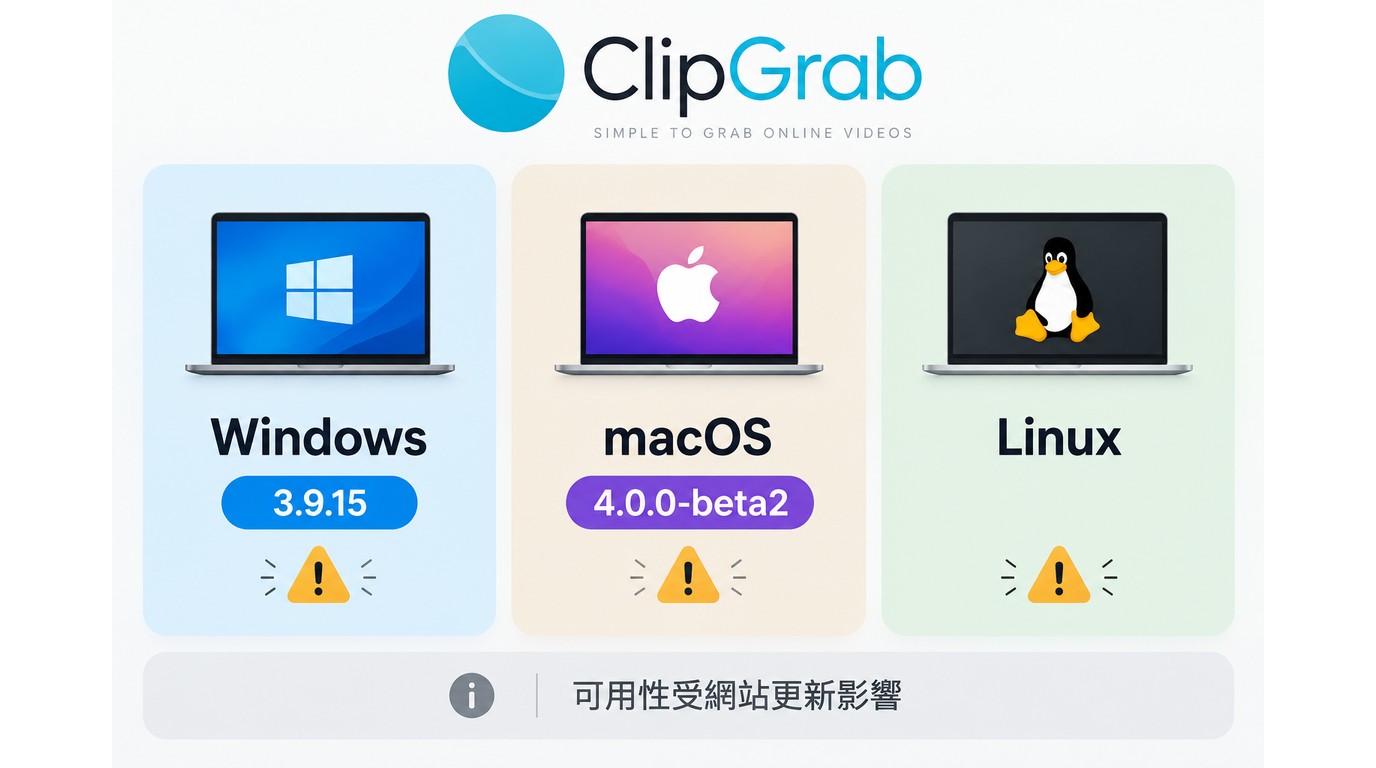
先講結論:ClipGrab目前仍在維護,不能直接判定為「已停更」或「不能使用」。截至2026年9月,ClipGrab官方網站仍提供Windows、macOS與Linux版本,其中Windows為3.9.15、macOS為4.0.0-beta2,Linux則為3.9.14。
| 平台 | 官方版本 | 2026年狀態 | 測試重點 |
|---|---|---|---|
| Windows | 3.9.15 | 正式版仍提供下載 | YouTube解析、403與安裝器版本 |
| macOS | 4.0.0-beta2 | ClipGrab 4 Beta | 網址解析、穩定性與新功能完成度 |
| Linux | 3.9.14 | 仍有官方Binary與原始碼 | 發行版與套件環境 |

ClipGrab有沒有持續更新?要看「版本」和「Changelog」兩件事
這裡有一個很容易被忽略的地方:ClipGrab目前仍有新版,但官方更新紀錄的透明度明顯跟不上現行版本。
ClipGrab官方首頁目前已經提供Windows 3.9.15與macOS 4.0.0-beta2,但ClipGrab官方Changelog最上方仍停留在3.8.5,日期為2019年9月18日。
也就是說,不能因為Changelog停在2019年就判定ClipGrab六、七年沒有更新;從現行版本與ClipGrab 4 Beta可以確認產品仍在開發。真正的問題是,官方沒有把3.9.x到4.0 Beta之間每次版本具體修復了哪些YouTube解析、登入或平台相容性問題完整公開出來。
ClipGrab自己的2026年ClipGrab 4開發頁也提到,新版本改用新的技術基礎,並計畫透過自動化CI提升對平台變化的反應速度。原本官方預計2026年4月推出ClipGrab 4,而截至2026年9月官網目前仍以4.0.0-beta2形式提供macOS版本,因此現階段更適合把它視為仍在過渡中的大版本更新。
例如StreamFab官方更新頁在2026年8月至9月仍直接列出YouTube Downloader引擎更新、YouTube Playlist解析修復、YouTube Movies字幕問題,以及Netflix、Disney+、ABEMA、U-NEXT等不同平台的相容性修改。
因此,這裡的差異不是「ClipGrab不更新、StreamFab有更新」,而是兩款工具都仍在維護,但StreamFab目前提供的平台級更新紀錄更透明。對影片下載器來說,這會直接影響遇到平台改版後能不能快速判斷問題來源。
ClipGrab有哪些優點與限制?
- 免費且開源,不需要購買授權即可開始使用。
- 支援Windows、macOS與Linux。
- 操作方式簡單,可直接貼上影片網址解析。
- 可輸出MPEG4、MP3、WMV、OGG Vorbis、OGG Theora等格式,也可在部分來源保留原始格式。
- 適合偶爾下載單支YouTube、Vimeo或Dailymotion影片。
- YouTube等網站改版後,可能暫時出現403、無法解析或部分畫質消失。
- 官方Changelog沒有同步到目前3.9.x/4.0 Beta版本,近期修復內容較難追蹤。
- 3.x並沒有成熟的播放清單批次下載與字幕下載工作流。
- Windows官方提供不同安裝器,其中一種包含third-party offers,下載時要確認版本。
ClipGrab為何失效?403、無法解析與當機怎麼判斷
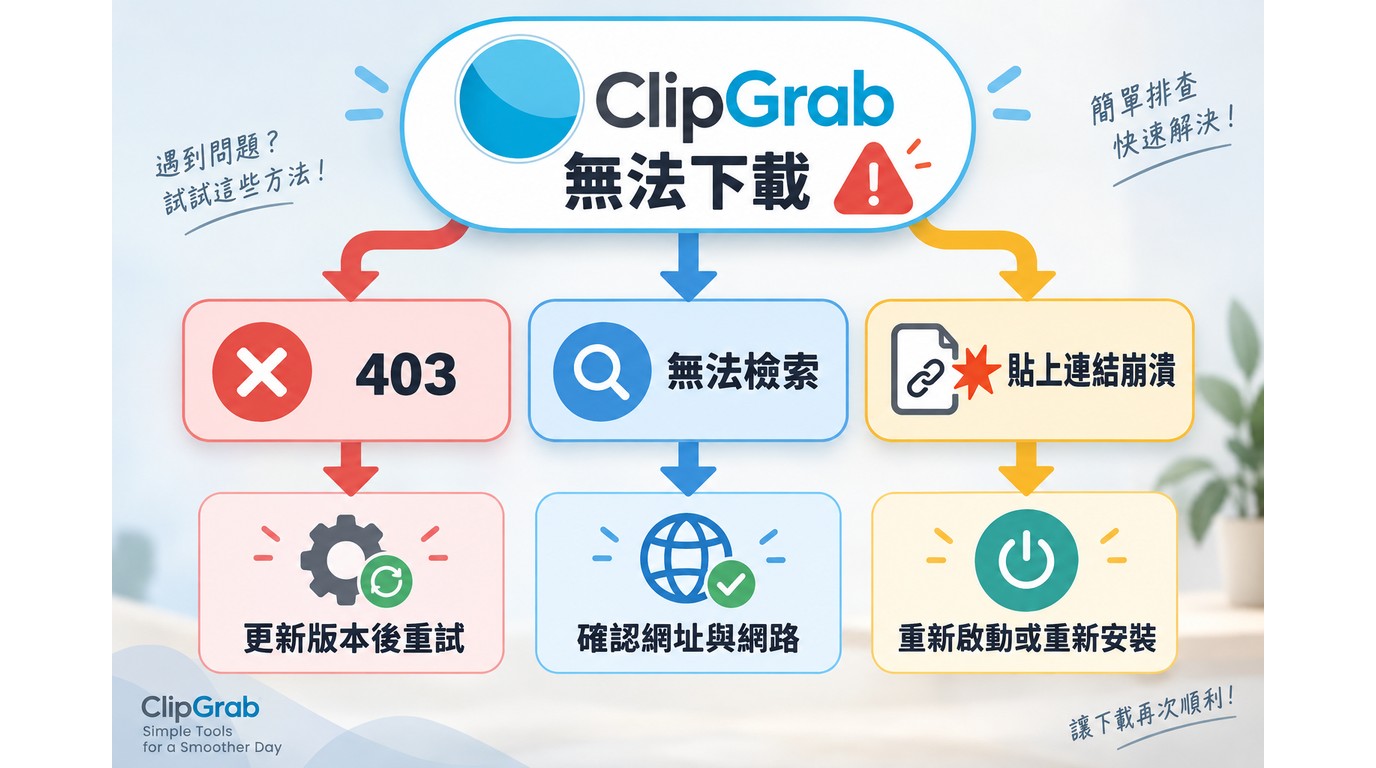
ClipGrab失效通常不能簡單歸因成「軟體壞掉」。ClipGrab官方FAQ本身就提到,影片網站經常進行技術變更,而這些變更可能暫時破壞ClipGrab的相容性,所以官方建議遇到問題時先更新版本。
| 錯誤症狀 | 可能原因 | 優先處理 |
|---|---|---|
| 403錯誤 | YouTube等平台請求方式變更,或目前版本相容性異常 | 先更新ClipGrab,再重測同一網址 |
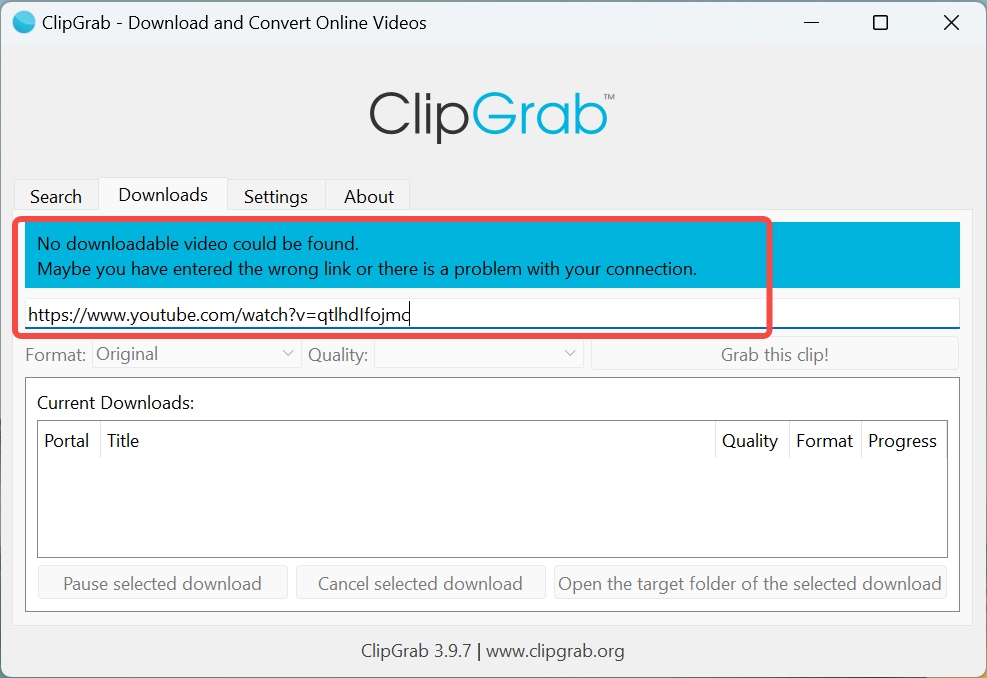
| 無法檢索影片 | 解析規則變更、網址異常或連線問題 | 確認網址可正常開啟,再檢查版本與網路 |
| 貼上網址後沒有反應 | 程式元件、網路或特定網站相容性 | 重啟程式並測另一支公開影片 |
| 貼上連結後當機 | Beta/版本環境或本機元件異常 | 重啟、更新,必要時再重新安裝 |
| 只有部分畫質 | 片源、版本或YouTube格式解析結果不同 | 同片名與瀏覽器原始畫質交叉確認 |
我的判斷:遇到403時,第一步應該是更新,而不是直接換工具。ClipGrab自己的歷史Changelog也曾多次修復YouTube 403與相容性問題,因此這類錯誤更適合先視為版本或平台變化。
我的判斷:如果只有YouTube失效,但Vimeo或其他來源仍可解析,也不要直接判定整個ClipGrab不能使用;這更像是單一平台相容性問題。
我的判斷:如果更新、重啟與網路排查後仍持續在同一環節當機,才有必要重新安裝或考慮替代工具。
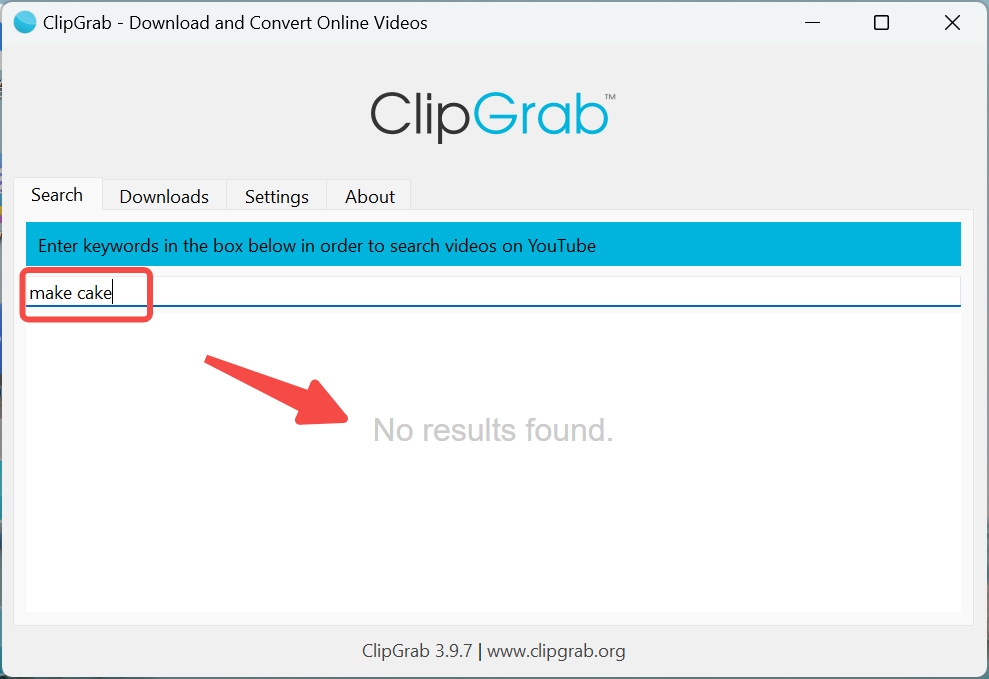
若要延伸查看相同症狀的處理方式,可參考 ClipGrab無法運作排查說明。
ClipGrab無法下載時:更新、網路與Proxy排查步驟
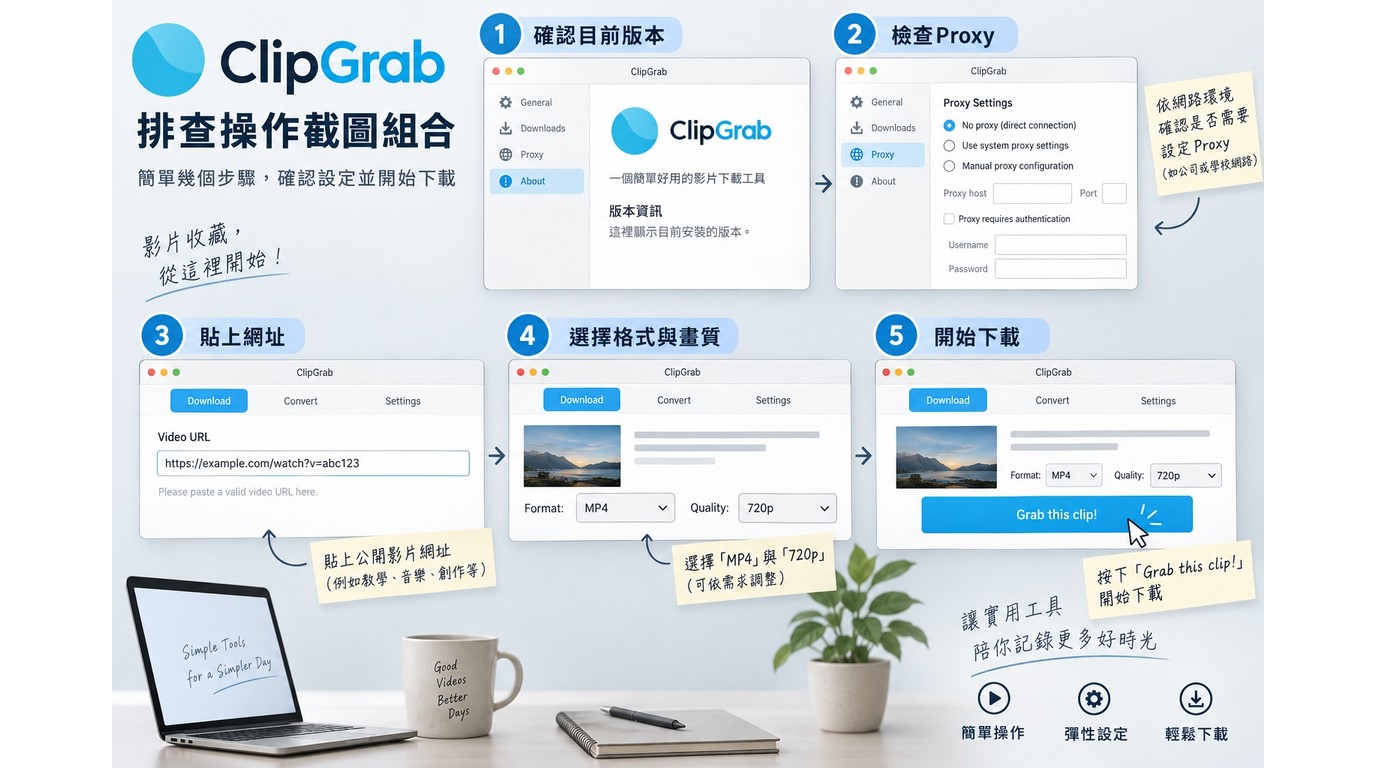
ClipGrab官方的排錯順序其實很直接:先確認最新版,再檢查網路與Proxy。我會在這個基礎上加入重啟與必要時重裝,避免一開始就做太多沒有必要的操作。
- 確認ClipGrab版本:從ClipGrab官方網站確認目前版本。如果本機版本較舊,先更新。
- 重新測試單一公開影片:不要一次測整個播放清單,先找一支瀏覽器可正常播放的影片確認解析功能。
- 確認網路:檢查瀏覽器是否能正常開啟影片頁面,排除Wi-Fi或網路本身不穩定。
- 檢查Proxy:若ClipGrab設定中啟用了Proxy,確認Proxy仍可使用;不確定時可暫時停用再測試。
- 重新啟動ClipGrab:關閉程式後重新開啟,再貼上同一網址測試。
- 必要時再重新安裝:如果更新與連線檢查都無效,再考慮移除後重新安裝官方版本。
如果以上步驟完成後仍只有特定網站無法解析,就比較接近網站相容性問題。這時與其反覆重裝,不如等待更新、聯絡ClipGrab官方Support,或改用目前能支援該工作流的替代工具。
ClipGrab怎麼用?用3個步驟重新測試
排查完成後,可以回到最基本的ClipGrab下載流程,用單一影片重新驗證。
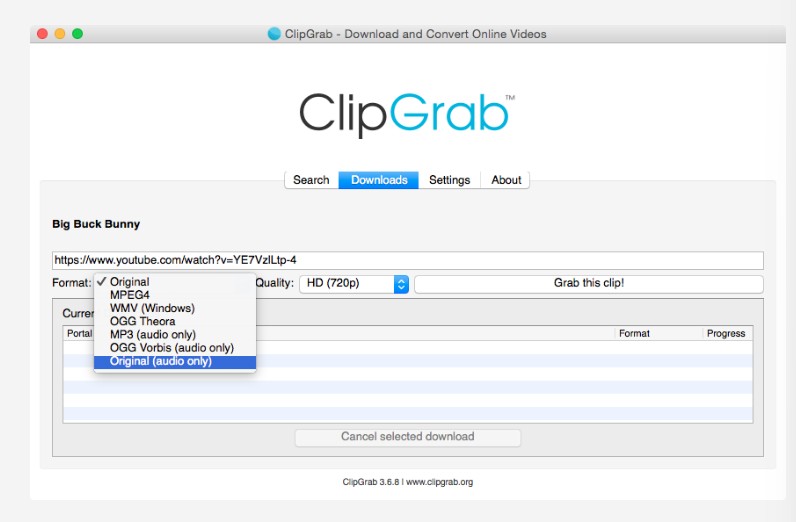
ClipGrab官方目前列出的常見輸出包括MPEG4、MP3、WMV、OGG Vorbis與OGG Theora,部分來源也可以保留原始影片格式。如果只需要MP3音訊,也可以直接選擇MP3作為輸出。
ClipGrab最高只有1080p嗎?官方資料與我的實測不完全一致
這裡不能直接寫成「ClipGrab最高只支援1080p」。原因是ClipGrab自己的公開資料存在時間差:目前部分官方支援說明仍主要以YouTube 1080p、720p等畫質作為範例,但官方歷史Changelog早在3.6.6(2017年10月15日)就曾記錄加入YouTube 8K60FPS支援。
不過在我這次2026年的實際測試中,使用目前測試影片時,ClipGrab可選的最高畫質是1080p。因此本文會把1080p寫成「本次實測結果」,而不是把它泛化成ClipGrab所有影片、所有版本的固定上限。
| 畫質判斷 | ClipGrab | StreamFab YouTube Downloader |
|---|---|---|
| 本次實測 | 測試影片最高顯示1080p | 依片源與方案顯示可用畫質 |
| 官方公開資料 | 現行說明與歷史Changelog存在落差;歷史版本曾加入8K60FPS | 官方目前明確標示最高8K,依來源而定 |
| 最終判斷 | 不應把1080p視為永久硬上限,建議依目前版本與影片實測 | 8K為現行產品規格,但實際仍受原始片源影響 |
所以,若你的主要需求只是1080p單支影片,ClipGrab本身仍值得先試;如果明確需要穩定管理4K/8K、codec、字幕或播放清單,則應把目前實際可選輸出一起納入工具比較。
ClipGrab 4會補上播放清單與字幕嗎?
ClipGrab另一個值得注意的變化是ClipGrab 4。官方2026年開發頁已明確把Playlist Downloads、Batch downloading與Subtitle Downloads列為新版本的重要功能。
這也反向說明,ClipGrab 3.x過去並沒有成熟的一鍵播放清單批次下載與字幕下載工作流。對目前已出現的4.0.0-beta2,由於仍處於Beta階段,本文不直接假設官方開發頁列出的所有新功能都已經在每個平台完整實裝,實際仍應以目前Beta介面測試。
| 功能 | ClipGrab | StreamFab |
|---|---|---|
| 單支影片下載 | 已支援 | 已支援 |
| 播放清單 | ClipGrab 4列為新增重點;Beta實際完成度需測試 | 現行版本已正式支援 |
| 批次下載 | ClipGrab 4列為新功能 | 已正式支援多任務與播放清單工作流 |
| 字幕下載 | ClipGrab 4列為新增功能 | 已支援字幕下載與SRT |
| 更新紀錄 | 現行版本與公開Changelog不同步 | 平台級Changelog持續更新 |
ClipGrab替代方案怎麼選?
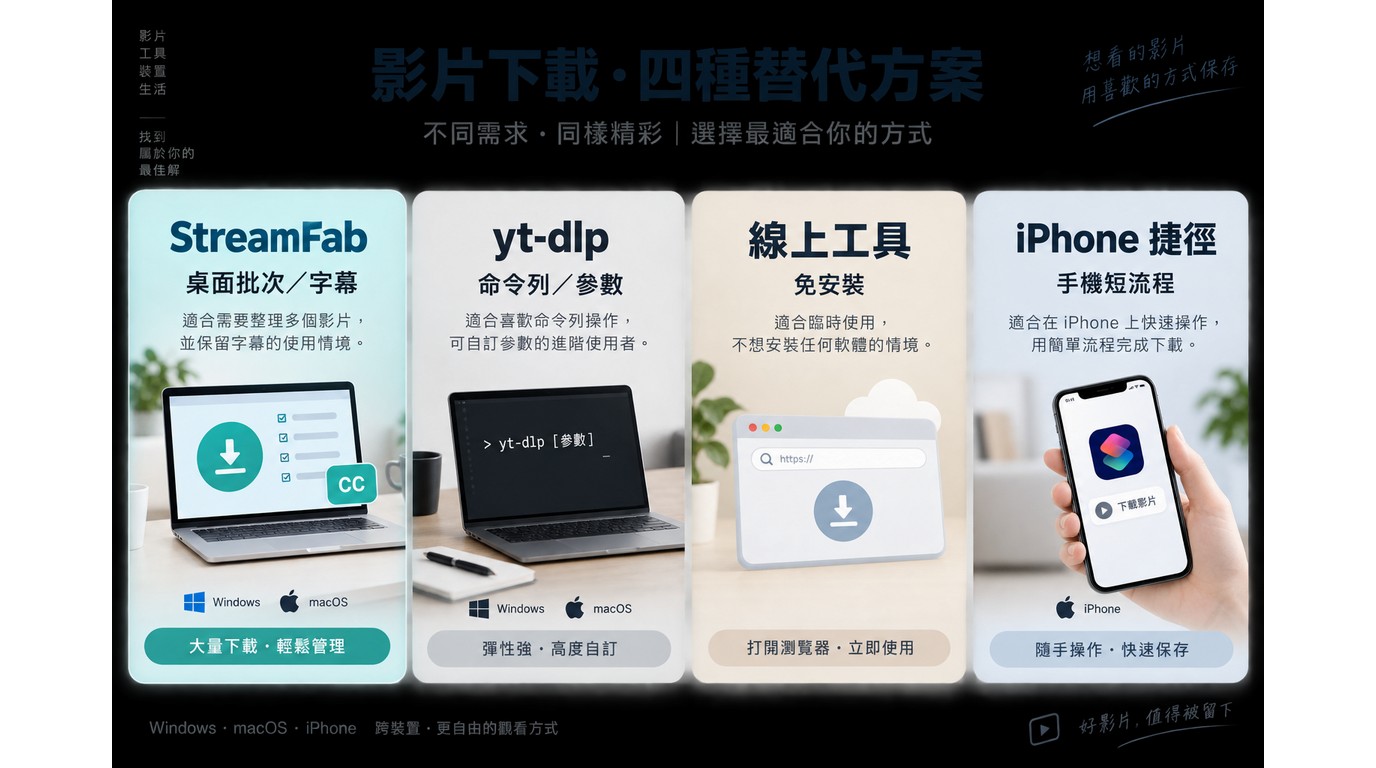
如果ClipGrab在目前平台上持續無法解析,不需要直接跳到最複雜的工具。替代方案應該按照「單支還是批次」「圖形介面還是命令列」「是否需要字幕/播放清單」來選。
| 工具/類型 | 適合情境 | 主要優點 | 注意事項 |
|---|---|---|---|
| ClipGrab | Windows/macOS/Linux,偶爾處理單支影片 | 免費、開源、介面簡單 | 網站改版可能造成403或解析失敗;近期Changelog透明度較低 |
| StreamFab YouTube Downloader | 播放清單、字幕、批次、高畫質與長期桌面工作流 | 最高8K、播放清單、字幕、多任務與公開更新紀錄 | 部分完整功能需要付費方案 |
| yt-dlp | 熟悉命令列與參數設定 | 彈性高、社群更新快 | 需要自行處理更新與命令列設定 |
| 4K Video Downloader | 偏好圖形介面的桌面使用者 | 常見影片與播放清單操作較直觀 | 免費與付費功能需依目前版本確認 |
| 線上工具/iPhone捷徑 | 臨時、單次或手機操作 | 不一定要安裝桌面軟體 | 廣告、隱私、長影片與穩定性差異較大 |
什麼情況比較適合StreamFab?
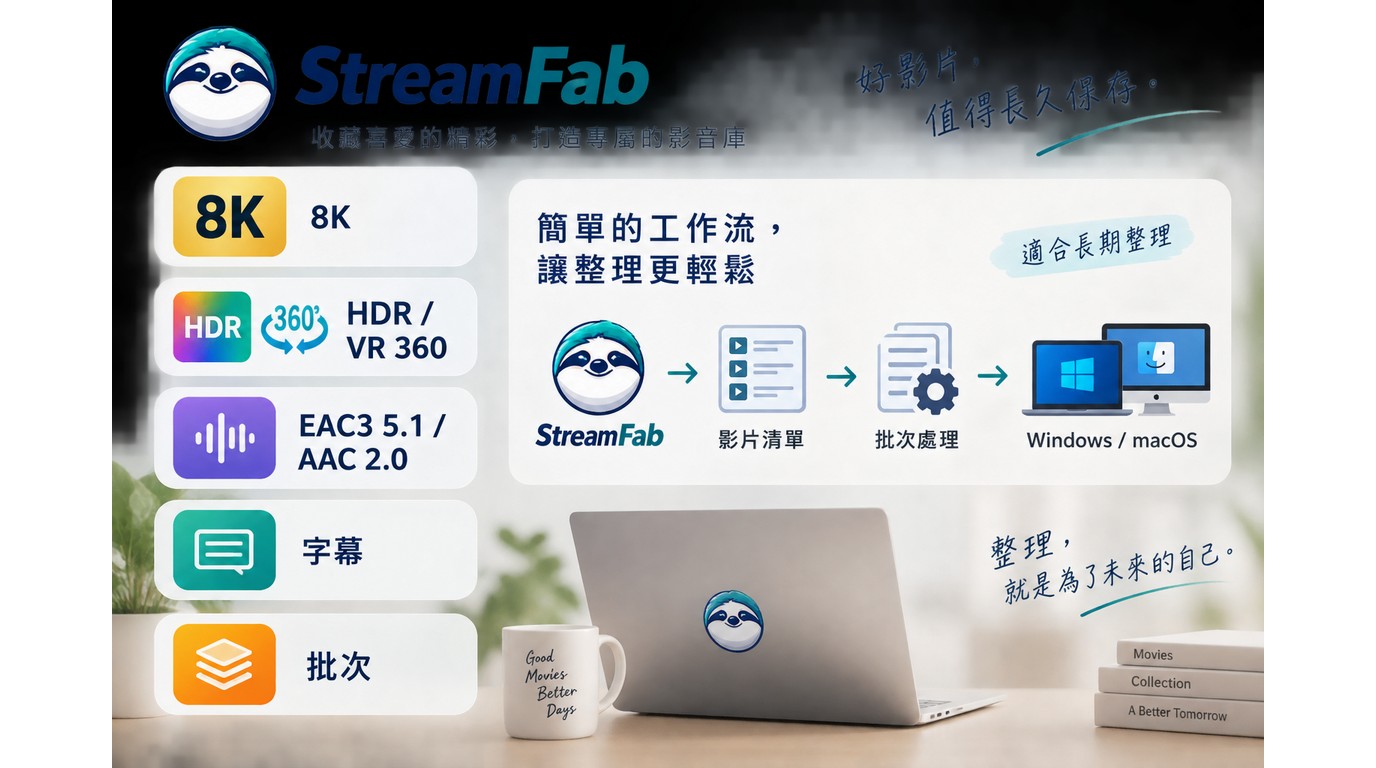
如果只是偶爾下載一支YouTube影片,我不認為有必要因為ClipGrab偶爾403就立刻換成更大型的桌面工具。但如果需求已经變成播放清單、字幕、高畫質、多任務或長期批次整理,兩款工具的工作流差距就會明顯。
StreamFab YouTube Downloader目前官方頁明確列出最高8K影片、最高320kbps MP3、完整播放清單下載、多任務、字幕、影片元數據與自動下載訂閱內容等功能。
與ClipGrab相比,我認為更實際的差異不是「一個1080p、一個8K」這麼簡單,而是StreamFab目前對播放清單、字幕、多任務和YouTube相容性更新提供了更完整的正式工作流。
畫質、格式與字幕差異
StreamFab目前可依來源提供8K、4K、1080p等不同畫質,並支援MP4/MKV、H.264/VP9/AV1等影音組合;YouTube字幕也可以保存為獨立SRT或依目前功能處理。
ClipGrab則更偏向單支影片的簡單下載與轉換。本次實測最高看到1080p,但由於官方歷史Changelog曾支援更高畫質,不能把1080p視為固定規格。實際比較時,仍應用同一部YouTube影片查看兩款工具目前真正列出的畫質。
播放清單與長期相容性
StreamFab目前可以直接解析完整YouTube播放清單,也支援多任務同時下載。2026年8月的官方更新紀錄還修復了YouTube Playlist最多只能解析100支影片的問題,這種平台級維護資訊對長期使用者比較有參考價值。
ClipGrab 4已把Playlist與Batch列入開發方向,因此未來這項差距可能縮小;但在4.0仍處於Beta的情況下,本文不提前把規劃中的功能當成已完全成熟的正式能力。
ClipGrab安全嗎?Windows安裝器要注意什麼?
ClipGrab本身不能因為網路上的單一防毒警示就直接判定為惡意軟體,但Windows安裝器確實有一點值得注意:ClipGrab官方自己提供了含third-party offers的安裝器,同時也提供不含third-party offers的版本。
如果不需要額外推薦軟體,建議直接從ClipGrab官方網站進入下載頁,選擇標示為「without third-party offers」的Windows安裝程式,而不是安裝後再逐項取消不需要的軟體。
ClipGrab官方對這兩種安裝器的說明可查看 Windows Installer Privacy Policy。
社群中也有 ClipGrab安裝器相關討論,但這類使用者貼文只能作為外部風險訊號,不能單獨用來證明ClipGrab本身是病毒。
使用影片下載工具時,請遵守所在地著作權法與影音平台的服務條款,勿將保存的內容用於未經授權的重新上傳、散布或商業用途。
如果改用StreamFab,下載YouTube影片怎麼操作?
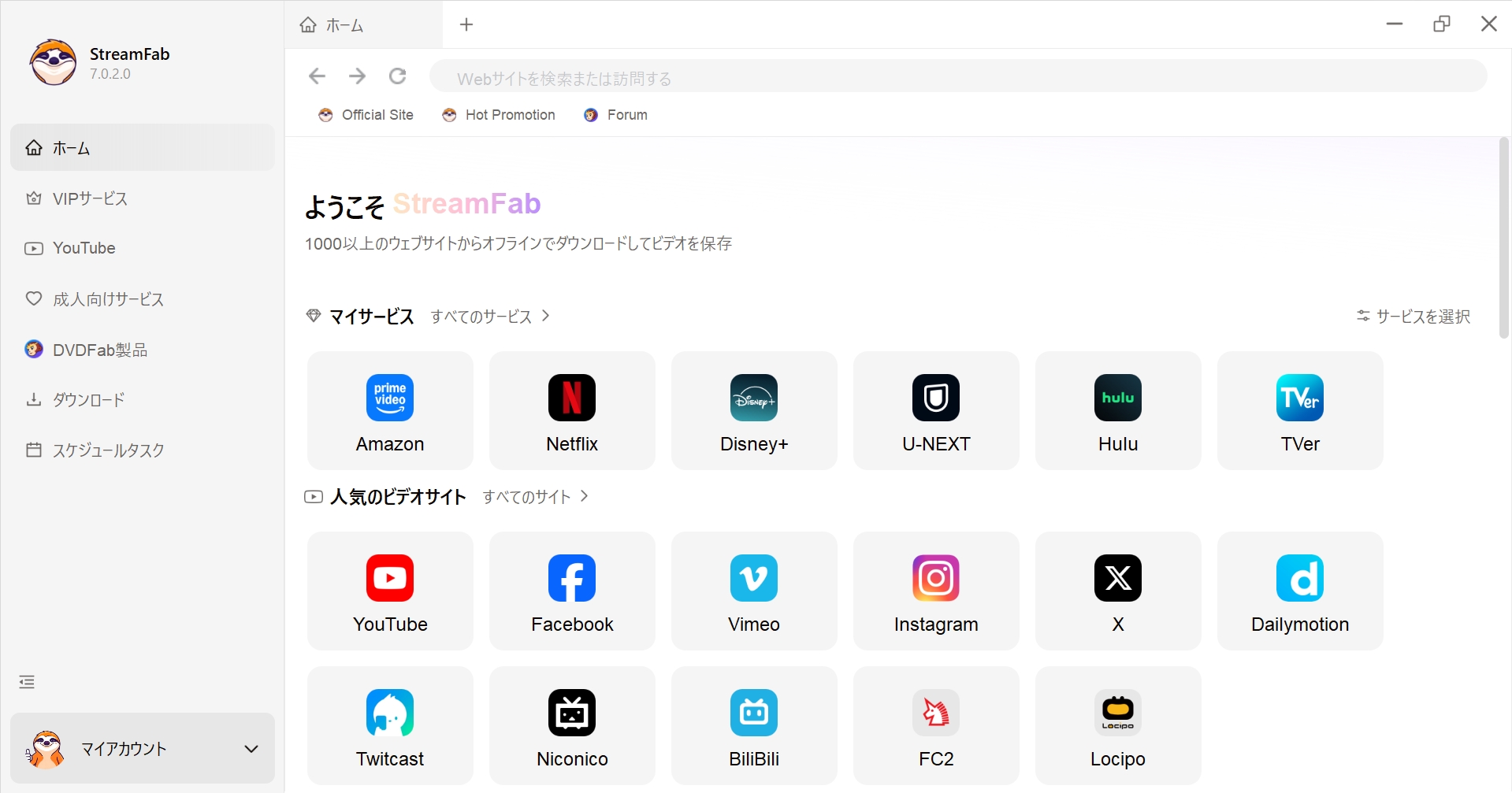
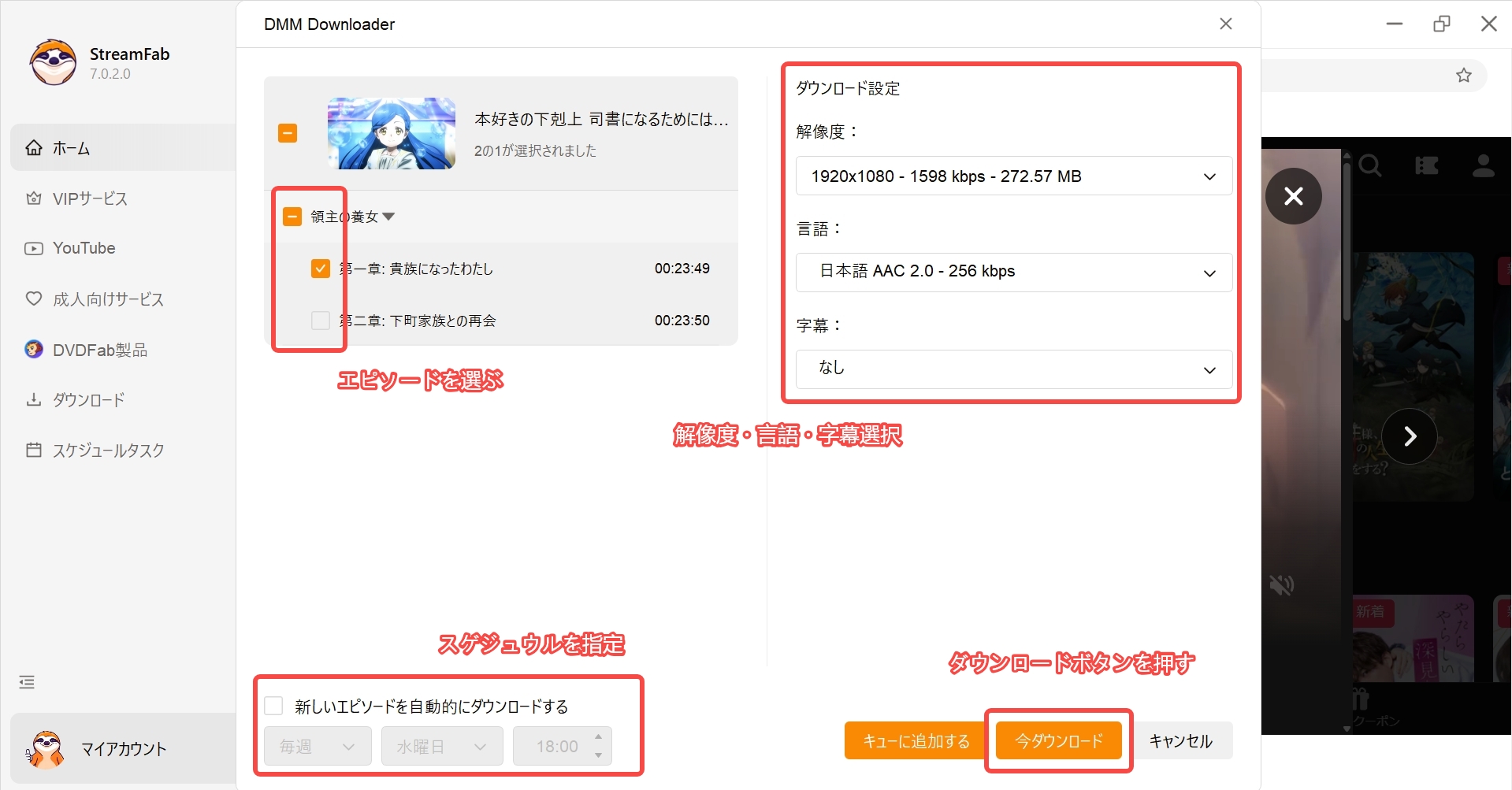
如果ClipGrab經過更新與排查後仍無法滿足目前需求,而且你需要字幕、播放清單或批次工作流,可以先用StreamFab免費版/試用功能確認實際畫質與解析結果。
常見問題
結論
2026年的ClipGrab仍然是一款可以嘗試的免費下載工具。Windows、macOS和Linux目前都有官方版本,而且ClipGrab 4仍在持續開發,所以不能因為一次403或YouTube解析失敗就直接把它判定為「已失效」。
但它也存在明顯的現況問題:官方Changelog與實際版本長期不同步,讓使用者很難確認3.9.x與4.0 Beta到底修復了哪些平台問題;ClipGrab 4的播放清單、批次與字幕功能目前又仍處於新版本過渡階段。
畫質方面,我這次實測ClipGrab在測試影片中最高取得1080p,但官方歷史紀錄曾支援YouTube 8K60FPS,因此不能把1080p寫成產品永久上限。遇到畫質或解析差異時,仍然應以當前版本和同一片源實測。
所以我的選擇很簡單:只偶爾下載單支影片,可以先用ClipGrab並按「更新→網路→Proxy」順序排查;如果長期需要播放清單、字幕、多任務、高畫質,以及希望更容易追蹤YouTube相容性修復,我會更偏向StreamFab。

想從 Chrome 下載網頁影片,先辨認來源是單一 MP4/WebM,還是 HLS/M3U8/DASH 分段,再決定使用 F12 Network、擴充功能或桌面方案。本文提供可執行的 Network 操作、403/偵測不到/無法播放排錯,以及手機 Chrome 的限制;也整理七款常見擴充功能的更新與平台邊界,說明何時 StreamFab 的批次、字幕、音軌與高畫質選項更合適。所有方法均以有權存取內容為前提,並依平台條款與適用法律使用。
由 林愛 - 2026年9月21日
YTMP3 是多個 YouTube 轉檔網站共用的名稱,不能只靠單一網域認定官方入口。這篇指南會帶你辨認可疑跳轉、依三個步驟完成 MP3 或 MP4 轉檔,並整理 iPhone、Android 與電腦的下載位置差異。若線上服務失效,也能依單支轉檔、播放清單、4K 影片與批次需求,在 StreamFab All-In-One、AceThinker、FLVTO、CleverGet 等方案之間做出合適選擇。
由 林愛 - 2026年9月20日
ClipGrab 無法運作時,問題可能來自平台更新、ClipGrab 或 yt-dlp 依賴、網址與影片可見性,也可能是快取、代理、防火牆或作業系統權限。本文以六項基礎檢查開始,再依 403、找不到影片與貼上網址當機等訊息分流。只有在修復仍反覆失敗,且你確實需要授權內容的跨平台、字幕或播放清單批次保存時,才評估 StreamFab 等桌面替代流程。
由 林愛 - 2026年9月10日
YT Saver 適合處理公開影音與基本格式下載,支援 Windows、macOS、Android,官方宣稱涵蓋 MP4、MOV、AAC、WAV,最高規格可達 8K,但實際輸出仍受來源、版本與帳號狀態影響。本文把安裝安全、帳號風險與著作權界線分開說明,並整理 3 部影片試用限制、月付、年付、終身方案及自動續訂。若你更重視桌面多平台、MP4/MKV、多聲道、批次與排程,可再比較 StreamFab;選擇仍應回到內容來源、平台與使用權限。
由 林愛 - 2026年9月6日