
如何在電腦和手機上下載Xhamster影片 | 2026更新

摘要: Xhamster是全球最受歡迎的成人網站之一,但它僅提供在線串流選項。如何從Xhamster下載視頻?繼續閱讀以獲得一些提示。
下載xHamster影片前先看這三點
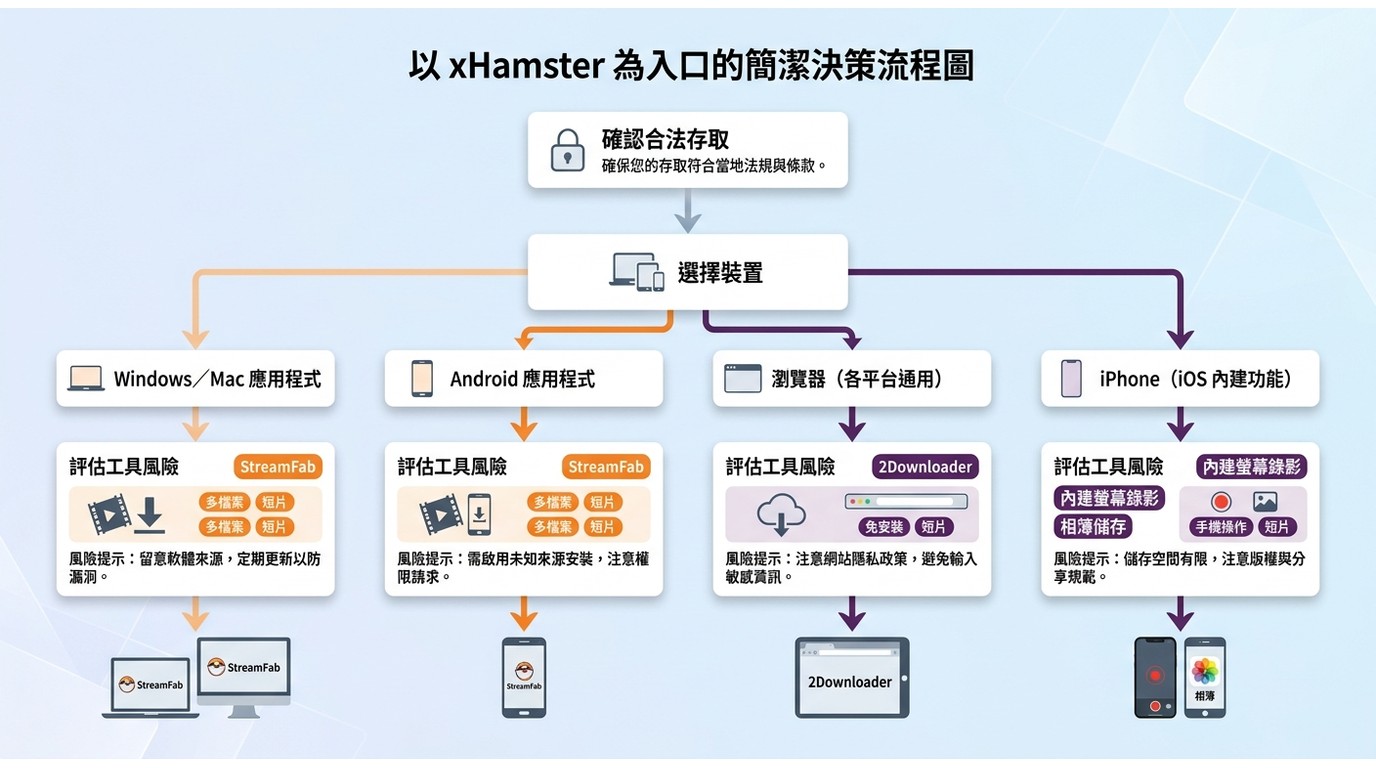
想在網路不穩時下載xHamster影片供離線觀看,先選擇裝置與可接受的風險,再決定適合的工具。本文整理xHamster下載的四種方式,並說明MP4、畫質選項,以及下載失敗、按鈕失效與廣告跳轉的排查方向。
本文適合年滿18歲的讀者。使用下載工具或螢幕錄影前,請確認內容可由你合法存取;儲存範圍以個人使用、平台條款及適用法律允許的本機副本為限,不應用於公開分享或商業用途。
電腦與手機的4種下載方式
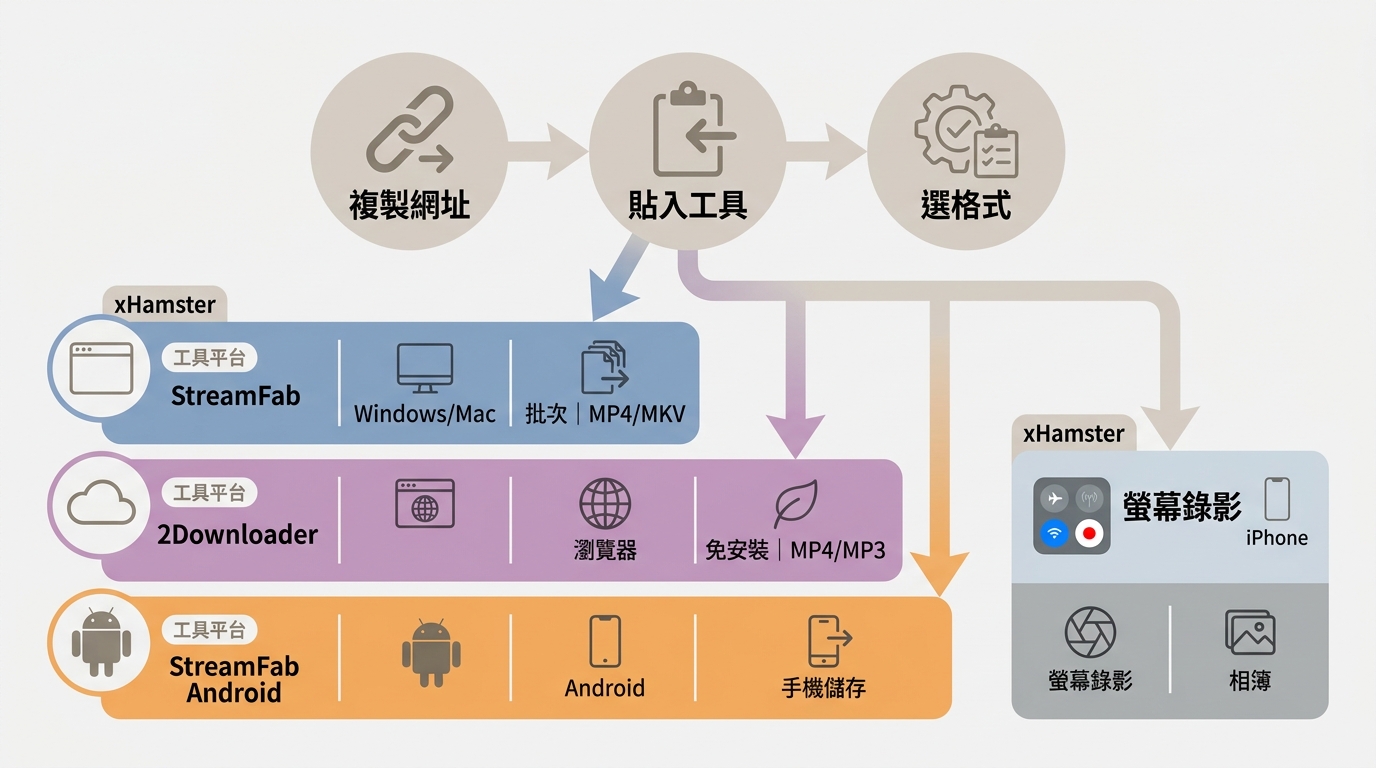
先把流程濃縮成三步:複製影片網址、貼入適用的工具、選擇可用的格式與畫質後開始下載。實際選項仍會受到片源、裝置、工具與方案影響。
| 方式 | 適用裝置與安裝需求 | 常見輸出 | 畫質限制 | 主要風險 |
|---|---|---|---|---|
| StreamFab All-In-One | Windows、Mac;需安裝 | MP4、MKV | 依片源與方案 | 存取資格、相容性 |
| 2Downloader | 電腦、手機瀏覽器;免安裝 | MP4 等 | 選項可能有限 | 廣告跳轉、解析失敗 |
| Android App | Android;視 App 而定 | 依工具而定 | 依片源與工具 | 安裝來源、權限 |
| iPhone 螢幕錄影 | iPhone;免裝下載 App | 錄製影片檔 | 依錄製條件 | 耗時、黑畫面 |
我的取捨順序通常是先看裝置與風險,再看工具:重視穩定流程與多檔案處理者較適合桌面軟體,只偶爾處理單支影片者可先評估線上方式。
我第一次遇到這類情況時,也以為只要找到下載按鈕就能解決網路延遲,後來才發現,真正要先判斷的是裝置、存取資格與檔案流程。
以下依照電腦、Android與iPhone的使用情境分類,讓你先找到符合目前需求的路徑,再決定是否需要安裝軟體。

- 挑選 xHamster 下載方式時,先確認裝置、使用情境與可接受的限制:
- 裝置相容性: 先確認工具是否支援目前使用的裝置與瀏覽器。
- 操作流程: 先確認工具是否能清楚說明貼上網址、選擇輸出與儲存位置的流程。
- 畫質與格式: 先確認片源與工具提供的解析度、輸出格式是否符合需求。
方法一:Windows與Mac桌面軟體
StreamFab All-In-One並非xHamster的官方功能,適合使用Windows或Mac、重視本機檔案流程,或需要處理多支影片的使用者。僅針對你有權存取、且平台條款與適用法律允許的內容使用;截至2026年9月1日,Windows與Mac版提供MP4/MKV輸出與批次處理;實際可用格式與畫質仍取決於片源、平台與方案,價格以官網目前頁面為準。
這是較完整的桌面工作流程,適合重視穩定處理與多檔案流程的人;若只是偶爾處理單支影片,或不願安裝軟體,則未必適合。
雖然名為「YouTube 下載器」,但其功能不僅限於「YouTube」。支持從超過 1000 個成人影片網站下載,包括 Xhamster、PornHub、XVideos、RedTube 等。
- 適合重視本機檔案管理的個人使用情境
- 可將瀏覽與檔案處理流程集中在桌面環境完成
- 依片源與方案提供可用的MP4/MKV輸出選項,實際畫質取決於來源
- 以MP4/MKV格式管理個人影片檔案
- 支援批次處理,適合整理多支影片,實際可用性仍取決於網站相容性
- 使用前應先 Reviews.io 確認內容存取資格與使用範圍
請依照以下步驟了解如何使用StreamFab下載Xhamster影片:
下載影片下載器
在您的裝置上安裝該軟體,並打開介面
選擇串流服務
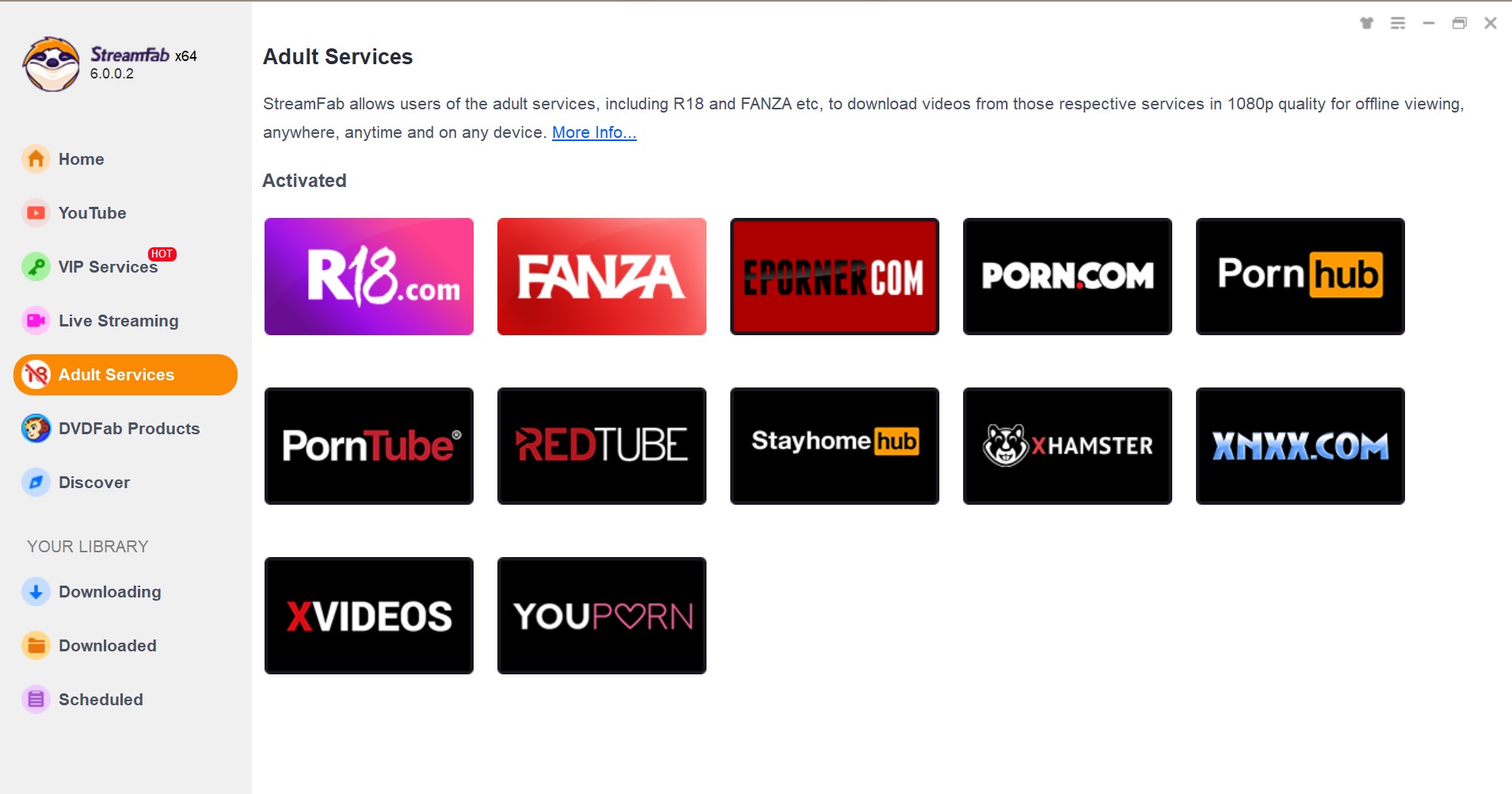
輕觸左側頻道的成人服務以找到 Xhamster 網站,您也可以直接將影片網址複製並粘貼到首頁的地址欄中。
自訂 Xhamster 影片
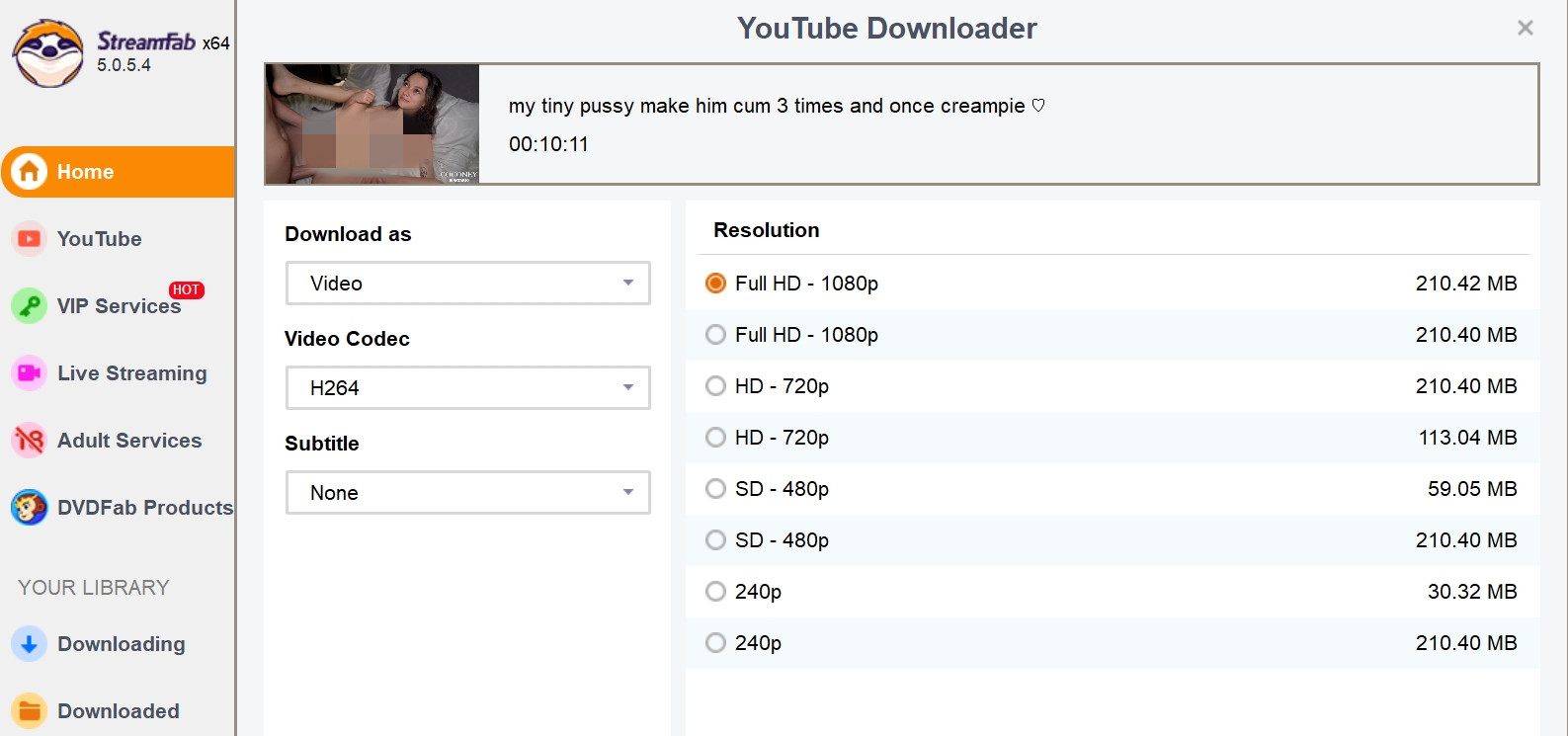
搜尋一段 Xhamster 影片並播放,隨後會彈出窗口要求您選擇影片選項。您可以選擇音訊和字幕語言。
點擊下載按鈕
經過自訂後,您可以立即下載或將其加入隊列。
*編輯者的溫馨提示

方法2:使用瀏覽器下載Xhamster影片
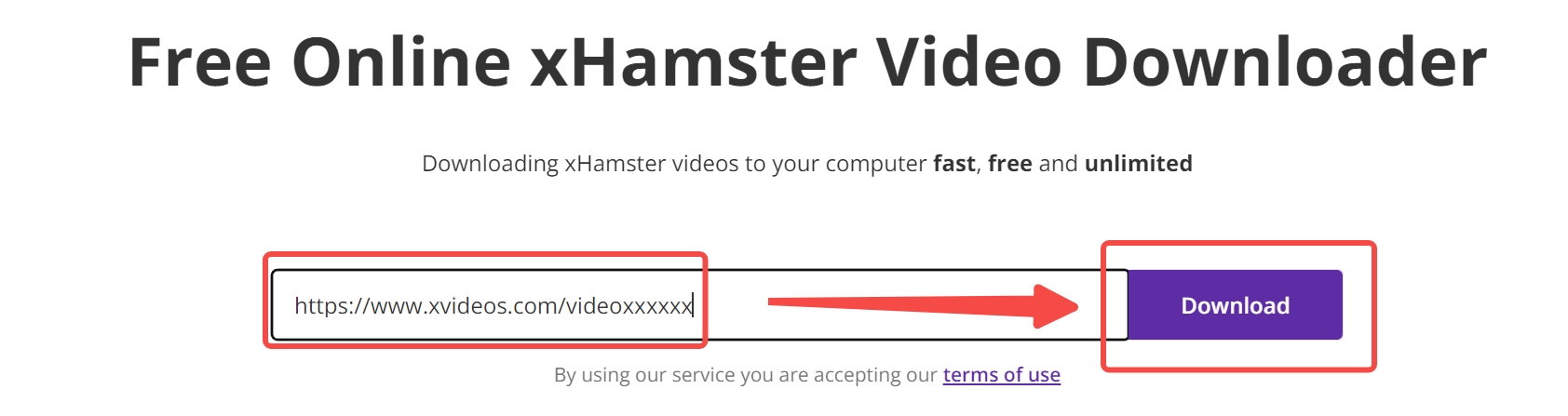
2Downloader的xHamster下載頁目前可在瀏覽器中使用,將影片網址貼上後,依頁面可用選項選擇格式並儲存至電腦、iPhone或平板電腦。
瀏覽器線上工具不必安裝軟體,適合偶爾處理單支影片;但可能遇到廣告跳轉、網址解析失敗,或格式與畫質選項有限等情況。網站更新後也可能影響相容性,播放清單相關的檔案流程可透過 M3U8下載方式 進一步了解。
- 無需安裝或註冊
- 支援MP4和MP3格式
- 操作步驟較少,但仍需留意廣告與跳轉
- 下載速度較慢
- 輸出格式與畫質選項可能較有限
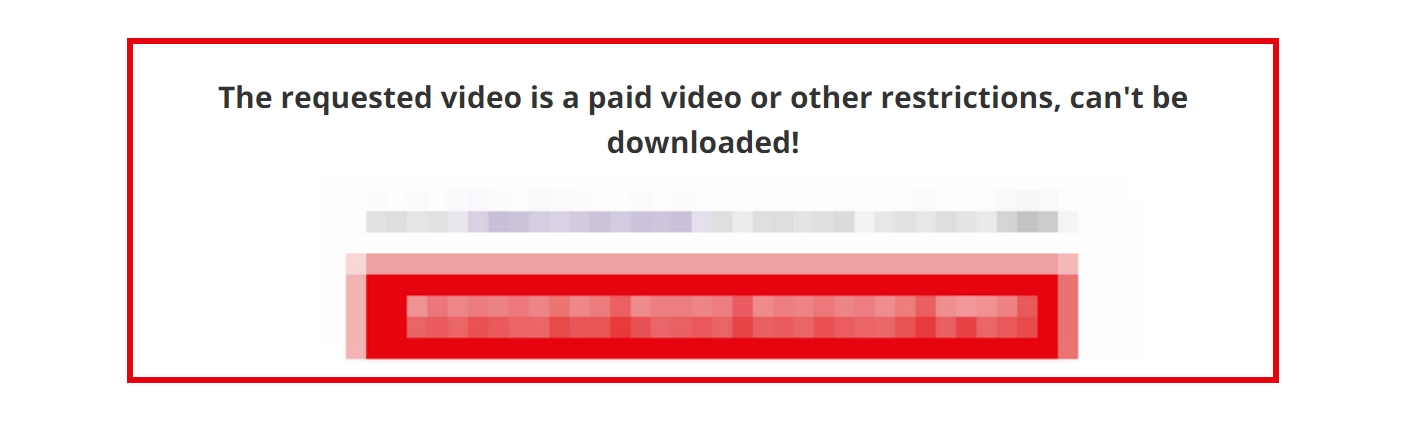
- 並非全部Xhamster影片均可下載
如何使用Xhamster在線下載器下載Xhamster影片?
方法三:Android手機下載xHamster影片
如果你主要在Android手機上觀看內容,可以評估直接在手機處理的方式。這類方案適合不想使用電腦的人,但安裝前要確認App來源、權限與實際支援範圍。
- 可直接在手機處理影片頁面
- 適合希望直接在Android手機操作的人
- 可直接在手機處理,但輸出取決於片源與工具
- 需預留手機儲存空間
- 實際可用性會受片源與工具相容性影響
若選擇Android App,請依頁面指示安裝,再使用內建瀏覽器開啟影片頁面,依畫面提供的選項處理。這條路適合希望直接在Android操作的人,不適合不願安裝App或無法確認安裝來源的人。

方法四:iPhone螢幕錄影xHamster影片
iPhone不必為螢幕錄影另裝下載App,但這是替代性的錄影流程,不是真正的影片下載。它適合短片或臨時需求;錄製時間接近影片長度,且可能遇到音畫不同步或黑畫面,長片與多檔案處理並不理想。
- 可選擇是否錄製音訊
- 錄製內容可在裝置相簿中管理
- 支援全螢幕錄製
- 不必另裝下載App
- 音訊和影片可能不同步
- 取得錄製影片所需時間接近影片長度
- 某些xHamster影片可能出現黑畫面
如何在您的iPhone上下載Xhamster影片?
進入您的手機「設定」選項,然後轉至「控制中心」。找到「螢幕錄製」選項後,點擊「螢幕錄製」圖示旁的綠色「新增 +」標誌。
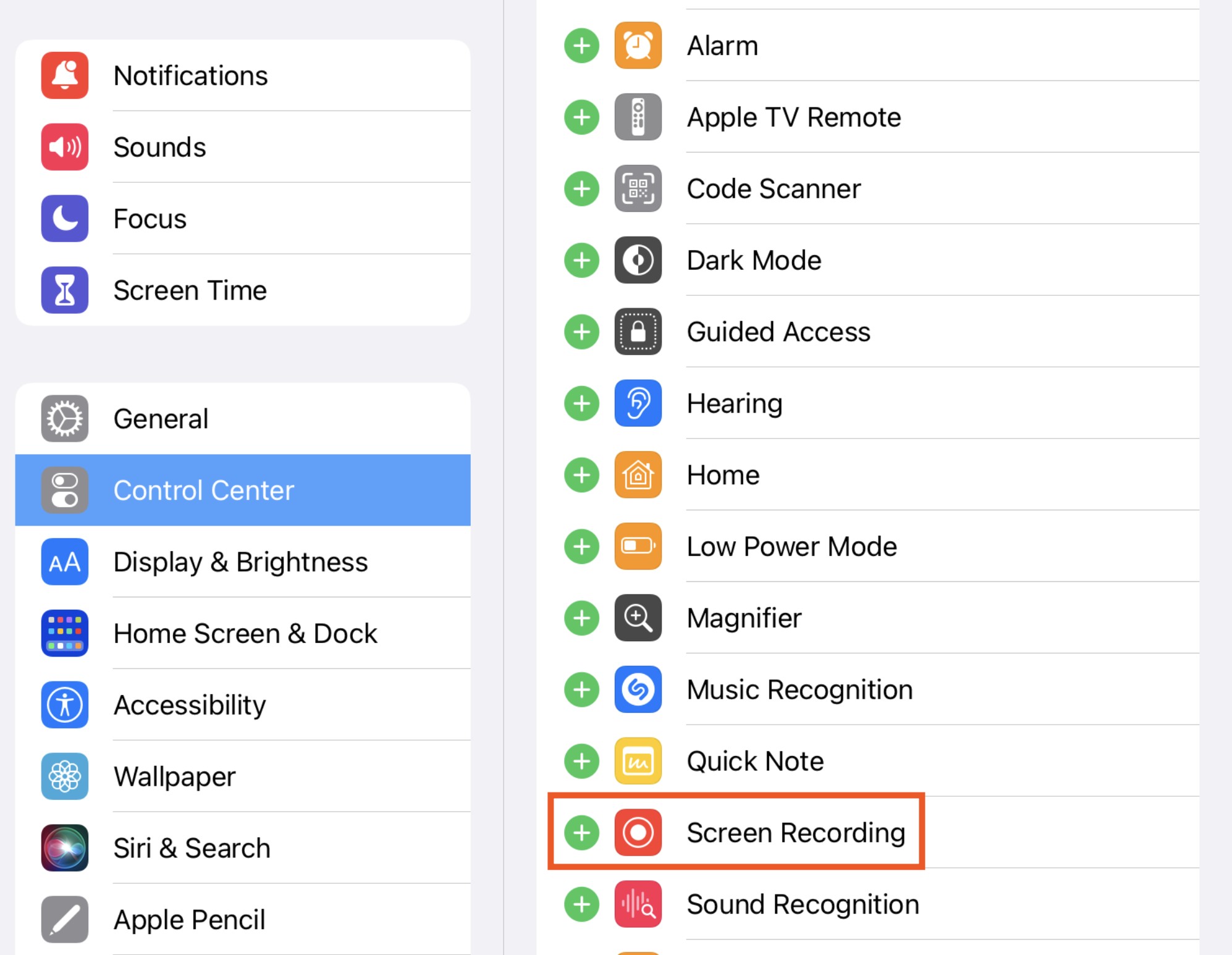
將螢幕錄製選項新增至控制中心後,打開控制中心並按下灰色的錄製選項。接下來,選擇「麥克風」選項。
播放一段 Xhamster 視頻。點擊「螢幕錄製」選項後,待三秒鐘倒數結束以啟動錄製過程。
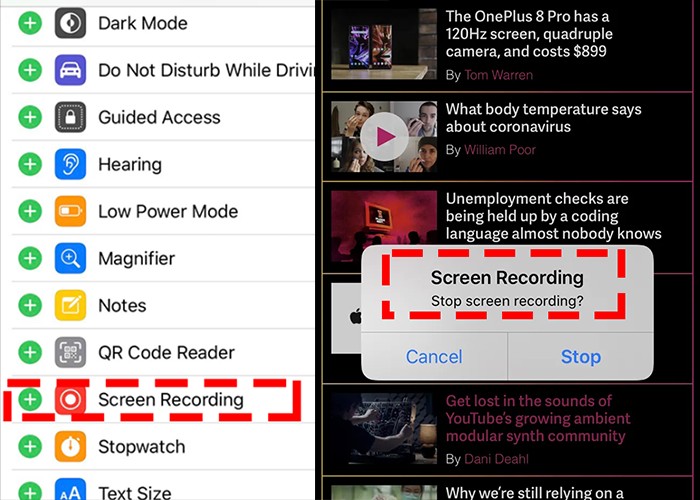
要結束錄製,您可以點擊控制中心中的紅色錄製按鈕,或點擊上方狀態欄並選擇「停止」。
常見問題
結論
回到最初的選擇問題:偶爾處理單支影片、可以接受廣告跳轉與解析結果波動者,可先評估瀏覽器線上工具;重視Windows或Mac的固定流程、批次處理與本機檔案管理者,則可考慮StreamFab All-In-One。iPhone螢幕錄影是臨時替代方案,不適合長片或大量檔案。
我後來才懂,沒有一種方式適合所有人,真正重要的是先對照自己的裝置、使用頻率與可接受的風險。


您是否想在不依賴互聯網的情況下舒適地享受脫機中選擇的LAXD視頻?請繼續關注下載LAXD視頻的最佳方法。
由 林愛 - 2026年4月9日