
StreamFab 2026評價:安全性、試用額度與平台支援一次看懂

摘要: 這篇 StreamFab 2026 評價先回答安全性與適用範圍,再整理免費 YouTube、30 天試用、每服務下載額度,以及 Netflix、Amazon Prime Video、Disney+、YouTube 等平台的解析度與輸出差異。文中也提供從官方安裝、批次管理到版本更新時的七步排查,並用下載與螢幕錄影的情境比較,協助讀者在付款前確認支援、試用與退款條件。
先講結論:如果你需要在Windows或Mac上整理多個串流服務、批次處理影集,並保留MP4/MKV、字幕、音軌與中繼資料,StreamFab是值得放進比較清單的工具;但如果只是偶爾保存一兩支公開影片,或只需要錄下一次直播畫面,就不一定需要購買完整套裝。
這篇StreamFab評價會從「StreamFab安全嗎?」「StreamFab免費版能做什麼?」「價格與下載額度怎麼算?」一路整理到支援平台、使用方法、下載失敗、PTT與第三方使用者評價,最後再回答StreamFab到底適合哪些人。
使用前只需記住一個原則:請從官方頁取得安裝程式,並只處理自己有合法觀看權限、且符合平台條款與適用法律的內容,不重新上傳、分享或用於商業散布。
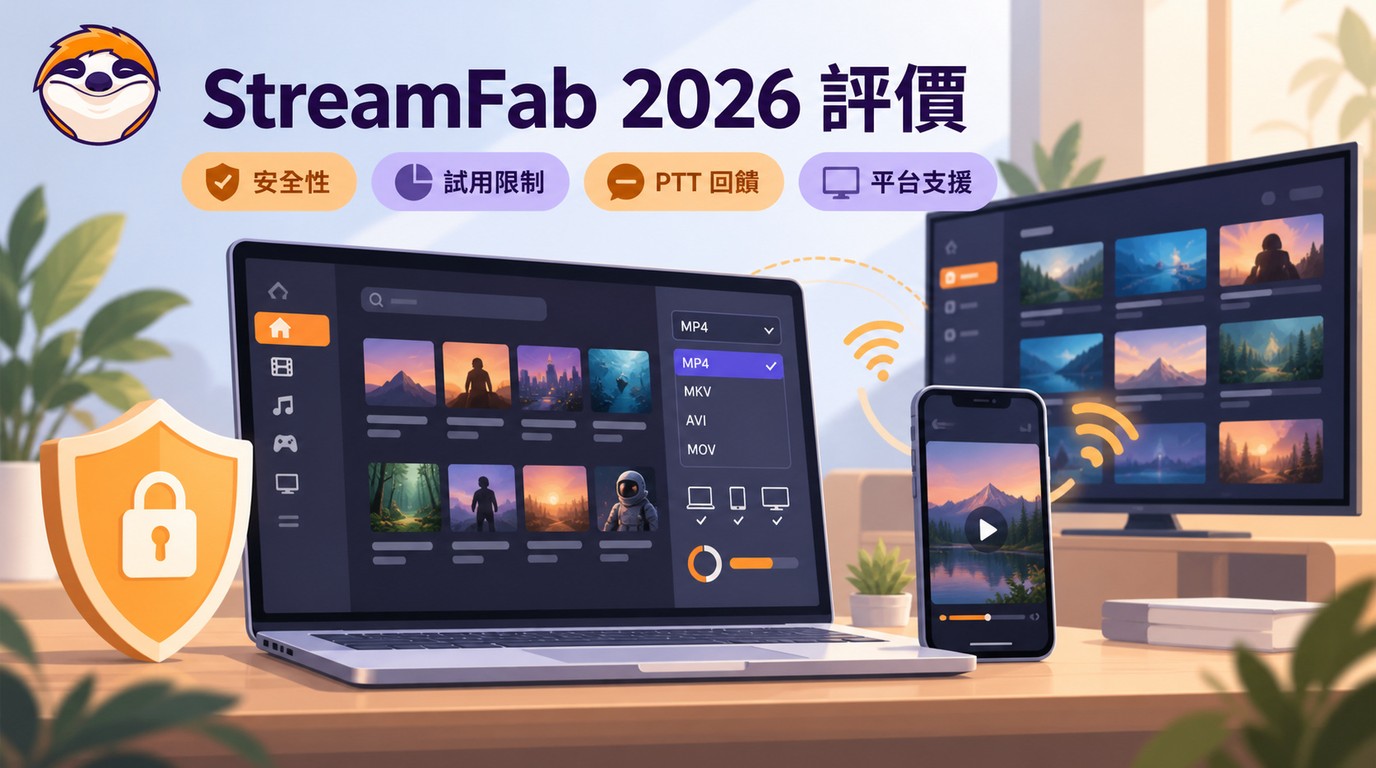
StreamFab 2026評價先講結論
StreamFab是面向Windows與Mac的串流影音下載與本機檔案管理工具,主要優勢在於支援平台多、可批次處理影集、輸出MP4/MKV,並保留可用的字幕、音軌與中繼資料。
目前官方下載中心顯示最新版本為StreamFab 7.0.4.9,於2026年9月11日更新;這次版本新增JioHotstar Downloader,也持續優化Disney+、Peacock、Hulu日本、ABEMA、ESPN+、Crunchyroll、Apple TV+與Pluto TV等服務的相容性。
- 適合:多平台、整季影集、MP4/MKV、字幕音軌、批次與排程需求。
- 優勢:60+主流串流平台、1000+影音網站,且持續更新平台相容性。
- 畫質:YouTube最高8K;Netflix、Amazon常見最高1080p;Disney+、Hulu、Max等部分來源可達4K。
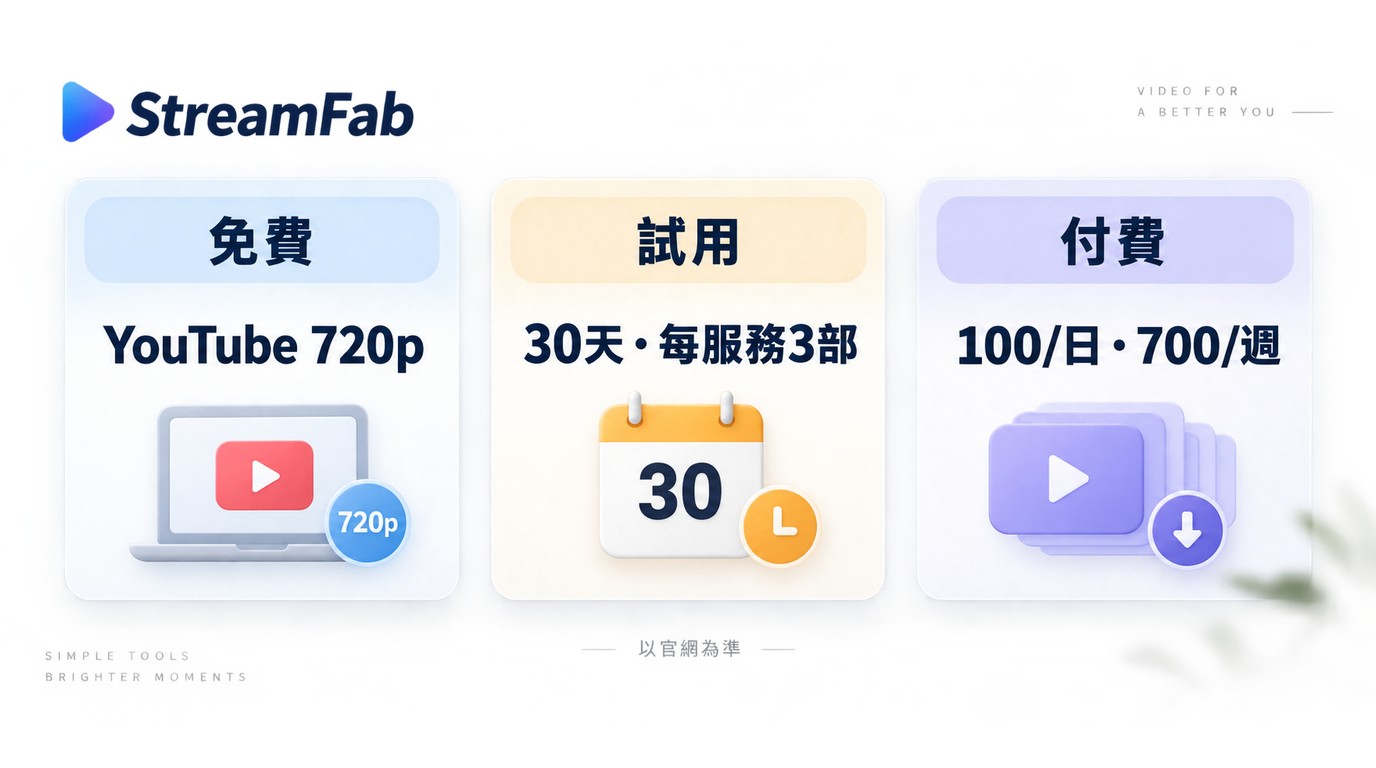
- 免費體驗:YouTube免費版最高720p;其他Downloader提供30天試用,各Downloader可完整測試3部影片。
- 需要注意:串流網站改版後可能暫時出現解析或下載問題,因此版本更新與官方支援仍很重要。
- 不一定適合:只偶爾保存一兩支影片,或主要需求只是螢幕錄影的人。
StreamFab是什麼?安全嗎?
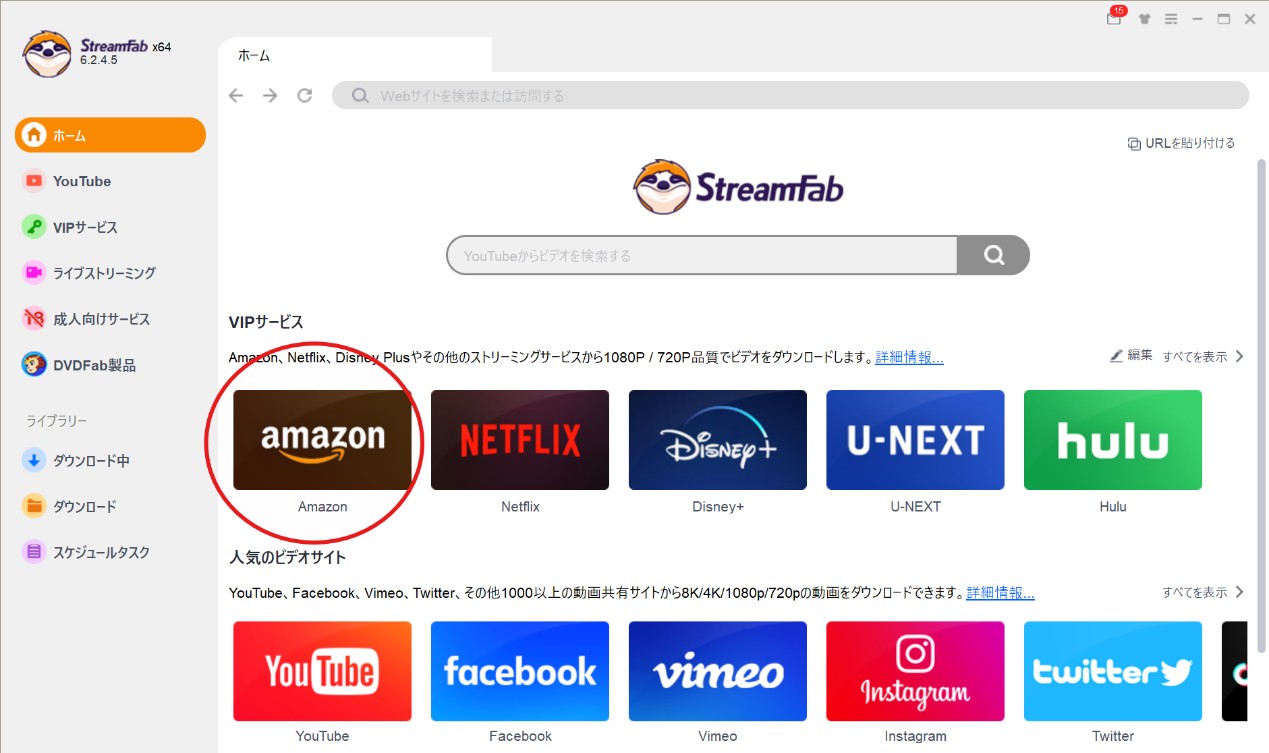
StreamFab是DVDFab團隊推出的串流影音下載工具,前身為DVDFab Downloader,目前提供Windows與Mac版本,也另有功能範圍不同的Android版本。
它和一般螢幕錄影工具最大的差別,是StreamFab主要以Downloader模組管理支援網站的影音內容,而不是單純把播放中的螢幕畫面錄下來。因此,在支援來源上可以進一步選擇解析度、字幕、音軌、MP4/MKV與批次任務。
StreamFab安全性怎麼判斷?
搜尋「StreamFab安全嗎」時,建議把安全性拆成三個問題,而不是只看一句「安全」或「不安全」。
- 安裝來源:應從StreamFab/DVDFab官方頁取得安裝程式,不使用來源不明的破解或修改版本。
- 帳號與授權:使用正版授權,並保留自己的訂單與帳號資料。
- 實際使用:只處理自己有權觀看的內容,並遵守平台條款與適用法律。
所以,「StreamFab本身能不能正常安裝」和「使用者怎麼使用下載內容」其實是兩個不同問題。更多安全性細節可參考 StreamFab安全性完整解析。
StreamFab的主要功能與支援平台
StreamFab目前支援60+主流串流平台,以及YouTube、X、Facebook、Vimeo等1000+影音網站。不同Downloader的規格並不完全相同,因此比較畫質時不能只看StreamFab整體的最高數字。
- 支援60+主流串流平台與1000+影音網站。
- Netflix、Amazon Prime Video等常見最高1080p。
- Disney+、Hulu、Max與其他部分來源可提供4K選項。
- YouTube等公開影音來源最高可到8K,實際取決於原始影片。
- 支援MP4/MKV,部分功能也可輸出MP3。
- 可依來源選擇字幕與音軌。
- 音訊可依來源提供AAC 2.0、EAC3 5.1、Dolby Atmos等選項。
- 支援整季批次處理。
- 部分Downloader提供排程或新集自動下載。
- 支援中繼資料保存,方便整理Plex、Kodi等本機媒體庫。
StreamFab平台解析度比較
同一個平台內也可能因作品、帳號方案、地區或版本不同而出現不同畫質,因此下表適合拿來做規格篩選,不代表每部影片都一定能達到最高解析度。
| 平台 | 常見最高解析度 | 音訊/字幕 | 輸出格式 | 注意事項 |
|---|---|---|---|---|
| Netflix | 1080p | 多語字幕;Atmos/EAC3/AAC依來源 | MP4/MKV | 依作品、方案與目前支援狀態 |
| Amazon Prime Video | 1080p | 多語字幕與多聲道音軌依來源 | MP4/MKV | 依作品與地區 |
| Disney+ | 部分來源最高4K | 多語字幕;部分來源支援Atmos/EAC3 | MP4/MKV | 7.0.4.9已新增VP9 4K/1080p SDR/HDR10支援 |
| YouTube | 最高8K | 依影片提供字幕與音訊 | MP4/MKV/MP3 | 免費版最高720p |
| Hulu/Max | 部分來源最高4K | 多語字幕與音軌依來源 | MP4/MKV | 依地區、作品與方案 |
MP4/MKV、字幕與音軌怎麼選?
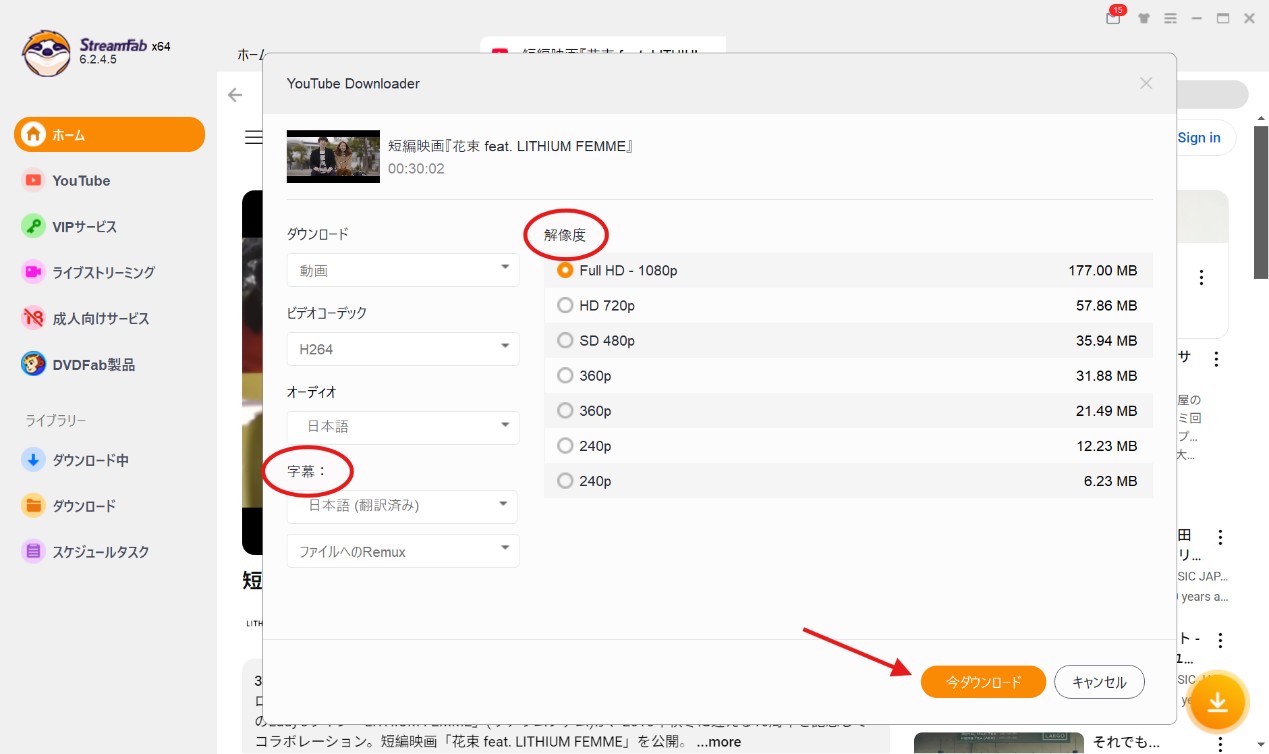
MP4相容性較高,適合一般播放器、手機與電視;MKV則比較適合需要保留多條音軌與字幕的人。字幕可依Downloader支援選擇SRT外掛或封裝方式,中繼資料則可協助整理檔名、季數、集數等資訊。
音訊方面,StreamFab可依來源提供Dolby Atmos、EAC3 5.1、AC3 5.1或AAC 2.0等選項。真正需要選哪一種,應先看播放裝置與媒體庫需求,而不是把所有高規格選項全部開啟。
StreamFab價格、免費版與30天試用
搜尋「StreamFab最低價格」時,不能只看一個固定數字。StreamFab目前有單一Downloader、MyCombo、All-In-One等不同購買方式,部分產品的訂閱週期與終身授權也會因模組、地區與促銷而不同,因此實際價格仍要以當下購買頁為準。
StreamFab免費版能做什麼?
StreamFab目前仍提供YouTube Downloader免費方案。免費版可下載YouTube影片,最高解析度為720p;播放清單、高速下載與多任務等較進階功能則有各自的試用限制。
- YouTube免費版:影片最高720p。
- YouTube播放清單:免費版可試用1個播放清單。
- 高速下載:免費版可試用5個檔案。
- 多任務下載:免費版可試用5個檔案。
- 其他Downloader:提供30天試用,各Downloader可完整下載3部影片。
30天試用怎麼計算?
StreamFab的試用額度應按Downloader模組理解,而不是把每一個網站都當成獨立3部。以Netflix Downloader、Amazon Downloader、DRM M3U8 Downloader為例,各模組可以分別測試3部影片。
因此,在購買前最好把3部額度用在真正關心的內容上,例如確認:
- 目標平台能不能正常分析。
- 實際可用解析度是否符合需求。
- 字幕與音軌能否正確保存。
- MP4/MKV是否能在自己的播放器正常播放。
付費方案的下載額度
- 各支援平台每日最多100部影片。
- 各平台每週最多700部影片。
- 不同平台的額度分開計算,不是All-In-One所有平台共用100部。
- 額度會在下一個計算週期恢復。
單品、MyCombo還是All-In-One?
| 方案 | 適合誰 | 優點 | 選擇前注意 |
|---|---|---|---|
| 單一Downloader | 長期只使用一個固定平台 | 不必為其他模組付費 | 先確認目前購買週期與支援平台 |
| MyCombo | 只需要幾個指定平台 | 可按實際需求組合 | 比較組合價格與未來新增需求 |
| All-In-One | 多平台、批次與長期使用 | 一次涵蓋大量Downloader | 若實際只用一兩個平台,成本未必最低 |
付款前可先查看 StreamFab優惠頁面 ,再對照試用結果決定是否購買。與其先被套裝名稱吸引,更實用的做法是先列出自己真正使用的平台。
StreamFab退款期限怎麼看?
StreamFab目前的退款政策會依授權類型區分:月度方案提供7天退款期間;年度與終身授權則有14天退款申請期,但後者仍需符合退款政策列出的適用條件。付款前應先看清楚目前購買頁與退款條款,不要只依舊文章或其他使用者個案判斷。
StreamFab與其他影片下載器、螢幕錄影工具的比較
舊版文章常把不同影片下載器直接分成「真正下載」和「重新編碼」,甚至推測競品的底層技術。實際選擇時,更有參考價值的是可觀察的功能差異:平台數量、解析度、字幕音軌、批次、自動下載與本機檔案管理。
StreamFab與其他影片下載器怎麼比?
| 比較方向 | StreamFab | 單平台影片下載器 |
|---|---|---|
| 平台範圍 | 60+主流串流平台、1000+網站 | 通常聚焦少數平台 |
| MP4/MKV | 支援 | 依產品而定 |
| 多語字幕/音軌 | 依來源選擇 | 依產品而定 |
| 批次 | 支援多集處理 | 多數同類工具也可能支援 |
| 排程/自動追更 | 部分Downloader支援 | 需逐一確認 |
| 適合情境 | 多平台與長期媒體庫整理 | 單一服務、需求較集中 |

StreamFab與螢幕錄影有什麼不同?
「下載」和「錄製」是兩種不同工作流程。StreamFab本身定位為Downloader;螢幕錄影則是把正在播放的畫面和聲音擷取下來。
| 比較項目 | StreamFab類下載工具 | 螢幕錄影 |
|---|---|---|
| 處理方式 | 對支援來源建立下載任務 | 擷取播放中的畫面與聲音 |
| 處理時間 | 通常不需要完整等影片播放一遍 | 多數情況需要跟隨播放時間 |
| 字幕 | 可依來源選擇語言與保存方式 | 通常只能保留畫面上顯示的字幕 |
| 音軌 | 可依來源選擇多語音軌與多聲道 | 取決於錄音設定與系統輸出 |
| 批次 | 適合多集與整季管理 | 長影片或多集時管理成本較高 |
| 更適合 | 建立可管理的本機影音庫 | 直播、會議、教學示範等一次性錄製 |
因此,如果需求是整季影集、MP4/MKV、多語字幕與媒體庫整理,StreamFab的工作流程比較完整;如果只是想保存一次直播、會議或教學畫面,錄影工具反而更直接。
StreamFab的使用方法
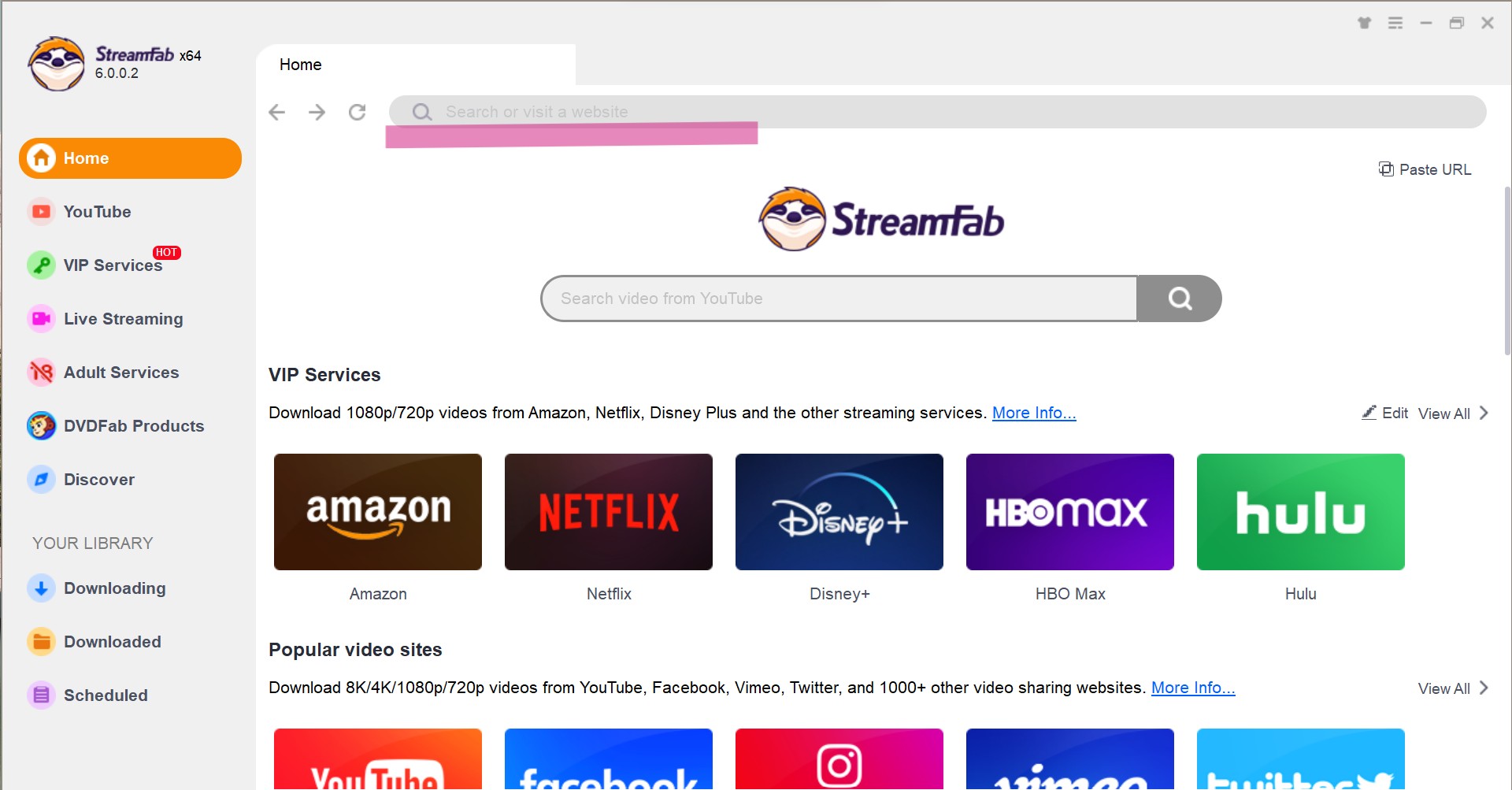
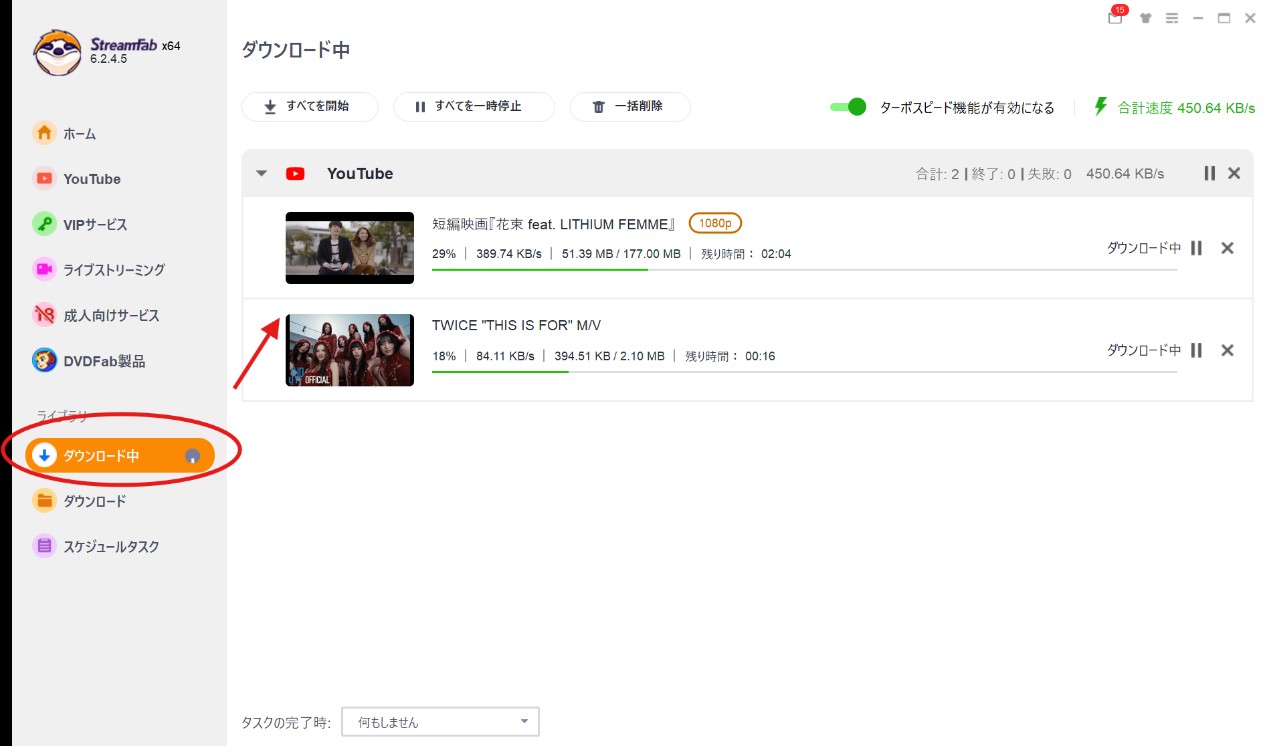
StreamFab教學的基本流程是「安裝 → 打開支援網站 → 選擇畫質字幕 → 加入下載任務」。介面細節也可以參考 StreamFab使用流程。
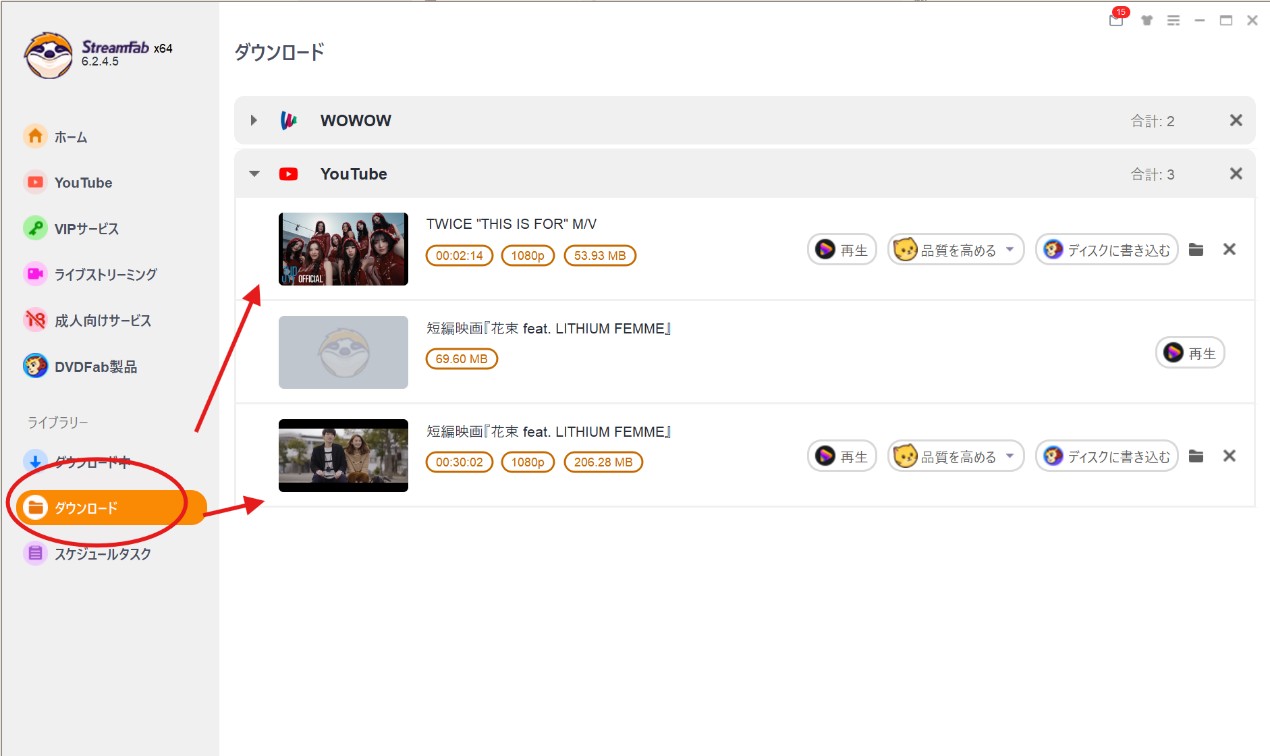
批次、排程與媒體庫整理
處理整季影集時,可以先一次選擇多集,再統一設定畫質、字幕與音軌;需要持續追更新中的節目時,部分Downloader還可使用排程功能。
Metadata則適合後續使用Plex、Kodi等工具整理媒體庫。它能提供更多檔名與媒體資訊,但最終能否正確比對作品仍受到檔名、資料來源與媒體伺服器本身的刮削規則影響,因此不應理解成100%保證匹配。
StreamFab下載失敗、版本更新與錯誤碼
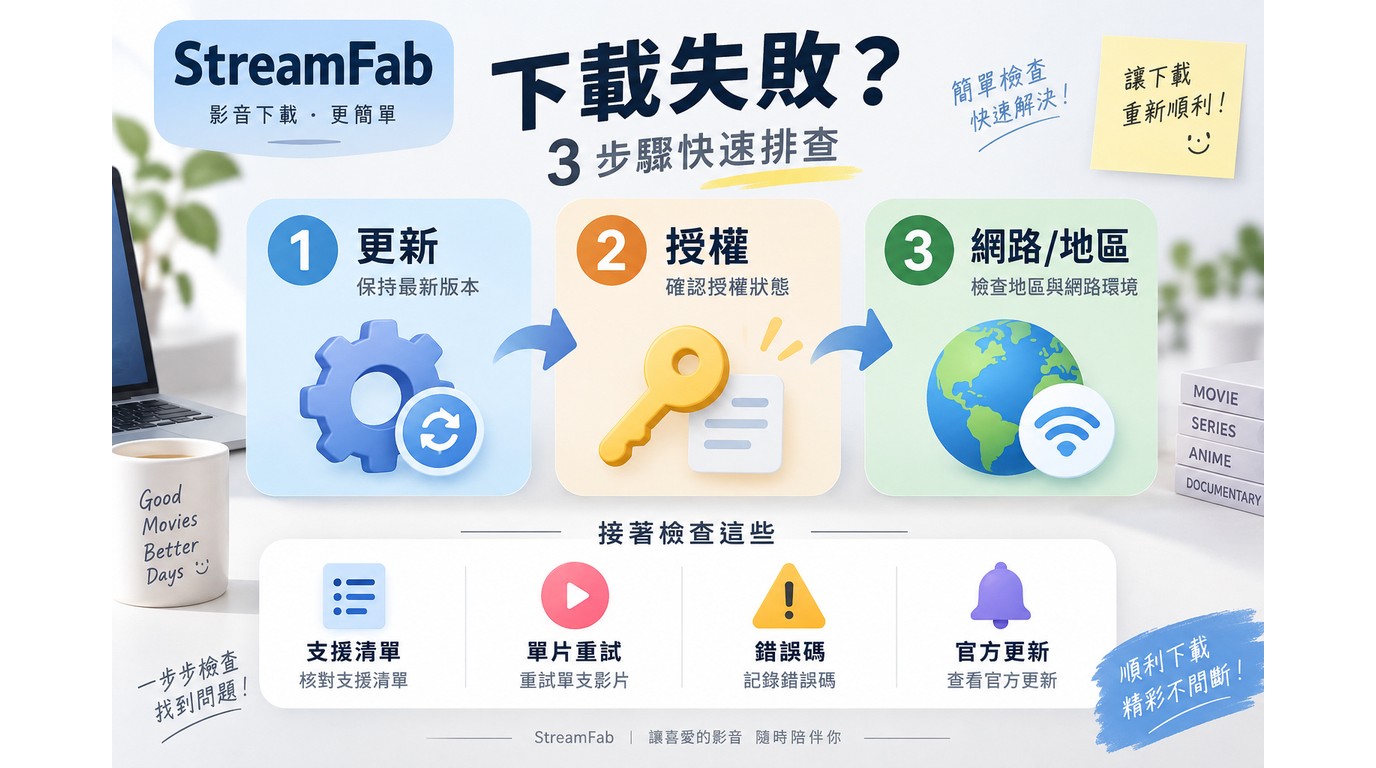
串流平台會不斷調整網站和播放規格,因此即使某個平台今天正常,之後也可能因網站改版而短暫出現分析失敗、下載失敗或字幕異常。這也是評價StreamFab時不能只看一次成功與否的原因。
目前StreamFab最新版本為7.0.4.9,官方版本記錄仍持續針對Disney+、Peacock、Hulu日本、ABEMA、Apple TV+等服務更新相容性。
StreamFab無法下載時的排查順序
- 更新到目前最新StreamFab版本。
- 在一般瀏覽器確認同一帳號仍能正常播放目標影片。
- 回到StreamFab重新登入目標平台。
- 確認目前Downloader仍支援該服務與地區。
- 先測試一部影片,不要直接加入大量批次任務。
- 檢查網路、輸出空間與快取。
- 記下完整錯誤碼、版本、服務名稱與發生時間,再查看更新記錄或提交客服。
需要更完整的症狀排查,可以參考 StreamFab無法下載時的解決方法。
StreamFab Error 314怎麼辦?
根據目前StreamFab站內故障說明,Error 314常見於免費試用額度已用完,或授權/安裝版本狀態異常的情況。看到314時,不要直接把它解讀成VPN、DRM伺服器或帳號遭封鎖。
建議先確認目前使用的是官方版本、登入授權正常,以及該Downloader是否還有試用或付費額度;如果已經購買卻仍持續顯示314,再把版本、帳號授權狀態與錯誤畫面提供給官方客服確認。
StreamFab PTT與使用者真實評價怎麼看?
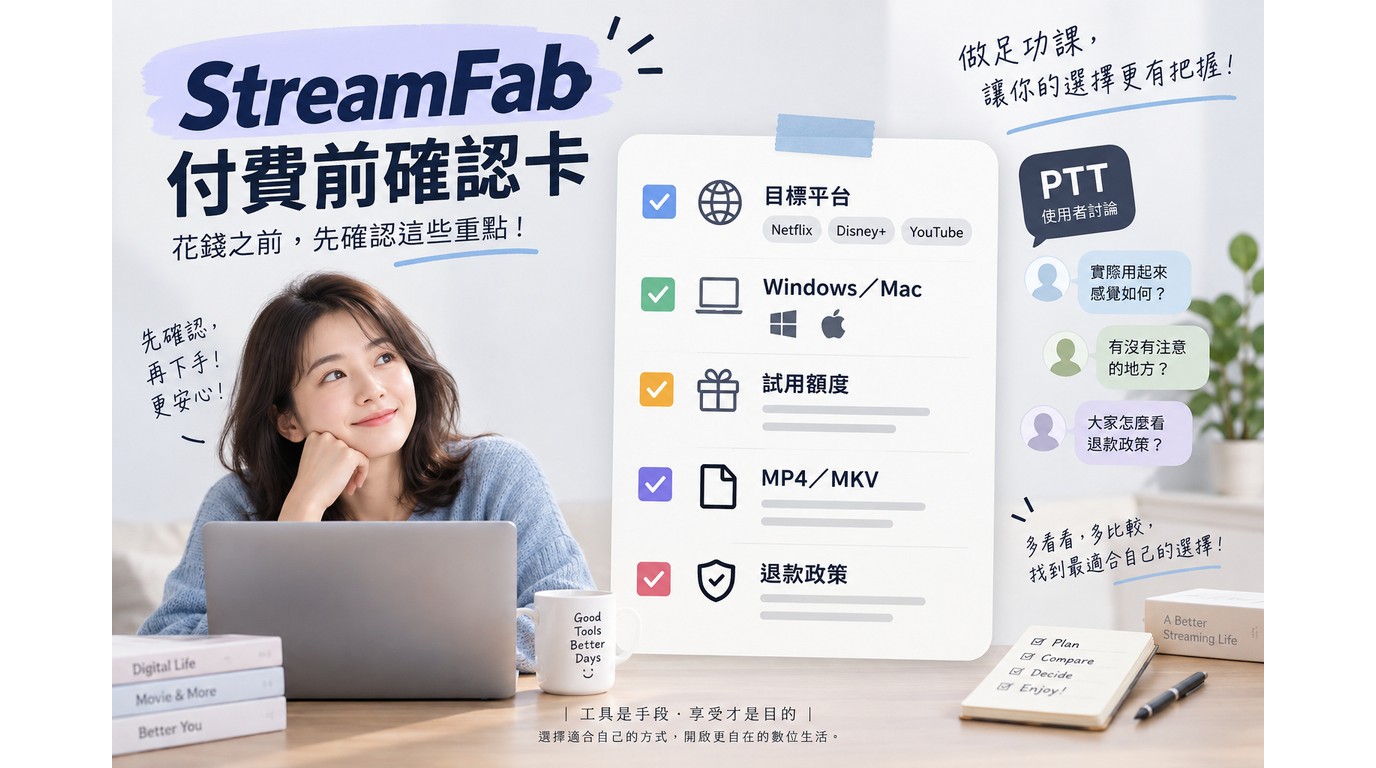
搜尋「StreamFab PTT」的人,通常不是只想知道產品有什麼功能,而是在確認幾個更實際的問題:能不能正常下載、價格值不值得、安全性如何、平台改版後會不會失效,以及客服和退款是否順利。
論壇討論可以補充真實使用情境,但單一貼文很容易受到版本、平台、地區與使用方式影響,因此更適合和目前官方支援狀態及第三方評論一起看。
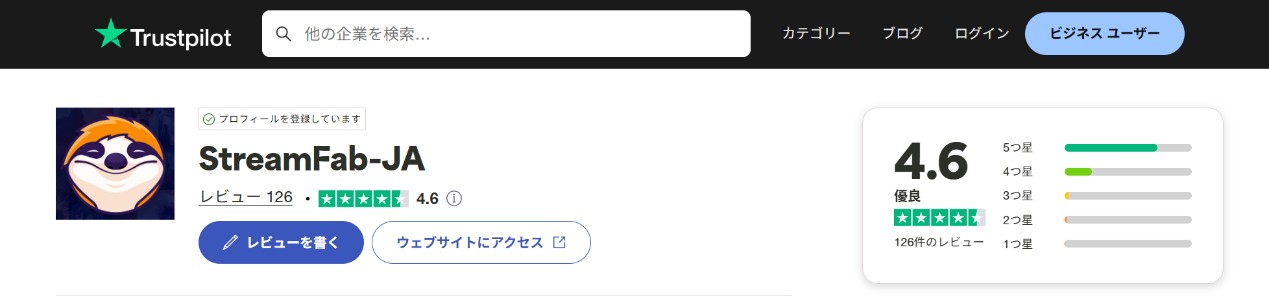
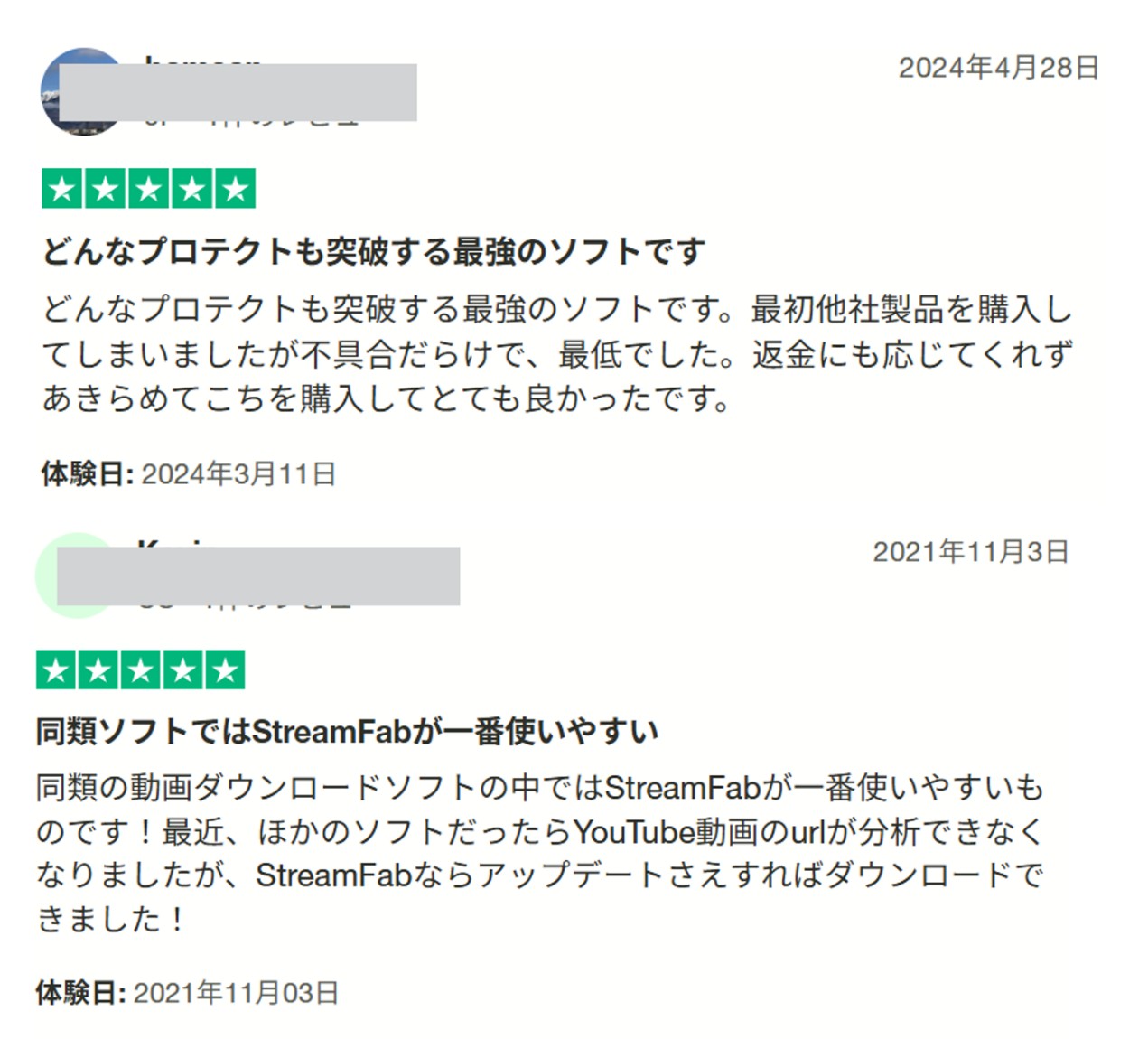
Trustpilot目前的StreamFab評價
Trustpilot目前顯示StreamFab為4.5/5分,共775則評價。評價分布約為:
- 5星:76%
- 4星:14%
- 3星:1%
- 2星:1%
- 1星:8%
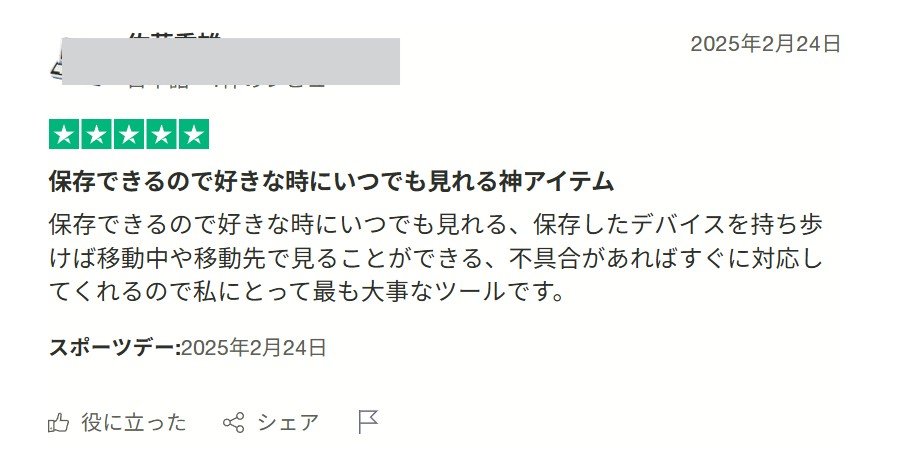
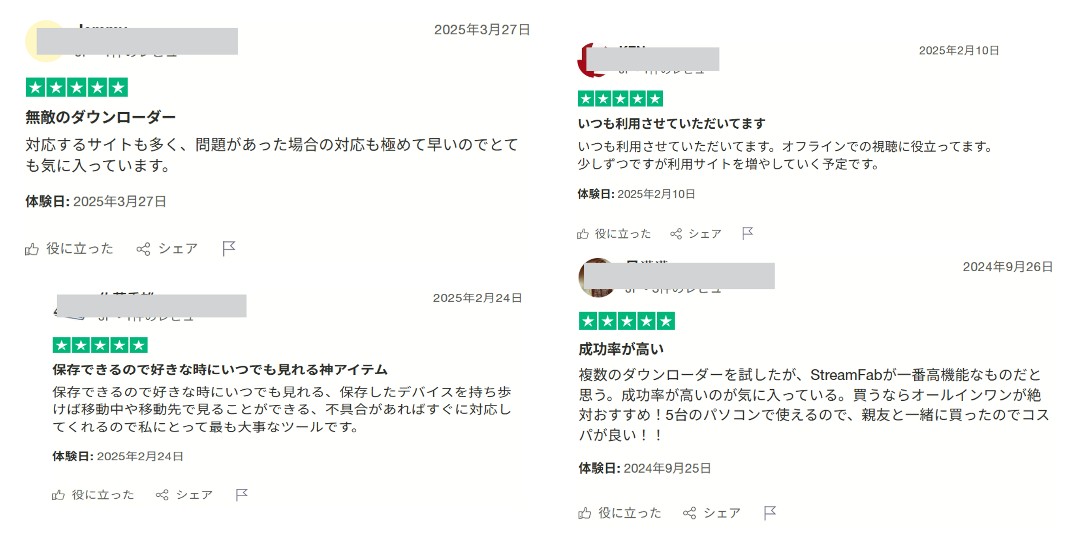
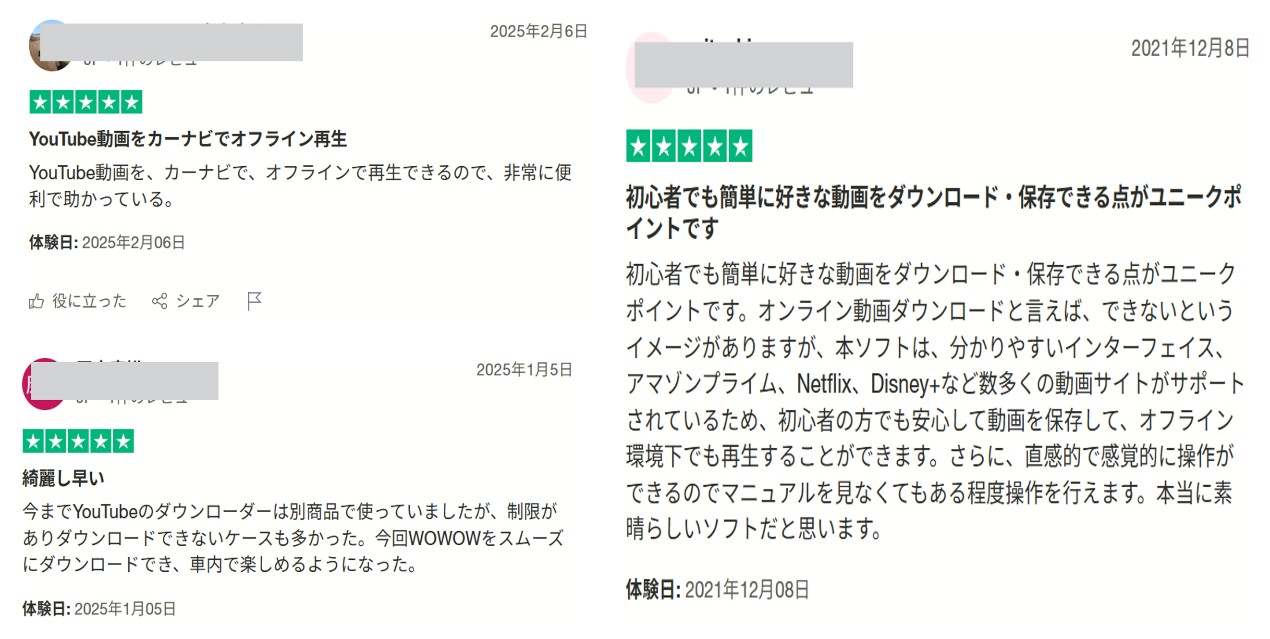
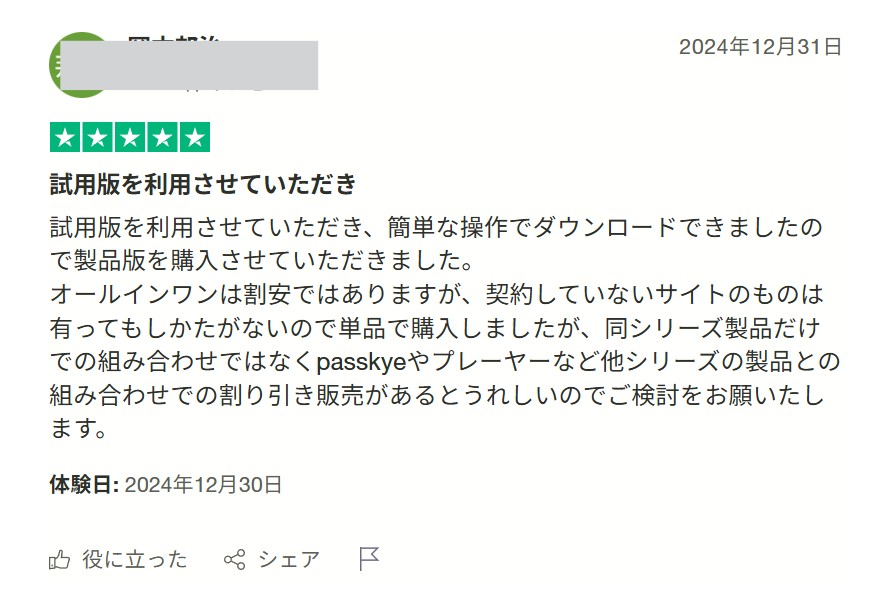
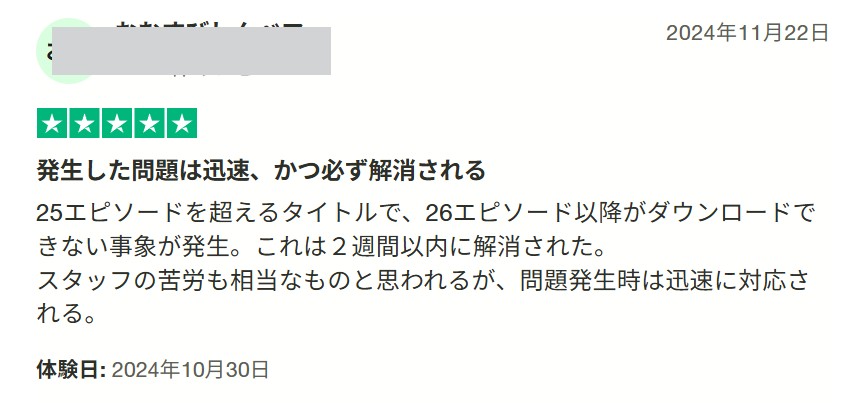
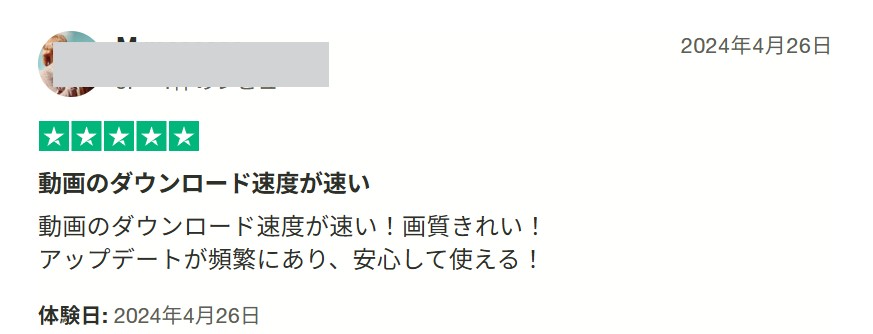
近期正面評價常提到操作容易、功能符合需求、版本更新頻率高;負面或保留評價則集中在部分影片偶爾無法分析、網站改版造成短期故障,以及客服/退款體驗存在差異。
換句話說,StreamFab並不是「每一個網站任何時候都100%不會失敗」的工具。它的優勢更接近於平台覆蓋範圍廣、功能集中,而且有持續版本維護;缺點則是高度依賴串流平台相容性,一旦網站改版,個別Downloader可能需要等待更新。
- 正面:介面較容易上手、多平台集中管理方便。
- 正面:版本更新頻繁,平台改版後仍有持續維護。
- 正面:批次、字幕音軌與MP4/MKV適合媒體庫管理。
- 負面:部分影片偶爾會出現分析或下載失敗。
- 負面:串流平台改版後,個別Downloader可能暫時受到影響。
- 負面:部分使用者對客服或退款處理速度有不同評價。
- 下載與處理效能的正面回饋
- 支援平台範圍相關評價
- 試用版體驗相關評價
- 客服與售後體驗
- 下載速度與穩定性相關評價
- 多平台與媒體庫管理相關評價
付款與退款評價要怎麼看?
評估退款相關評論時,需要先確認使用者買的是月度、年度還是終身授權,以及申請時間和退款理由。不同授權類型的政策並不完全相同,所以不能用單一PTT或Trustpilot個案推論所有人的結果。
付款後如果遇到問題,建議保留訂單、付款日期、軟體版本、錯誤畫面與客服紀錄,再依目前退款政策處理。
StreamFab值得買嗎?優缺點與適合使用者
綜合功能、試用、平台範圍和近期使用者評價來看,StreamFab的價值主要建立在「多平台集中管理」上,而不是單一一項功能。
| 優點 | 缺點/限制 |
|---|---|
| 60+主流平台與1000+影音網站 | 每個平台規格不同,不能把最高8K或4K套到所有Downloader |
| MP4/MKV、字幕、音軌、Metadata集中管理 | 功能多,對只用單一簡單來源的人可能過於完整 |
| 適合整季批次和部分平台自動追更 | 仍受到串流平台改版與版本相容性影響 |
| 各Downloader提供3部影片試用 | 3部額度較適合驗證功能,不適合長期免費使用 |
| 官方持續提供版本更新 | 平台發生重大改版時,仍可能短期出現解析失敗 |
| 適合Plex/Kodi等個人媒體庫整理 | Metadata有助於整理,但不保證所有媒體伺服器100%匹配 |
哪些人比較適合StreamFab?
- 經常使用Netflix、Amazon、Disney+、Hulu、YouTube等多個平台。
- 需要整季批次,而不是每次只處理一支影片。
- 重視MP4/MKV、多語字幕與音軌。
- 會用Plex、Kodi、Jellyfin等方式整理本機影音庫。
- 願意在平台改版時保持StreamFab為最新版本。
哪些人未必需要買?
- 一個月只偶爾保存一兩支影片。
- 主要需求是YouTube 720p,免費版已經足夠。
- 只想錄下一次直播、會議或教學畫面。
- 不需要字幕、音軌、批次或本機媒體庫管理。
因此,比較實際的購買順序是:先用免費版或3部影片試用確認目標平台 → 再看自己需要單一Downloader、MyCombo還是All-In-One → 最後才付款。這比只看五星評價或促銷折扣更容易避免買錯方案。
StreamFab常見問題
總結:StreamFab評價的核心不是「完美」,而是是否符合你的使用情境
StreamFab目前的優勢很明確:支援平台多、MP4/MKV與字幕音軌選項完整、適合整季批次與本機媒體庫,而且產品仍維持高頻更新。Trustpilot目前4.5/5的評價也反映出,多數使用者對操作與功能持正面態度。
但它同樣存在串流下載工具共有的限制:平台改版可能讓個別Downloader暫時失效、不同片名不一定提供相同畫質,客服與退款體驗也並非所有使用者完全一致。
因此,如果你的需求是多平台、批次、字幕音軌與本機檔案管理,StreamFab值得優先試用;如果只是偶爾下載公開影片,YouTube免費版或更簡單的工具可能已經足夠。先用試用額度驗證自己的平台和影片,再決定是否付費,會比單靠廣告規格或單一評價更可靠。

在 2026 年遇到 StreamFab 無法解析 URL 或 Netflix 下載失敗?本文由資深數位存檔專家實測,深入剖析 Widevine L1 升級與 DRM 密鑰失效原因,並提供從 AppData 快取清理到 RecordFab 螢幕擷取降維打擊的完整修復指南。
由 李杰森 - 2026年9月20日
MissAV 下載不是只找一個按鈕,而是先確認授權,再依來源、裝置與檔案用途選擇流程。本文用四個步驟整理網址解析、MP4/MKV 輸出與播放確認,並比較 Windows/Mac 桌面工具、線上解析器、瀏覽器腳本與手機方案。另提供 StreamFab 入口設定、版本相容性、FANZA 與 Pornhub/MGS 的格式管理、安全界線,以及無法分析、播放或速度變慢時的排查順序,讓你能從合法存取一路檢查到本機檔案。
由 李杰森 - 2026年9月20日
尋找 StreamFab 破解版?2026 年最新 DRM 動態加密已讓多數 crack 失效,且夾帶 Malware 風險。實測揭密為何非正規版會遇到黑畫面與解析失敗,並提供最安全的官方替代方案與終身授權 ROI 比較。
由 何美莎 - 2026年9月16日
DVDFab 365(Fab365)是涵蓋多項 DVDFab 影音軟體的年度訂閱,目前不包含 BookFab。本文整理 Windows 與 macOS 授權、更新權益、標準價與促銷價的比較方式,並以一至三年及實際產品數量說明何時適合訂閱、何時可評估 StreamFab 終身授權。文中也整理 StreamFab 的平台畫質、MP4/MKV 輸出、字幕、批次與排程功能,以及試用、客服與相容性注意事項。
由 李杰森 - 2026年9月16日