
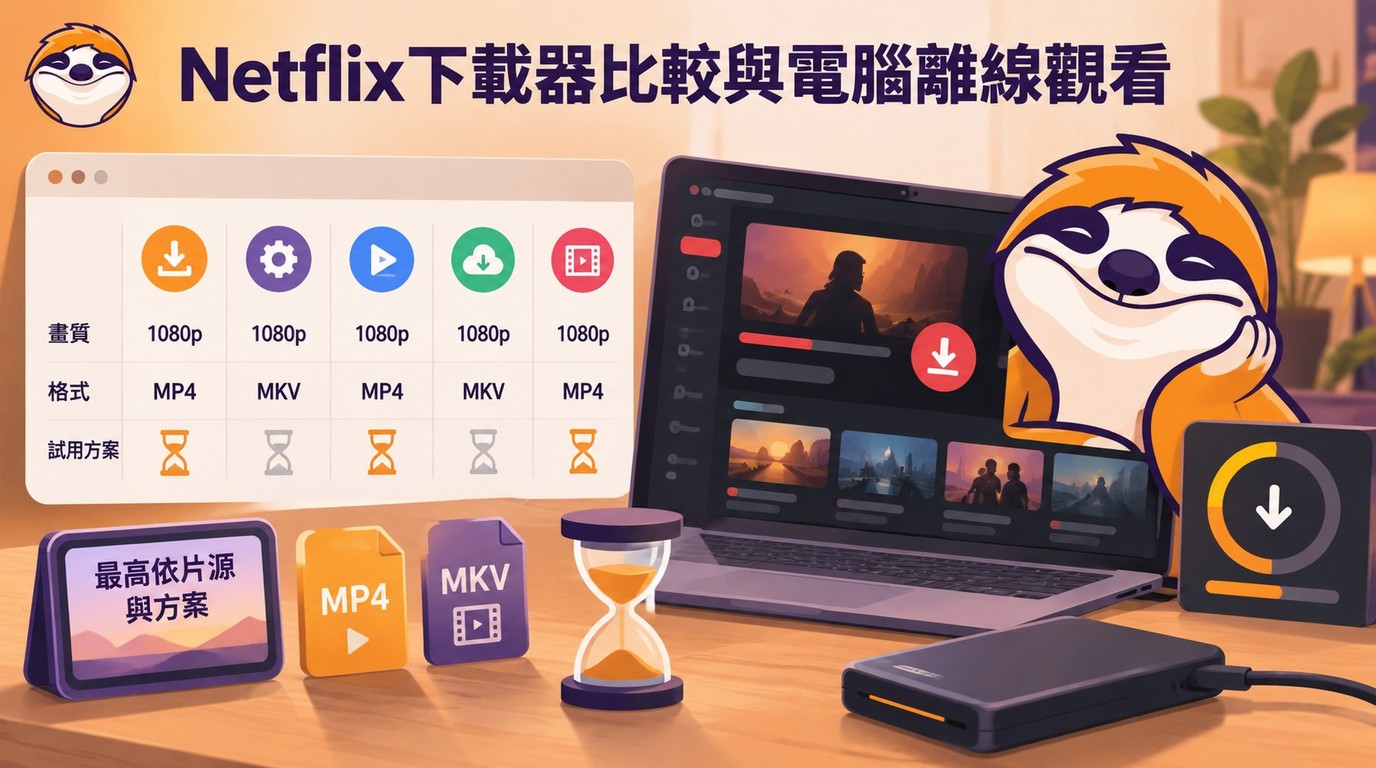
2026年5款Netflix下載器比較:畫質、格式、試用與電腦離線觀看

摘要: 想把 Netflix 影片下載到電腦,第一步是分清官方 App 的離線暫存與可在資料夾管理的本機檔案。本文以台灣讀者常見的 Windows、Mac 情境,整理 Netflix 官方下載限制,並比較 StreamFab、KeepStreams、MovPilot、PlayOn 與 CleverGet 的格式、畫質、字幕音軌、批次排程和試用條件。文中也收錄檔案位置、失敗排查與使用界線,幫你依需求選擇合適流程。
很多人搜尋「Netflix影片下載到電腦」時,容易把Netflix App裡的離線下載和電腦資料夾裡的MP4/MKV檔案混在一起。其實兩者是不同的流程:官方下載由Netflix App管理,而桌面Netflix下載器則著重於Windows或Mac上的本機檔案、字幕、音軌與批次管理。
先給出選擇方向:如果只想在支援裝置上離線看片,Netflix官方下載最直接;如果目標是把有權觀看的內容整理成Windows/Mac本機檔案,再比較StreamFab、KeepStreams、MovPilot、PlayOn Cloud與CleverGet等工具會更有意義。
本文會先釐清Netflix官方下載限制,再比較5款值得關注的Netflix下載器與錄製方案,最後整理Netflix MP4/MKV、1080p、字幕音軌、免費試用、下載失敗與常見問題。請只處理自己有權觀看的內容,不重新上傳、散布或作未獲授權的商業用途。
Netflix影片可以官方下載到電腦嗎?
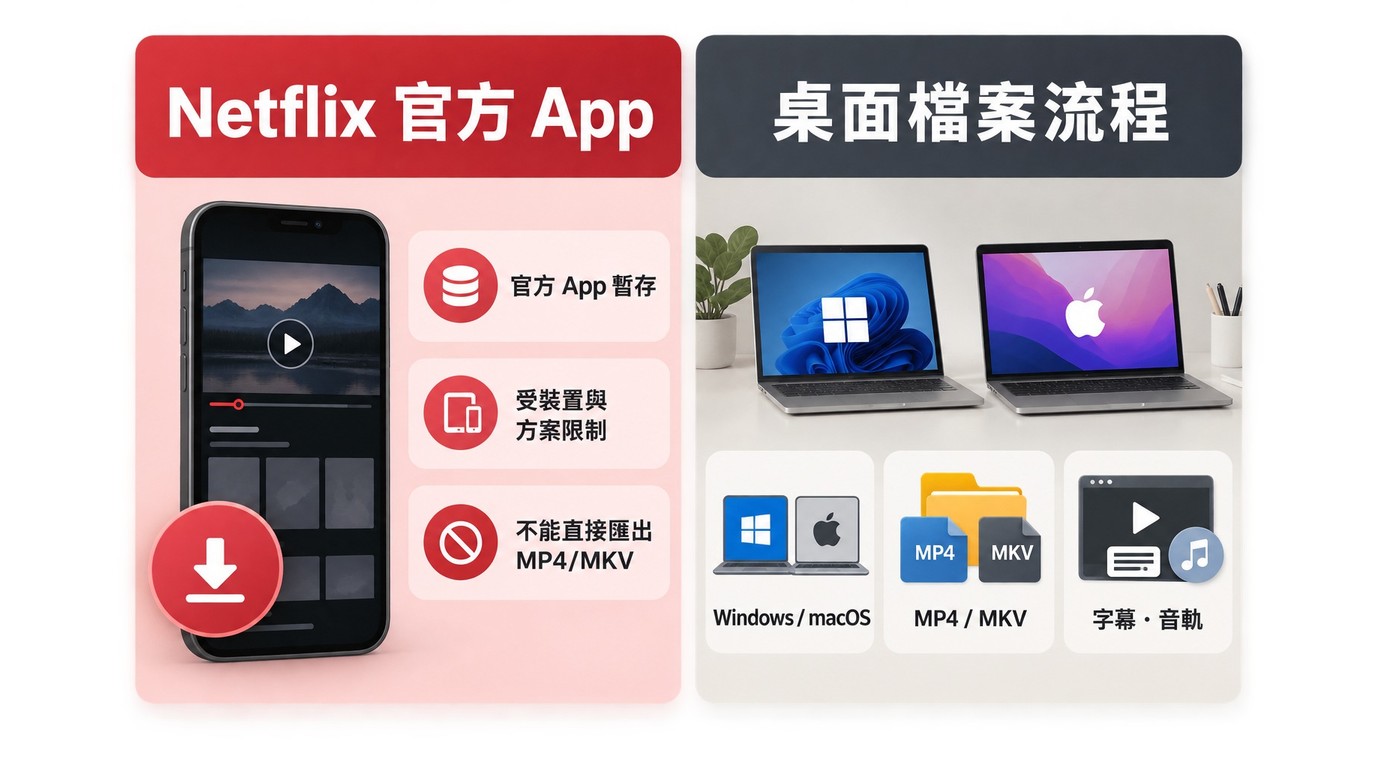
如果你問的是「Netflix電腦可以下載影片嗎」,目前要先區分Windows、Mac和Chromebook。
- Windows:新版Netflix App已不再支援把節目下載到電腦離線觀看。
- Mac:Netflix沒有提供Mac電腦版官方離線下載功能。
- Chromebook:支援Google Play並安裝Netflix App的裝置仍可使用官方下載。
- iPhone/iPad、Android、Amazon Fire平板:仍是Netflix官方離線下載的主要支援裝置。
因此,現在搜尋「Netflix影片下載到電腦」時,真正需要解決的通常不是Netflix官方App按鈕在哪裡,而是是否需要Windows或Mac上的本機MP4/MKV檔案。
Netflix官方下載有哪些限制?
Netflix官方離線功能仍然最適合只想在支援裝置旅行或通勤觀看的人,但它和一般影片檔案不同。
- 無廣告方案每台支援裝置最多可保留100個有效下載項目。
- 含廣告方案每台裝置每個自然月最多下載15次,額度在每月第一天重新計算。
- 下載內容只能在執行下載的裝置上透過Netflix App觀看。
- 取消Netflix會員後,裝置上的下載內容會被移除。
- 下載影片會在一段時間後到期,實際有效期依作品授權而不同。
- 部分作品每年還可能存在可重新下載次數限制。
所以,「Netflix下載」和「Netflix MP4檔案」並不是同一件事。只需要App內離線觀看時,官方功能比較省事;需要資料夾整理、跨播放器觀看、字幕音軌或整季管理時,才有必要往桌面工具比較。
挑選最佳Netflix下載器時應比較哪些規格?
最佳Netflix下載器不應只看「能不能下載」。對實際使用來說,下面幾項比單純的速度宣傳更重要:
- 畫質:是否提供1080p,以及支援片源能否選擇HDR10或Dolby Vision。
- 格式:是否支援Netflix MP4 MKV,能否用一般播放器開啟。
- 字幕與音軌:是否支援多語字幕、獨立SRT、EAC3 5.1或Dolby Atmos等來源音軌。
- 批次:能否一次選擇整季或多集影片。
- 自動下載:追更中的影集是否能設定排程。
- 試用:免費版究竟是限制影片數量、影片時長,還是採用錄製credits。
- 產品定位:它是桌面影片下載器,還是需要等待播放完成的雲端/螢幕錄製方案。
2026年值得比較的5款Netflix下載器
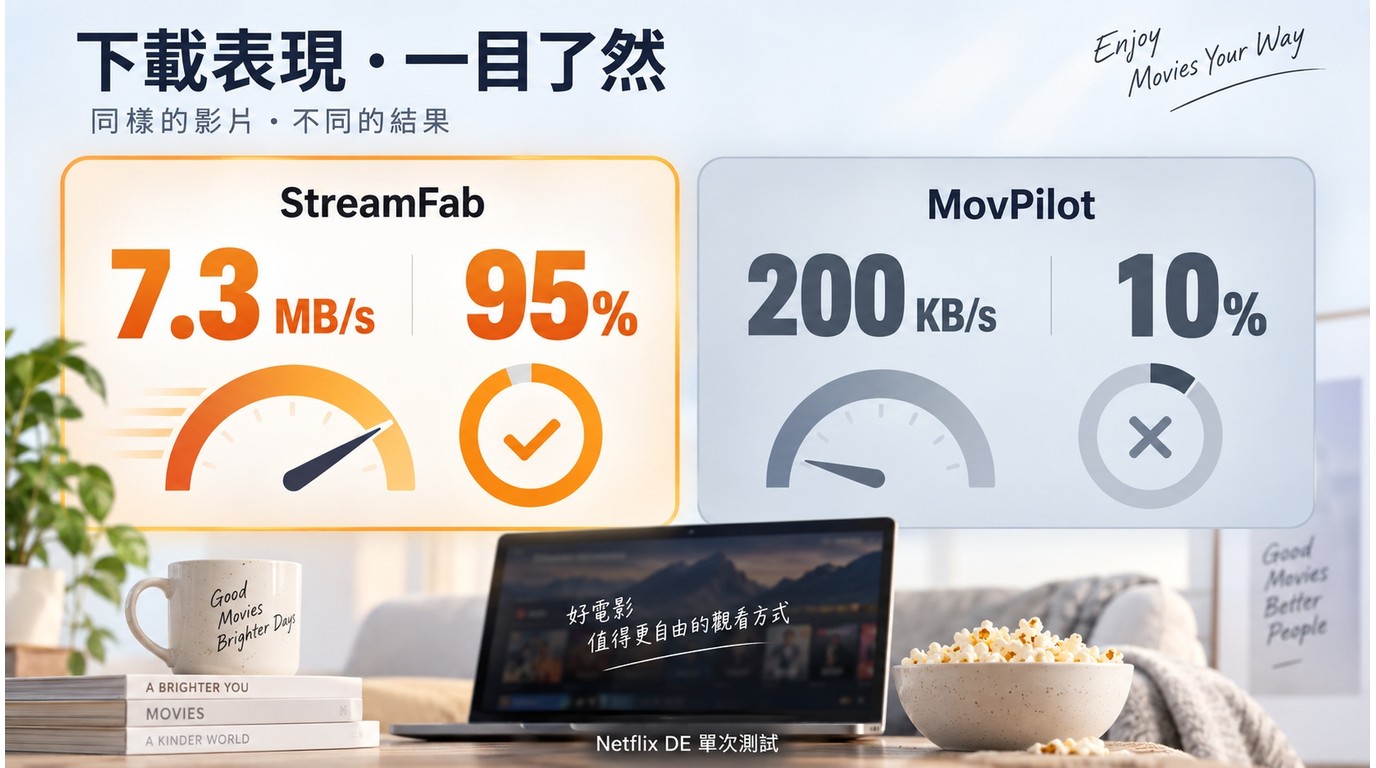
下面5款工具並不是完全相同的產品。StreamFab、KeepStreams、MovPilot和CleverGet主要屬於桌面下載流程;PlayOn Cloud則是雲端錄製,因此速度、試用方式和輸出邏輯都不同。
| 工具名稱 | 類型 | Netflix畫質/格式 | 字幕/音軌 | 批次/自動 | 免費試用 |
|---|---|---|---|---|---|
| StreamFab Netflix下載器 | 桌面下載 | 最高1080p;MP4/MKV;支援片源可選HDR10/Dolby Vision | 多語字幕、SRT/內嵌;AAC、EAC3 5.1、部分片源Dolby Atmos | 批次+排程 | 30天;Netflix Downloader可完整下載3部影片 |
| KeepStreams Netflix Downloader | 桌面下載 | 最高1080p;MP4/MKV;支援片源可選HDR10/Dolby Vision | 多語字幕與音軌;可依來源選擇 | 批次+新集自動下載 | 可完整下載3部Netflix影片 |
| MovPilot Netflix Video Downloader | 桌面下載 | 最高1080p;MP4/MKV;H.264/H.265 | 多語音軌;Soft/Hard/External字幕;Dolby Digital 5.1 | 支援批次 | 免費版只能下載每部影片前6分鐘 |
| PlayOn Cloud | 雲端錄製 | 480p/720p/1080p;1080p採H.265 | 跟隨錄製來源與PlayOn支援狀態 | 雲端排隊錄製 | 採錄製credits;1080p每次需3 credits |
| CleverGet Netflix下載器 | 桌面下載 | 最高1080p;MP4/MKV | 多字幕、多音軌;字幕可SRT/SUP或內嵌 | 支援整季批次 | 每個模組最多可完整下載3部影片 |
如果只看選擇結論:需要1080p、MP4/MKV、HDR選項、批次和排程時,StreamFab的整體功能比較完整;KeepStreams提供相近的桌面批次工作流;MovPilot適合偏好較單純Netflix介面的使用者;CleverGet可作為另一款1080p桌面方案;PlayOn Cloud則更適合不想讓電腦長時間執行本機下載任務、可以接受credits制雲端錄製的人。
StreamFab Netflix下載器:適合批次、字幕音軌與本機管理
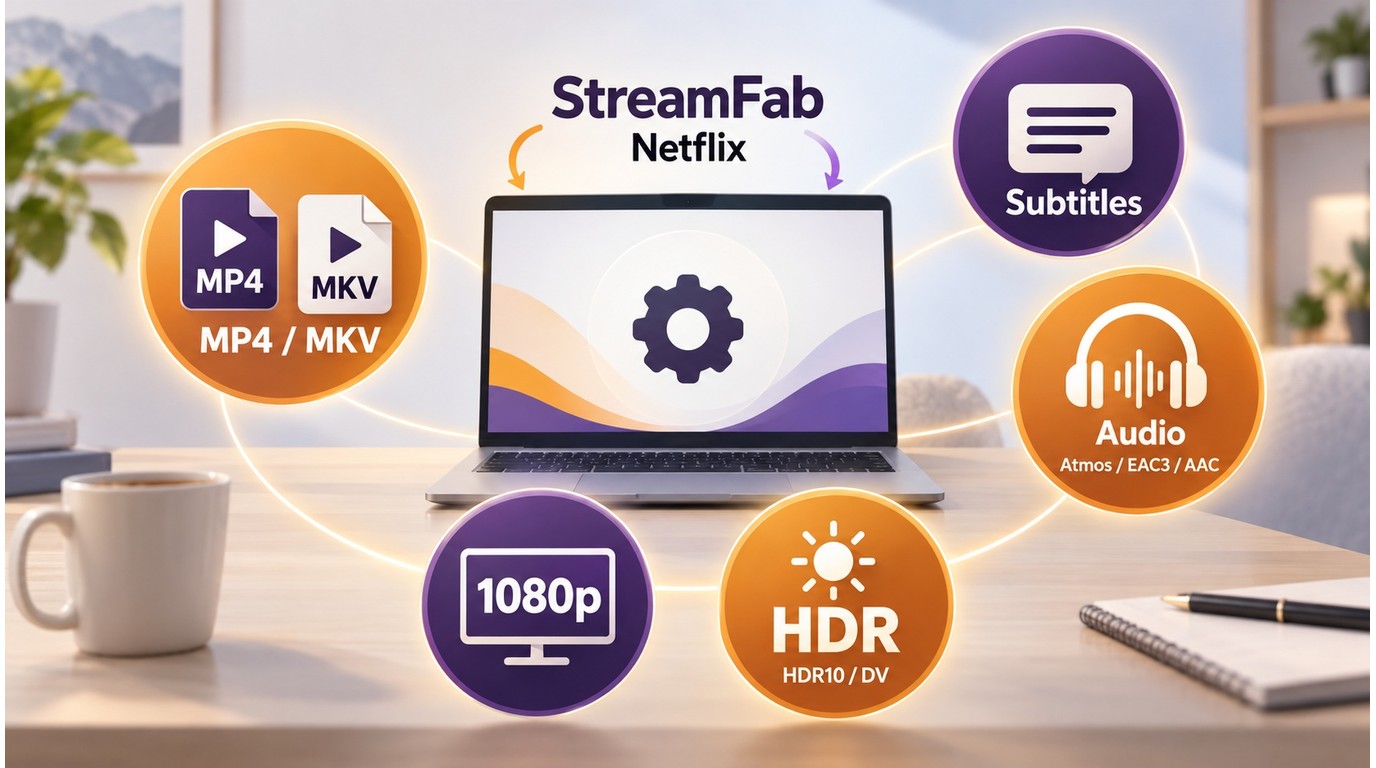
StreamFab Netflix下載器 支援Windows與Mac,Netflix影片最高可選1080p,並依支援片源提供HDR10、Dolby Vision、Dolby Atmos、EAC3 5.1與AAC 2.0等影音選項。
輸出方面可選MP4或MKV,也可以保留多語字幕與音軌。對影集使用者來說,批次選集和排程比單集下載速度更實用:可以先選擇整季,再統一套用畫質、字幕與音訊設定。
StreamFab目前仍持續更新Netflix相關相容性。例如2026年的版本記錄中已多次修復Netflix解析度、Codec與音訊語言等問題。這代表Netflix改版後偶爾可能出現短期相容性問題,但也可以透過版本更新確認後續修復狀態。
免費試用Windows版 或 免費試用Mac版 可先確認自己的Netflix帳號、畫質、字幕與音軌是否符合需求。
更多細節可參考 StreamFab Netflix評論。
KeepStreams Netflix Downloader:相近的桌面批次方案
KeepStreams Netflix Downloader同樣提供Windows與Mac桌面流程,支援最高1080p、MP4/MKV、多語字幕與音軌,並可一次處理多個季數或集數。
對持續更新的Netflix影集,它還提供新集自動下載功能;支援片源可使用HDR10/Dolby Vision,實際畫質仍以Netflix對該作品提供的規格為準。
免費體驗可完整下載3部Netflix影片,因此比較適合在購買前實際檢查自己的播放環境、字幕與音訊,而不是只看產品規格。
MovPilot Netflix Video Downloader:介面集中,試用限制較明確
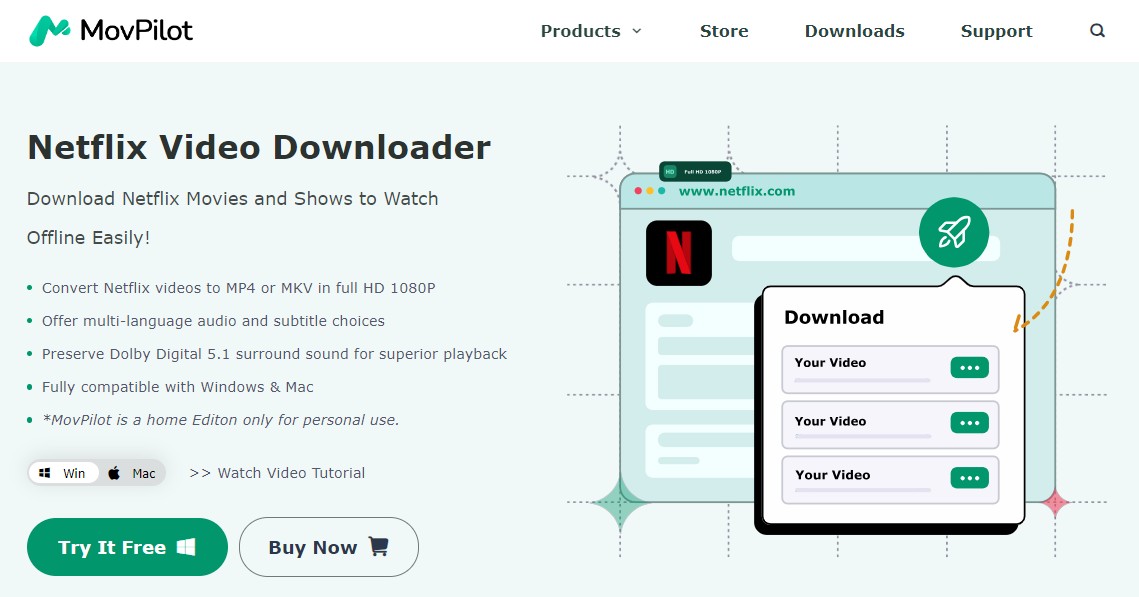
MovPilot Netflix Video Downloader支援Windows與Mac,可將Netflix影片輸出為最高1080p的MP4/MKV,並提供H.264與H.265編碼選項。
字幕可選擇Hard subtitles、Soft subtitles或External subtitles,外掛字幕可輸出為SRT;音訊方面可保留多語言與Dolby Digital 5.1。
它的免費試用方式和StreamFab、KeepStreams不同:目前免費版只能下載每部影片前6分鐘。這足以確認介面、解析與輸出格式,但如果想在購買前驗證整部長片的穩定性,測試空間相對有限。
如果MovPilot出現解析或下載問題,可延伸閱讀 MovPilot無法運作的排查說明。
PlayOn Cloud:適合偏好雲端錄製的人
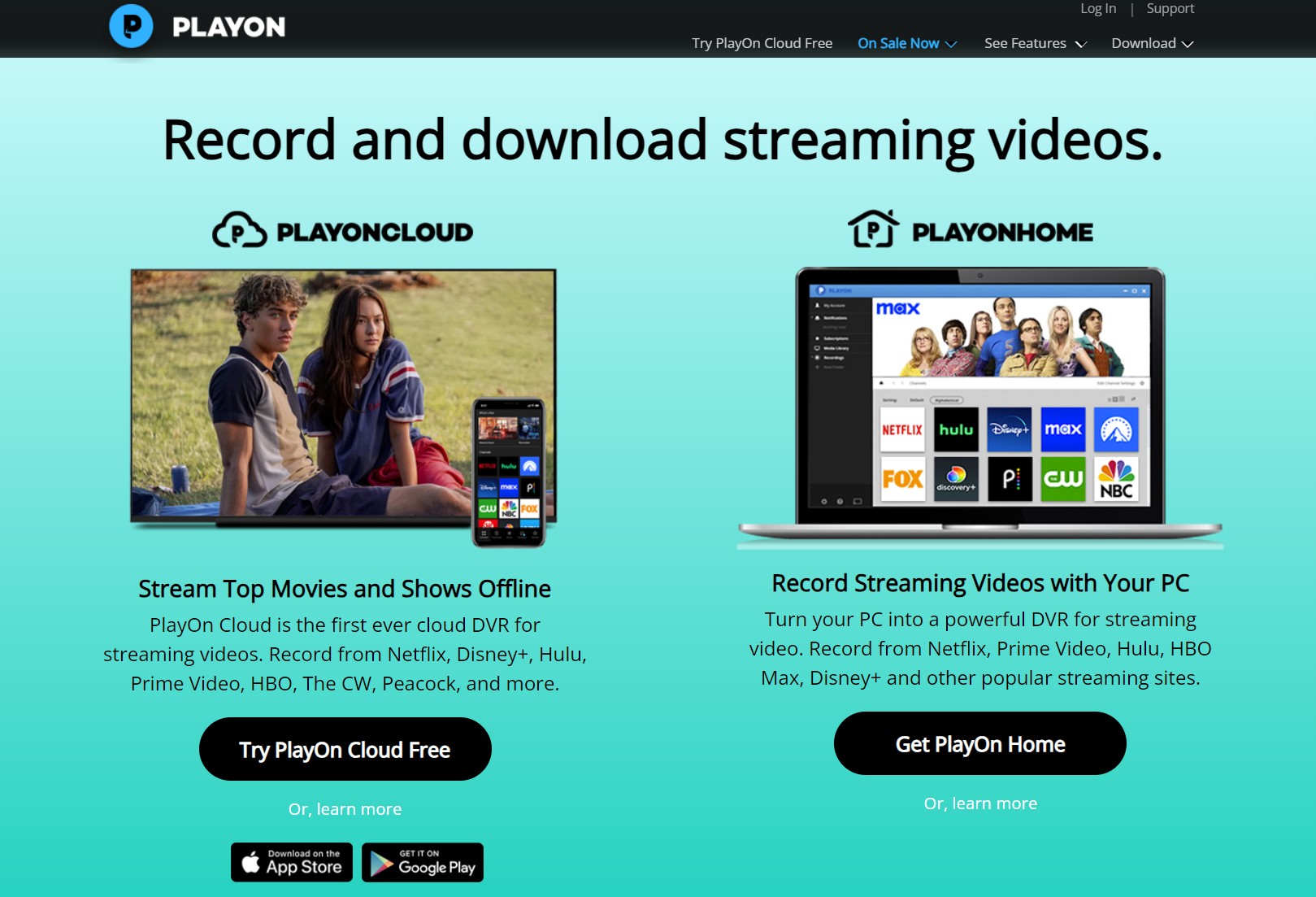
PlayOn Cloud和前面三款的定位不同。它不是典型的本機Netflix影片下載器,而是由雲端建立錄製任務,完成後再把影片下載到自己的電腦或儲存裝置。
目前可選480p、720p與1080p;其中1080p使用H.265,每次Full HD錄製需要3個credits。錄製完成後,PlayOn提供7天免費Cloud Locker保存期,在這段期間可以下載到本機;下載完成後,本機保存時間不受Cloud Locker的7天限制。
因此,PlayOn比較适合希望把錄製工作交給雲端的人,但它採credits計費,而且本質仍然是錄製,不是和StreamFab完全相同的直接桌面下載工作流。
詳細情境可參考 PlayOn使用評測。
CleverGet Netflix下載器:1080p與SRT/SUP字幕選項
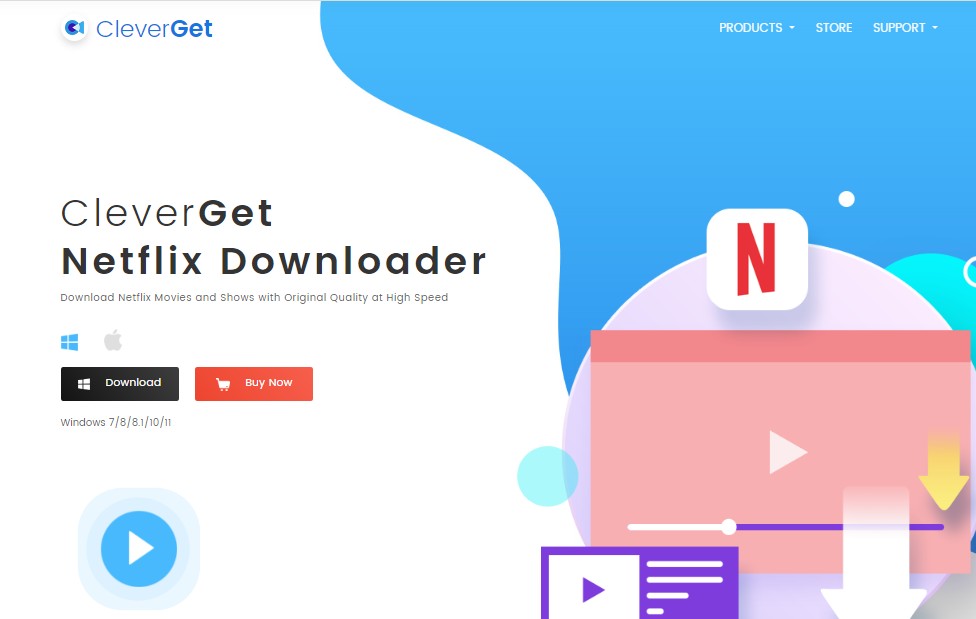
CleverGet Netflix下載器也是Windows/Mac桌面方案,內建瀏覽器,可將Netflix電影與影集輸出為最高1080p的MP4/MKV。
字幕可以直接寫入影片,也可以獨立儲存為SRT或SUP;同時支援音軌選擇、媒體資訊與整季批次下載。
CleverGet目前每個模組可免費完整下載最多3部影片,因此同樣適合在付費前先確認Netflix解析、字幕與實際輸出。
相關功能可參考 CleverGet評論。
Netflix錄影與下載有什麼不同?
Netflix下載器和螢幕錄影最後都可能得到影片檔,但兩者的流程不同。桌面下載器通常先分析可用畫質、字幕和音軌,再建立本機檔案;錄影則需要播放影片並擷取當下畫面與聲音。
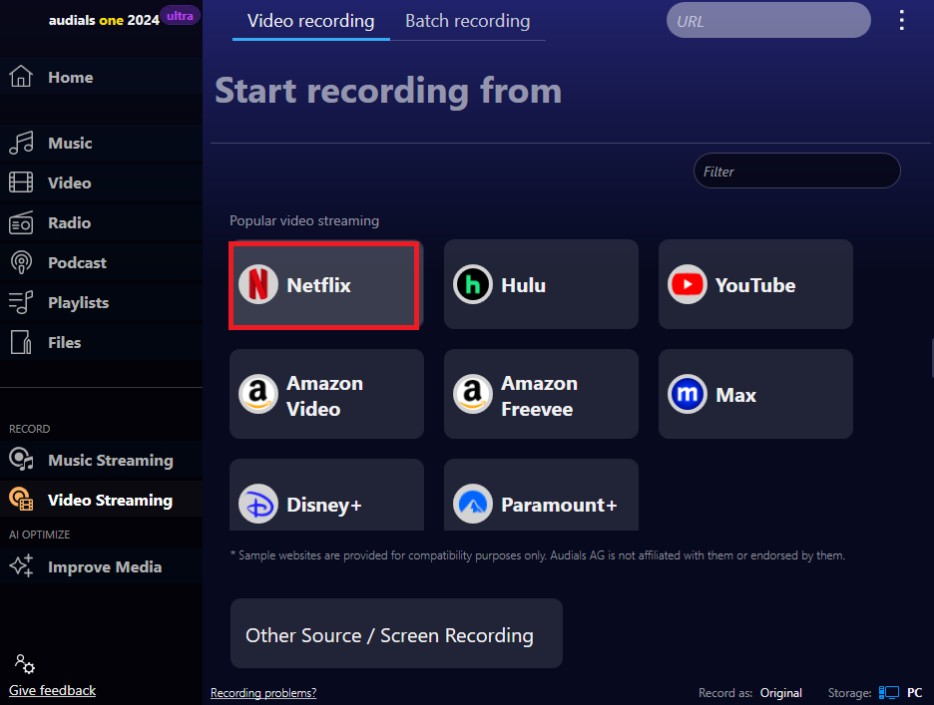
這也是為什麼Audials、PlayOn和StreamFab不能完全放在同一欄比較。PlayOn偏雲端錄製,Audials偏串流錄製,而StreamFab、KeepStreams、MovPilot、CleverGet則更接近桌面下載工作流。
Audials適合想從錄製角度處理串流內容的人,詳細差異可參考 Audials Moviebox評論。
Netflix錄屏為什麼會黑畫面?
使用OBS、系統錄屏或其他畫面擷取工具時,如果只有Netflix播放區域變黑,不一定是錄影軟體本身故障。部分受保護播放內容可能限制畫面擷取,而瀏覽器、GPU、硬體加速與捕獲來源設定也可能影響結果。
關閉硬體加速可以作為一般環境排查方式之一,但不能保證解決,也不應把它描述成「繞過HDCP的唯一方法」。如果其他一般視窗可以正常錄製、只有Netflix畫面無法擷取,就應優先確認Netflix與錄製工具目前的支援狀態。
更完整的排查方式可參考 Netflix螢幕記錄教學。
Netflix MP4/MKV、1080p字幕音軌怎麼選?
搜尋Netflix MP4 MKV,通常代表需求已經不是單純「能否離線看」,而是希望建立能由其他播放器管理的本機檔案。
MP4和MKV哪個比較適合?
- MP4:相容性較高,手機、平板、電視與一般播放器通常更容易直接播放。
- MKV:適合需要保留多音軌、多語字幕或較完整媒體結構的人。
容器格式本身並不代表畫質。1080p影片可以是MP4,也可以是MKV,因此不要用副檔名判斷影片清晰度。
Netflix 1080p、HDR10與Dolby Vision
StreamFab Netflix Downloader目前最高解析度為1080p,並支援H.264、H.265、VP9與AV1等可用Codec。部分支援片源还可提供HDR10或Dolby Vision,實際選項取決於Netflix方案、作品和目前分析結果。
如果播放器支援H.265,可以考慮使用H.265降低相近畫質下的檔案體積;實際節省多少空間會依片源與Bitrate不同,不應用固定百分比預估。
Netflix字幕與多聲道音軌
如果一部作品包含多語字幕或音訊,桌面下載器通常可以讓你在下載前選擇需要的語言。StreamFab支援依片源選擇AAC 2.0、EAC3 5.1、Dolby Atmos等音軌,字幕則可以按目前選項內嵌或另外保存。
只需要手機播放時,不一定需要保留所有音軌;如果要建立Plex、Jellyfin或其他本機影音庫,保留原聲音軌與獨立字幕會更方便後續管理。
Netflix影片下載免費嗎?價格、授權與試用限制
搜尋「Netflix影片下載免費」時,不能只看產品有沒有「免費下載」按鈕。不同工具的試用限制差異很大:
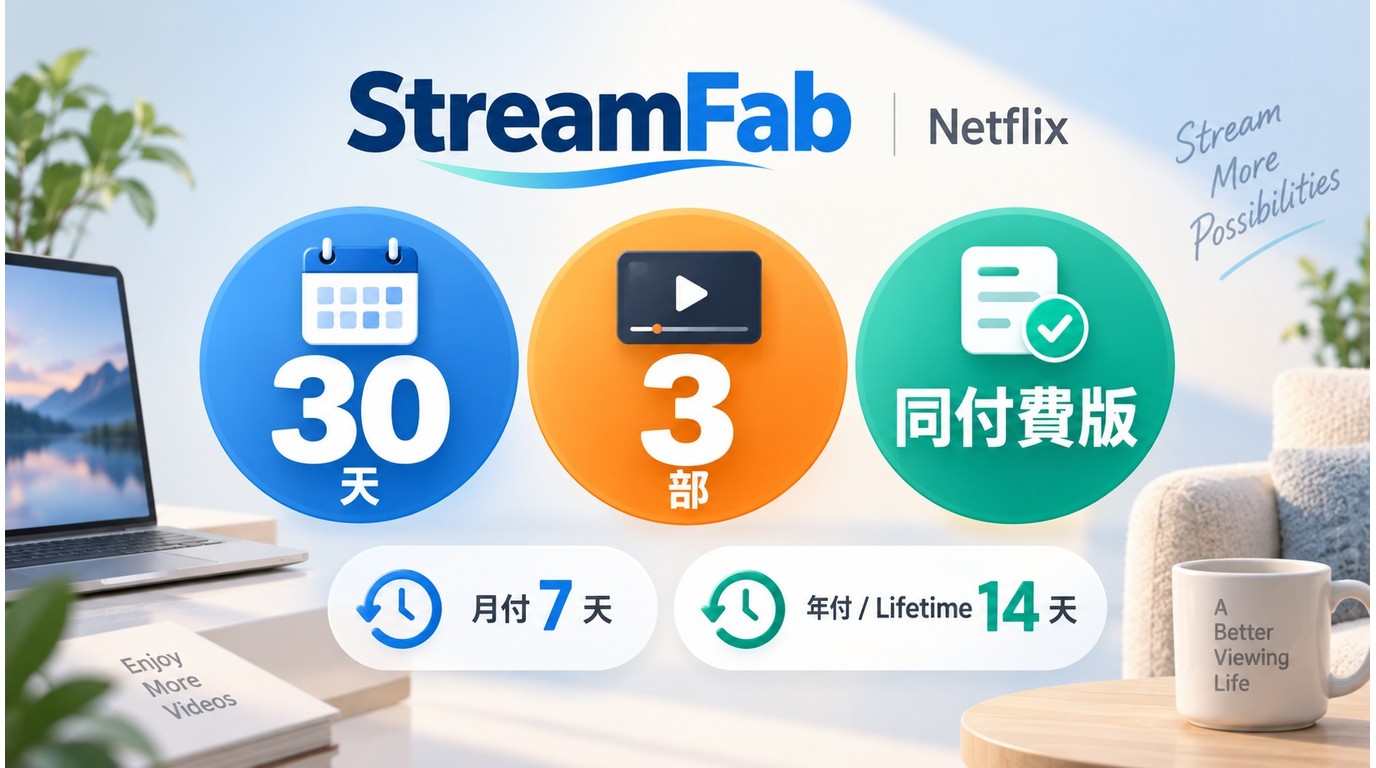
- StreamFab:30天試用,Netflix Downloader可完整下載3部影片。
- KeepStreams:Netflix Downloader可完整下載3部影片,適合購買前確認1080p、字幕與音軌。
- MovPilot:免費版可測試完整流程,但每部影片只能下載前6分鐘。
- CleverGet:Netflix模組最多可完整下載3部影片。
- PlayOn Cloud:採credits制,錄製解析度不同,消耗的credits也不同。
StreamFab的試用計數會記錄在服務端,單純重新安裝不會重置已使用額度。若購買後需要退款,目前月度訂閱與年度/終身方案的適用期間和條件不同,應以當前退款政策與訂單頁為準。
真正比較成本時,建議先把最常看的Netflix影片拿來測試:能否解析、畫質是否符合預期、字幕與音軌是否完整,比單純比較標價更有參考價值。
如何把Netflix影片下載到電腦?
Windows新版Netflix App本身已不再提供官方離線下載,如果需要Windows或Mac上的本機檔案,就要使用另一套桌面工作流。以下以StreamFab Netflix下載器為例說明基本操作。
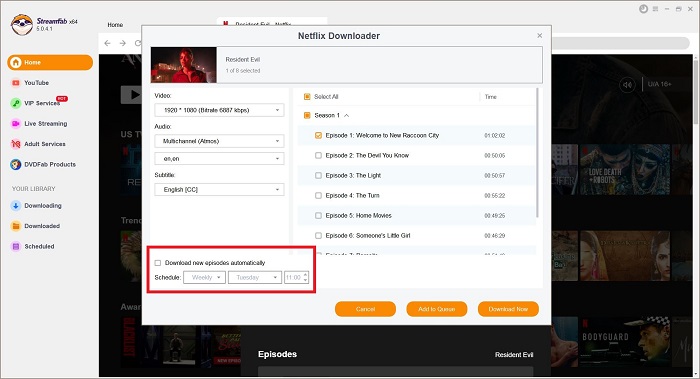
四步完成StreamFab Netflix下載流程
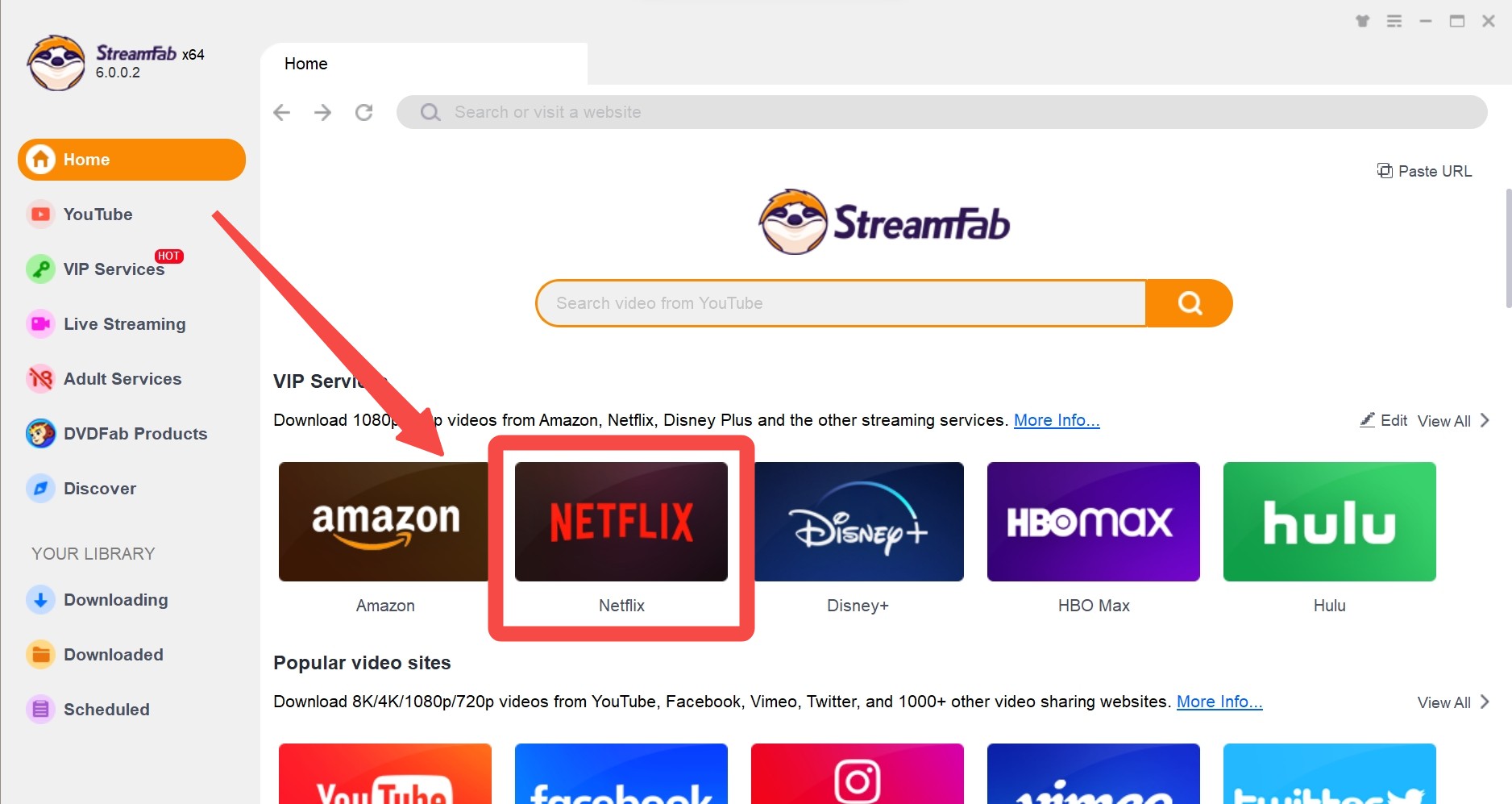
- 開啟StreamFab,選擇Netflix服務。
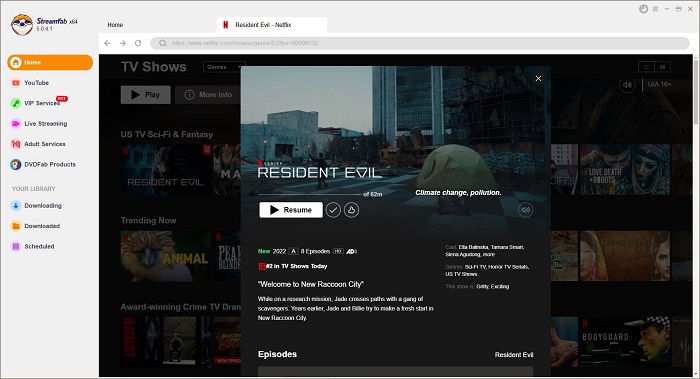
- 登入自己的Netflix帳號,確認目前帳號有權觀看目標影片。
- 播放影片並等待分析,再選擇MP4或MKV、解析度、字幕與音軌。
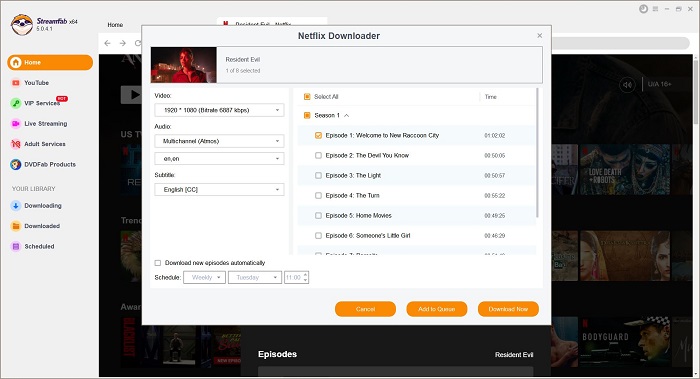
- 選擇立即下載或加入下載佇列,完成後到輸出資料夾查看檔案。
Netflix下載位置在哪裡?
使用桌面Netflix下載器時,Netflix下載位置通常由軟體中的輸出資料夾設定決定。下載前最好先確認路徑與剩餘儲存空間;完成後再檢查檔名、字幕、音軌與影片是否能由常用播放器正常開啟。
如果是Netflix官方App下載,則不是一般MP4/MKV資料夾流程,內容仍由Netflix App管理,不能把App內暫存檔直接當成一般影片檔移動。
Netflix下載器失效、黑屏與錯誤怎麼處理?
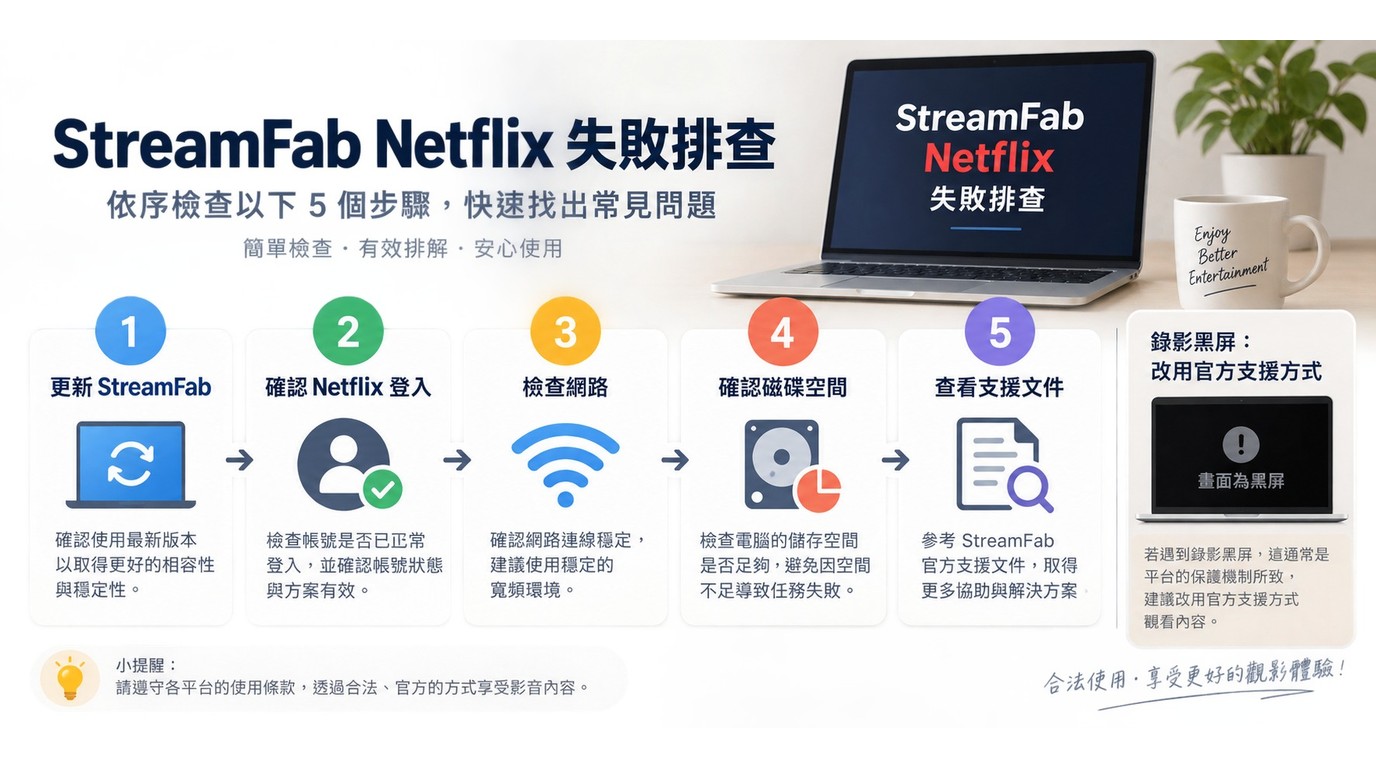
Netflix會持續調整網站、播放器與串流規則,所以任何第三方Netflix下載器都可能在平台改版後短暫出現解析或下載異常。遇到問題時,不需要先猜DRM、CDM或憑證原因,按照可觀察的項目排查更有效。
StreamFab Netflix失敗時先做哪些檢查?
- 將StreamFab更新到目前可用版本。
- 在一般瀏覽器確認同一Netflix帳號與影片可以正常播放。
- 回到StreamFab重新登入Netflix。
- 先測試一部短片或單集,不要直接建立整季任務。
- 確認網路連線、輸出資料夾與剩餘磁碟空間。
- 如果近期Netflix剛更新,可查看StreamFab版本記錄是否已列出Netflix相關修復。
如果仍無法下載,保存版本號、影片名稱、完整錯誤畫面與log再提交客服,比反覆重新安裝更容易定位問題。
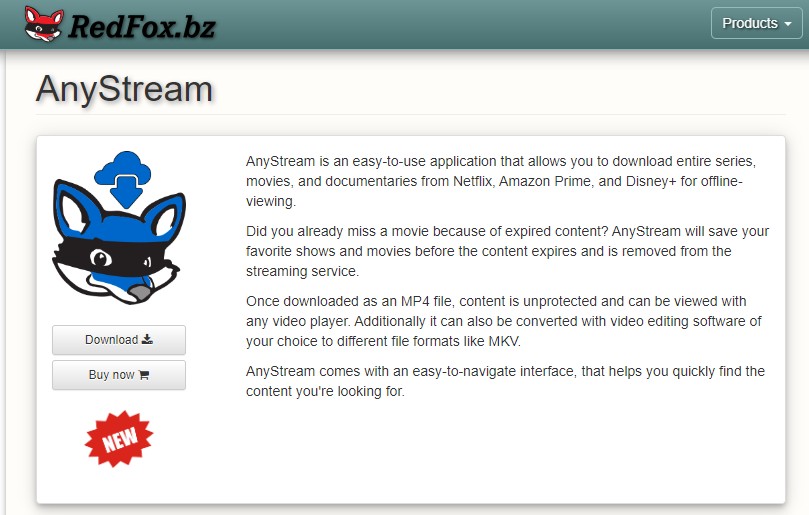
AnyStream停運後還能用嗎?
AnyStream曾經是Netflix下載工具之一,但RedFox相關服務自2024年停止運作後一直沒有恢復,因此不適合继续放进“2026最佳Netflix下载器”的现役推荐名单。
想了解舊工具背景,可以參考 AnyStream舊版說明,但不建議再依賴來路不明的舊安裝檔。
2026年Netflix下載器怎麼選?
如果把5款工具放回實際使用情境,選擇會比單純排名清楚很多:
- 需要1080p、HDR選項、MP4/MKV、多字幕音軌、批次與排程:優先比較StreamFab Netflix下載器。
- 希望使用相近的桌面批次工作流:KeepStreams Netflix Downloader也是直接對照選項。
- 偏好簡單Netflix專用介面,並可接受免費版只測前6分鐘:可比較MovPilot。
- 偏好雲端執行、不介意credits制:PlayOn Cloud更符合這種使用方式。
- 想要1080p、MP4/MKV與SRT/SUP字幕的另一套桌面方案:可測試CleverGet。
如果只需要在飛機、高鐵或通勤途中離線觀看少量影片,Netflix官方App仍然是最簡單的方案;真正需要在Windows/Mac整理本機檔案、整季影片與字幕音軌時,桌面Netflix下載器的差異才會變得重要。
Netflix下載常見問題
結論:最佳Netflix下載器要按使用方式選
Netflix官方離線下載目前已經不再覆蓋Windows電腦,Mac也沒有官方電腦端下載功能,因此「Netflix影片下載到電腦」和手機App內暫存已經是兩個明確不同的需求。
如果只想在支援的手機、平板或Chromebook離線觀看,Netflix官方下載仍是最簡單的選擇;如果需要Windows/Mac上的1080p、MP4/MKV、多語字幕音軌、整季批次與排程,StreamFab這類桌面Netflix下載器才更符合需求。
在本文5款方案中,StreamFab的優勢集中在1080p、HDR10/Dolby Vision選項、MP4/MKV、多音軌字幕、批次和排程的一體化流程;KeepStreams提供相近的桌面批次能力,MovPilot適合偏好簡潔專用介面的人,CleverGet則提供1080p與SRT/SUP等字幕方案,而PlayOn Cloud更適合偏好雲端錄製的人。
購買前最好先使用各家的免費試用验证自己最常看的Netflix片源,再比较输出画质、字幕、音轨和稳定性。只有这些实际需求都符合预期,所谓“最佳Netflix下载器”才真正有意义。

Netflix 影片下載方式要先看裝置:手機、平板與相容的 Chromebook 可使用官方 App,Windows、Mac 與瀏覽器則沒有同等的官方離線路徑。本文整理下載到期、裝置與授權限制,並比較官方 App、StreamFab 與 CleverGet 的使用情境。需要電腦本機檔案時,可進一步了解 MP4/MKV、1080p、字幕音軌與批次下載選項,以及分析卡住時的排錯順序;文末再用四個 FAQ 協助你在出發前檢查離線狀態。
由 何美莎 - 2026年9月14日
Netflix的4K內容在您登錄Netflix後很容易找到。在此,我們介紹一些可靠的方法來下載Netflix的4K內容,以及將非4K內容升級為4K電影。
由 何美莎 - 2026年9月9日
如果您厭倦了處理Netflix的VPN問題,可以透過本文的幫助,享受不間斷地播放您喜歡的Netflix內容。
由 何美莎 - 2026年9月6日

這份片單從台灣讀者最需要的選片資訊出發,重新整理十部 Netflix 兒童電影,逐部提供 Netflix 年齡標示、片長、繁中字幕與國語配音、刺激提醒、陪看建議,以及可延伸討論的教育主題。文章也依台灣播放頁校正正式片名與上架狀態,並指出《怪物遊戲 2:妖獸讚》目前無法在台灣觀看,避免把舊片單當成即時片庫。後半段比較 Netflix 官方 App 與 Windows、Mac 本機檔案流程,說明 MP4、MKV 的差異和三步操作,協助家長按孩子敏感度、旅行情境與裝置需求做決定。
由 何美莎 - 2026年9月6日