
Netflix 4K完整解析:片源、設定與下載畫質差異

摘要: Netflix的4K內容在您登錄Netflix後很容易找到。在此,我們介紹一些可靠的方法來下載Netflix的4K內容,以及將非4K內容升級為4K電影。
目錄
先說重點:Netflix 4K不只看方案與螢幕,片源標示、播放設定、網路狀態和電腦相容性都會影響實際畫質。即使已符合基本條件,影片仍可能因片源或連線狀況暫時降到1080p。
結論是,想穩定觀看Netflix 4K,應先確認Netflix 4K片源,再依序檢查播放資格與裝置條件。 2026年9月時點,台灣使用者需使用支援超高畫質的Netflix方案,並搭配相容裝置與播放環境;本文也會說明PC排查方式,以及線上4K、1080p離線檔案與AI放大輸出的差異。
1. Netflix 4K片源與解析度辨識
辨識4K與Ultra HD標籤
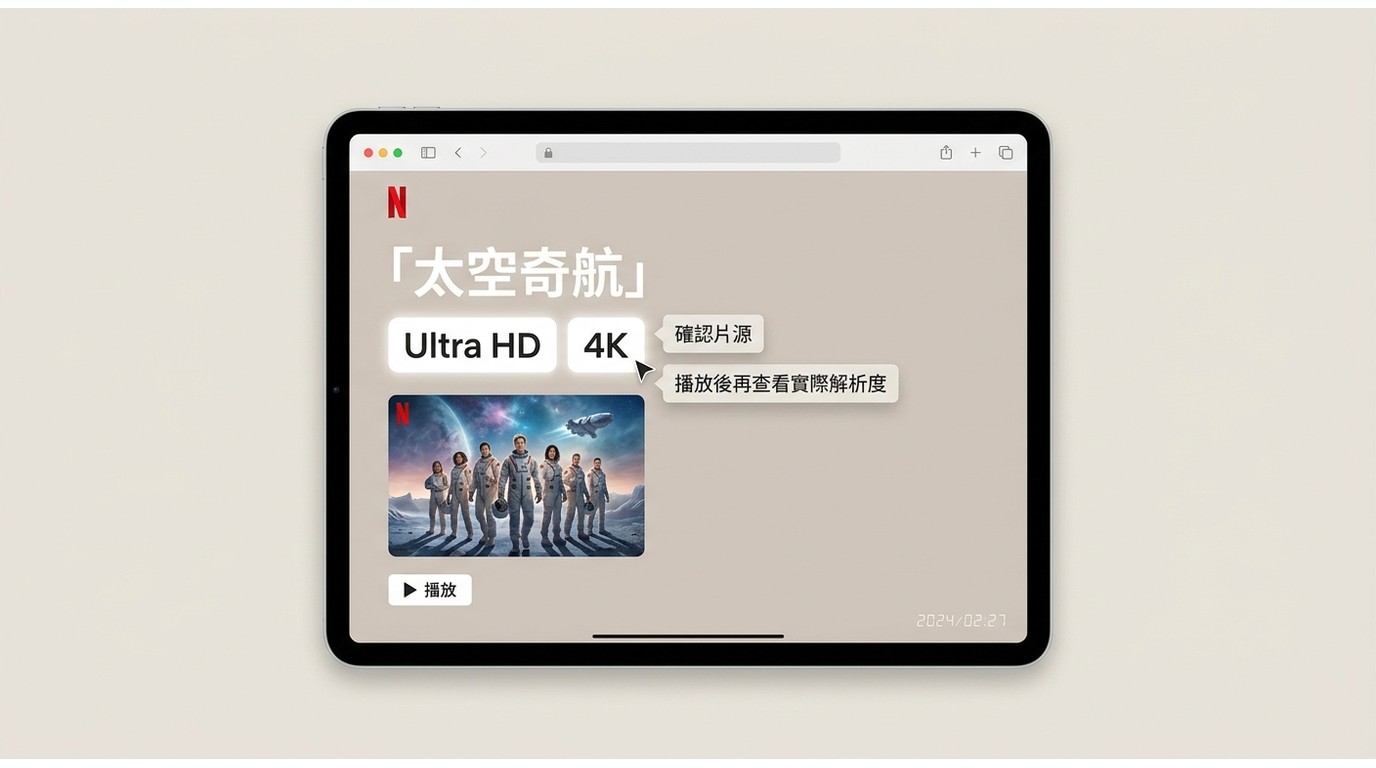
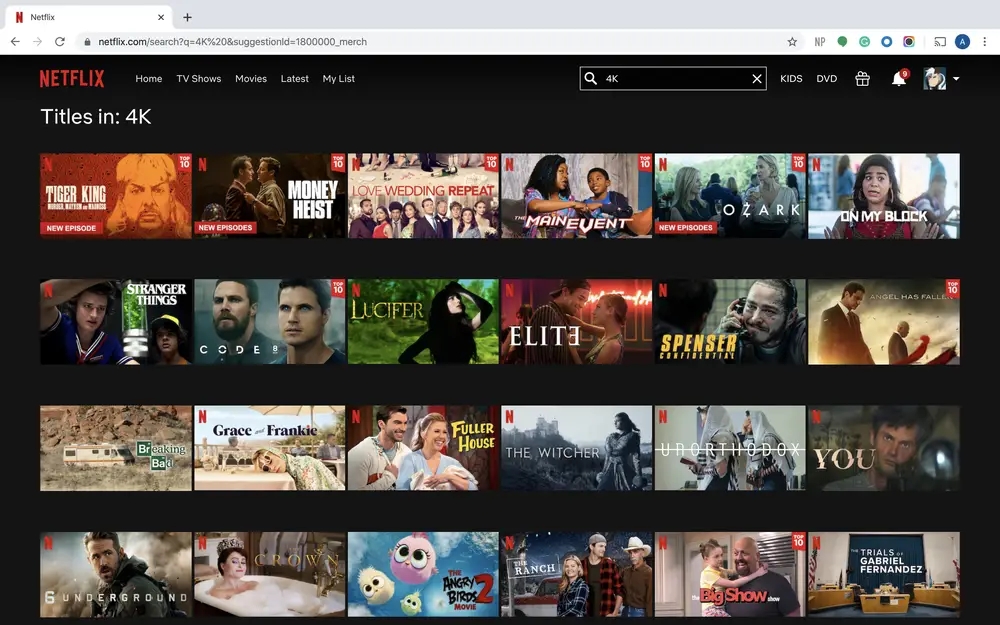
登入Netflix後,可在搜尋框輸入「4K」或「Ultra HD」,再開啟作品介紹頁確認標籤。節目頁顯示的畫質標籤會隨方案與裝置能力調整,而且不是每部作品、每一季都提供4K;想先找可看的作品,可參考這份 Netflix 4K電影片單 。
確認實際播放解析度
看到Ultra HD標籤後,先讓影片播放並完成緩衝,再從播放器資訊或裝置資訊頁查看目前輸出狀態,並與作品標籤交叉確認。先確認片源,再排查硬體,較能避免把片源限制誤判為設備故障。
2. Netflix 4K播放資格檢查
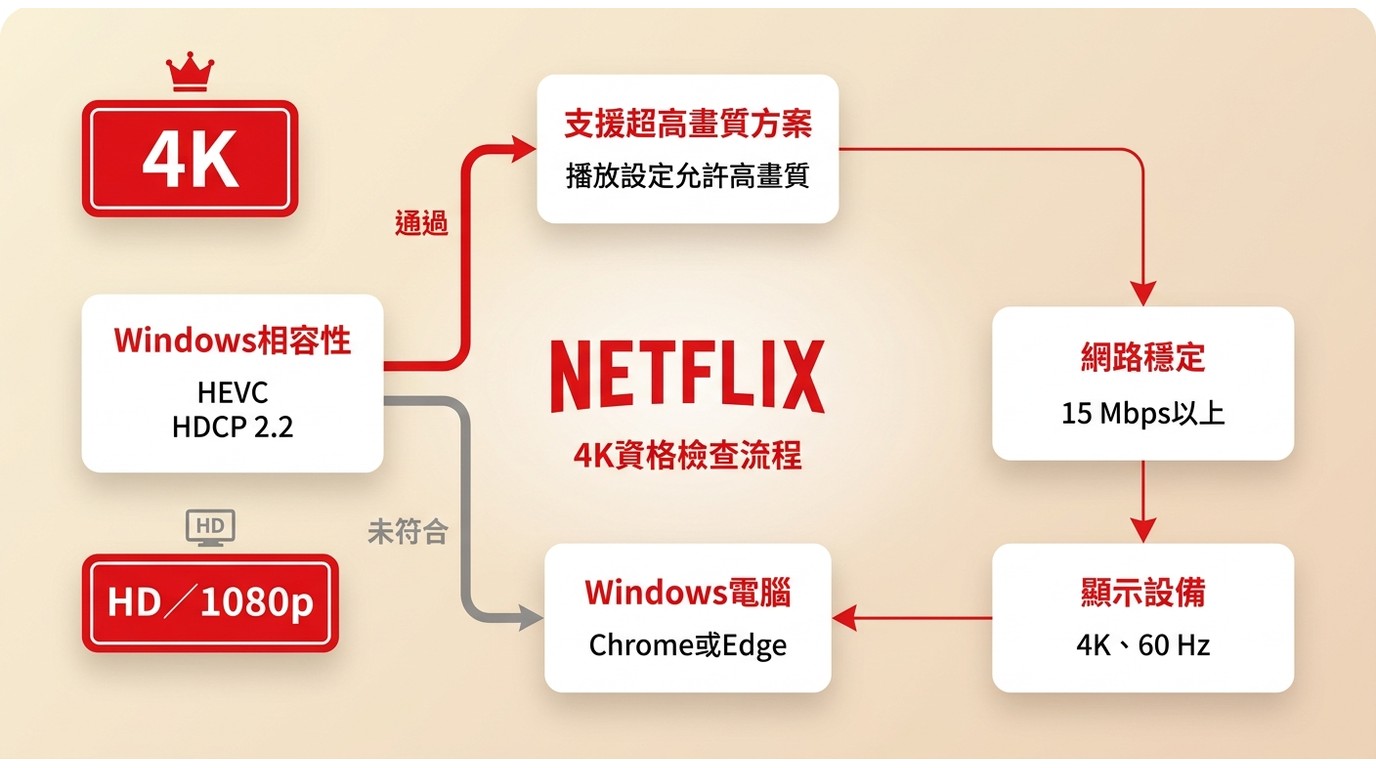
Netflix 4K的播放資格要同時滿足方案、設定、網路與裝置條件。若其中一項未符合,畫質可能停在HD或1080p。
| 檢查項目 | 可採取的動作 | |
|---|---|---|
| 方案與設定 | 支援超高畫質的方案、播放設定允許高畫質 | 查看帳號方案與個人資料播放設定 |
| 網路 | 穩定15 Mbps以上 | 暫停其他高流量工作後重新播放 |
| 顯示設備 | 4K、60 Hz螢幕或相容電視 | 確認裝置規格與輸入訊號 |
| Windows電腦 | Chrome或Edge、HEVC、相容GPU與HDCP 2.2 | 更新瀏覽器與顯示卡驅動程式 |
15 Mbps是Netflix 4K串流的最低穩定網速條件;實際使用時,若家中還有其他裝置同步串流或下載,預留更多頻寬通常較不容易出現畫質回落。
3. PC只顯示1080p的排查順序
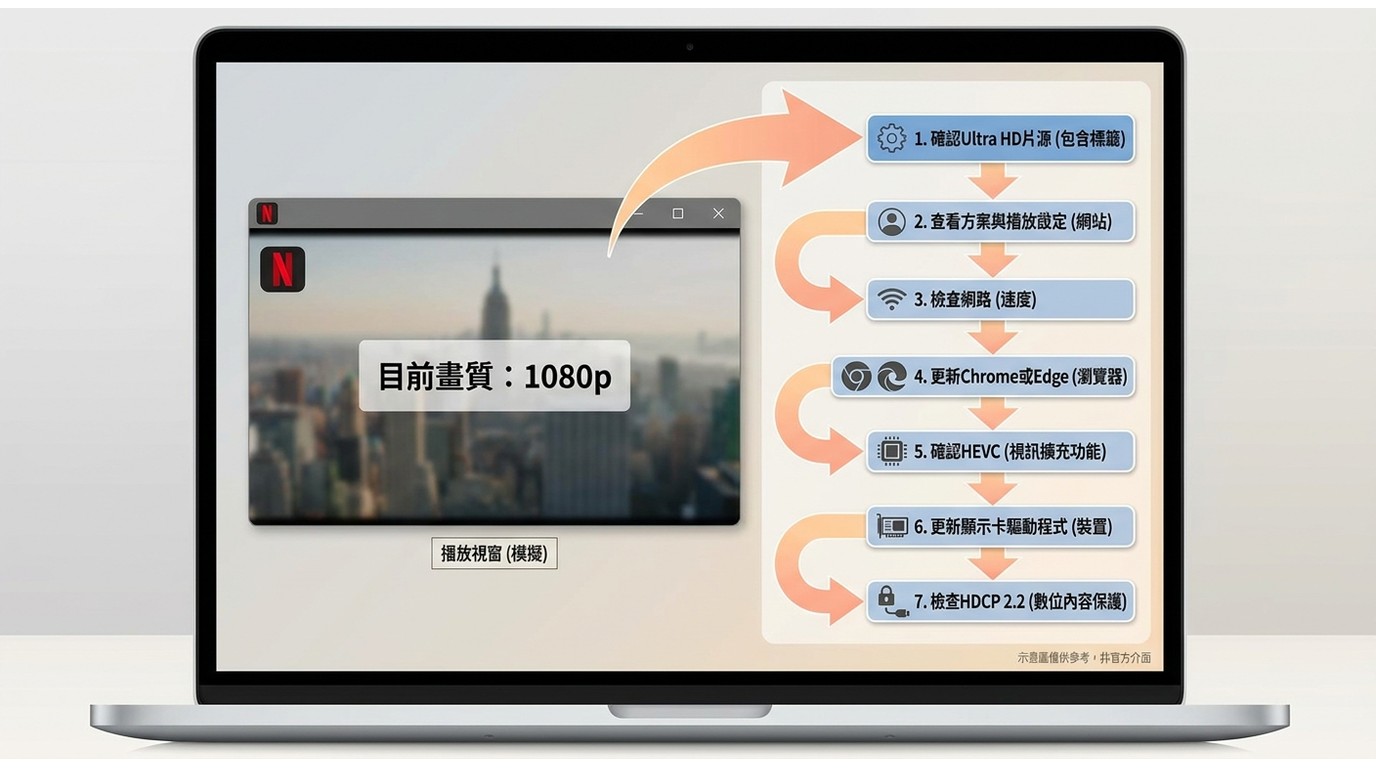
電腦只顯示1080p時,先確認該作品是否帶有Ultra HD標籤,再查看方案與播放設定,接著檢查網路是否穩定。切換影片後畫質回落時,可先等待緩衝、關閉其他高流量工作並重新載入播放內容。
若狀況持續,再依序確認Chrome或Edge是否為最新版本、HEVC是否可用、顯示卡驅動程式是否更新,以及螢幕、轉接器與連接線是否支援HDCP 2.2。一次成功不代表每部片和每個播放階段都會固定在4K,按順序排查比反覆切換設定更有效率。
4. Netflix串流與下載畫質差異
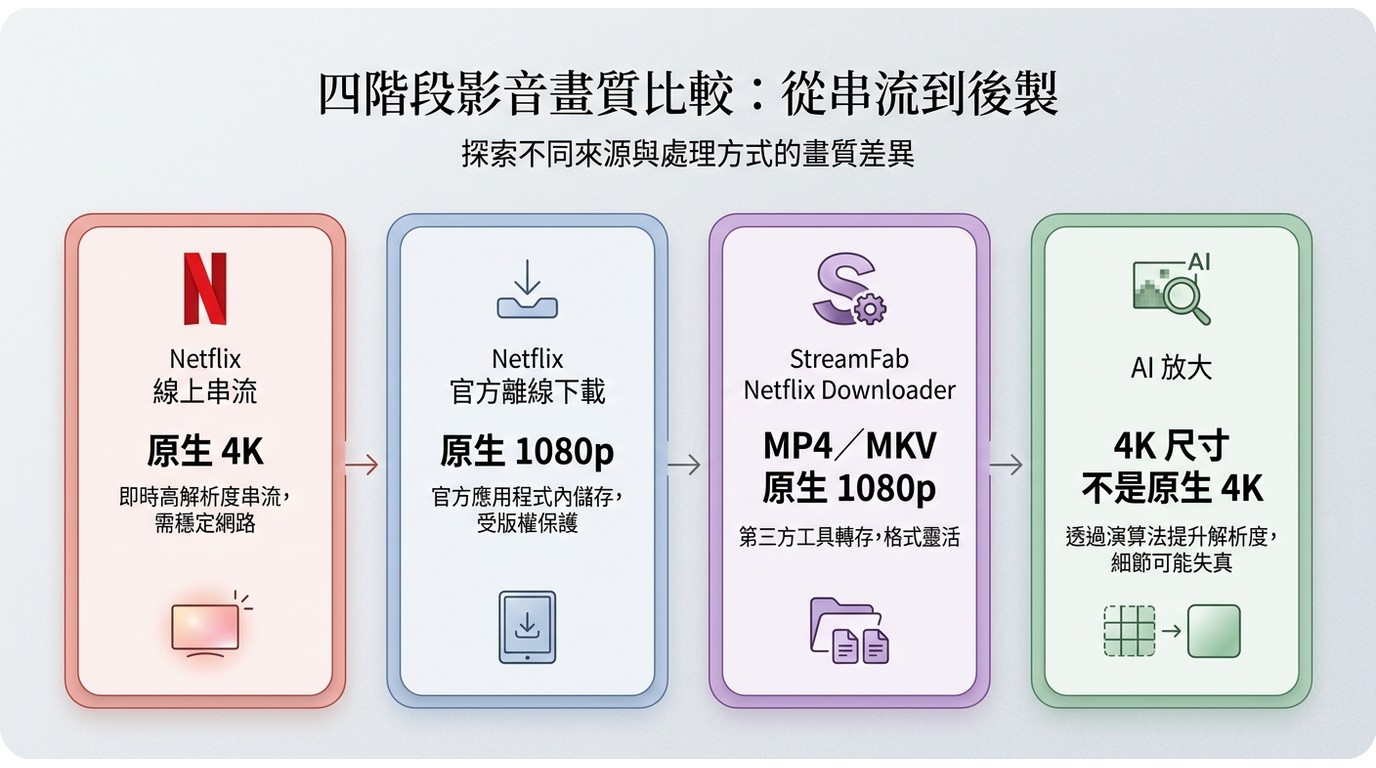
Netflix線上串流可達原生4K,但官方離線下載與StreamFab本機離線檔案最高為原生1080p。若看到4K尺寸輸出,還要分辨它是原生片源,還是後續經AI放大的結果。
| 方式 | 最高輸出 | 是否原生4K | 適用情境 | 主要限制 |
|---|---|---|---|---|
| Netflix線上串流 | 4K | 是,視片源與條件 | 相容裝置即時觀看 | 受網路與裝置影響 |
| Netflix官方離線下載 | 1080p | 否 | 平台內短期離線 | 片源與使用期限限制 |
| StreamFab本機離線流程 | 原生1080p | 否 | 管理本機MP4或MKV | 需有效訂閱與授權範圍 |
| AI放大輸出 | 4K尺寸 | 否 | 大螢幕播放 | 不增加原始細節 |
若只需要在Netflix App內短期離線,官方下載已能滿足多數需求,但仍可能受到片源與 Netflix下載限制 影響。需要將已授權存取的內容整理為本機檔案時,可依自己的裝置與用途選擇合適的 Netflix影片下載方式 。
StreamFab的本機離線規格
StreamFab Netflix Downloader是不同於Netflix官方離線功能的本機離線工具,適合需要管理通用檔案、音軌與字幕的使用者。使用前應持有Netflix有效訂閱,僅處理自己有權存取的內容,限於個人使用,不得轉傳或再散布,並遵守適用法規與Netflix條款。
若只在平台內短期觀看,官方下載通常較直接;若需要本機MP4或MKV檔案,則可先利用免費試用確認裝置與片源是否相容。
通過這款Netflix影片下載工具,您可輕鬆下載Netflix影片,且不會損失畫質,並保留 HDR效果及Dolby Vision。
- Netflix 本機離線檔案最高為原生 1080p。
- 支援依服務狀態處理廣告與離線流程。
- 可選 HDR、Dolby Vision、EAC3 5.1 或 AAC 2.0 音軌。
- 可選 H.264 或 H.265 編碼,依裝置需求管理檔案大小。
- 支援 MP4 或 MKV 格式,方便以相容播放器管理檔案。
- 可選字幕、音軌語言與中繼資料。
- 支援批次處理與排程追更。
離線檔案最高為原生1080p,可依需求選擇MP4或MKV、音軌與字幕。整季內容較適合使用批次與排程;若只需單部影片,直接加入下載佇列即可。
下載Netflix影片的3個步驟
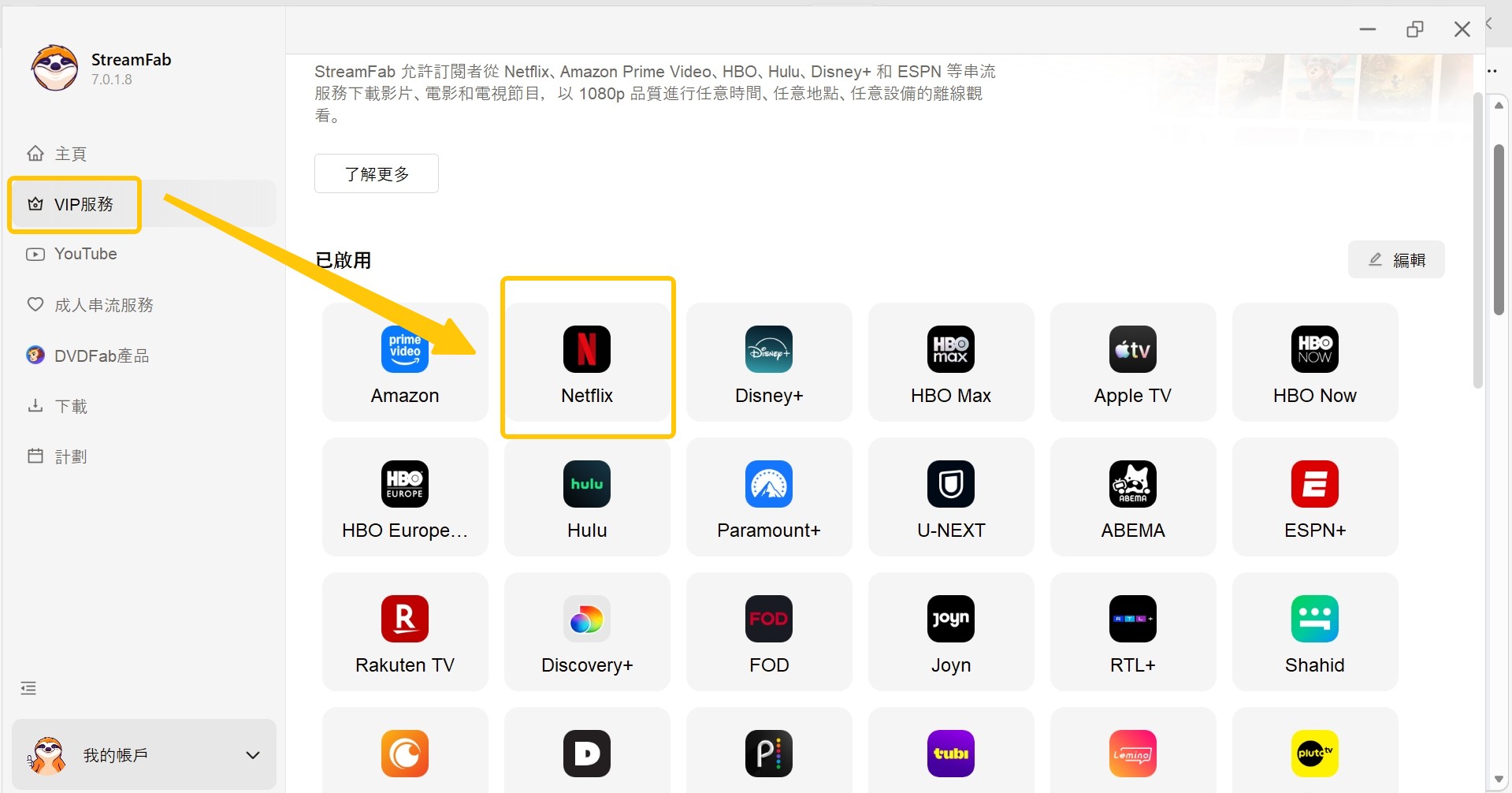
選擇 Netflix 服務
登入 Netflix,搜尋自己有權存取的影片,或將影片網址複製並貼上至首頁地址欄。
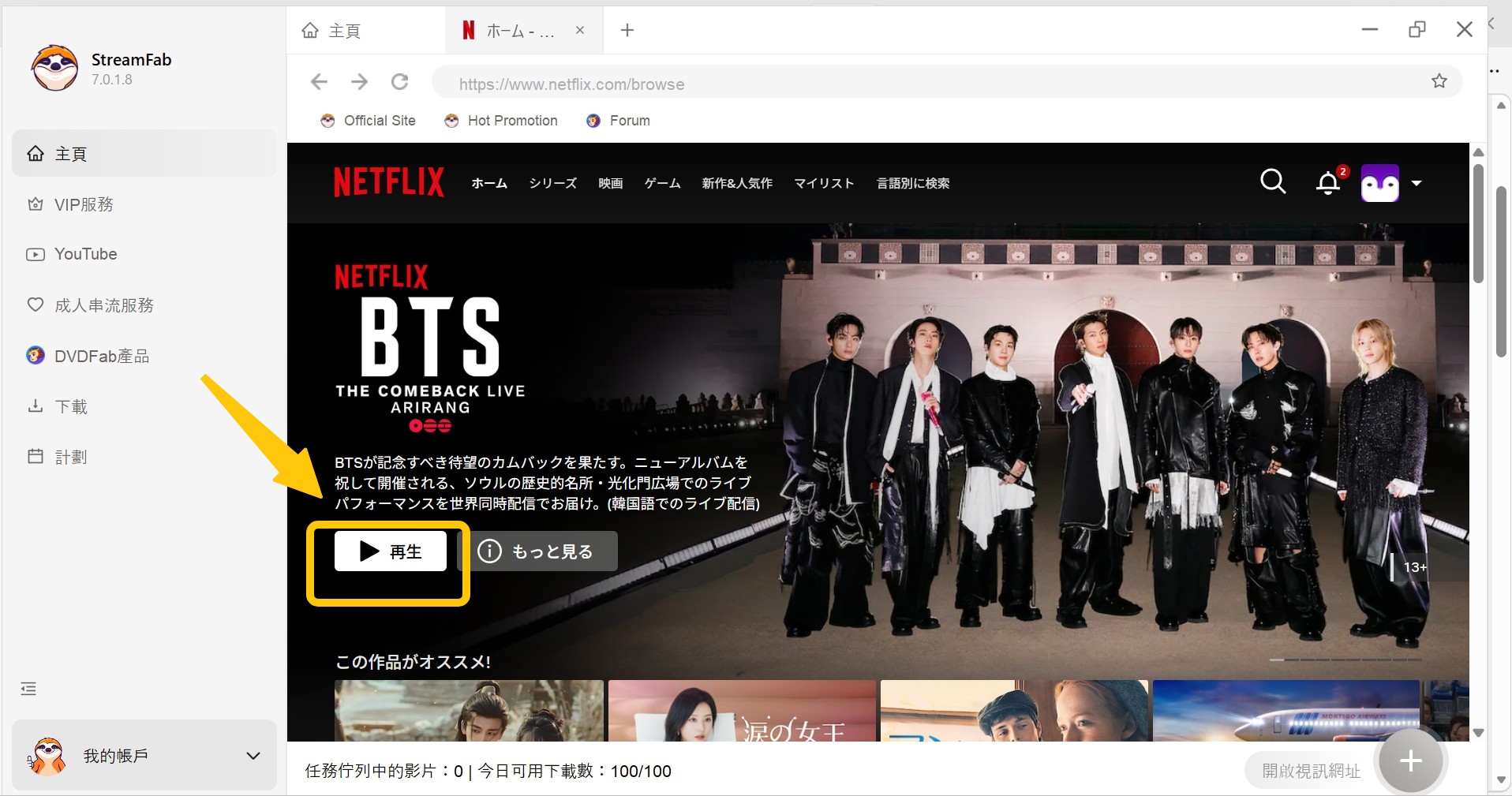
自訂檔案
選擇解析度、音軌與字幕語言後,可立即下載或加入下載佇列。
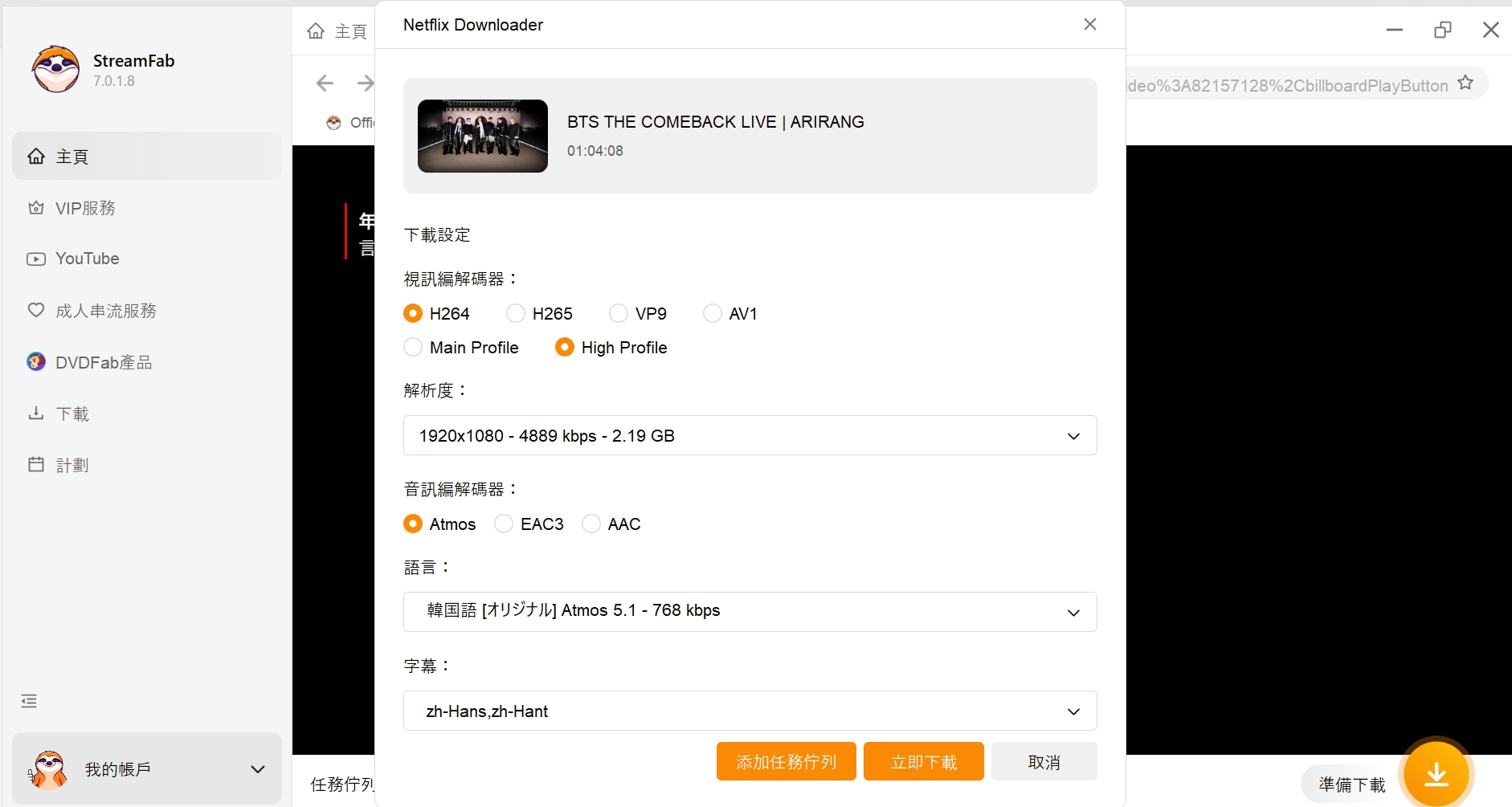
本機離線檔案與Netflix線上串流的畫質規格不同。若需要4K尺寸輸出,可在取得本機1080p檔案後使用AI放大處理,但這不會讓原始片源變成Netflix原生4K。

- 為什麼 Netflix 可以線上播放 4K,離線檔案卻不是原生 4K?

- 線上串流與離線檔案採用不同規格:Netflix 的 4K 會受片源、方案、網路與裝置條件影響,而本機離線流程最高為原生 1080p。
- StreamFab目前已達到可用於Netflix下載技術的最高標準。如需進一步信息,請訪問StreamFab下載狀態。
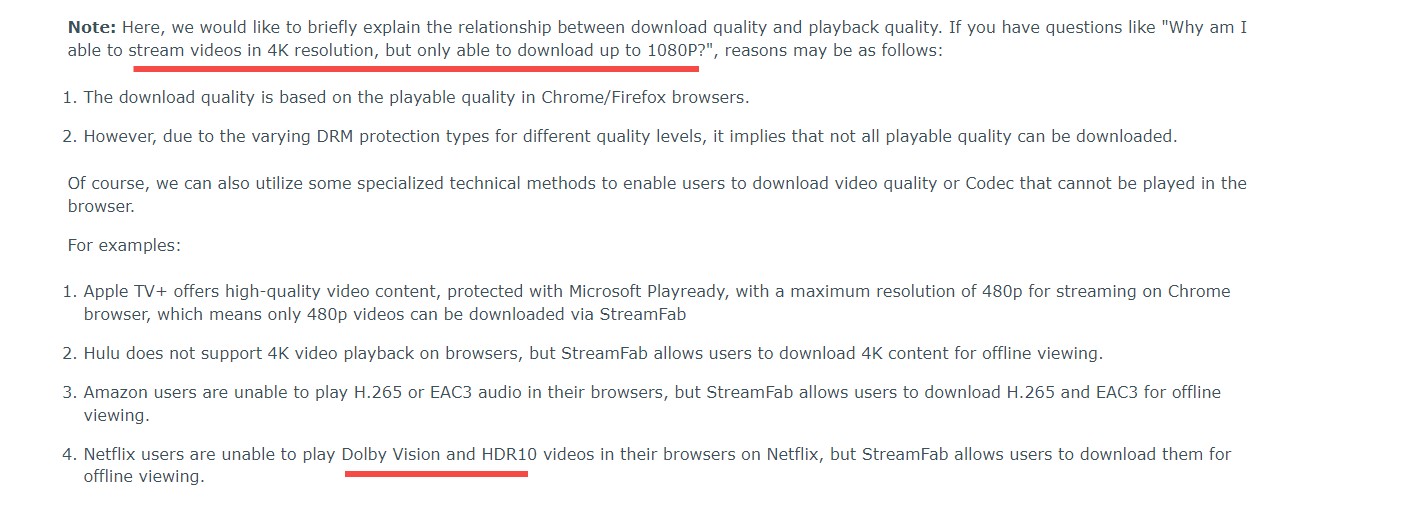
若你的重點是離線管理音軌、字幕與通用格式,原生1080p本機檔案已是可行選項;若重點是大螢幕上的4K尺寸顯示,則可再評估AI放大是否符合自己的觀看距離與片源條件。
5. 將Netflix 1080p影片放大至4K

AI放大是將本機1080p檔案輸出為4K尺寸,不會把原始片源轉變成Netflix原生4K。它較適合大螢幕顯示或改善較舊片源;可用同一畫面的截圖比較細節邊緣、雜訊與實際觀看距離下的效果,再判斷是否值得處理。
UniFab影片放大AI
- 將本機1080p影片放大輸出至最高4K尺寸。
- 用於改善低解析度節目或舊片源的大螢幕顯示效果。
- 可匯入本機影片進行處理與前後比較。
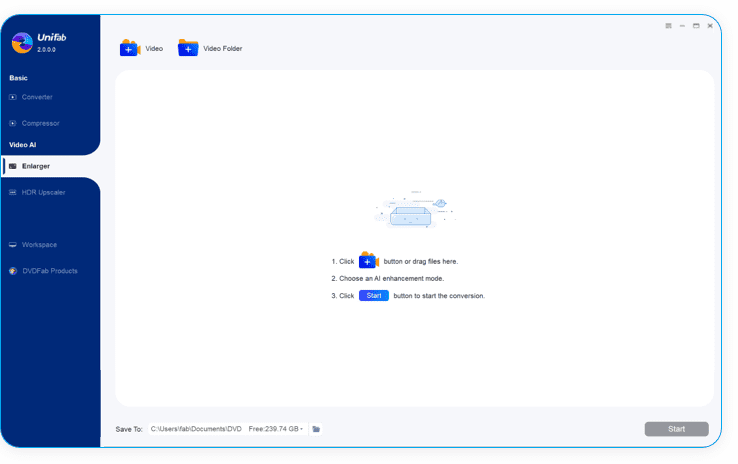
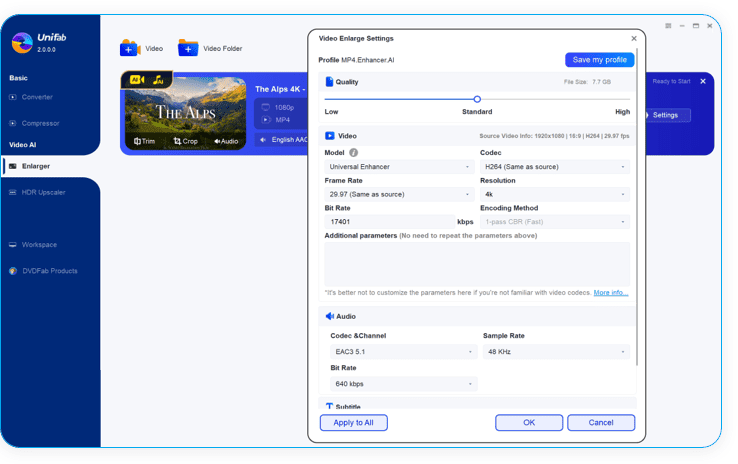
載入來源並設定輸出影片
點擊新增影片按鈕,選擇要處理的本機影片檔案,再依需求設定輸出。
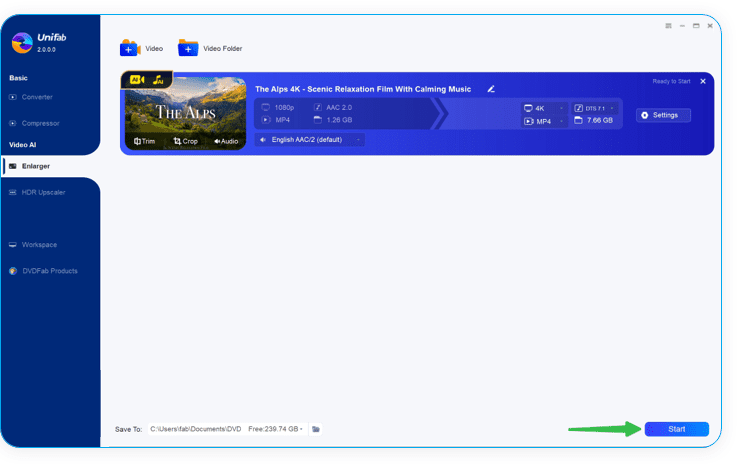
開始處理影片
點擊開始按鈕處理影片檔案,完成後以同一畫面比較放大前後效果。
6. 將本機4K影片燒錄至UHD碟片
這個步驟只適合已具備相容UHD燒錄設備、空白碟片與本機檔案的使用者。已取得授權的本機影片,或經AI放大輸出的4K本機檔案,可依設備相容性燒錄至UHD碟片;燒錄不會改變來源解析度,也不能證明影片是Netflix原生4K。
- 使用 DVDFab UHD Creator ,在Windows電腦上啟動
- 首先在上方欄位選擇創建者模組
- 選擇UHD創建者模式
- 將已取得授權的本機影片匯入UHD建立工具
- 為檔案套用模板並依偏好自訂
- 將空白光碟放入電腦的光碟機
- 點擊開始按鈕,將本機影片燒錄至UHD碟片
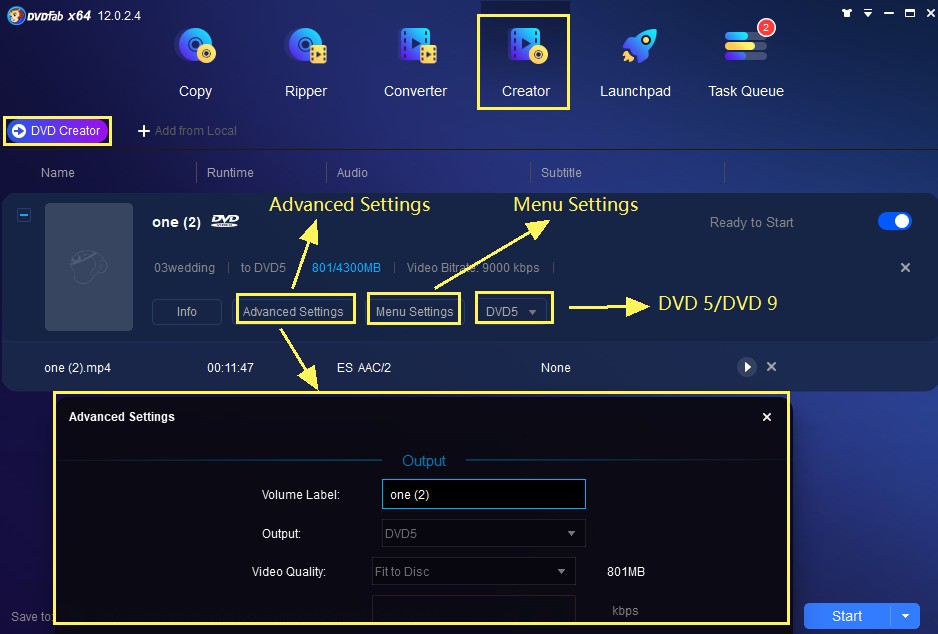
依相同流程,也能將本機影片燒錄至藍光或DVD碟片、資料夾或ISO檔案。DVDFab UHD Creator支援批次處理,適合需要一次整理多個本機影片檔案的情境。
7. Netflix 4K常見問題
同一個 Netflix 帳號在電視有 4K,為什麼電腦沒有?
電視與電腦的相容條件不同。電腦請依序檢查片源、方案、播放設定、網路、Chrome 或 Edge、HEVC、顯示卡與 HDCP 2.2。
A1Netflix 介紹頁只顯示 HD,換裝置後可能變成 4K 嗎?
有可能,但前提是作品本身提供 Ultra HD,且新裝置、方案與播放條件都符合 4K 要求。介紹頁標籤會依裝置與方案能力顯示。
A1StreamFab 下載的是 Netflix 原生 4K 嗎?
不是。StreamFab 的本機離線檔案最高為原生 1080p,可依需求選擇 HDR 或 Dolby Vision、音軌、字幕及 MP4 或 MKV 格式。
A11080p 放大成 4K 後,會和原生 4K 一樣嗎?
不會。AI 放大可輸出 4K 尺寸,並可能改善大螢幕上的視覺效果,但不會補回原始片源沒有的真實細節。
A18. Netflix 4K使用建議
先確認作品是否有Ultra HD片源,再檢查方案、播放設定、網路與裝置資格;PC畫質回落時,依本文順序排查通常比反覆調整單一設定更有效。需要本機離線檔案時,請在個人使用與授權範圍內選擇最高原生1080p的流程;若需要4K尺寸輸出,應清楚視為AI放大結果,而非Netflix原生4K。
很多人卡住的不是怎麼設定,而是不知道自己需不需要額外處理:只想在平台內短期離線,官方下載即可;需要管理本機檔案、音軌與字幕時,再試用StreamFab Netflix Downloader確認裝置、片源與輸出是否符合需求。請在著作權法與各串流平台服務條款允許的範圍內使用。
- Netflix上最好的10部兒童電影
- Netflix上最好的HDR電影
- 如何在線觀看哈利·波特?

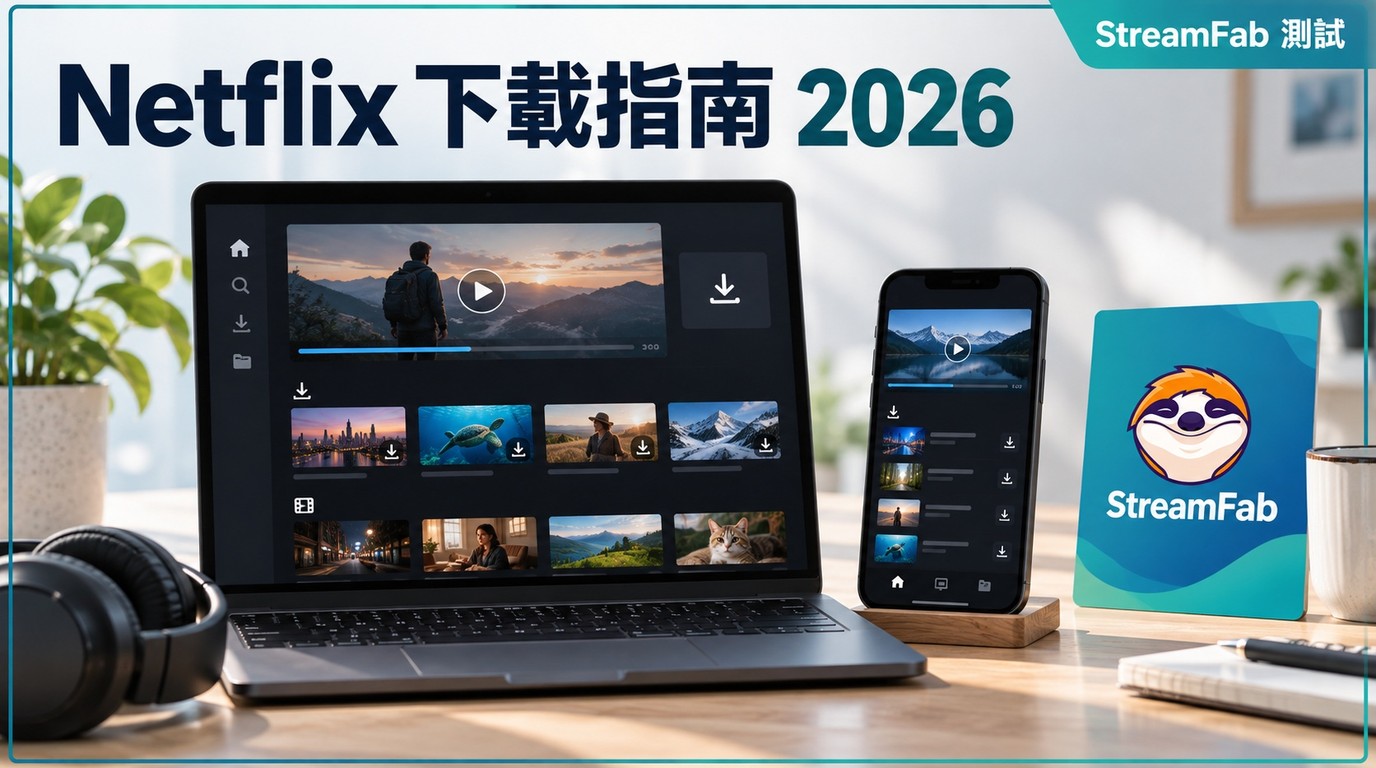
Netflix 影片下載方式要先看裝置:手機、平板與相容的 Chromebook 可使用官方 App,Windows、Mac 與瀏覽器則沒有同等的官方離線路徑。本文整理下載到期、裝置與授權限制,並比較官方 App、StreamFab 與 CleverGet 的使用情境。需要電腦本機檔案時,可進一步了解 MP4/MKV、1080p、字幕音軌與批次下載選項,以及分析卡住時的排錯順序;文末再用四個 FAQ 協助你在出發前檢查離線狀態。
由 何美莎 - 2026年9月14日
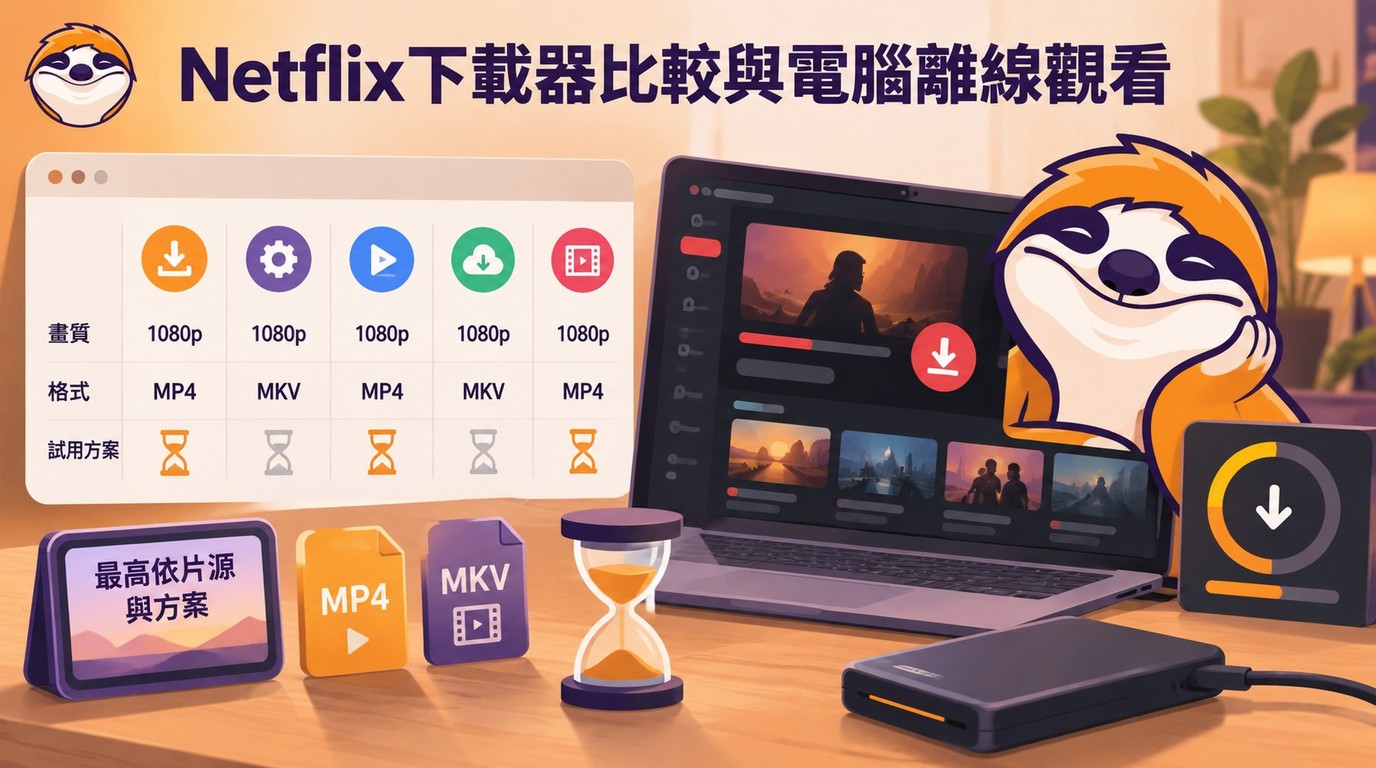
想把 Netflix 影片下載到電腦,第一步是分清官方 App 的離線暫存與可在資料夾管理的本機檔案。本文以台灣讀者常見的 Windows、Mac 情境,整理 Netflix 官方下載限制,並比較 StreamFab、KeepStreams、MovPilot、PlayOn 與 CleverGet 的格式、畫質、字幕音軌、批次排程和試用條件。文中也收錄檔案位置、失敗排查與使用界線,幫你依需求選擇合適流程。
由 林愛 - 2026年9月14日
如果您厭倦了處理Netflix的VPN問題,可以透過本文的幫助,享受不間斷地播放您喜歡的Netflix內容。
由 何美莎 - 2026年9月6日

這份片單從台灣讀者最需要的選片資訊出發,重新整理十部 Netflix 兒童電影,逐部提供 Netflix 年齡標示、片長、繁中字幕與國語配音、刺激提醒、陪看建議,以及可延伸討論的教育主題。文章也依台灣播放頁校正正式片名與上架狀態,並指出《怪物遊戲 2:妖獸讚》目前無法在台灣觀看,避免把舊片單當成即時片庫。後半段比較 Netflix 官方 App 與 Windows、Mac 本機檔案流程,說明 MP4、MKV 的差異和三步操作,協助家長按孩子敏感度、旅行情境與裝置需求做決定。
由 何美莎 - 2026年9月6日