
YT Saver無法下載影片?依網站與錯誤訊息修復【2026】

YT Saver無法下載影片時,先分清YouTube Premium官方離線、自己的上傳影片匯出,以及YT Saver解析三種情境。官方離線查會籍、裝置與網路;自己的上傳影片走YouTube Studio或Google匯出;YT Saver解析則依來源網站、軟體版本、錯誤訊息與影片類型逐步縮小範圍。
「下載失敗」必須先分清是官方離線、自有影片匯出,還是YT Saver解析問題;閱讀 YT Saver評測 前先完成這一步,後續排查才不會走錯方向。
YT Saver無法下載的快速分流
YouTube突然不能下載,不代表每個人都該重裝YT Saver。先判斷故障發生在哪個流程,才不會把時間花在無關的步驟上。
先分清官方離線與YT Saver解析
YouTube Premium離線下載是在官方App內管理的離線內容,不是可匯出的MP4;自己的上傳影片則可透過YouTube Studio下載,或使用Google匯出。YT Saver解析失敗則發生在第三方軟體讀取來源網址時。官方功能異常先查會籍、登入裝置與網路,YT Saver則查來源網站、版本與錯誤訊息。
| 使用情境 | 取得方式 | 內容位置 |
|---|---|---|
| Premium官方離線 | YouTube App下載 | 官方App內 |
| 自己的上傳影片 | Studio下載或Google匯出 | 本機下載資料夾 |
| YT Saver解析 | 軟體讀取來源網址 | 軟體設定的儲存位置 |
截至2026年11月,YouTube Studio提供的自有影片MP4下載為720p或360p,依影片而定;這與Premium的App內離線內容是不同流程。
遇到「下載失敗」時,先看錯誤出現在哪個App,而不是立刻清除所有設定;這一步能避免走錯排查路徑。
依症狀選擇排查路徑
先記下四項資訊,再往對應小節處理;一次只改一項,才能知道是哪個環節造成影片下載失敗。
- 記錄來源網站;若只有單一網站失敗,先核對該網站與影片類型的支援範圍。
- 記錄YT Saver版本;若版本過舊,先更新後再重現問題。
- 完整抄下錯誤訊息;若出現解析或授權字樣,分別查看解析與方案小節。
- 確認影片是公開、私人、會員或播放清單;不同類型可能有不同支援邊界。
- 安裝程式只從官方來源取得,下載後先完成安全掃描。
- 防毒軟體若示警,先查明檔案來源、簽章與行為,不要直接加入例外清單。
- 來源、版本、完整錯誤訊息與影片類型都記錄後,再進行下一步。
YT Saver無法下載的原因與修復
這份YT Saver教學不從反覆重裝開始,而是先重現問題、保留線索,再依網站、授權、網路與輸出結果逐步排除。

先記錄YT Saver 11.2.1等版本與錯誤訊息
YT Saver 11.2.1是您可能遇到的歷史版本,排查時請記錄自己目前使用的版本。有效的排查流程要同時記錄來源網站、YT Saver版本、完整錯誤訊息與影片類型,否則「不能下載」仍然太模糊。
- 重現問題並抄下完整錯誤訊息;若每次訊息不同,先儲存畫面再繼續。
- 確認來源網站與影片類型;單一網站失敗時,轉往網站支援邊界。
- 核對版本及授權;購買後仍受限時,轉往試用與啟用小節。
- 使用完整網址並切換一次網路;若結果改變,優先處理網址或連線。
- 更新或乾淨重裝;重新安裝前儲存設定與錯誤畫面,完成後再用同一支影片重試。
- 用另一支公開影片交叉測試;只有特定影片失敗時,回到影片類型判斷。
OnlyFans(18+)的方案、訂單與官方支援
OnlyFans屬成人內容平台,僅限年滿18歲者使用。涉及訂單、支援範圍或觀看方式時,請向官方客服核實,並使用平台提供的官方觀看方式。
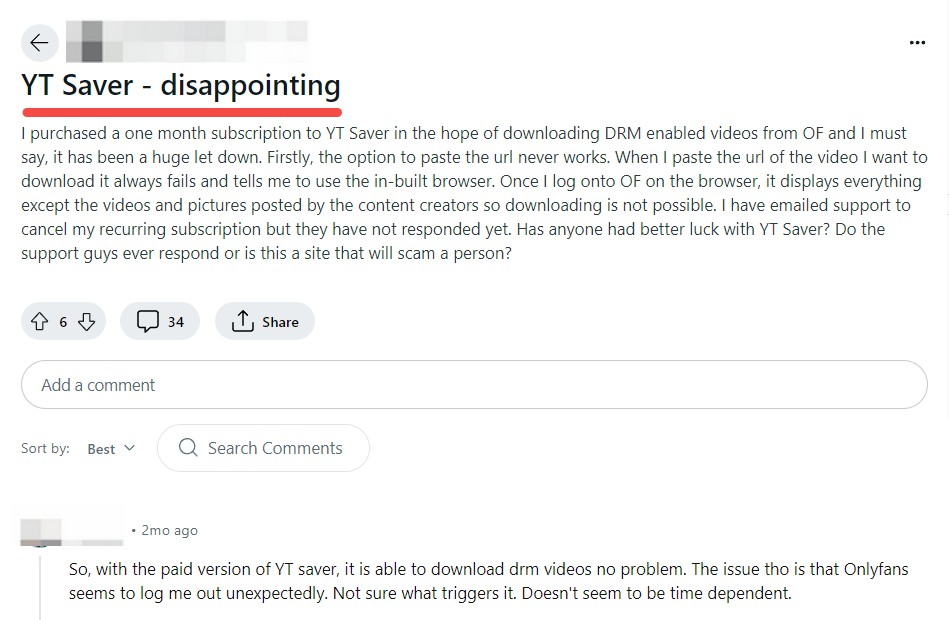
- 先核對目前方案是否包含所需的 OnlyFans 功能。方案名稱或訂單內容不清楚時,交由官方支援確認。
- 儲存完整錯誤訊息與訂單資料,交由官方支援判讀。僅處理您有權存取且獲准儲存的內容,用於個人離線觀看,並遵守平台條款與適用法律,不得再散布。
依網站與影片類型判斷限制
網站、軟體版本、影片類型與輸出格式是判讀解析問題的四項線索;可播放不等於能解析,也不等於已取得儲存授權。私人或會員影片應先確認存取及儲存授權,再檢查工具是否支援該內容類型。若同一支影片在App與瀏覽器顯示的畫質不同,先核對兩邊的登入帳號與畫質設定,再判斷是否為解析問題。
可播放但抓不到時,先核對該網站、影片類型與格式是否仍在目前支援範圍,不要把所有失敗都歸成同一個原因。
- 可播放不等於 YT Saver 一定能解析;先比對網站、影片類型、格式與版本,再決定是否繼續排查。
確認試用、授權與續費狀態
YT Saver試用限制、付費授權、註冊啟用與自動續費是四件不同的事。購買後仍受限時,先核對登入信箱、訂單與方案層級。
| 狀態 | 先檢查 | 可採取行動 | 不要做 |
|---|---|---|---|
| 試用額度已用完 | 下載紀錄與限制 | 正式授權、換合適工具或停止 | 使用不明註冊碼 |
| 購買後仍受限 | 登入信箱、訂單、方案 | 重新登入並聯絡官方支援 | 重複購買 |
| 功能不在方案內 | 目前方案層級 | 評估升級是否符合需求 | 被促銷話術催著升級 |
| 不確定是否續費 | 訂單與付款管道 | 依訂單資訊提出取消 | 假設只有一條取消路徑 |
- 可依需求選擇正式授權、其他合適工具或停止下載;不要使用來路不明的 YT Saver 註冊碼。
Trustpilot上YT Saver在2026年8月的歷史快照記錄為4.6/5、878則評論,反映的是當時的頁面資料,不代表頁面現況;總分與評論數不是取消或退款案件的統計。
- 續費與取消先以訂單資訊為準。使用 PayPal 付款時,可先查看自動付款管理頁面的交易狀態。
- 使用信用卡付款時,先找出訂單編號與註冊信箱。依訂單提供的支援管道提出取消或退款需求。儲存申請時間、回覆內容與付款紀錄,以便後續核對。方案、續費與退款規則可能調整,最新資訊請以官方網站為準。
排除網址、網路與安裝問題
網站與授權都沒有明顯異常時,再檢查完整網址、網路與安裝狀態。這一段的重點是逐項交叉測試,不是一次改掉所有設定。
- 在權限與安全條件相同的前提下切換一次網路;若結果改變,再檢查原本連線的 DNS、防火牆或穩定度。
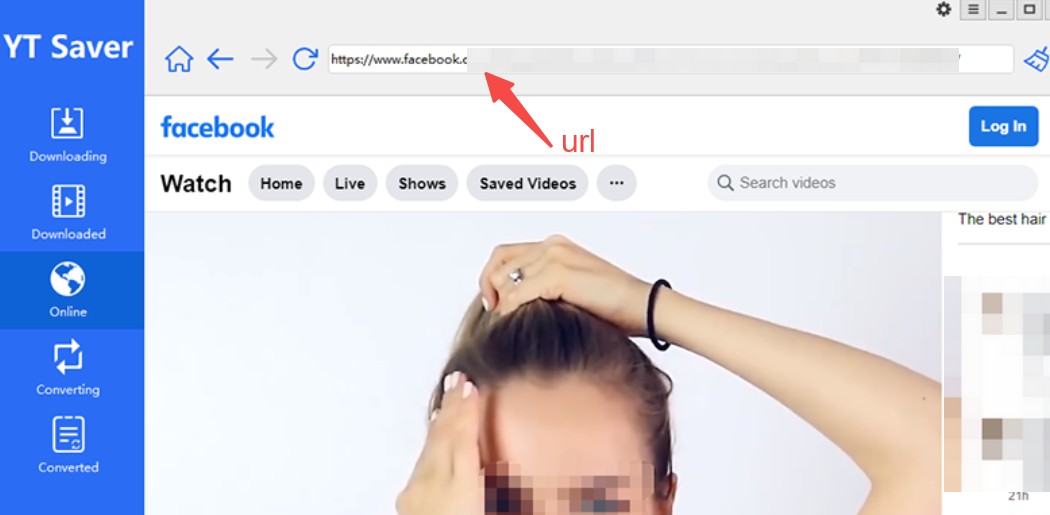
- 改用另一支公開影片測試;若只有原影片失敗,回到網站與影片類型小節,不要反覆重裝。
- 若內容授權不明、安裝行為異常或錯誤無法判讀,先停止下載並向官方支援確認。

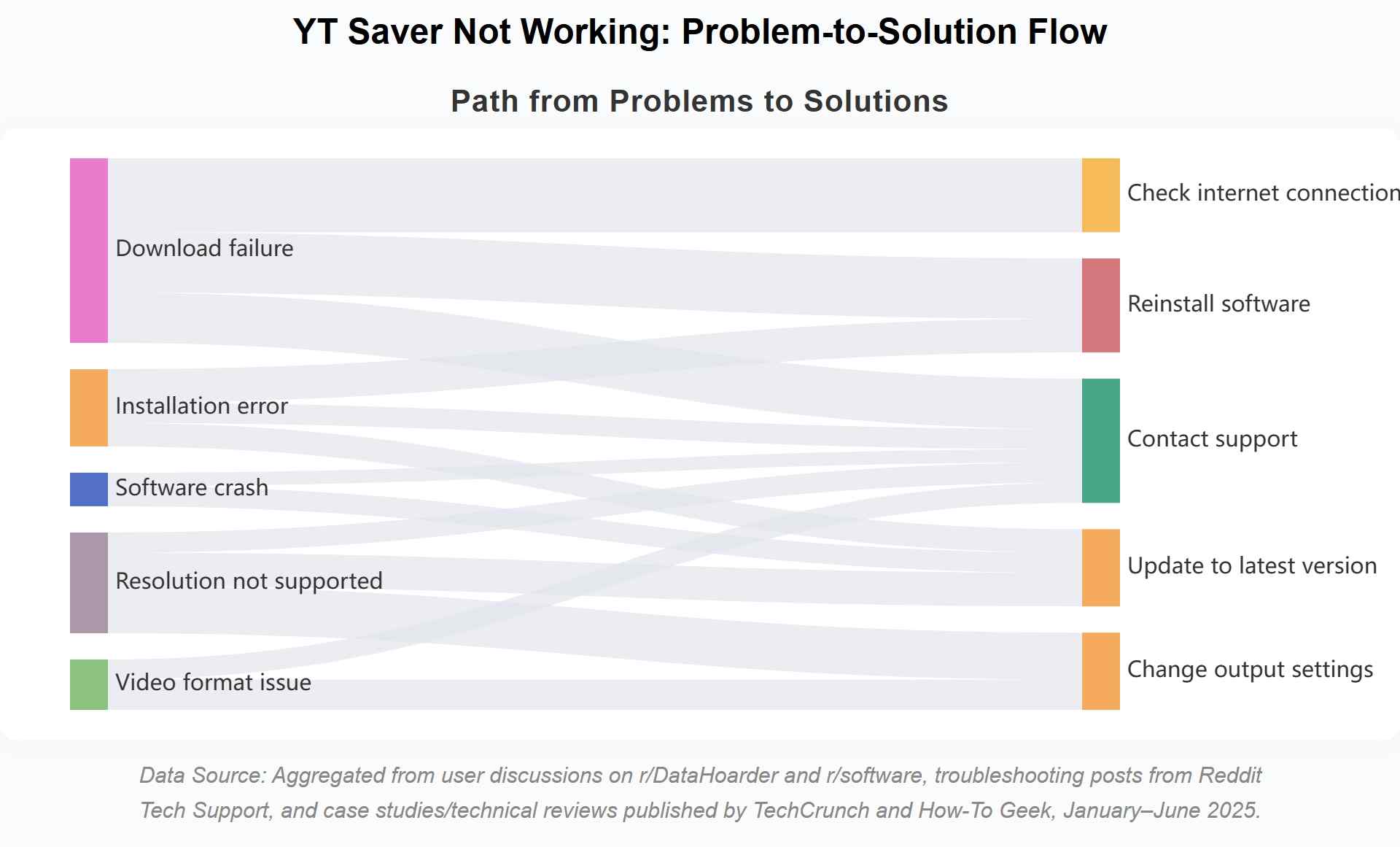
這張流程圖可用來確認下一步:先分流,再依網站、版本、錯誤訊息與影片類型縮小範圍。
支援平台與功能邊界速查
YT Saver Android、桌面版與YT Saver免安裝網站不能視為同一個產品環境;來源網站、作業系統、方案與版本不同,支援結果也會不同。
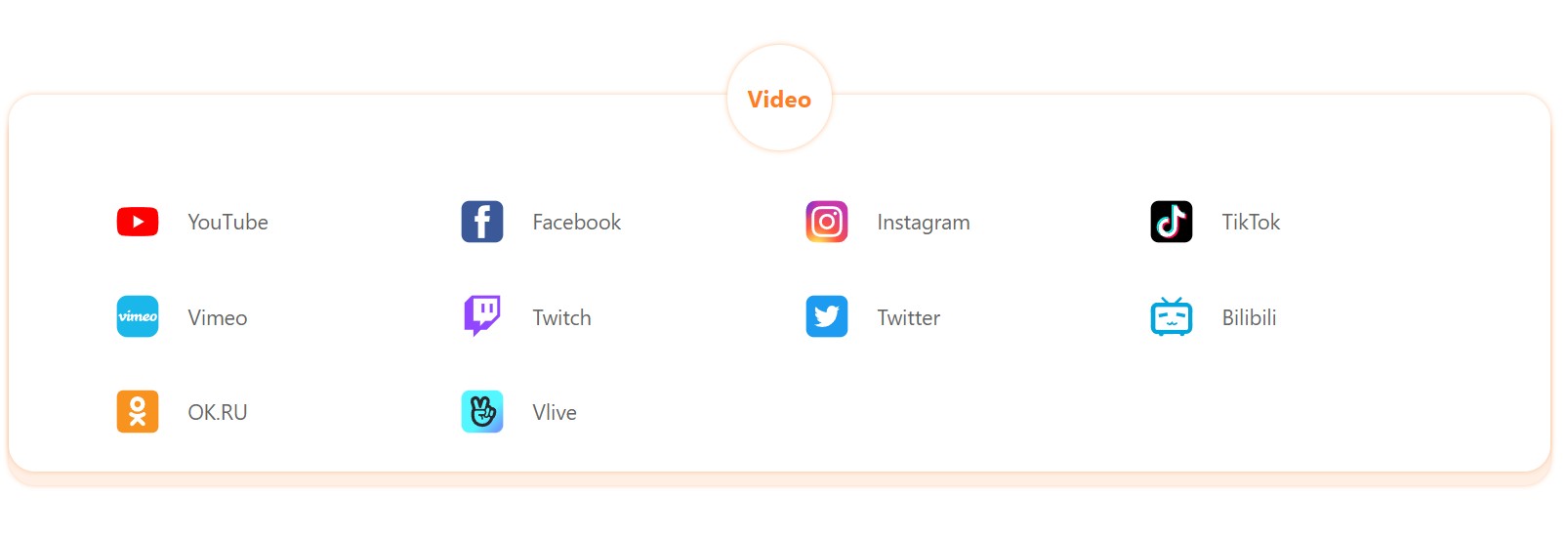
| 來源或情境 | 裝置環境 | 格式或畫質 | 方案邊界 | 排查重點 |
|---|---|---|---|---|
| YouTube公開影片 | 桌面版為主 | MP4/MP3依頁面 | 受試用限制 | 版本、網址、錯誤訊息 |
| YouTube Premium官方離線 | 官方App支援裝置 | App內離線內容 | 需有效會籍 | 會籍、登入、網路 |
| Bilibili 1080p | 核對目前版本 | 核對輸出格式 | 查網站與影片類型支援 | 別把升級當修復 |
| YT Saver免安裝 | 瀏覽器 | 依網站服務 | 可能有限流或廣告 | 來源、隱私、檔案掃描 |
手機顯示下載完成卻找不到內容時,先確認使用的是官方App、YT Saver Android,還是瀏覽器服務。YouTube官方離線內容在App內管理;透過瀏覽器下載的檔案則先查瀏覽器的下載紀錄與實際儲存資料夾,不能把兩者視為相同的儲存位置。
YouTube官方Android App的SD卡設定只適用於官方離線內容,不是YT Saver Android的設定。已下載的官方離線內容不能直接在內部儲存空間與SD卡之間搬移,變更儲存位置後需重新下載。
驗證格式、畫質與儲存位置
使用YT Saver輸出MP4影片或MP3音訊時,顯示完成仍不等於修復成功;檔案能播放、規格符合設定且儲存位置清楚,才算真正完成。
檔案含音軌卻沒有聲音時,換用支援該音訊編碼的播放器交叉確認;若沒有音軌,則回查音訊選項與完成紀錄。有檔案卻打不開時,記錄容器格式、影音編碼及播放結果,方便向官方支援說明。重試時使用同一支影片,一次只改一項設定。
最後以「檔案可播放」驗收,而不是只看進度列到達完成;這能排除表面成功、實際不可用的情況。
修不好時的替代選擇
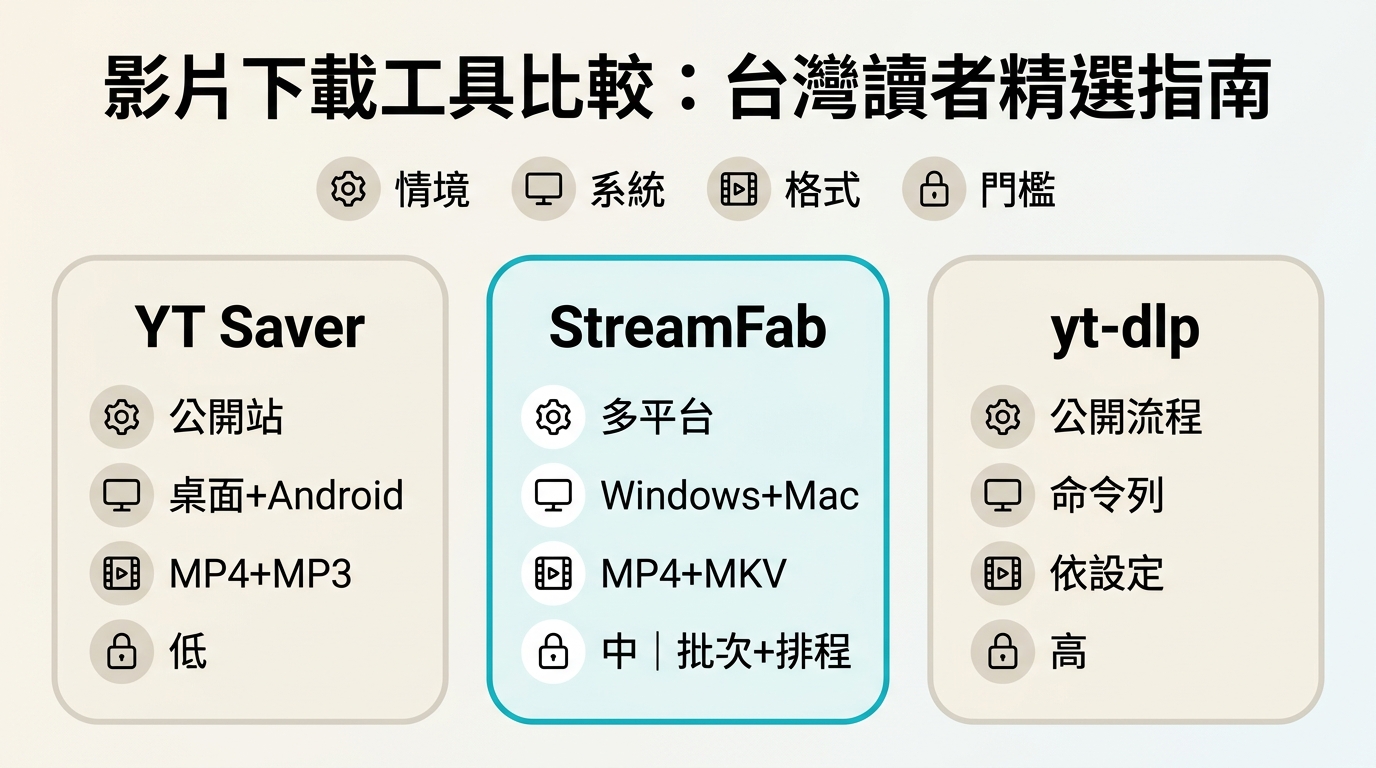
當YT Saver不支援目前網站、影片類型或工作流程時,再比較替代工具。偏好圖形介面、需要整理多集本機檔案時,可考慮桌面流程;能自行維護命令列工具及相關元件時,也可考慮yt-dlp。
依網站、畫質與操作門檻選工具
| 工具 | 適用網站或情境 | 作業系統 | 輸出與批次 | 操作門檻 |
|---|---|---|---|---|
| YT Saver | 一般公開網站、圖形介面需求 | 桌面版;Android依版本 | MP4/MP3;播放清單依支援 | 較低 |
| StreamFab | 有權存取的多平台離線內容 | Windows/Mac | MP4/MKV;批次與排程 | 中等 |
| yt-dlp | 可自行維護的公開網站流程 | 命令列桌面環境 | 依來源與設定 | 較高 |
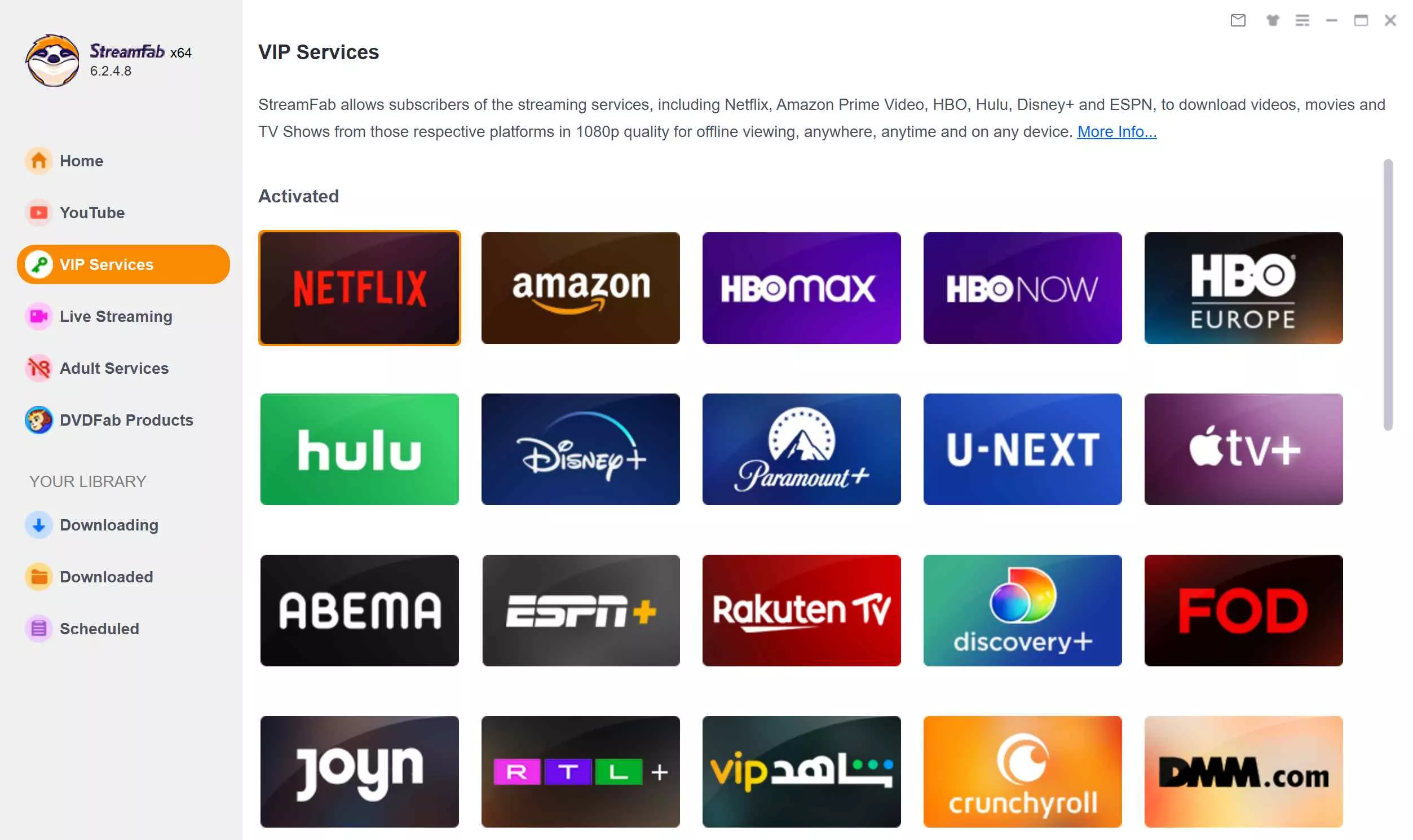
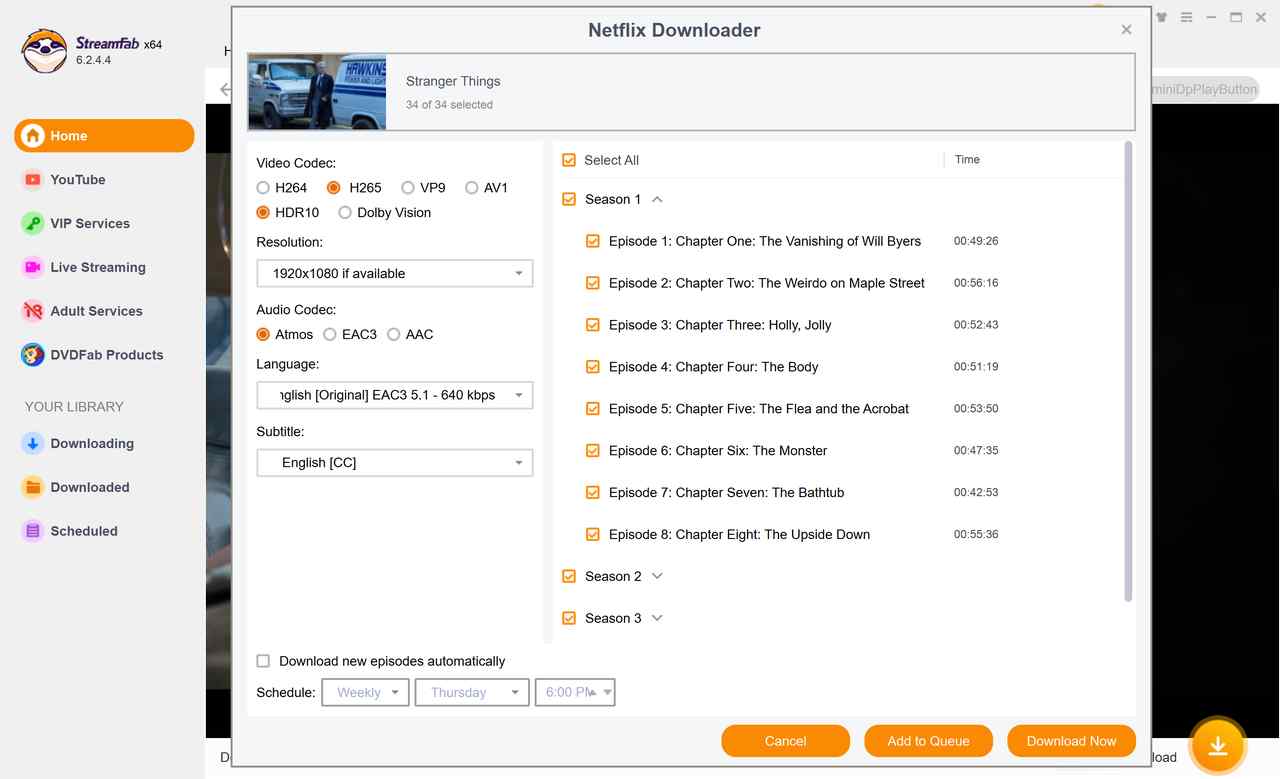
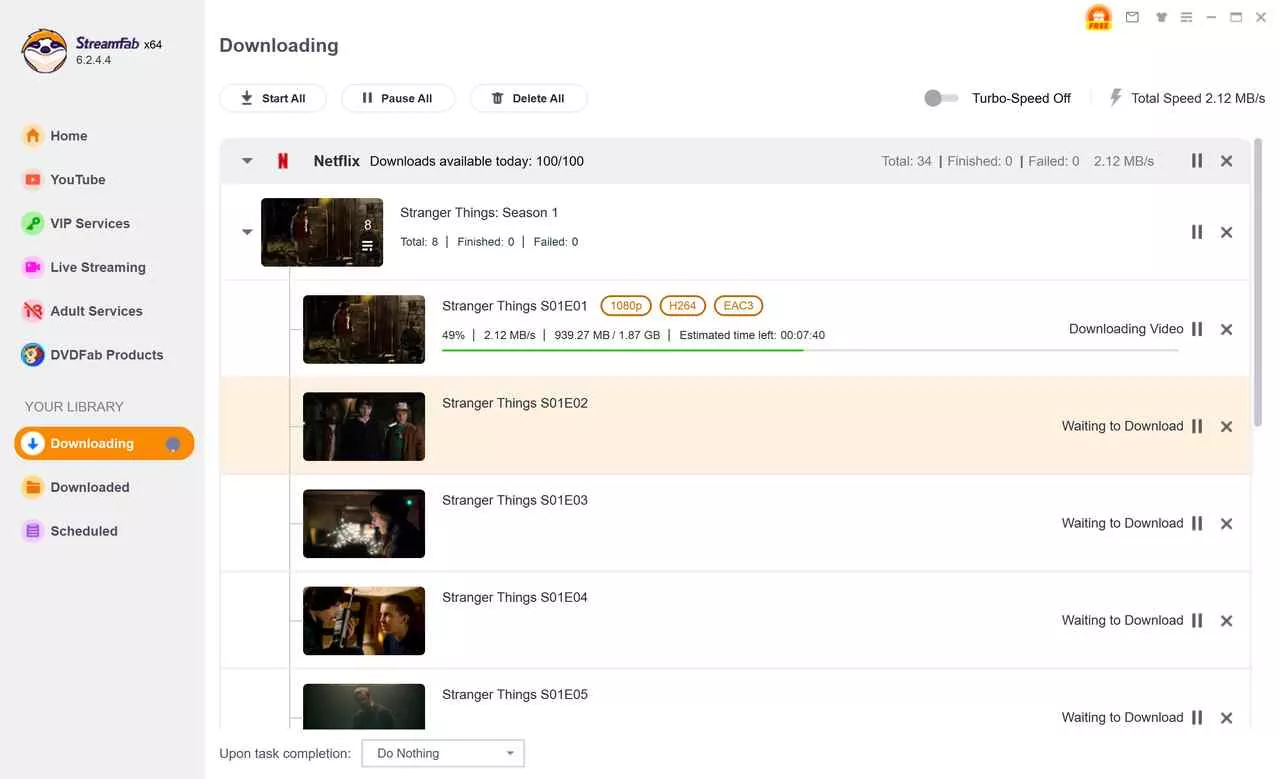
StreamFab All-In-One提供Windows與macOS的圖形介面桌面流程,可在內建瀏覽器中選擇服務並設定下載工作。
yt-dlp採用命令列操作,提供Windows執行檔。yt-dlp需要自行維護更新及額外元件;YouTube支援另有JavaScript執行環境需求。
我建議需要圖形介面與多集整理的人,依 StreamFab使用評估 中的桌面流程判斷是否符合需求;偏好命令列的人則需一併考慮yt-dlp的更新與元件維護。
桌面MP4或MKV檔案流程的適用情境
網站、授權或設定問題能修復時,沿用原流程即可;只有需要多平台、本機通用格式或批次整理時,再考慮StreamFab All-In-One的Windows/macOS桌面流程。
- 最高支援 8K 解析度,實際可用畫質依來源、平台及方案而定
- 儲存為 MP4 或 MKV 格式,可依播放器支援的格式與編碼播放
- 排程模式:自動在設定時間下載新發布的影片
- 下載帶有 EAC3 5.1 或 AAC 2.0 音軌的影片,並可選語言
- 輕鬆下載字幕或將 SRT 檔案封裝進影片中
畫質、音訊、字幕與批次功能
StreamFab All-In-One可在Windows/macOS將影片儲存為MP4或MKV,最高支援8K解析度,實際可用畫質依來源、平台及方案而定,並支援音軌選擇、字幕、批次與排程。
- 需要通用本機檔案時,可在MP4與MKV之間依播放器需求選擇。
- 重視音訊與字幕時,可依來源選擇音軌,字幕可用SRT或內嵌方式儲存。
- 多集內容才會真正用到批次與排程;單支影片不一定值得增加流程。

我確實常使用 YT Saver 處理一般影片下載。一旦 YT Saver 運作異常,我就會開啟它來下載影片。 第四部分 為您準備了一個全面優越的替代方案。
適合與不適合的使用者
上述桌面流程適合需要集中整理離線檔案的人;只下載單支公開影片、偏好手機操作,或不需要多平台批次功能時,沿用原有可用流程即可。
完成後,確認檔案可播放、音軌與字幕符合設定,並逐項核對批次內容是否齊全。
使用第三方工具僅限您有權存取且獲准儲存的內容。請遵守平台條款與適用法律,僅供個人離線觀看,不得再散布。
授權、安全與常見問題
結論
YT Saver無法下載影片時,依序完成三個判斷,就能避免重複安裝或盲目換工具:
- 先分清YouTube Premium官方離線、自己的上傳影片透過YouTube Studio或Google匯出,以及YT Saver解析問題。
- 再依來源網站、版本、完整錯誤訊息與影片類型排查。
- 最後驗證MP4/MP3、解析度、播放清單、音訊與儲存位置。
只有當YT Saver不符合網站或工作流程需求時,才需要比較替代選擇。請在著作權法與各串流平台服務條款允許的範圍內使用。

今天,我們將回顧“ Freemake Video Downloader”,這是一種免費的工具,使您可以從YouTube,Vimeo,Dailymotion等各種來源下載視頻。
由 林愛 - 2026年11月17日
Freemake Video Downloader 無法下載影片,應先分清網址解析、下載中斷與程式啟動問題,再依序檢查來源、觀看權限、版本和網路連線,付款提示不能取代這些檢查。安裝時出現防毒警示,應停止執行該檔案,保留來源、版本與警示資訊;2019 年的安裝程式變更不能替目前檔案的安全性背書。MP4 下載、MKV 轉檔與 YouTube 官方離線觀看是不同流程,完成任務後也要檢查檔案和播放結果。能修復就先沿用原流程;需要整理多部影片、字幕與音軌語言時,StreamFab All-In-One 提供 Windows 與 Mac 的桌面選擇。
由 林愛 - 2026年10月14日
想從 Chrome 下載網頁影片,先辨認來源是單一 MP4/WebM,還是 HLS/M3U8/DASH 分段,再決定使用 F12 Network、擴充功能或桌面方案。本文提供可執行的 Network 操作、403/偵測不到/無法播放排錯,以及手機 Chrome 的限制;也整理七款常見擴充功能的更新與平台邊界,說明何時 StreamFab 的批次、字幕、音軌與高畫質選項更合適。所有方法均以有權存取內容為前提,並依平台條款與適用法律使用。
由 林愛 - 2026年9月21日

YTMP3 是多個 YouTube 轉檔網站共用的名稱,不能只靠單一網域認定官方入口。這篇指南會帶你辨認可疑跳轉、依三個步驟完成 MP3 或 MP4 轉檔,並整理 iPhone、Android 與電腦的下載位置差異。若線上服務失效,也能依單支轉檔、播放清單、4K 影片與批次需求,在 StreamFab All-In-One、AceThinker、FLVTO、CleverGet 等方案之間做出合適選擇。
由 林愛 - 2026年9月20日