
Amazon Prime Video轉MP4:官方下載限制與可行方法

摘要: Prime Video 官方下載是由 App 管理的離線內容,不能直接匯出成一般 MP4。本文先說明 iOS、Android、macOS、Windows 10/11 與 Fire 平板的官方下載邊界,再整理購買、租借、訂閱內容的下載資格、地區與期限判斷。接著比較 StreamFab 桌面檔案工作流、RecordFab 螢幕錄製與 Any Video Converter 既有檔案轉檔,並說明原生 1080p、H.265 編碼、音訊、字幕、批次排程、離線測試,以及台灣內容授權與平台條款的使用界線。
目錄
先講結論:Prime Video官方下載是App管理的離線內容,不能直接匯出成一般MP4。若你需要桌面檔案,請先確認內容存取資格、平台條款與台灣適用法律,再選擇合適的工作流。
我第一次遇到這個問題時,也以為「已下載」就等於拿到一個可以自由搬移的影片檔。後來才發現,官方App的離線觀看和可攜檔案是兩件事;這篇會沿著這個差異,整理Amazon Prime Video轉MP4的實際選擇。
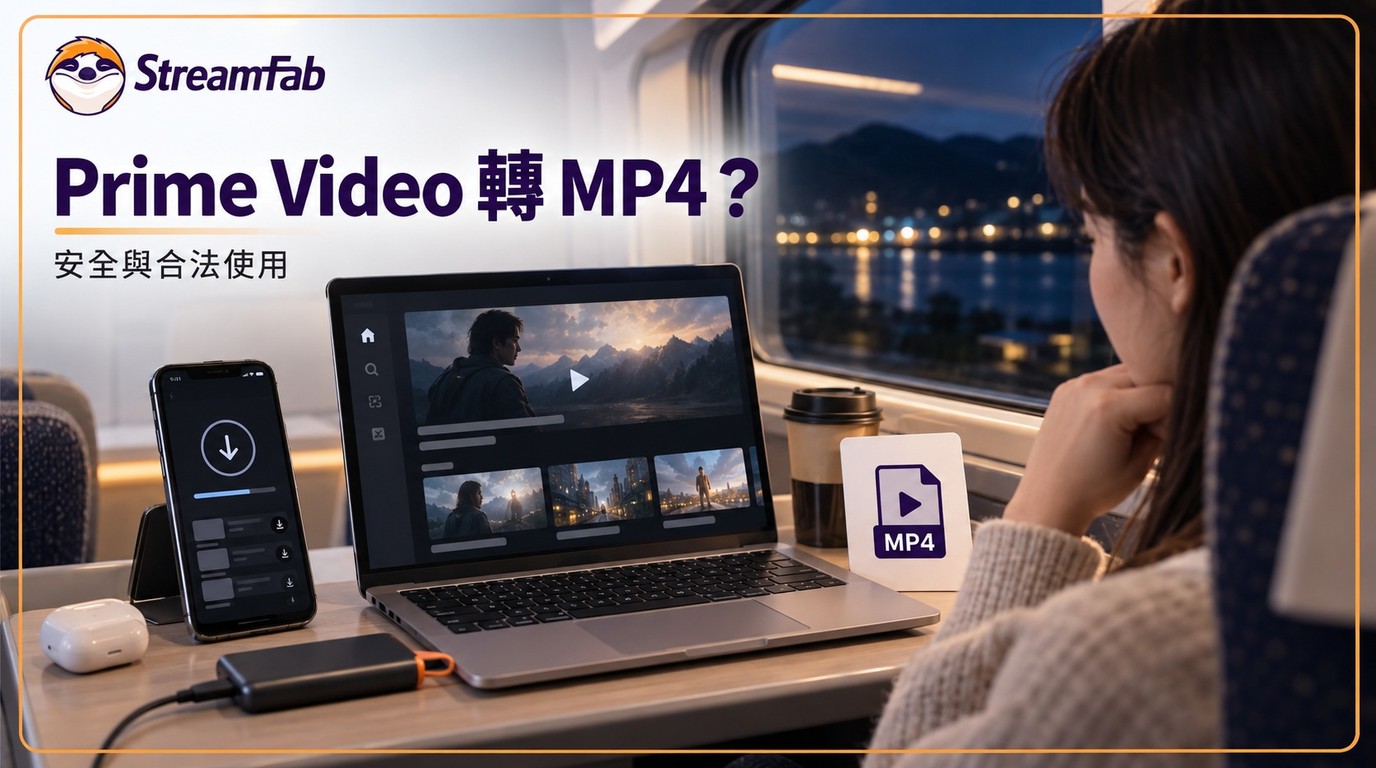
官方下載與MP4的差異
Prime Video官方下載與Amazon Prime Video轉MP4的差別,在於前者是由App管理的觀看權限,後者則是需要另行建立的檔案工作流。
官方快取不是可攜MP4
官方App的下載內容會留在支援裝置與App的管理範圍內,用來支援Prime Video離線觀看;它不是放在檔案總管裡、可以直接拖到USB的一般MP4。下載數量、期限和可用性也會跟著帳號、內容與地區條件變動,詳細判斷可參考 Prime Video下載限制 。
先看你的播放需求
如果你只想在通勤時用原本的App觀看,官方快取通常就足夠;如果你要在電腦上整理Amazon影片MP4、選擇字幕或交給其他播放器,才需要評估桌面輸出或錄製方案。
| 路徑 | 輸出形式 | 畫質/音訊 | 適合情境 | 主要限制 |
|---|---|---|---|---|
| 官方 App | 受管理的離線內容 | 依 App 與內容提供 | 只想在支援裝置離線觀看 | 不能直接匯出 MP4;USB、Chromecast、AirPlay 不等於檔案搬移 |
| StreamFab 桌面工作流 | MP4/MKV 檔案 | Prime Video 原生 1080p;H.264/H.265;EAC3 5.1 或 AAC 2.0 | 需要桌面檔案管理、批次或字幕 | 需有權存取內容並遵守平台條款 |
| RecordFab 螢幕錄製 | 播放後輸出 MP4 | 最高 1080p | 需要正常播放、內容量不大的情境 | 錄製時間通常接近播放時間;受裝置與播放設定影響 |
下圖用解析度、音訊、批次、排程與處理方式呈現三種工具的定位;其中的相對分數不代表固定效能或成功率,選擇時仍要回到自己的播放與檔案需求。
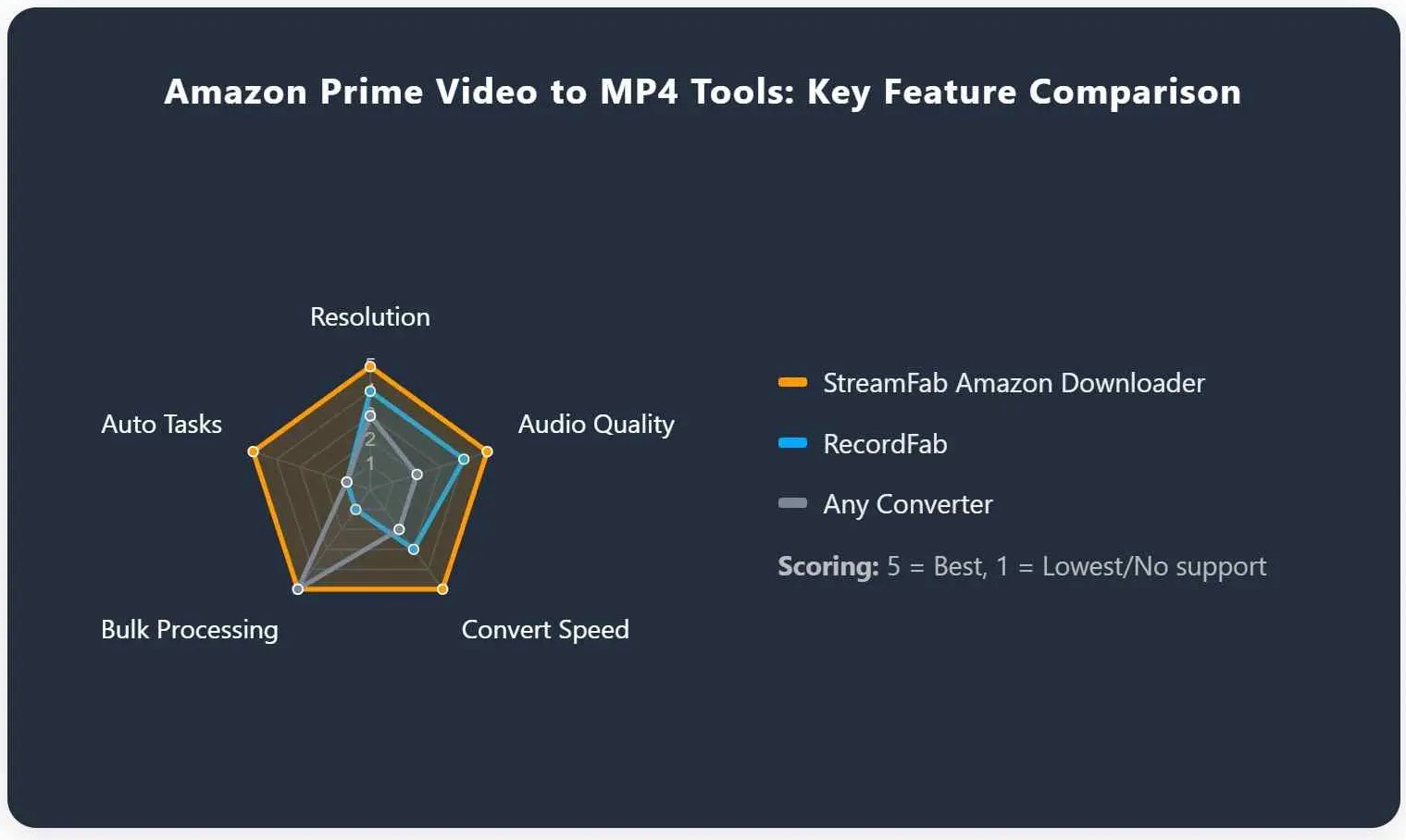

官方 Prime Video 下載是由 App 管理的離線內容;MP4 則是可由相容播放器開啟的檔案容器,但能否建立、搬移與播放仍受內容授權、平台條款與台灣適用法律限制。
官方App支援哪些裝置
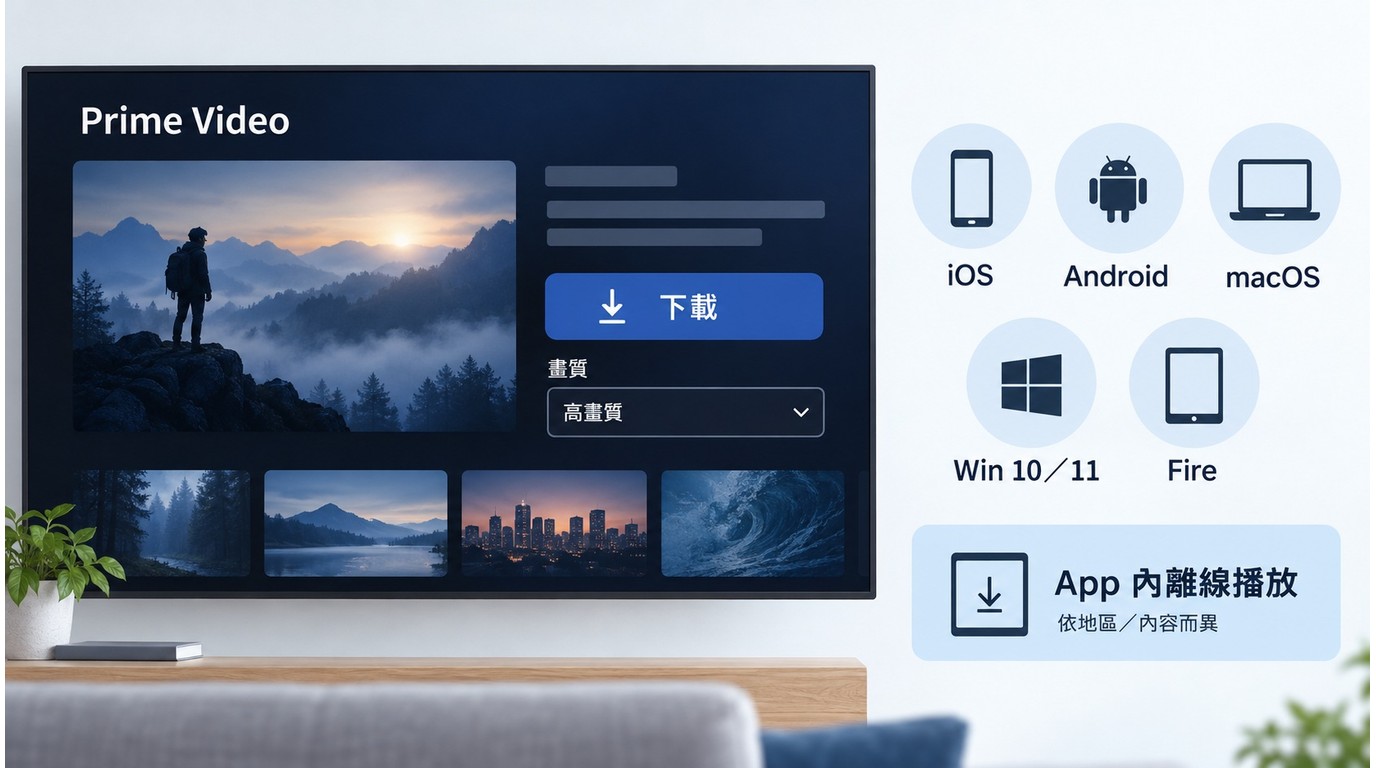
Prime Video官方下載可在iOS、Android、macOS、Windows 10/11與Fire平板等支援環境中使用;下載後仍要回到相同的支援環境內離線觀看。想先走官方路徑,可從 Amazon Prime Video下載教學 的流程說明開始。
下載流程與離線播放
官方App的基本流程很單純,但下載按鈕是否出現仍取決於內容資格與裝置。你可以依序完成以下檢查:
- 在支援的iOS、Android、macOS、Windows 10/11或Fire平板上登入帳號。
- 開啟內容頁,確認畫面提供下載選項,再選擇可用的畫質設定。
- 下載完成後,先在仍有網路時開啟一次,再切換離線模式測試播放。
我會把官方App視為最直接的「只在App內看」路徑,因為它不需要另外管理檔案;但它也不會把下載內容變成可攜MP4。
匯出、USB與投放邊界
官方下載內容不能直接當成一般檔案匯出到USB,也不能把App內的離線權限等同於Chromecast或AirPlay的檔案投放。需要在VLC、Plex或其他播放器管理檔案時,應改看桌面工作流,而不是把App快取當作MP4。
下載資格與期限怎麼判斷
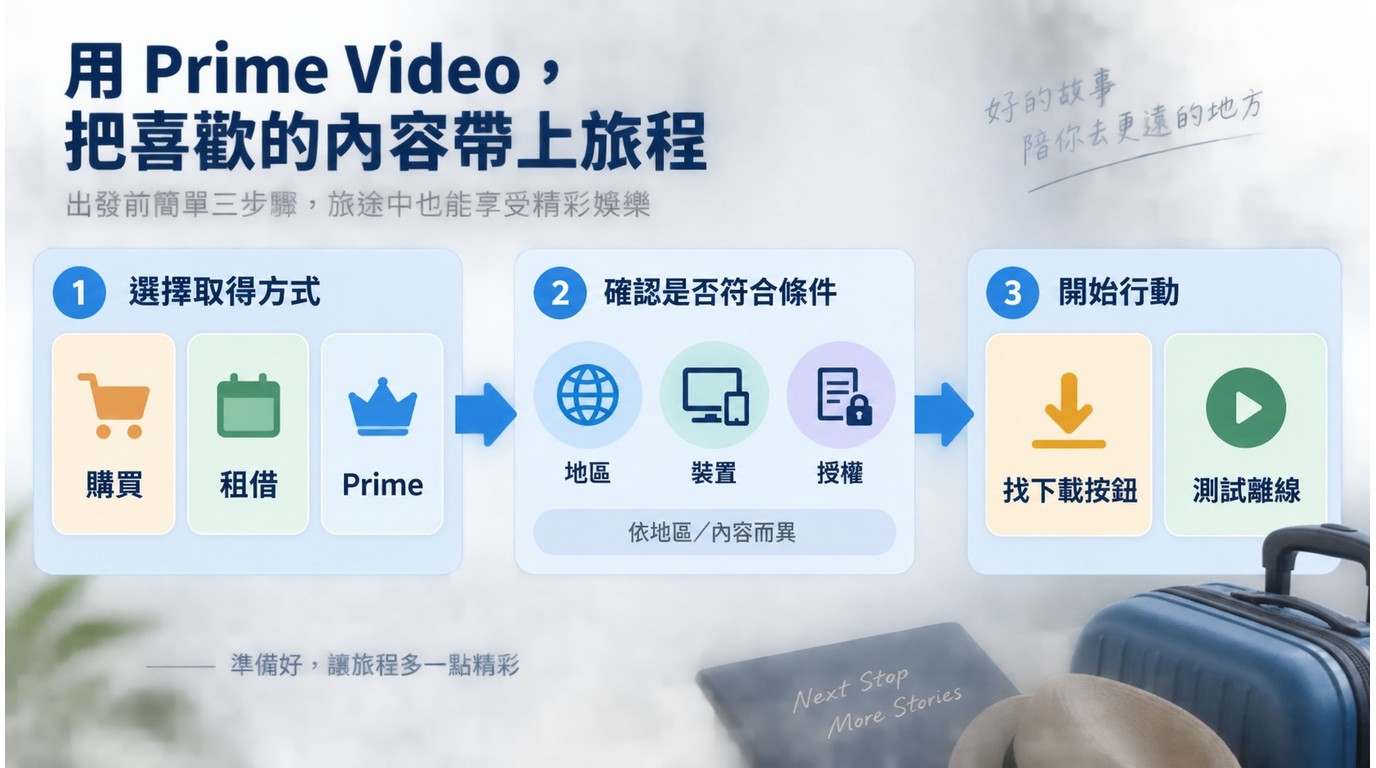
Prime Video下載限制沒有一套適用所有影片的固定倒數;購買、租借、Prime訂閱、影片授權、帳號地區與裝置都會影響可下載狀態。
購買、租借與訂閱內容
購買內容、租借內容與訂閱目錄的觀看資格不同,下載按鈕、可用期限和離線狀態也可能不同。不要把某一種內容看到的數字套用到另一種內容,先在內容頁確認目前帳號是否仍有觀看權。
地區、裝置與授權條件
同一個帳號在不同地區或不同裝置上,可能看到不同的下載選項。對需要Prime Video離線觀看的人來說,出發前確認裝置時間、帳號狀態和內容頁的下載按鈕,比記住一個固定天數更可靠。
台灣使用前的法律界線
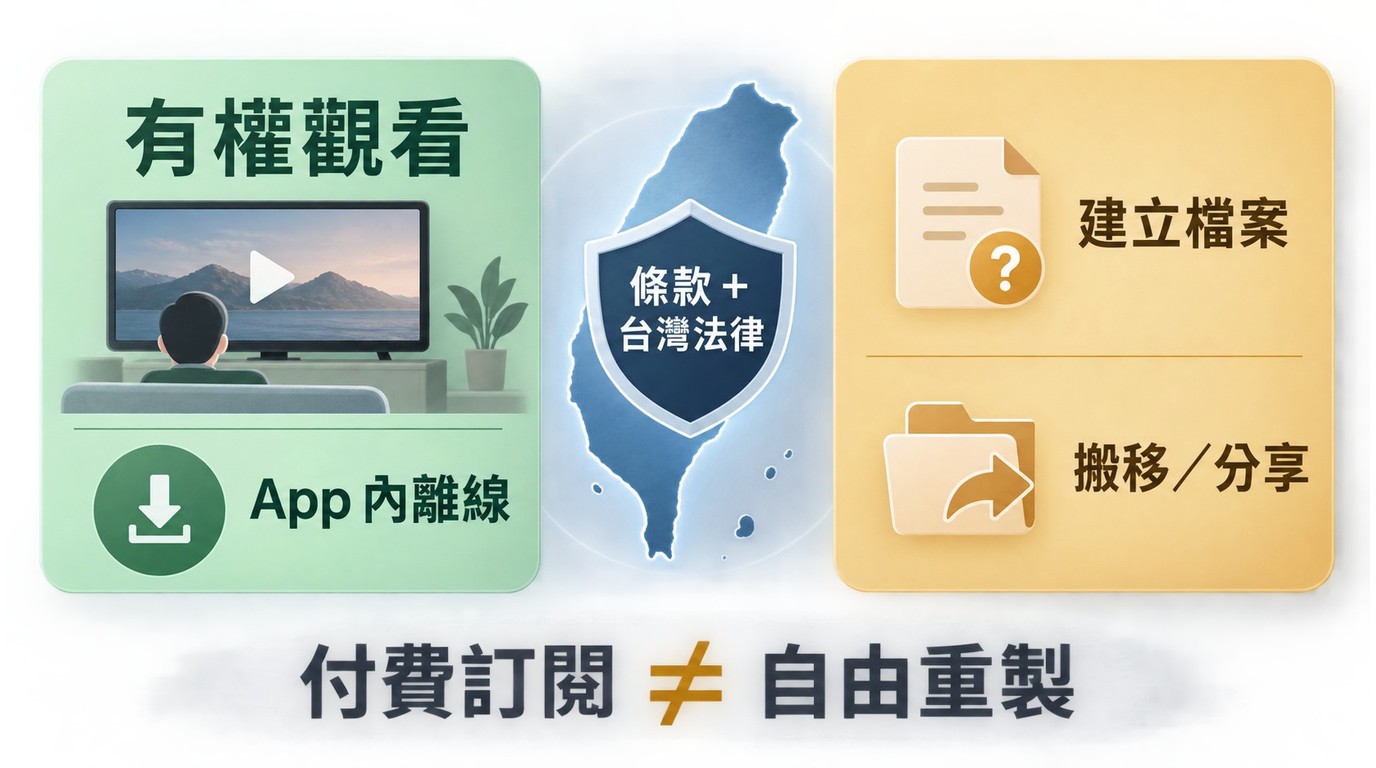
在台灣,重製、公開傳輸與規避防盜拷措施是不同的法律問題;支付訂閱或租借費用,也不會自動把所有檔案處理方式都變成可行。工具只應用於你有權存取的內容、個人離線觀看,以及平台條款允許的範圍。
我的判斷是,先把「能不能看」和「能不能建立、搬移檔案」分開,再決定工具,會比直接尋找轉檔按鈕更不容易踩到授權邊界。商業使用、公開分享或超出個人觀看範圍的處理,都不適合套用這套個人離線工作流。
三條路徑怎麼選
Amazon影片MP4的選擇應從使用情境開始:官方App適合受管理的離線觀看,桌面工作流適合整理檔案,螢幕錄製則適合內容能正常播放、但不適合大量批次的情境。
StreamFab:桌面檔案工作流
StreamFab適合需要在Windows或macOS上整理桌面檔案的人。Amazon Prime Video工作流包含原生1080p、MP4/MKV輸出、H.264/H.265編碼、EAC3 5.1或AAC 2.0音訊,以及批次、排程、元資料和內嵌或SRT字幕;實際可選項目由內容與方案提供。
我會把這條路留給需要管理資料夾、字幕和多集內容的人;如果你只想在官方App裡觀看,這些檔案管理功能反而不是必要條件。想看更完整的工具脈絡,可把 Amazon影片下載器評測 當作延伸閱讀。
- • 輸出:Prime Video 原生 1080p,可選 MP4 或 MKV。
- • 音訊:EAC3 5.1 或 AAC 2.0,依內容提供。
- • 工作流:支援批次、排程、元資料與字幕輸出。
- • 適合對象:需要桌面檔案管理,且有權存取內容的人。
StreamFab 可在 Windows 與 macOS 上建立 MP4/MKV 檔案工作流,並整理字幕、音軌與多集內容;請只處理自己有權存取的影片。
實際操作時,先確認輸出容器與播放裝置,再登入自己的Prime Video帳號並挑選有權觀看的內容。下列區塊只保留必要的操作順序,畫面中的選項名稱仍以當下版本為準。
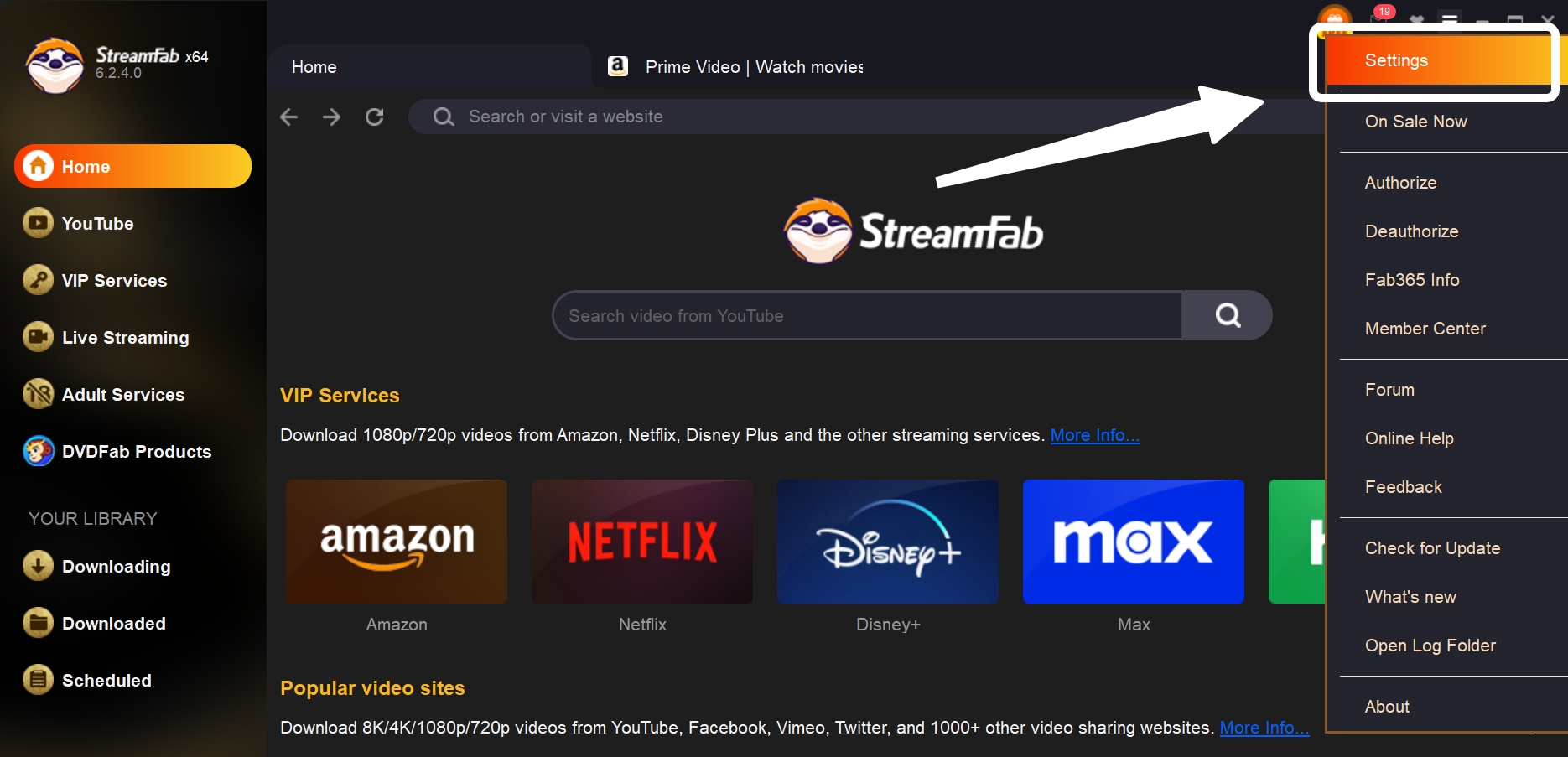
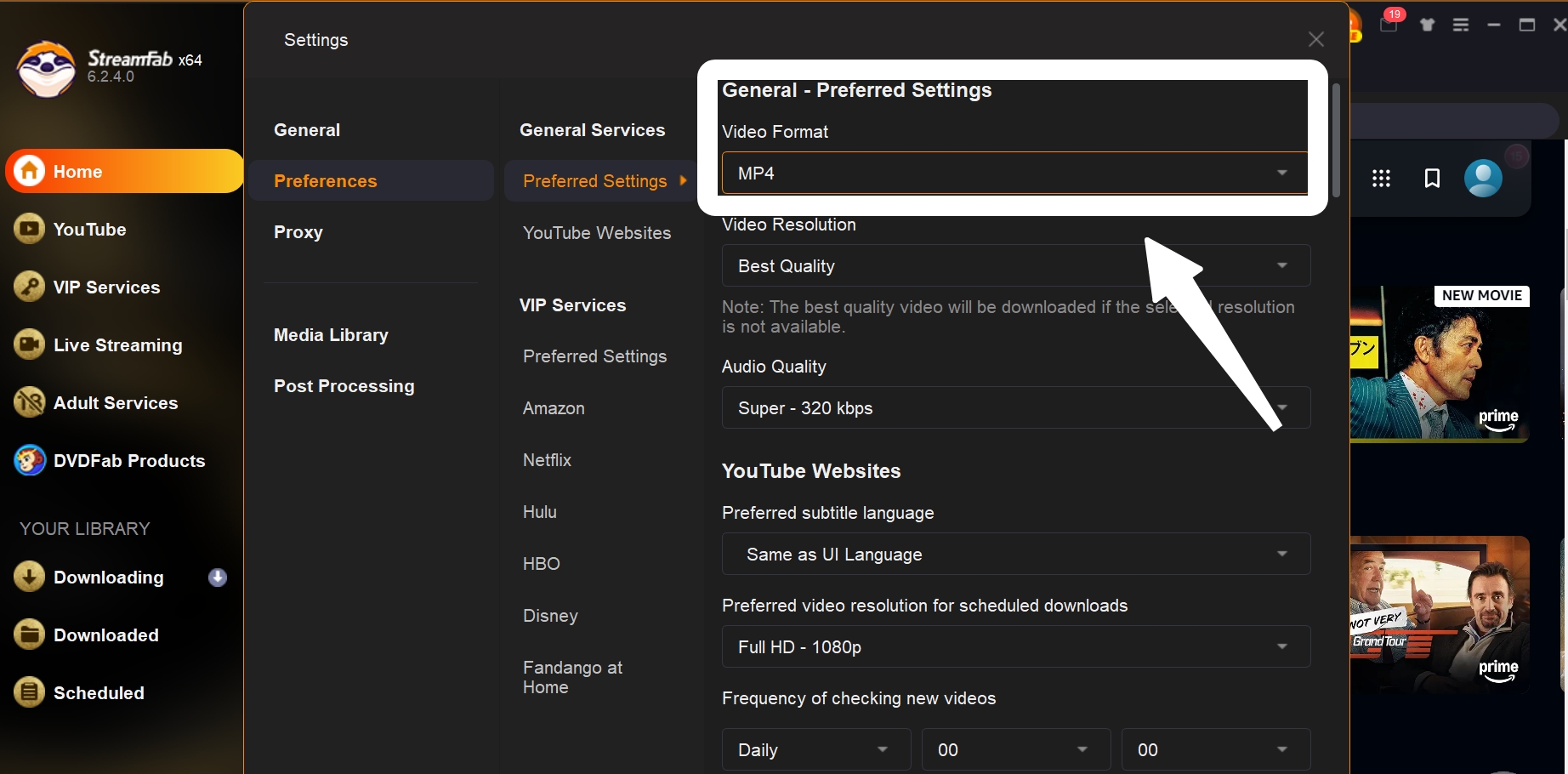
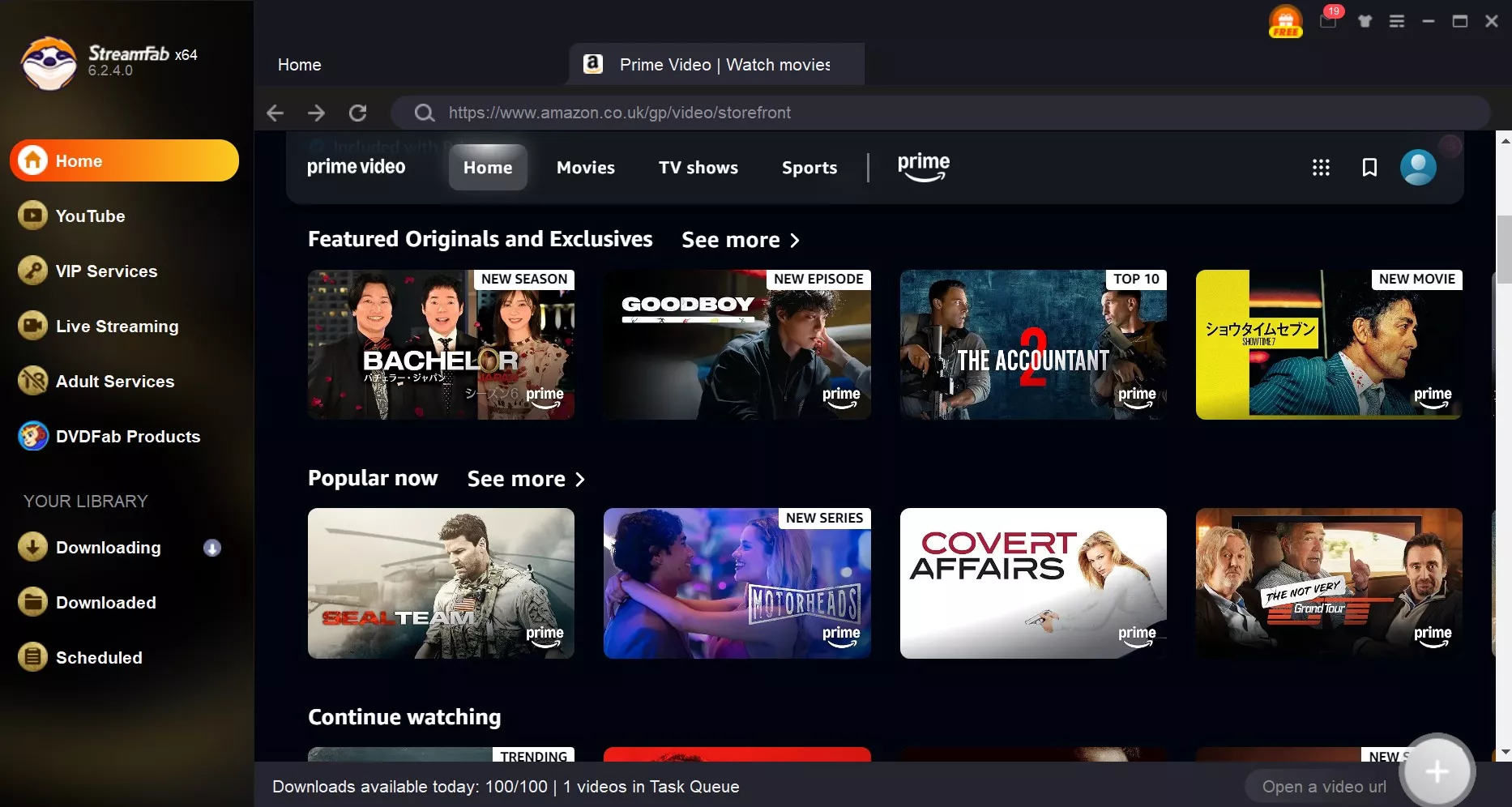
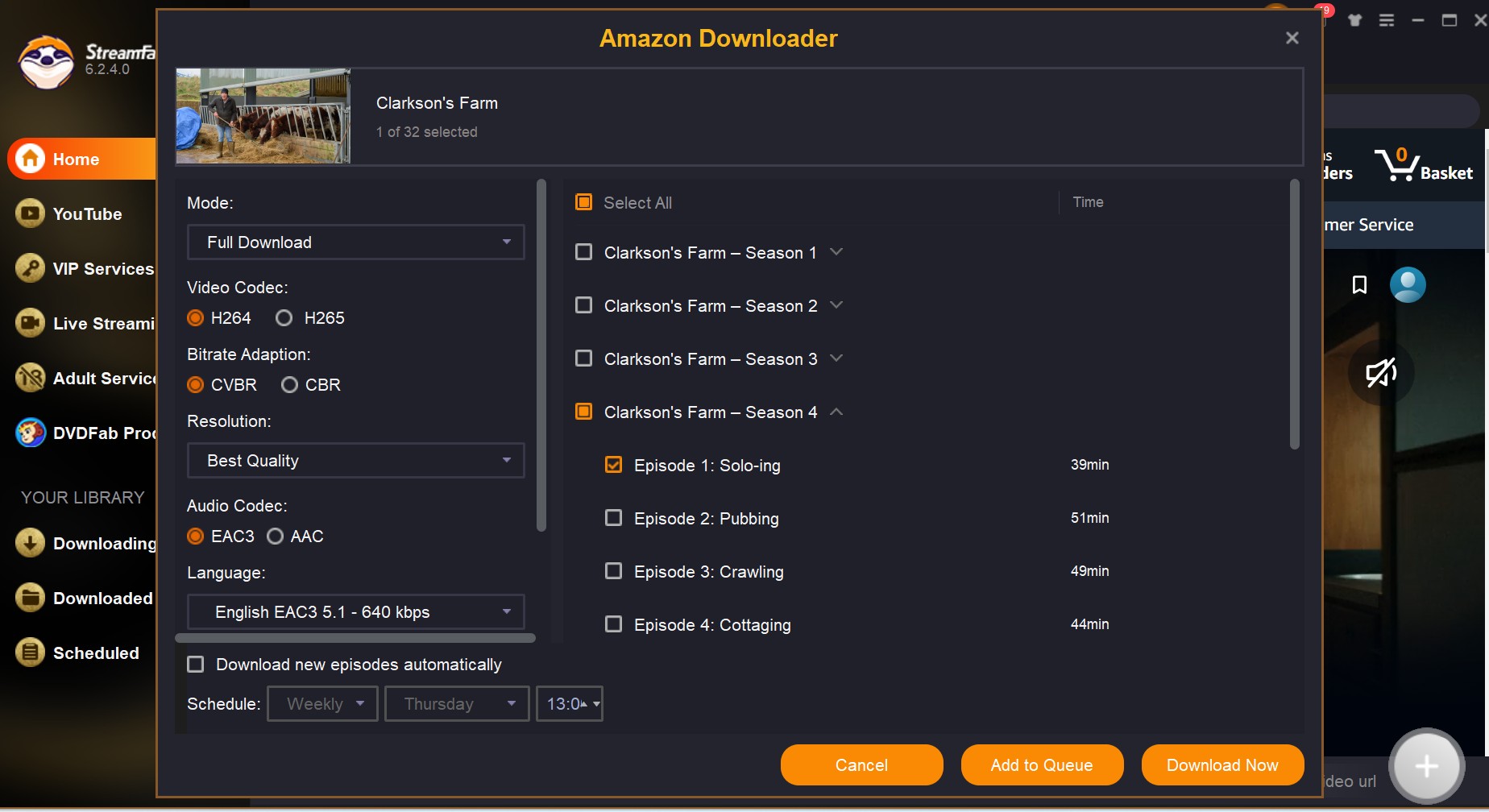
我的判斷:
- H.264 著重相容性,H.265 編碼通常用來在相近畫質下縮小檔案;選擇時先看播放裝置是否支援。
- StreamFab 支援 Amazon Prime 內容的 MP4/MKV 工作流;特定影片能否處理,仍取決於帳號資格、內容授權與地區。
批次與排程適合整理多集內容,但不會改變平台對可下載內容的資格限制。
RecordFab:需要播放時錄製
RecordFab適合內容能在支援的播放環境正常播放、但你不需要大量批次處理的情境。官方頁列出720p/1080p串流錄製;錄製時間通常接近播放時間,畫質、音畫同步和處理結果會受裝置、播放狀態與設定影響。
這條路比較像把正常播放流程整理成檔案。我會把它留給少量內容或需要錄製的特定情境,不會拿它當整季快速整理工具。
- • 輸出:最高 1080p 的串流錄製檔案。
- • 時間:錄製通常需要接近影片播放時間。
- • 限制:畫質、音畫同步與處理時間會受設備、播放和設定影響。
- • 適合對象:需要在正常播放情境下保存,且不以大量批次為主的人。
開始前,先確認帳號能正常觀看、錄製範圍只包含有權處理的內容,並預留接近影片長度的時間。
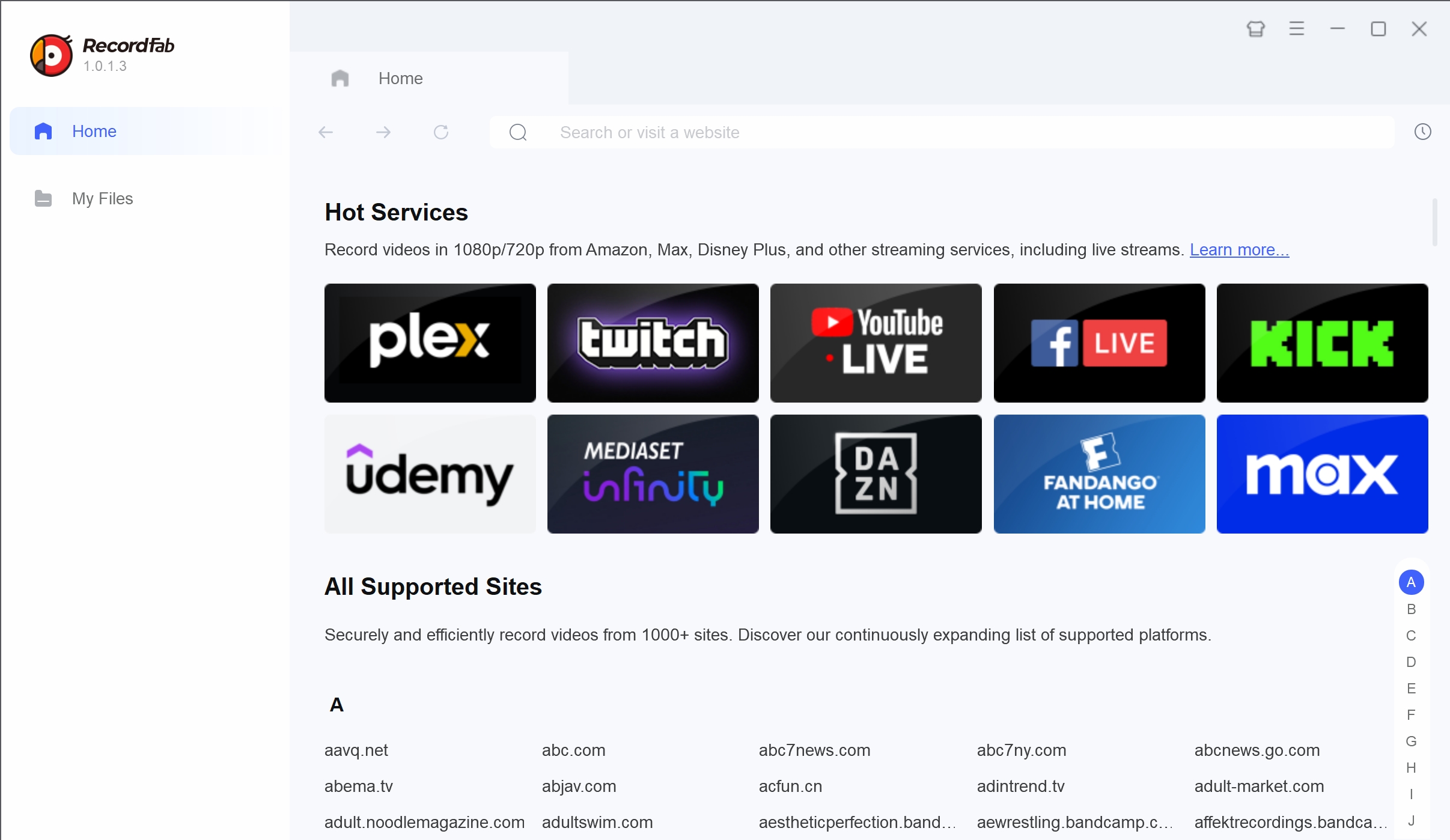 確認要錄製的內容可正常播放,並保留一般播放設定。
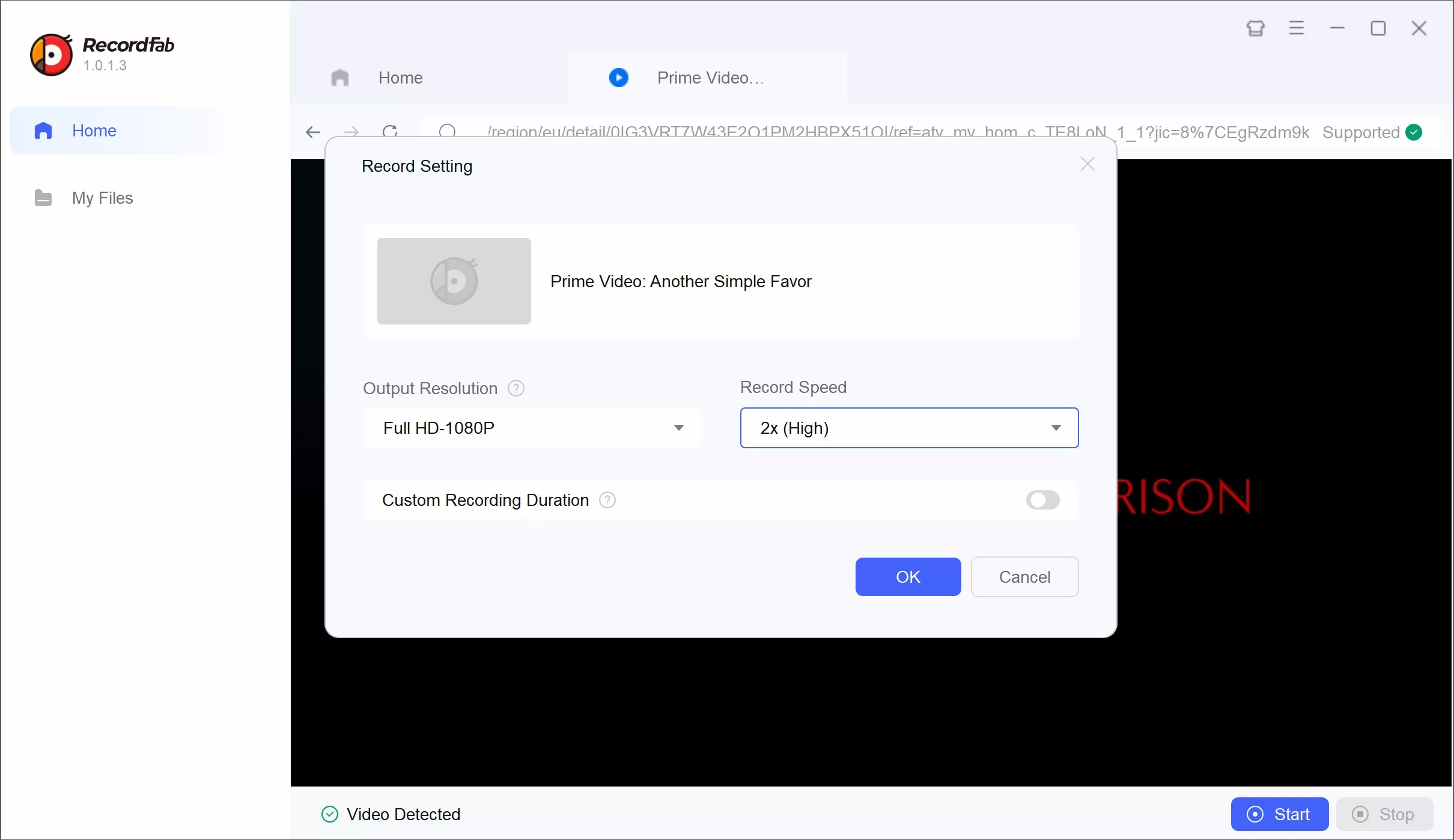 開始前確認錄製範圍與輸出位置,避免把無關畫面寫入檔案。
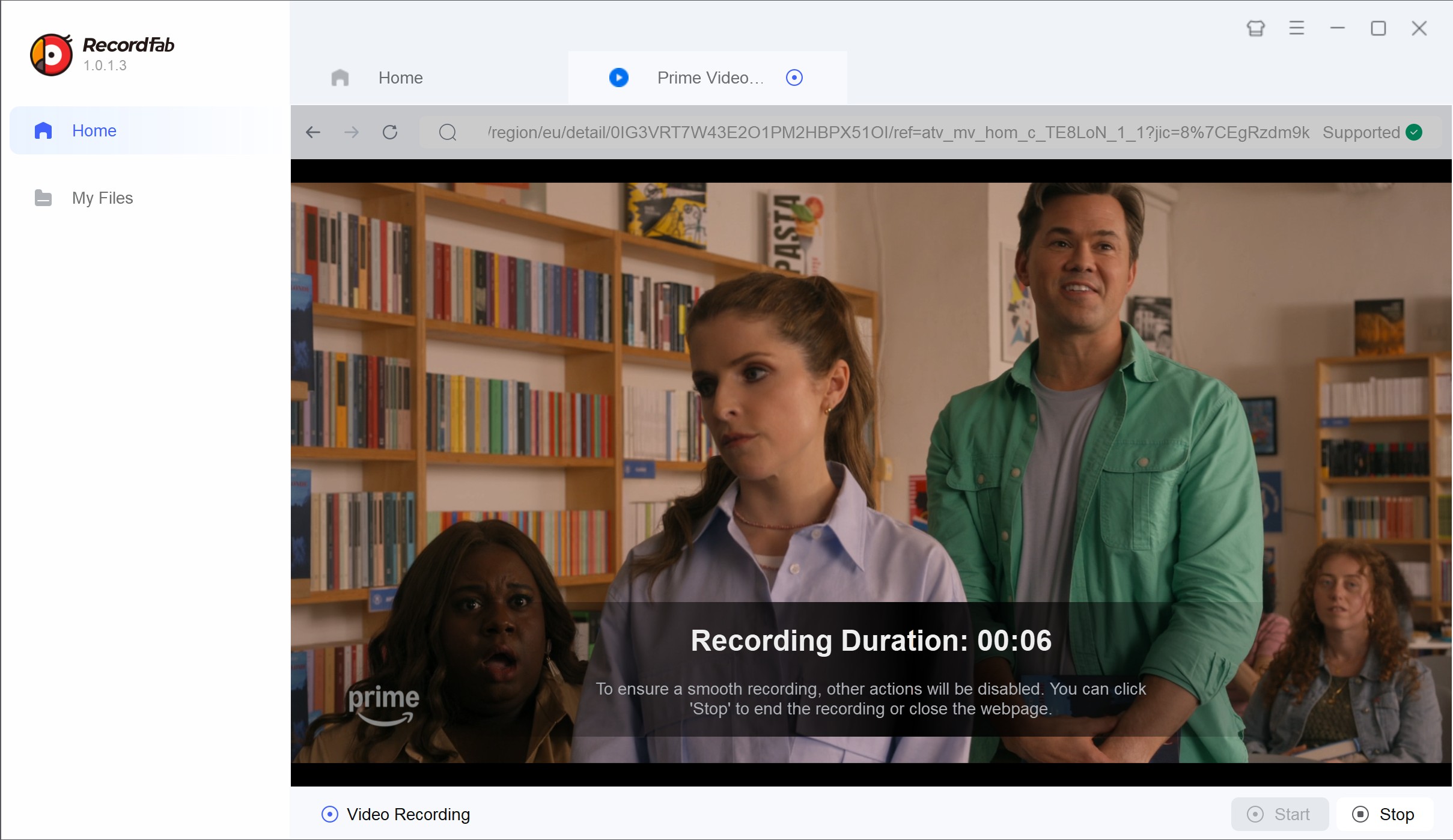
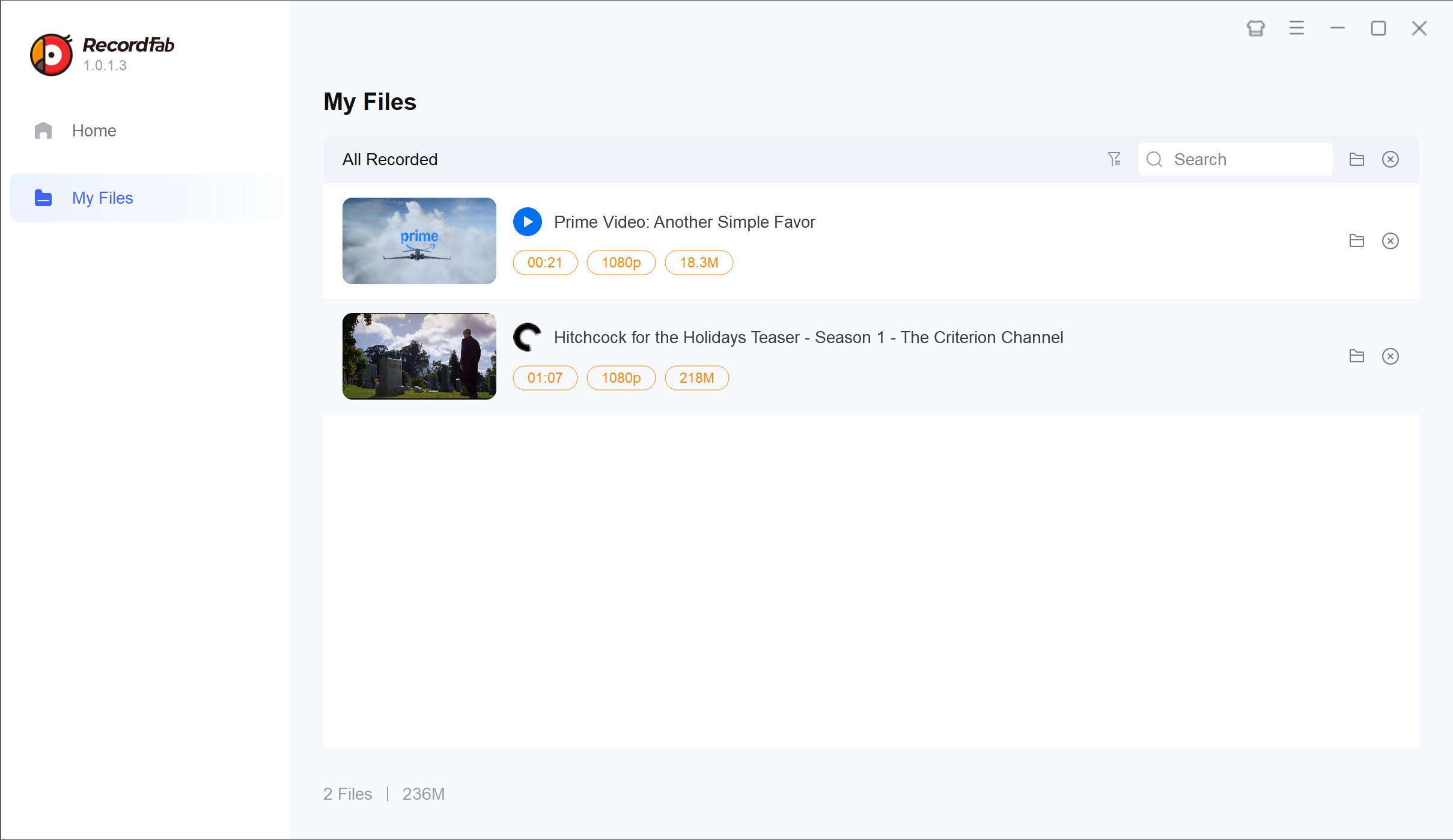
我的判斷:
- RecordFab 的重點是把正常播放流程轉成檔案;它較適合少量內容,不適合需要整季批次處理的情境。
- 開始前先用短片段確認畫面、音訊與輸出位置,再處理完整內容。
Any Video Converter:既有檔案轉檔
Any Video Converter是Windows/Mac的既有影片檔案轉檔工具,而不是Prime Video下載器。它的適用情境是你已經有權處理、而且能在本機開啟的影片檔案,接著再轉成MP4或其他可用格式。
我會把這條路留給偶爾整理本機影片的人;若檔案仍在Prime Video App的受管理下載區,就不應把App內容當成Any Video Converter的輸入。
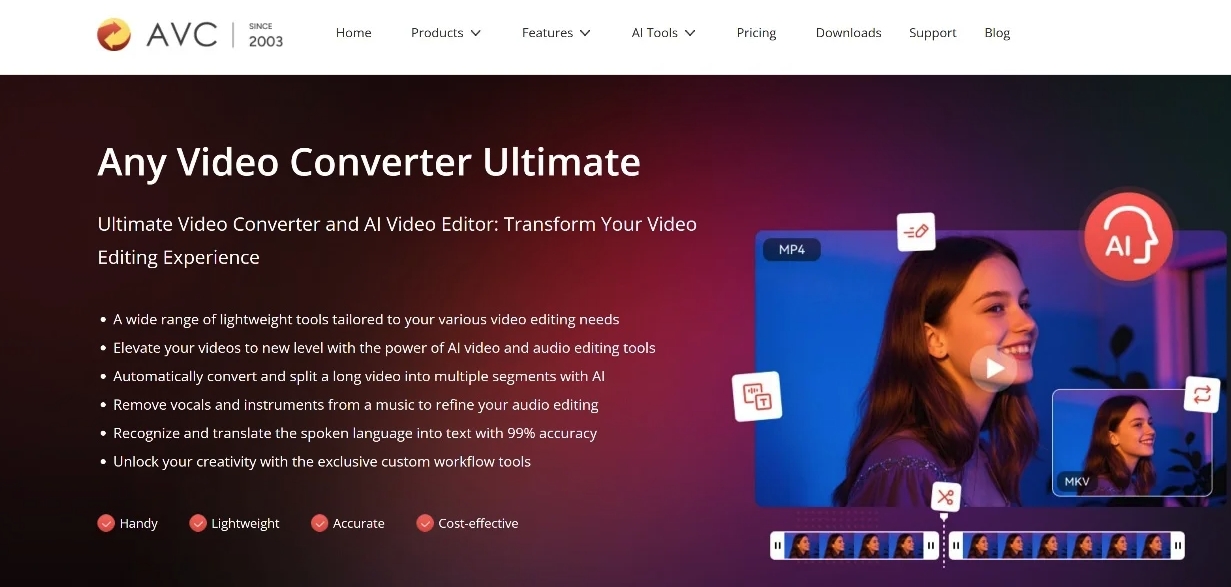
- • 輸入:既有且有權處理的影片檔案。
- • 輸出:MP4 等一般檔案格式,功能依版本而異。
- • 流程:新增影片或拖曳檔案,再選擇 MP4 輸出。
- • 適合對象:偶爾整理本機影片,不是 Prime Video App 下載器。
如果你要使用Any Video Converter,請把既有檔案當作輸入,不要從Prime Video App複製受管理內容的連結:
在電腦上下載並安裝 Any Video Converter,然後啟動程式。
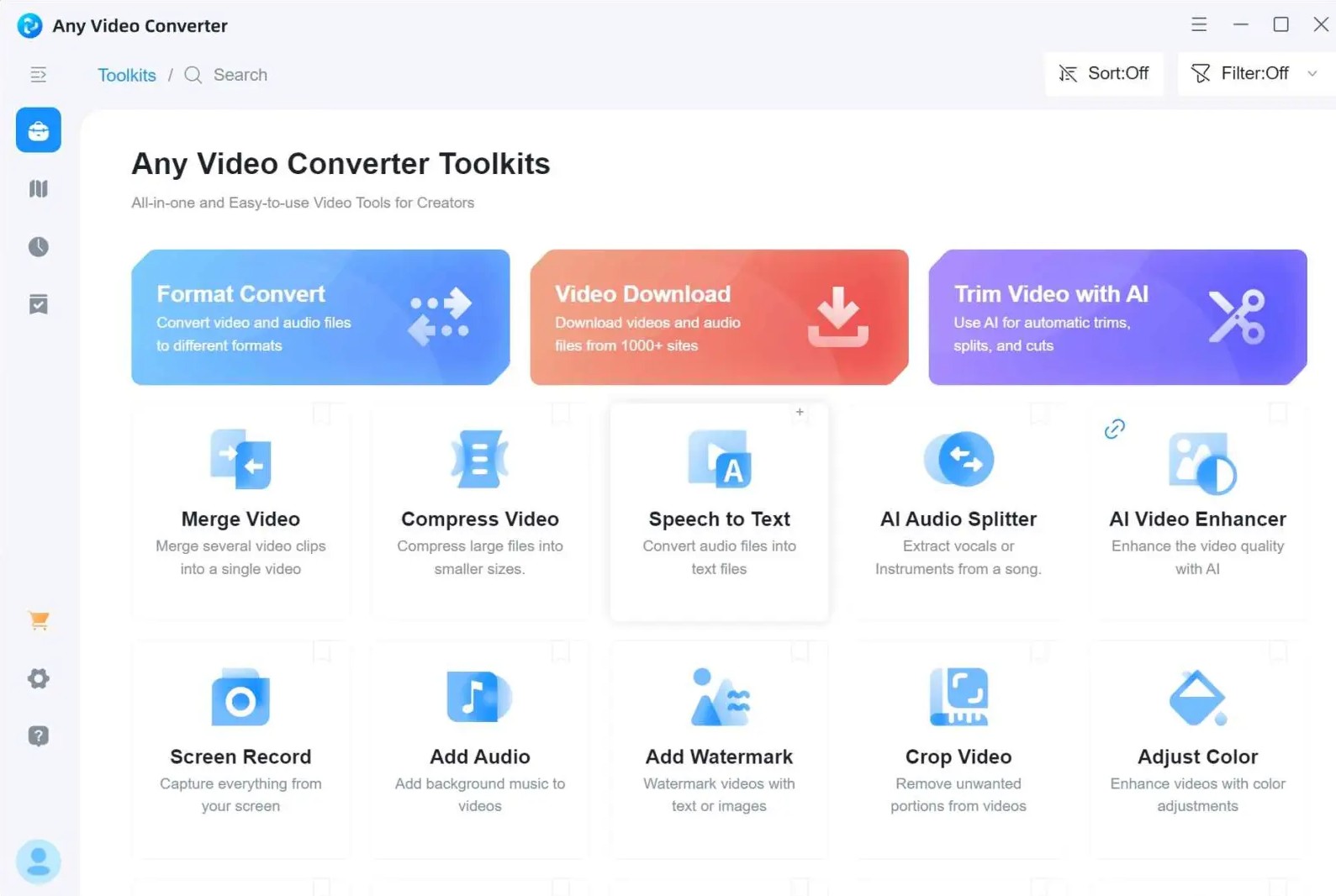
點選「新增影片」或直接拖曳既有影片檔案,讓程式載入輸入檔。
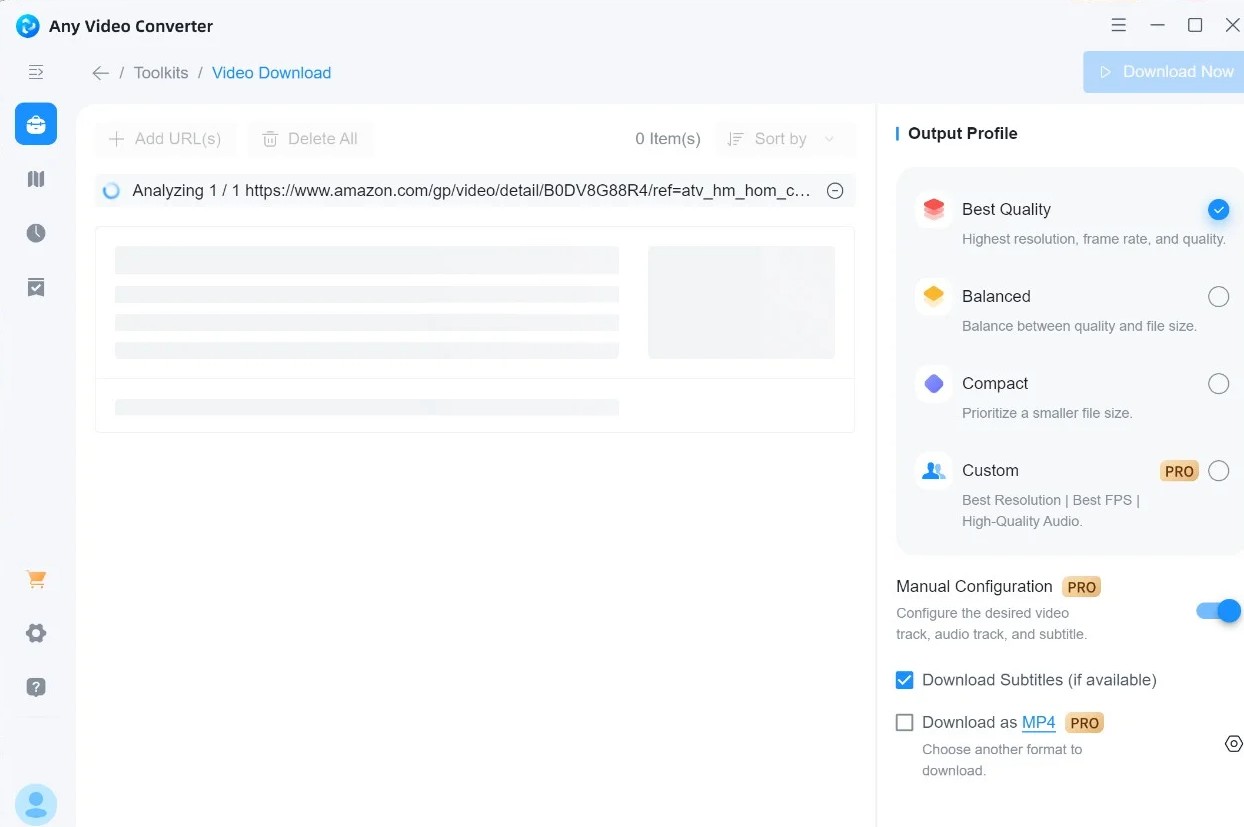
選擇 MP4 作為輸出格式並調整可用設定。
點選「立即轉換」,將檔案輸出到選定位置。
我的判斷:
- 若需求只是整理本機檔案,這類轉檔器的操作路徑較直接;它不等同 Prime Video 下載器。
- 遇到無法載入的來源時,先確認輸入檔案能在本機正常播放,再檢查輸出設定。
輸出規格與檔案管理
轉成MP4不只是在副檔名後面加上三個字母,還會牽涉解析度、音訊、編碼、字幕和檔案整理方式。先確認播放裝置,再決定要偏向相容性或檔案體積。
解析度、音訊與編碼取捨
| 規格項目 | Prime Video 桌面工作流 | 選擇提示 |
|---|---|---|
| 影片 | 原生 1080p;H.264/H.265 | H.264 偏相容性;H.265 偏檔案體積 |
| 音訊 | EAC3 5.1/AAC 2.0 | 依內容提供的音軌選擇 |
| 字幕 | 內嵌字幕/獨立 SRT | 跨播放器整理可選 SRT |
| 檔案管理 | MP4/MKV;批次、排程、元資料 | 多集內容可用佇列整理 |
針對Amazon Prime Video,StreamFab的規格重點是原生1080p、H.264/H.265編碼,以及EAC3 5.1或AAC 2.0音訊。這些選項各自服務不同播放環境,實際可用項目由內容與方案提供。
H.264通常比較容易在舊電視、平板或播放器上播放;H.265編碼則適合支援新格式、希望控制檔案體積的裝置。HDR10與Dolby Vision也不是每個內容或螢幕都會同時提供,選擇前先看播放端能力。
批次、排程與字幕
需要整理整季內容時,批次與排程比單支處理更省心;元資料寫入則有助於在播放器中辨識片名與集數。需要MP4字幕輸出時,可採內嵌或獨立SRT;若要在不同播放器間切換,獨立字幕通常更容易管理。
離線播放前的檢查清單
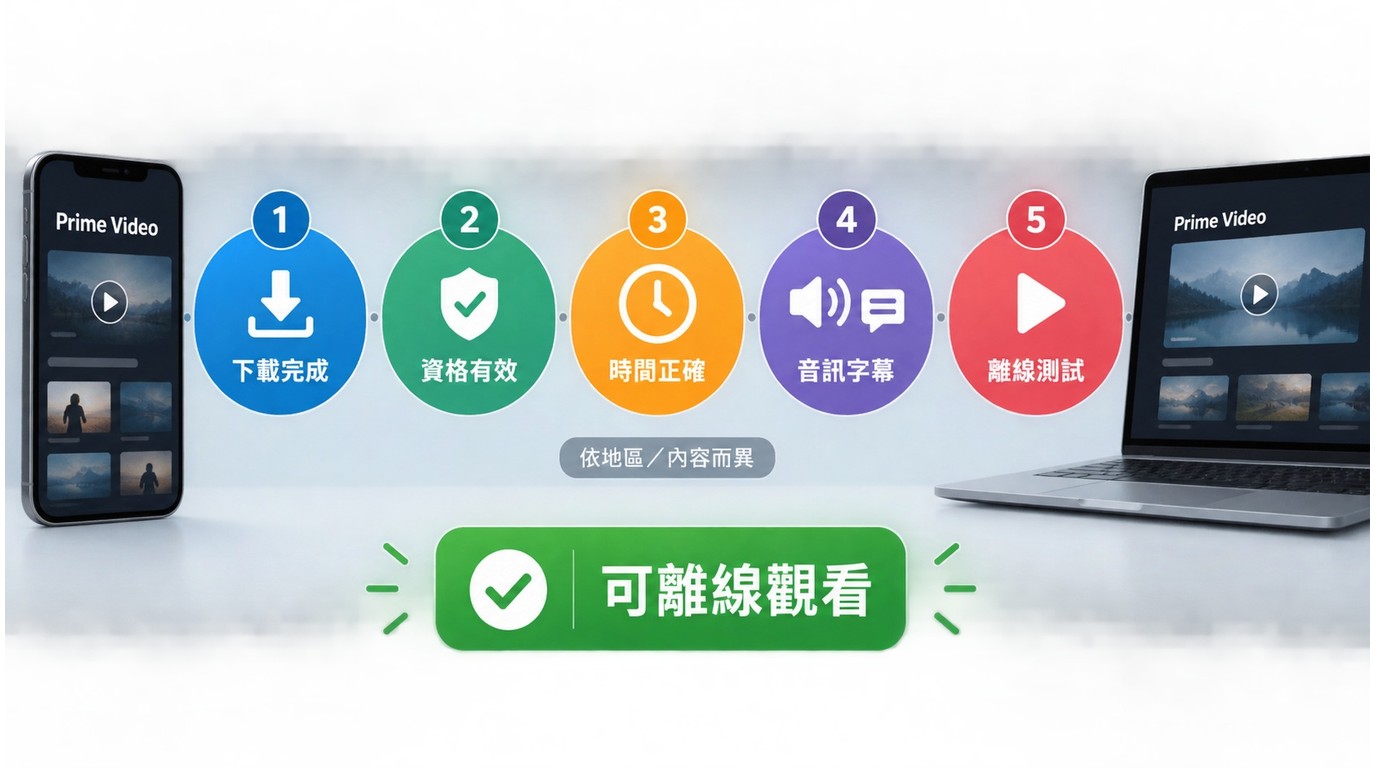
離線測試最好在出發前完成,而不是到了沒有網路的地方才第一次開啟。照下面順序檢查即可:
- 確認影片已完整下載或輸出,檔案大小不再變動。
- 確認帳號仍具觀看資格,且內容沒有因地區或租借狀態改變。
- 確認裝置日期與時間正確,播放器能讀取音訊和字幕。
- 切換到離線模式播放一小段;若失敗,再重新登入、更新App或重新下載。
若問題出在電視、投放裝置或網路連線,請改用對應的Prime Video故障排查流程,避免把裝置問題誤判成檔案問題。
常見問題
官方Prime Video App下載的影片可以直接匯出成MP4嗎?
不行。官方下載由支援裝置內的App管理,不能直接當成一般MP4檔案搬移;要建立可攜檔案,必須另外評估桌面輸出或錄製工作流。
在台灣可以使用Prime Video的離線下載功能嗎?
是否能下載要看影片授權、帳號方案、地區與裝置。最實用的判斷是直接查看內容頁是否出現下載選項,並在出發前完成一次離線播放測試。
為什麼已下載的Prime Video影片離線時仍然不能播放?
常見原因包括下載尚未完成、帳號觀看資格變動、裝置時間不正確或App狀態未更新。先連回網路重新登入,再更新App或重新下載,通常比反覆切換播放器更有效率。
轉成MP4後可以放到USB或其他播放器嗎?
只有在檔案本身能依授權建立,且使用方式符合平台條款與台灣適用法律時,才適合討論搬移到USB或其他播放器。官方App快取本身不能直接當作可攜MP4。
結論
Amazon Prime Video轉MP4的第一步不是挑工具,而是先分清楚官方App的受管理離線內容和可攜檔案。只想在支援裝置觀看,就使用官方App;需要桌面檔案管理,再評估StreamFab;內容能正常播放、數量不大時,RecordFab才有明確位置;既有本機檔案則交給Any Video Converter。
我會先確認內容資格、裝置與播放需求,再選一條最短的工作流。無論最後使用哪種方式,都只處理自己有權存取的內容,並遵守Prime Video服務條款與台灣適用法律。
工具限於處理你有權存取內容的個人備份/離線觀看,請勿用於商業用途、重新分發或侵犯著作權。請在著作權法與各串流平台服務條款允許的範圍內使用。

這篇台灣版指南先區分 Prime Video 官方 App 的離線暫存與可由一般播放器開啟的本機檔案,再依手機、Windows 與 macOS 的使用情境整理下載流程。文中集中說明可下載內容、30 天開始觀看、播放後 48 小時、地區方案、Chromecast、AirPlay 與外接硬碟等限制,也用四題 FAQ 整理下載失敗與離線播放排錯。若你需要 MP4/MKV、字幕、中繼資料或批次佇列,文末再判斷 StreamFab 是否符合你的檔案管理需求,並提醒個人授權與非商業使用界線。
由 何美莎 - 2026年9月22日
我第一次整理 Amazon Prime 影片下載器時,也把官方 App 和桌面工具混在一起看,後來才發現兩者解決的是不同需求。本文先用決策表說明 Prime Video 離線觀看在手機、平板、Windows 與 Mac 上的差異,再以同一片名整理 7 款工具的實測輸出、格式、字幕與批次功能。最後補上台灣可用性、官方下載期限、本機檔跨裝置播放,以及影集完成後的處理時間,讓你依自己的裝置和檔案需求做選擇。
由 林愛 - 2026年9月6日

Amazon Prime與Disney+ 是獨立訂閱,Prime不會附帶Disney+。本文整理Disney+ 免費試用現況、台灣方案與電信優惠、帳號安全,以及官方App和電腦離線觀看的差異。
由 何美莎 - 2026年8月17日
剪斷有線電視(Cord-cutting)」、全面轉向數位串流的娛樂時代,Amazon Prime Video 是每個人都想隨時隨地在各類裝置上享受的首選應用程式。然而,想像一下當您正準備觀賞最喜愛的節目時,卻在電視或其他設備上遇到「Amazon Prime Video 無法運行」的掃興問題。別擔心,本文將為您提供解決這類常見故障的 7 種最佳實務方法。
由 何美莎 - 2026年8月5日