
2026 Amazon Prime Video下載教學:手機、電腦與官方限制

摘要: 這篇台灣版指南先區分 Prime Video 官方 App 的離線暫存與可由一般播放器開啟的本機檔案,再依手機、Windows 與 macOS 的使用情境整理下載流程。文中集中說明可下載內容、30 天開始觀看、播放後 48 小時、地區方案、Chromecast、AirPlay 與外接硬碟等限制,也用四題 FAQ 整理下載失敗與離線播放排錯。若你需要 MP4/MKV、字幕、中繼資料或批次佇列,文末再判斷 StreamFab 是否符合你的檔案管理需求,並提醒個人授權與非商業使用界線。
目錄
先說重點:只想在旅行途中用單一裝置看幾部影片,Prime Video官方App最省事;若你需要在Windows或Mac管理可由一般播放器開啟的本機檔案,才有必要評估桌面方案。兩者都只適用於你有權存取的內容。
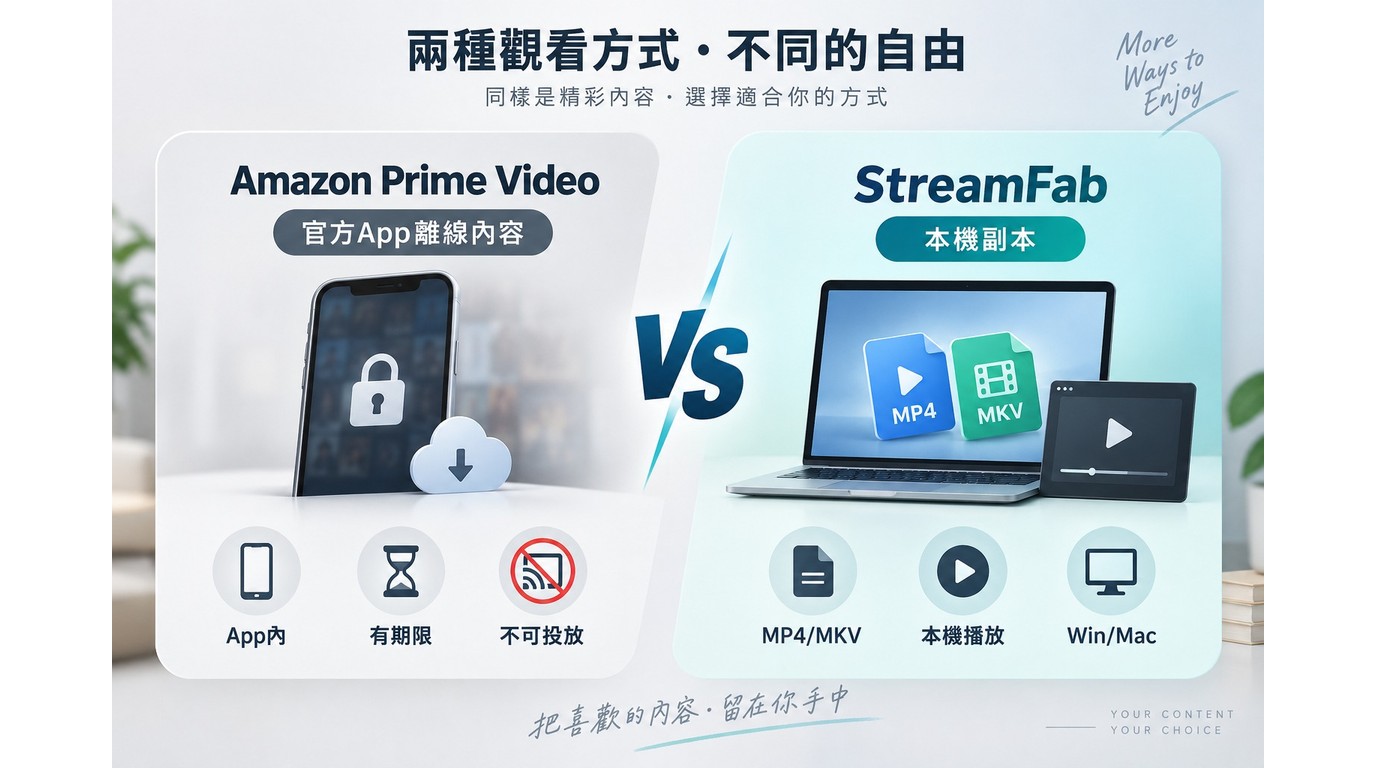
Amazon Prime Video下載有兩條路線。官方下載留在支援的App內,受影片授權、期限與裝置規則約束;桌面本機副本則是另一種工作流程,不能把兩者當成同一種Prime Video離線觀看方式。
Amazon Prime Video可以下載哪些內容?
Prime Video官方下載只開放部分已購買、租借或訂閱可用的內容,且檔案會留在App內;能否取得可移動的MP4,取決於你是否需要另一套符合權限的桌面工作流程。
先分清官方離線與本機檔案
Prime Video官方下載是App內的離線暫存,不是可以任意搬到VLC或其他播放器的通用檔案。若你想了解Amazon Prime Video轉換為MP4的差異,這個主題應另看 Amazon Prime Video轉換為MP4 的完整說明。
個人離線觀看的使用界線
本文基於實際測試,探討了官方下載方法和幾種進階的離線保存方式。
離線觀看應限於你已獲授權存取的內容、個人且非商業用途,並遵守平台條款與適用法律。保存檔案不會自動改變內容的授權範圍,也不代表可以重新發布、分享或取得超出平台規則的權限。
方法一:使用Prime Video官方App
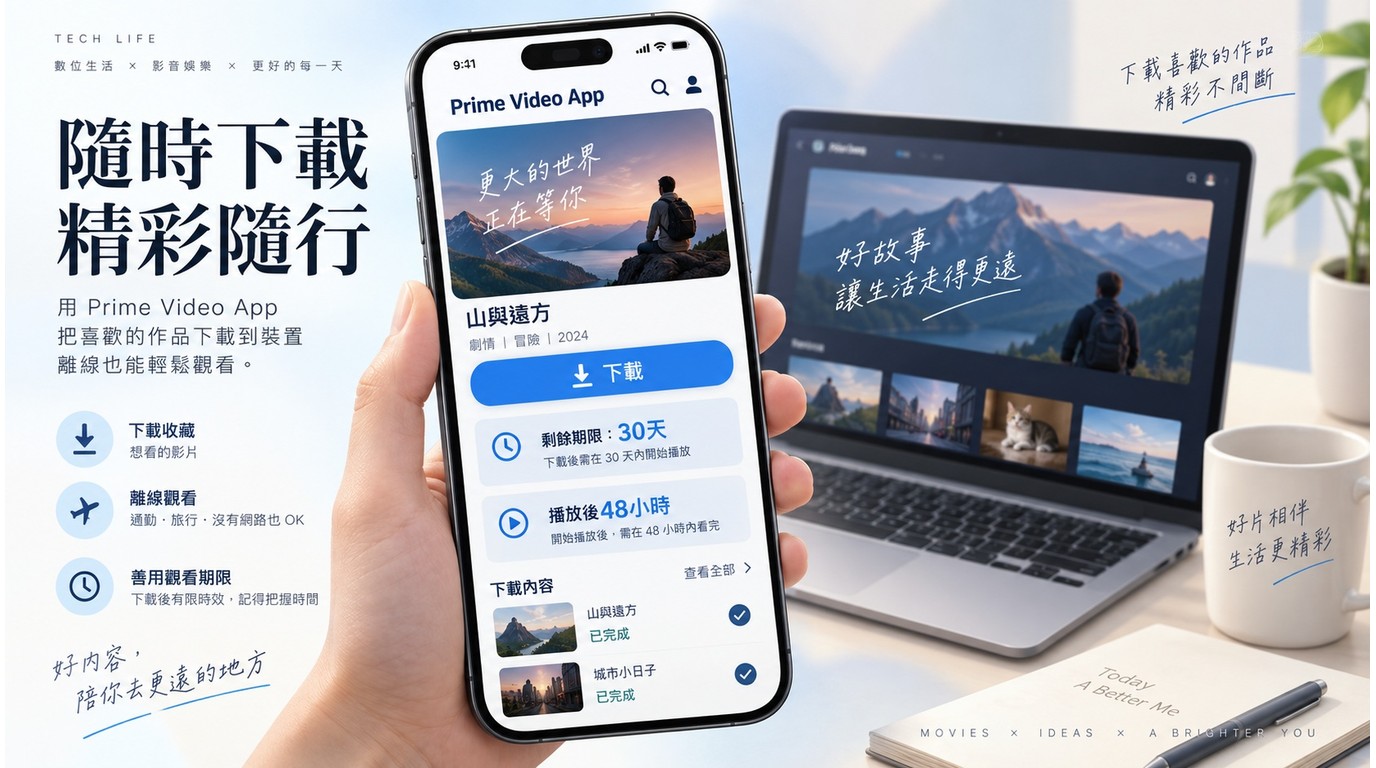
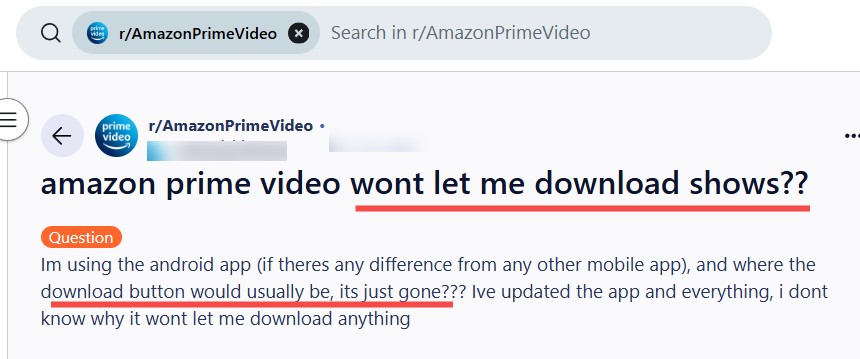
官方App適合短期旅行與單一裝置觀看,操作入口清楚,但下載資格、期限和播放環境都由Prime Video控制。瀏覽器播放頁不等同於可下載的桌面App。
iPhone與Android下載步驟
手機上的Prime Video影片下載流程相近,先確認片名有下載入口,再由App管理畫質、整季內容與已下載項目。
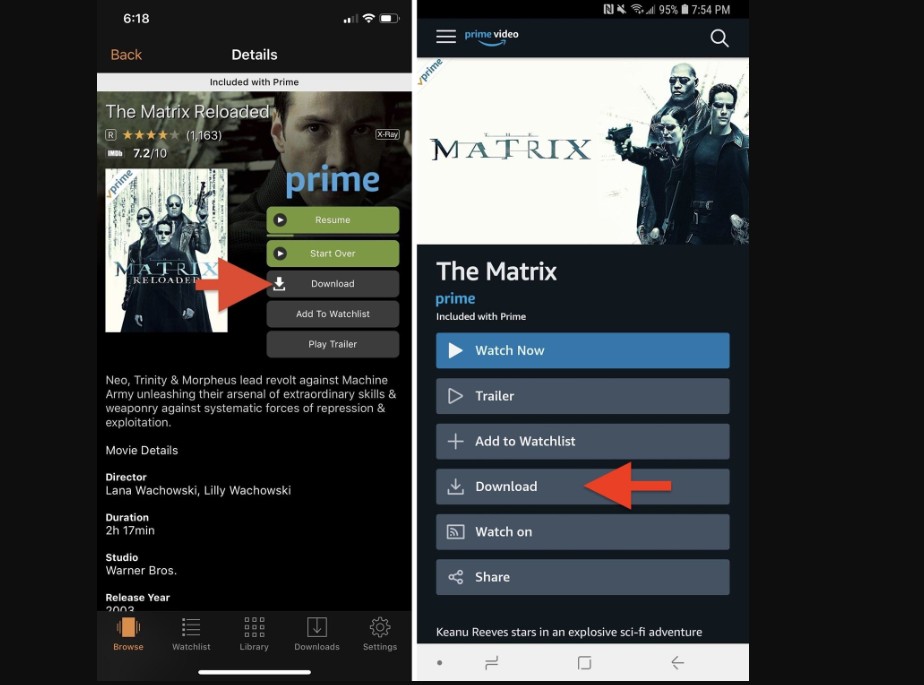
影集可依頁面提供的選項下載單集或整季,已下載內容在 App 的下載區管理。
Amazon Prime 影片下載限制 出發前先連線開啟下載內容,確認檔案、字幕與音軌可正常使用。
下載資格、可用畫質、播放期限與裝置限制由影片授權及 App 規則決定,無法自行改成通用檔案。
Windows與macOS下載步驟
Windows 10/11與macOS使用Prime Video App時,流程同樣以片名頁的下載入口為準;單純在瀏覽器開啟Prime Video,不等於具備桌面下載功能。
- 安裝支援的Prime Video App,登入有權觀看內容的帳號。
- 開啟片名頁,確認下載按鈕與可用畫質,再選擇單集或整季。
- 在App的下載管理區檢查儲存空間、字幕與音軌,出發前完成一次連線播放測試。
我會把官方App留給只需短期、單一裝置離線觀看的人,因為它省去檔案整理與播放器設定。
官方下載規則與裝置限制
截至2026年8月,官方規則的重點不是一個固定的「50部」或「100部」答案,而是內容授權、帳號地區、裝置App與期限共同決定可用範圍。完整限制可參考 Amazon Prime下載限制 ,本文先用表格整理最常影響判斷的項目。
| 項目 | 官方規則 | 台灣帳號的判斷方式 | 常見限制 |
|---|---|---|---|
| 可下載內容 | 部分已購買、租借或Prime內容 | 以片名頁是否出現下載入口為準 | 可串流不代表一定可下載 |
| 支援裝置與同片限制 | Fire平板、iOS、Android、macOS、Windows 10/11 App | 同一片可用裝置數依授權規則 | 瀏覽器頁面不等於下載App |
| 未開始觀看期限 | 多數下載需在下載後30天內開始觀看 | 租借、購買與訂閱內容可能不同 | 逾期後需重新取得授權 |
| 開始播放後期限 | 開始播放後通常需在48小時內看完 | 以該片顯示的期限為準 | 離線檔案仍受App顯示期限約束 |
| 地區與方案差異 | 功能與數量會隨地區、方案、片名變化 | 美國Ultra權益不直接套用台灣 | 不要用其他國家的4K或數量作保證 |
投放與外接儲存限制
官方下載內容不能透過Chromecast或AirPlay播放,也不建議存到USB連接的外接硬碟。需要在電視或其他播放器觀看時,先確認整個播放流程;「已下載」不等於可以自由投放。
- 官方支援、操作入口清楚,適合短期離線觀看。
- 手機與桌面 App 都由 Prime Video 管理,無需另外整理檔案。
- 可下載片名、可用畫質、裝置數量與期限會依內容授權及帳號地區變化。
- 下載內容必須留在支援的 App 內,不能當成通用 MP4 搬到其他播放器。
- Chromecast、AirPlay 與 USB 外接硬碟不適用於官方下載內容的自由播放流程。
- 離線播放仍可能需要授權刷新;遇到錯誤時,先連線、更新 App,再重新下載。
- 多數內容有下載後 30 天內開始觀看、播放後 48 小時內完成的期限規則。
方法二:使用StreamFab儲存本機副本
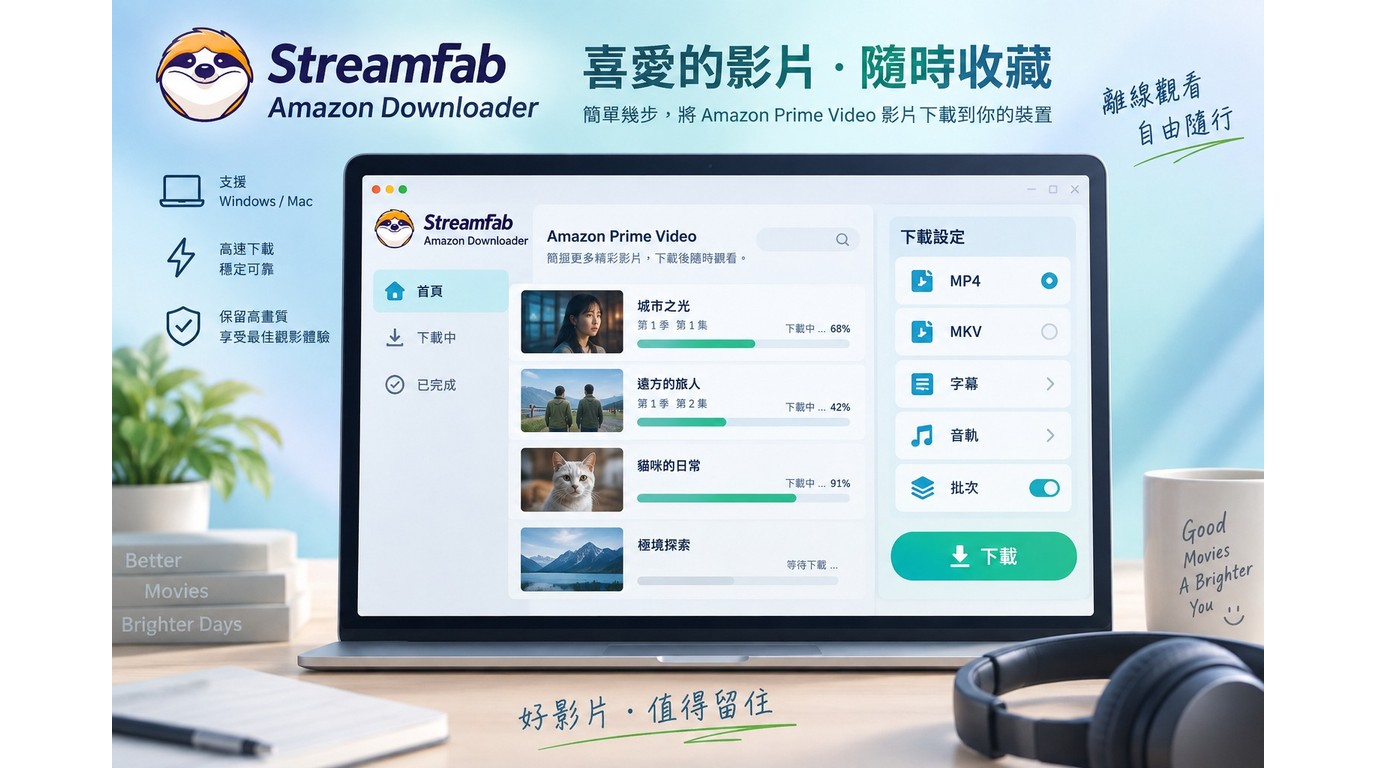
僅限您有權存取的內容,並須符合平台條款與適用法律。StreamFab是Windows與Mac使用者在官方下載不適用時的一種桌面替代方案,可把可觀看內容整理成MP4或MKV本機副本,方便在自己的檔案工作流程中管理。
StreamFab Amazon Downloader支援MP4/MKV、H.264/H.265、字幕與中繼資料,也能保留EAC3 5.1或AAC 2.0等可用音訊格式,並提供批次與定時佇列。這些設定解決的是檔案整理與離線管理需求,不會改變你對內容的授權範圍;若你在意帳號安全提示,可參考 Amazon Prime Video安全更新說明 。
適合與不適合的使用情境
你需要在Windows或Mac建立可整理的本機檔案、批次處理整季內容,或保留字幕與中繼資料時,桌面流程較合適。只想在手機App快速下載、完全不想安裝軟體,或不需要管理本機檔案的人,官方App會更直接。

- 將有權存取的 Prime Video 內容整理成 MP4 或 MKV 本機副本,方便個人離線觀看。
- Windows 與 Mac 可使用批次佇列,依自己的檔案管理流程安排下載。
- 可保留可用字幕、音訊與中繼資料,減少整理影集時的手動工作。
- 將 Amazon Prime 影片下載為 MP4 試用期為 30 天,每個串流服務可試用下載 3 部影片,功能依服務模組提供。
- 支援 MP4/MKV 輸出,適合需要一般播放器檔案的工作流程。
- 可選 H.264 或 H.265 編碼,配合儲存空間與播放器需求。
- 支援多語字幕與中繼資料寫入,方便整理個人影庫。
- 批次下載與定時佇列可用於整季或多部內容的工作安排。
下載與批次佇列步驟
StreamFab的試用額度讓你先確認自己的裝置與整理需求,再決定是否採用桌面流程。操作時只處理你有權觀看的內容。
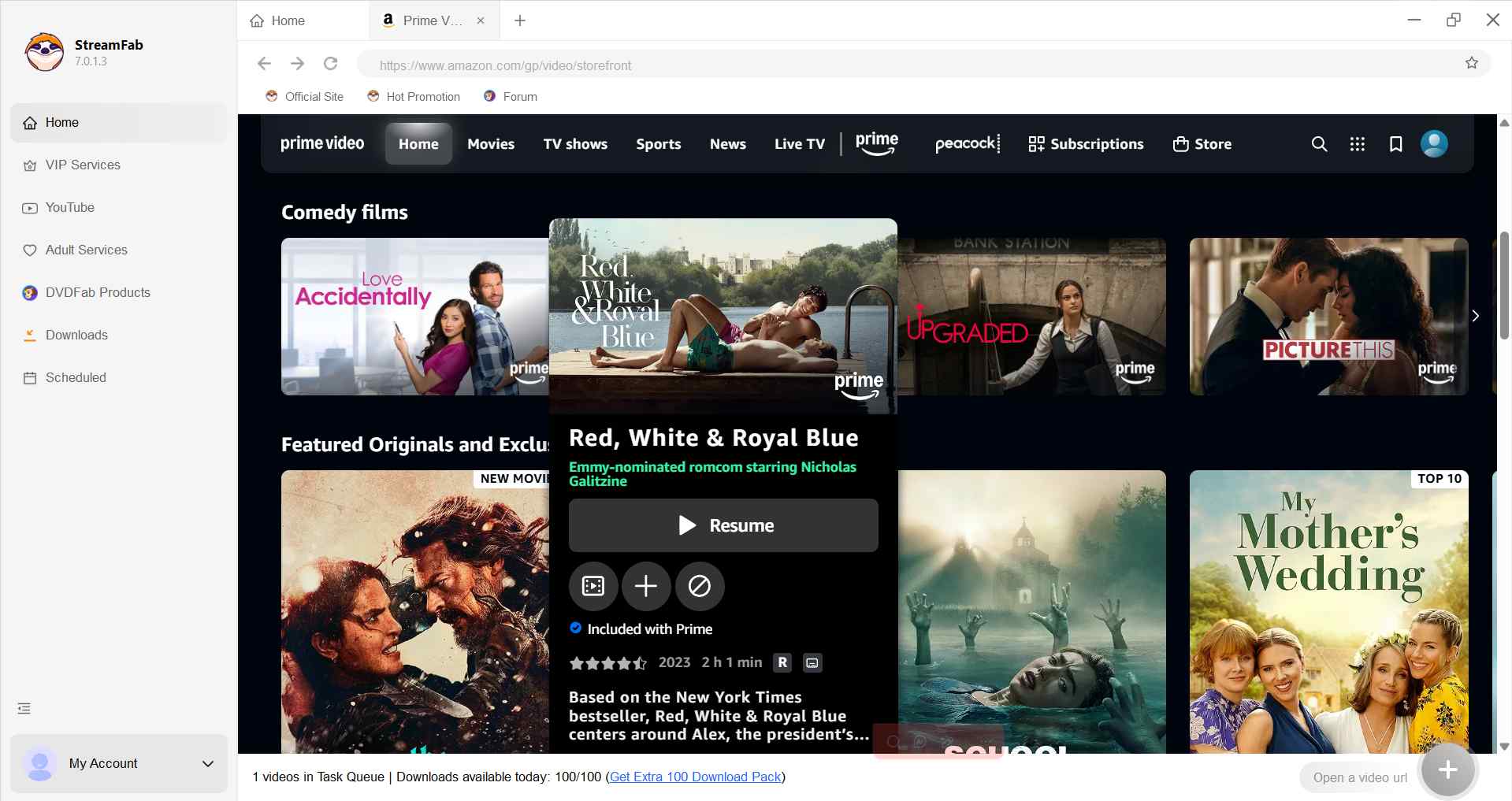 確認已登入有權存取內容的 Amazon 帳號,選擇要處理的影片。
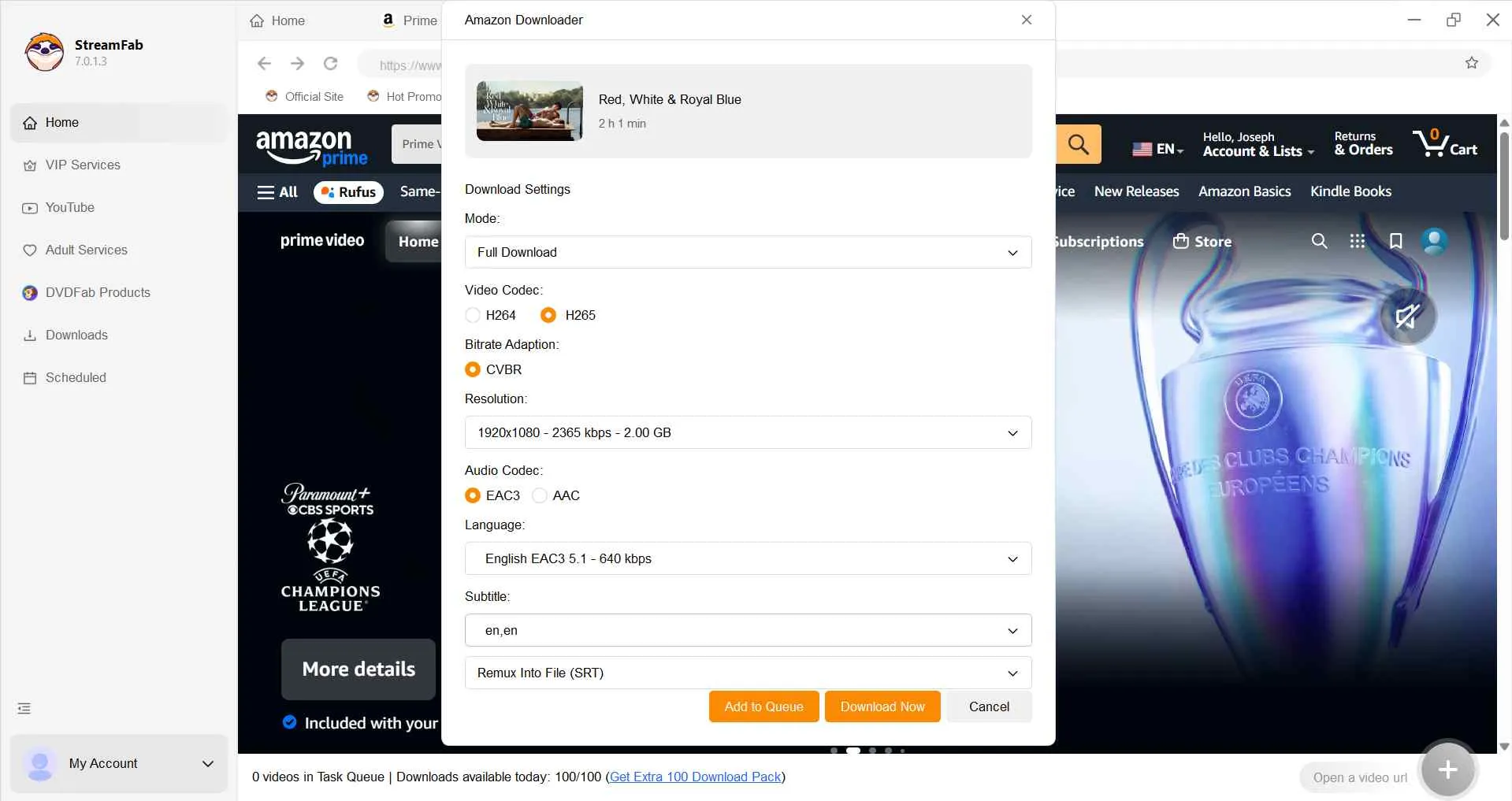 檢查輸出格式、字幕、中繼資料與儲存位置設定。
輸出格式與影音設定
官方App的檔案只能在其支援環境內管理;StreamFab則以MP4/MKV作為本機輸出,並提供H.264/H.265、可用多聲道音訊、字幕與中繼資料選項。若你的重點是把Prime Video影片整理到自己的Windows或Mac檔案夾,這個差異比單看下載按鈕更重要。
| 比較 | Prime Video 官方 App | StreamFab Amazon Downloader |
|---|---|---|
| 支援裝置 | Fire 平板、iOS、Android、macOS、Windows 10/11 App | Windows / Mac |
| 儲存型態 | App 內離線內容 | MP4 / MKV 本機副本 |
| 期限與驗證 | 受內容期限與 App 授權影響 | 依本機檔案工作流程管理 |
| 投放與播放器 | 下載內容不支援 Chromecast / AirPlay | 使用一般播放器 |
| 適合情境 | 短期、單一裝置觀看 | 本機檔案與批次整理 |
其他工具快速比較
你若正在尋找Amazon影片下載器,先看它是否明確支援Prime Video、能否在Windows/Mac執行、輸出格式是否寫清楚,以及產品資訊是否足以讓你判斷授權與檔案流程;需要完整橫向整理時,可參考 Amazon Prime影片下載器評測 。
選擇工具時先看這四點
- MovPilot:適合想比較Amazon專用桌面流程的人;不適合只需要官方App內短期觀看的人。
- Video Grabber:適合偏好網頁工具與基本轉檔的人;目前不把一般網路工具的能力直接視為Prime專用保證。
- TuneBoto、Y2mate、Kigo:適合想研究Amazon專用產品的使用者;選擇前要把支援系統、輸出格式與所在地可用性放在同一張清單比較。
- Any Video Converter Ultimate、TunePat:適合同時需要轉檔或多用途影音工作的使用者;若你的目標只是官方離線觀看,額外功能未必必要。
我的建議很簡單:先決定你要的是App內暫存,還是可整理的本機檔案,再比較工具;不要只用「免費」或「4K」兩個標籤做決定。
常見問題
為什麼有些Prime Video影片沒有下載按鈕?
最常見原因是影片授權、帳號地區、方案或裝置不符合下載條件。可串流不代表該片一定開放官方下載;先確認片名頁、App版本與登入帳號,再檢查儲存空間與網路。
為什麼已下載的影片在離線時仍不能播放?
官方下載仍受開始觀看期限、播放後期限與授權刷新影響。出發前先連線開啟一次內容;若離線播放失效,依序更新App、重新連線、確認裝置時間,再刪除並重新下載。
台灣帳號使用下載功能需要哪種方案?
台灣可以使用Prime Video,但下載資格仍取決於帳號方案、影片授權、地區與支援裝置。美國Ultra的下載數量或4K權益不代表台灣帳號同步適用,應以你的片名頁與帳號可見功能判斷。
Prime Channel的影片也能下載嗎?
Prime Channel內容要同時符合頻道訂閱、影片授權、地區與裝置條件;即使能播放,也可能沒有下載入口。官方App的期限與驗證規則仍適用,不能把單一地區或方案的數量當成通用規則。
下載按鈕消失、下載卡住或離線失效時,可以先用下面的順序排錯,再決定是否改用另一種工作流程。
| 問題 | 描述 | 官方排錯順序 | 本文對應做法 |
|---|---|---|---|
| 下載失敗/下載卡住 | 下載錯誤、進度停住或按鈕沒有反應。 | 確認片名可下載;檢查 App、儲存空間與網路;更新或重啟 App;必要時刪除後重新下載。 | 先保留官方 App 的授權與裝置條件,再評估桌面檔案流程。 |
| 離線播放失敗 | 已下載內容在無網路時無法播放。 | 出發前連線測試;刷新授權;確認期限;更新 App;必要時重新下載。 | 官方下載留在 App 內;需要本機檔案時再評估符合權限的桌面方案。 |
| 播放延遲/畫質問題 | 下載後播放卡頓或畫質選項不足。 | 釋放儲存空間;降低可用畫質;重啟 App 並重新下載。 | StreamFab 可在支援範圍內選擇輸出格式、編碼、字幕與音訊。 |
結論:依離線需求選擇方式
我會先把需求分成兩種:只在手機或單一裝置短期觀看,就用官方App;需要Windows/Mac本機檔案、批次佇列與字幕整理,再考慮StreamFab,前提是內容有權存取且符合平台條款與適用法律。
- 選官方App:你要的是短期、單裝置、少設定的Prime Video離線觀看。
- 評估桌面方案:你要的是MP4/MKV本機工作流程,並願意自行管理檔案、字幕與儲存空間。
桌面替代方案不適合只想在手機快速下載、完全不想安裝軟體,或不需要管理本機檔案的人。先對照自己的觀看場景,再選擇符合授權範圍的方式。
替代工具只能用於您有權存取的內容,並應遵守 Amazon Prime Video 的服務條款與台灣適用法律;保存檔案的實際使用範圍取決於內容授權與使用情境。
請將下載檔案限於個人、非商業用途,避免在線上分享或重新發布,並在著作權法與各串流平台服務條款允許的範圍內使用。
Amazon Prime Video 的裝置支援與下載規則可能調整,請依台灣帳號顯示與內容授權判斷。
使用支援的 Prime Video App,才能啟用官方下載功能。
iPhone、Android、Windows 10/11 與 macOS 都須透過對應的 Prime Video App 管理下載內容。
Chromecast、AirPlay 與 USB 外接硬碟不適用於官方下載內容的自由播放流程。
StreamFab 適合需要 MP4/MKV、字幕、中繼資料與批次佇列的 Windows 或 Mac 使用者。
請在著作權法與各串流平台服務條款允許的範圍內使用。

Prime Video 官方下載是由 App 管理的離線內容,不能直接匯出成一般 MP4。本文先說明 iOS、Android、macOS、Windows 10/11 與 Fire 平板的官方下載邊界,再整理購買、租借、訂閱內容的下載資格、地區與期限判斷。接著比較 StreamFab 桌面檔案工作流、RecordFab 螢幕錄製與 Any Video Converter 既有檔案轉檔,並說明原生 1080p、H.265 編碼、音訊、字幕、批次排程、離線測試,以及台灣內容授權與平台條款的使用界線。
由 林愛 - 2026年9月21日
我第一次整理 Amazon Prime 影片下載器時,也把官方 App 和桌面工具混在一起看,後來才發現兩者解決的是不同需求。本文先用決策表說明 Prime Video 離線觀看在手機、平板、Windows 與 Mac 上的差異,再以同一片名整理 7 款工具的實測輸出、格式、字幕與批次功能。最後補上台灣可用性、官方下載期限、本機檔跨裝置播放,以及影集完成後的處理時間,讓你依自己的裝置和檔案需求做選擇。
由 林愛 - 2026年9月6日

Amazon Prime與Disney+ 是獨立訂閱,Prime不會附帶Disney+。本文整理Disney+ 免費試用現況、台灣方案與電信優惠、帳號安全,以及官方App和電腦離線觀看的差異。
由 何美莎 - 2026年8月17日
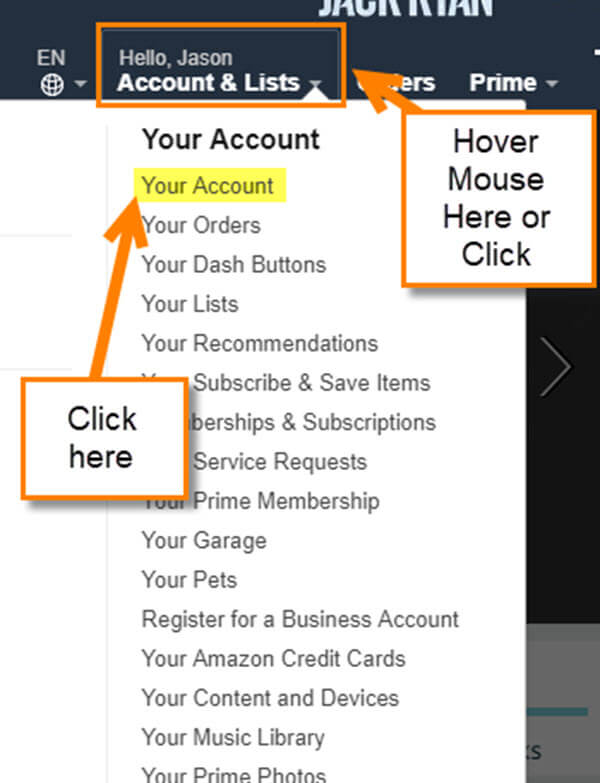
剪斷有線電視(Cord-cutting)」、全面轉向數位串流的娛樂時代,Amazon Prime Video 是每個人都想隨時隨地在各類裝置上享受的首選應用程式。然而,想像一下當您正準備觀賞最喜愛的節目時,卻在電視或其他設備上遇到「Amazon Prime Video 無法運行」的掃興問題。別擔心,本文將為您提供解決這類常見故障的 7 種最佳實務方法。
由 何美莎 - 2026年8月5日