
7種修復Amazon Prime Video在電視上故障的方法

摘要: 剪斷有線電視(Cord-cutting)」、全面轉向數位串流的娛樂時代,Amazon Prime Video 是每個人都想隨時隨地在各類裝置上享受的首選應用程式。然而,想像一下當您正準備觀賞最喜愛的節目時,卻在電視或其他設備上遇到「Amazon Prime Video 無法運行」的掃興問題。別擔心,本文將為您提供解決這類常見故障的 7 種最佳實務方法。
Prime Video無法正常運作的原因不外乎四類:Amazon服務端中斷、家裡網路品質不穩、帳號驗證或安全鎖卡住、以及裝置與應用程式相容性。先用下一段的診斷表花30秒判斷症狀屬於哪一類,再對應到方法1至方法7處理,通常比直接重灌App省下十幾分鐘。
我自己在台灣長期看Prime Video,Netflix、Disney+、friDay影音也都有訂,遇過黑畫面、登入被鎖、電視App讀不完的各種狀況;本文整理的7個修復方法就是根據這些真實場景的處理順序寫成,先分流、再動手,效率會高很多。
先判斷Prime Video故障類型
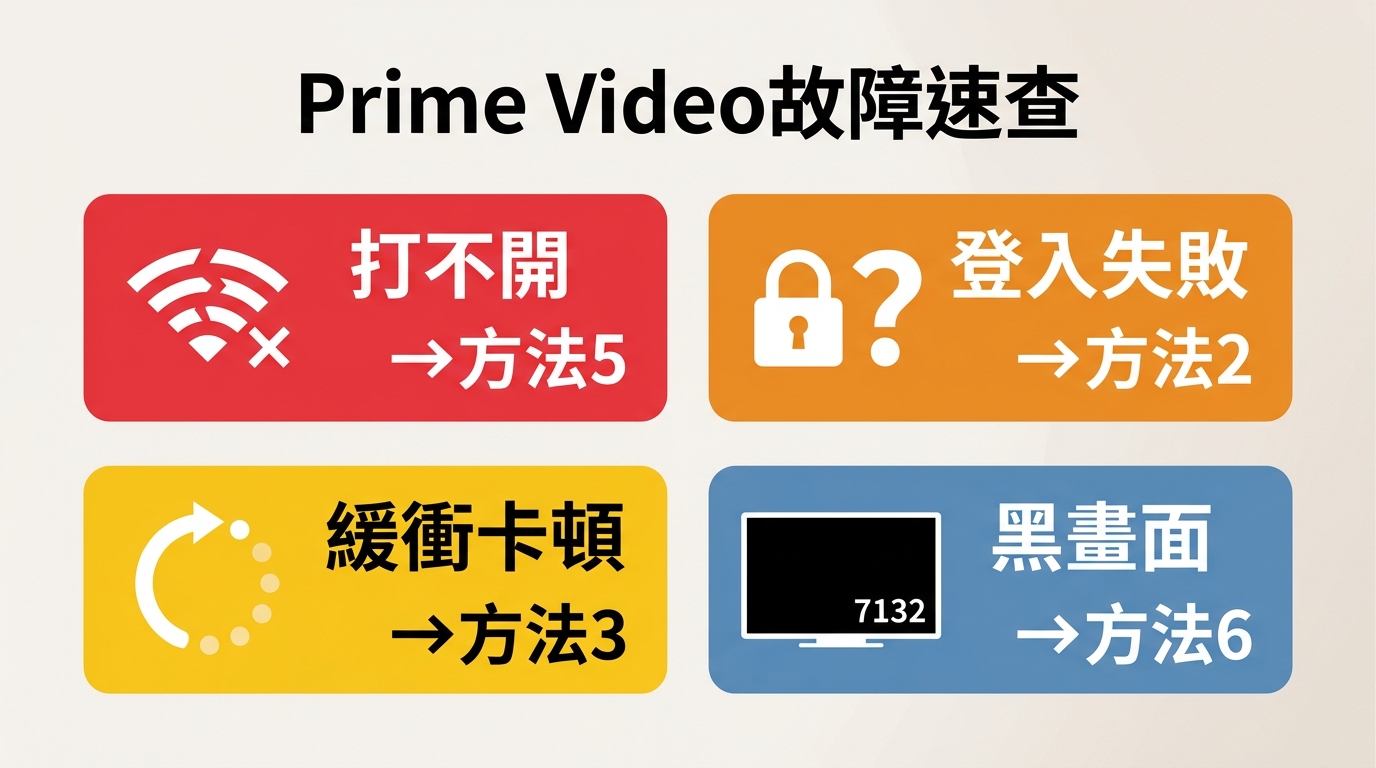
在動手修任何一項之前,先對照下面這張表判斷症狀屬於哪一類,再跳到對應章節處理。這一步看起來多餘,但可以避免你在網路沒問題的情況下花半小時重灌App。
| 症狀 | 可能原因 | 先做的檢查 | 對應章節 |
|---|---|---|---|
| 完全打不開、大家都在災情回報 | Amazon服務端中斷 | 看第三方回報趨勢並對照官方支援 | 方法5 |
| 登入失敗、顯示偵測到異常活動 | 帳號安全鎖或裝置數超限 | 依Amazon官方帳號安全流程處理 | 方法2 |
| 能開啟但一直緩衝、畫質降級 | 網路頻寬或路由器問題 | 測網速、重啟路由器 | 方法3 |
| 黑畫面、只有聲音、跳錯誤7132 | HDMI/HDCP或瀏覽器相容性 | 換HDMI孔、更新瀏覽器或系統 | 錯誤代碼段、裝置情境 |
| 特定裝置打不開、其他裝置正常 | App版本或裝置系統 | 更新或清除資料、必要時重裝 | 方法6、方法7 |
7種修復Prime Video的方法
方法1:重新啟動電視
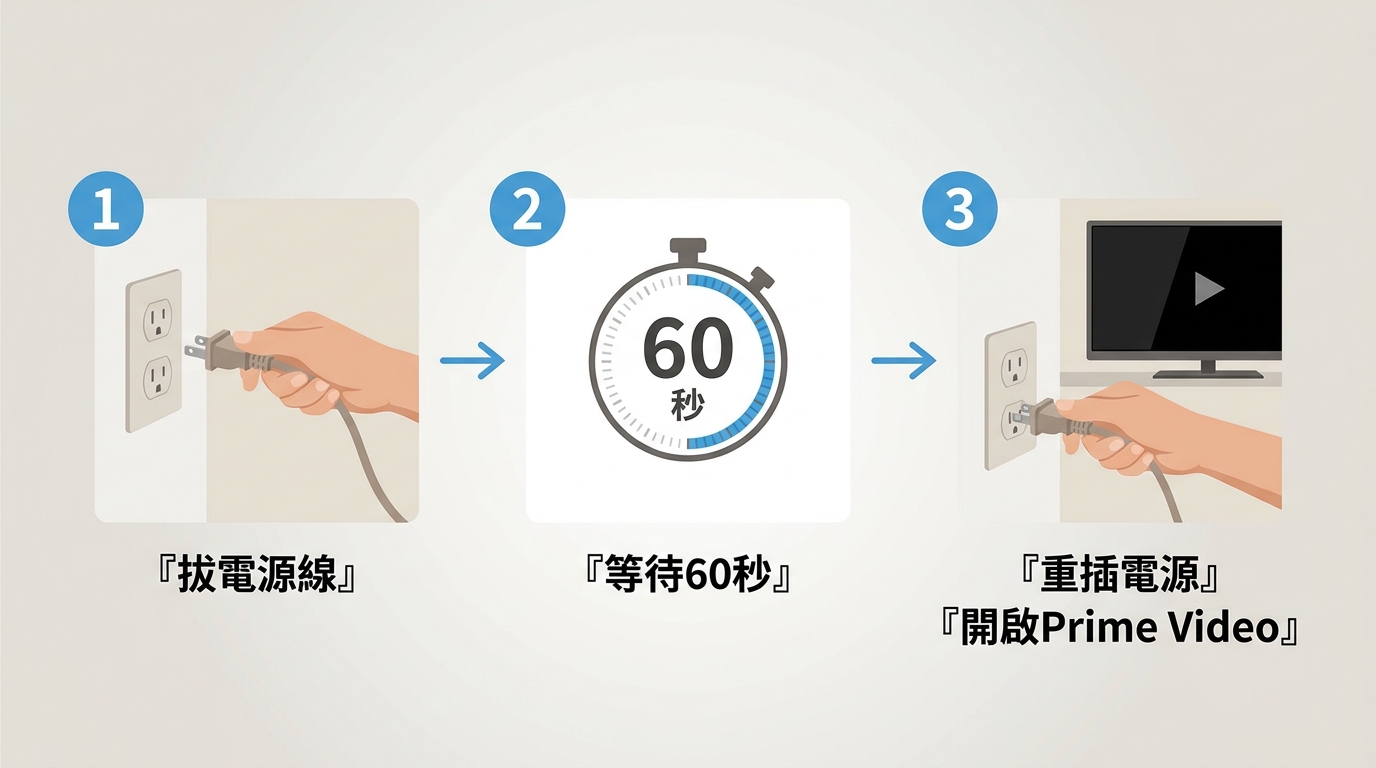
重新啟動電視或其他裝置是解決Prime Video無法運行最直接且有效的方法。透過重啟,可以清除電視系統中的暫存錯誤或快取衝突。一旦重啟,系統將會重新載入所有程序。
重啟電視的步驟:
- 拔掉電視電源線,使其完全斷電。
- 靜候約1分鐘後重新插上電源。
- 重啟電視並檢查Amazon Prime Video是否恢復正常。
- 此方法同樣適用於手機、電腦等其他裝置。
方法2:檢查帳號與異常活動
Prime Video無法登入或彈出「偵測到異常活動」訊息時,我會建議先停下反覆嘗試登入的動作,連續失敗只會讓Amazon的安全機制把帳號鎖得更緊。除了確認會員資格與付款狀態是否還有效之外,請依Amazon官方帳號安全流程處理:檢查是否收到一次性密碼(OTP)、重設密碼、查看近期登入活動有沒有陌生裝置。同一帳號同時觀看的裝置數也有上限,超出時系統會直接擋播放,這時候要到帳號設定裡把不再使用的裝置移除。
檢查帳號狀態的步驟:
進入Amazon Prime Video頁面的「您的帳戶 (Your Account)」。
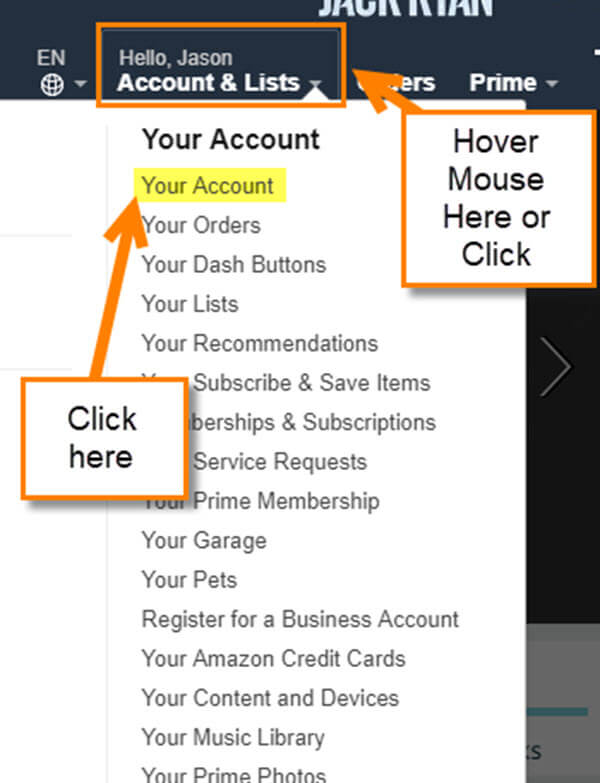
點選「Prime Video設置 (Settings)」,在此您可以確認訂閱到期日並管理已綁定的裝置。
方法3:檢查網路與播放品質
如果症狀是智慧電視無法播放、一直轉圈、或畫質忽然降到糊掉,通常是網路品質而不是App壞了。實務上我會這樣排:先暫停家裡其他人正在下載的檔案或線上遊戲,重啟Wi-Fi路由器,再用手機或電視瀏覽器打開fast.com看即時網速。高畫質串流吃不到穩定頻寬,App就會自動降畫質甚至斷線。網路實在不穩、又常常需要在通勤或外出時看的話,可以考慮改採離線觀看流程,這部分後面會單獨說明。
方法4:停用VPN或代理伺服器
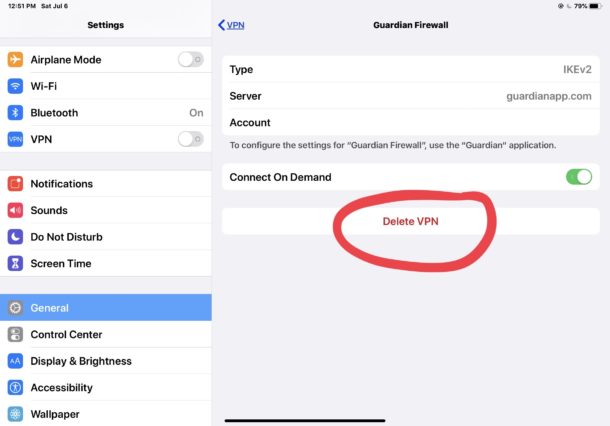
如果您在Roku或智慧電視上使用VPN,Prime Video可能會因為偵測到地理位置變更而封鎖內容訪問。Amazon具有強大的VPN偵測機制,若偵測到您的IP地址與帳號地區不符,將導致播放失敗。請嘗試關閉所有VPN服務後再重新開啟應用程式。
方法5:確認服務是否中斷
如果打不開、或者身邊朋友同時都在災情回報,先別急著重灌App。你可以到DownDetector搜尋「Amazon Prime Video」看回報趨勢,不過要記得,第三方狀態站反映的是使用者回報量,不等於官方確認的服務中斷;判斷是不是真的中斷,還是要對照Prime Video官方支援與社群公告。這一步做完能少走很多冤枉路——如果是Amazon端在修,你在家再怎麼折騰都沒用。
方法6:更新應用程式與系統
版本過舊有時不只是App的問題,裝置本身的作業系統或韌體也可能跟不上。請先到電視或手機的應用程式商店(Google Play Store、App Store或電視原廠商店)確認Prime Video有沒有更新,同時檢查裝置系統更新——尤其是Chromecast、Apple TV、Fire TV這類串流裝置,社群回報常常是系統版本一路跟不上才卡住。更新完務必重啟裝置一次讓設定生效。
方法7:清除資料或重新安裝
走到這一步通常是前面都試過還是不行。我的順序建議是:先到裝置設定的應用程式管理裡對Prime Video執行「清除快取」與「清除資料」,這比直接重灌成本低、也不用重下載安裝檔;還是不行再解除安裝並重新從應用商店下載。重新安裝後需要重新登入帳號,也要重新設定畫質與語言偏好。
常見錯誤代碼與對應檢查
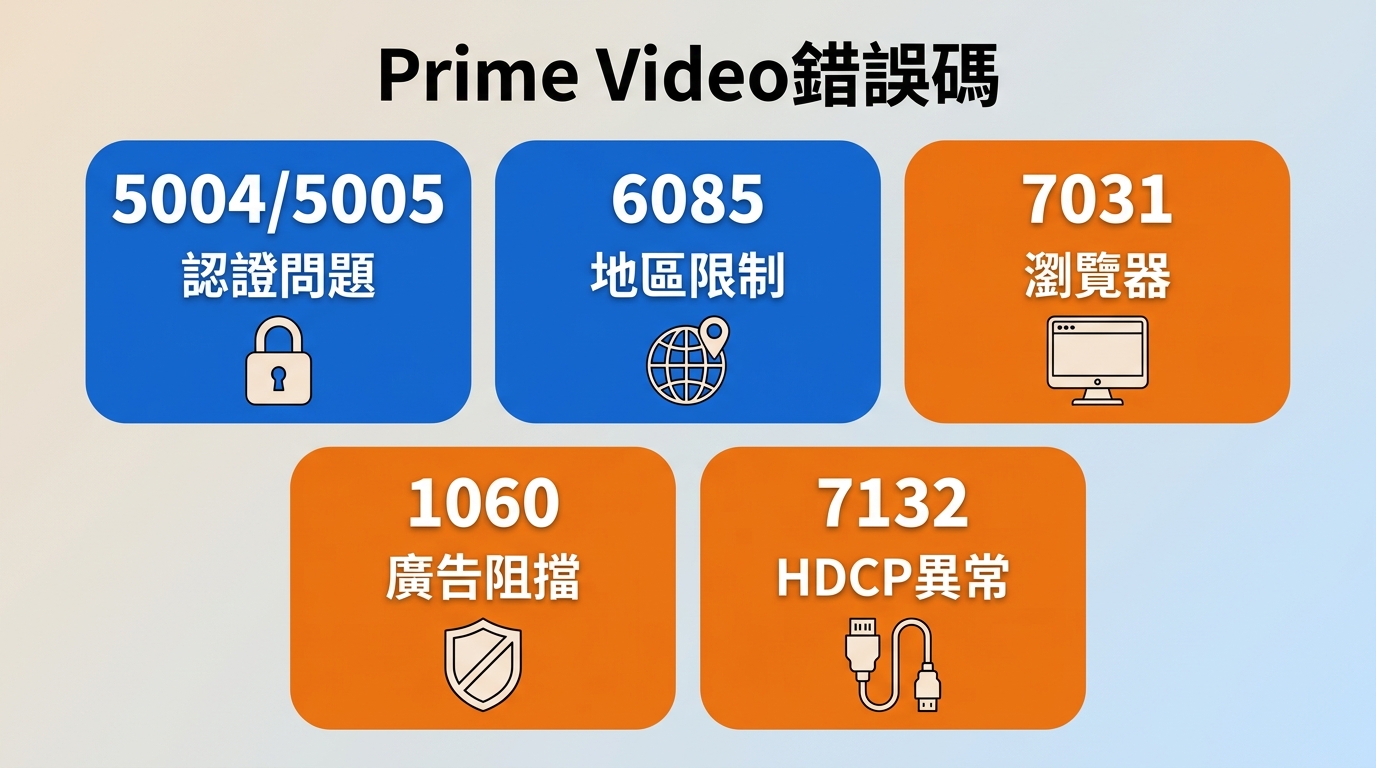
看到錯誤代碼跳出來時不要慌,多半可以從代碼直接推回是哪一類問題。以下把Prime Video上比較常見的代碼分成登入類與播放相容類兩組。AWS狀態頁反映的是Amazon Web Services的基礎設施狀況,並不等同Prime Video服務狀態,這點要區分清楚。
登入與帳號錯誤
錯誤代碼5004 / 5005
含義:認證問題或帳戶異常
排解方法:
- 確認Prime會員資格仍有效(前往帳戶設定查看)
- 登出後重新登入
- 檢查是否有多重登入導致的安全鎖定
錯誤代碼6085
含義:內容在您所在地區無法播放
排解方法:
- 確認該內容在您的國家/地區是否可用
- 若使用VPN,請嘗試關閉或切換到其他伺服器位置
- 確認您的Amazon帳戶設定地區與實際位置一致
播放與相容性錯誤
錯誤代碼7031
含義:瀏覽器或設備不兼容
排解方法:
- 更新瀏覽器至最新版本
- 嘗試使用其他瀏覽器(Chrome、Firefox、Edge、Safari)
- 更新操作系統和顯卡驅動程式
錯誤代碼1060 / 1070
含義:廣告阻擋器或安全軟體干擾
排解方法:
- 暫時關閉廣告阻擋器或防毒軟體
- 將Amazon Prime Video加入白名單
- 嘗試使用無外掛的瀏覽器隱私模式
錯誤代碼7132
含義:瀏覽器與作業系統相容性、或HDCP/HDMI保護鏈路異常
排解方法:
- 換一支正版HDMI線、或改插電視的另一個HDMI孔(避免透過老舊分接器或轉接盒)
- 更新瀏覽器與作業系統到最新版本,並確認顯示卡驅動已更新
- Windows使用者可先關閉硬體加速再重試
依裝置情境排解
走到這一步,代表問題大概不是網路層,而是裝置本身。以下依情境分流。
電腦與瀏覽器
- 更新瀏覽器至最新版本,Chrome、Firefox、Edge、Safari換一款試看看能否重現
- 停用瀏覽器擴充功能,尤其是廣告阻擋類與VPN類
- 檢查系統時間是否正確——錯誤的系統時間會直接讓DRM驗證失敗
- 遇到錯誤7132或黑畫面時,先關閉硬體加速並更新顯示卡驅動
手機與平板
- 更新Prime Video App與作業系統到最新版本
- 重新啟動裝置
- Android額外檢查:清除App快取資料、更新Google Play服務、確認裝置時間與時區、不建議在root或自訂ROM環境使用(會觸發安全限制)
- 刪除並重新安裝App作為最後手段
智慧電視與串流盒
- 重新啟動設備並同時重啟路由器
- 更新電視韌體或串流盒系統版本
- 黑畫面、只有聲音、或只在4K影片出問題時,優先檢查HDMI:換線、換孔、避開分接器;確認電視與串流盒的HDCP版本符合4K HDR播放要求
- App卡住讀取時,先強制停止再重開,效果通常比重啟整台電視好
台灣官方支援入口
如果上面都試過還是卡住,依問題類型走對應的官方支援管道會比在論壇繞更快:播放與功能相關到Prime Video官方說明中心;帳號、付款與訂閱異動到Amazon帳號協助;電視、Fire TV Stick、Chromecast、Apple TV等硬體問題則直接找該裝置品牌的台灣客服。網路上流傳的Prime Video台灣客服電話多半沒有經過官方核實,我不建議照抄使用。
網路不穩時的離線觀看方案
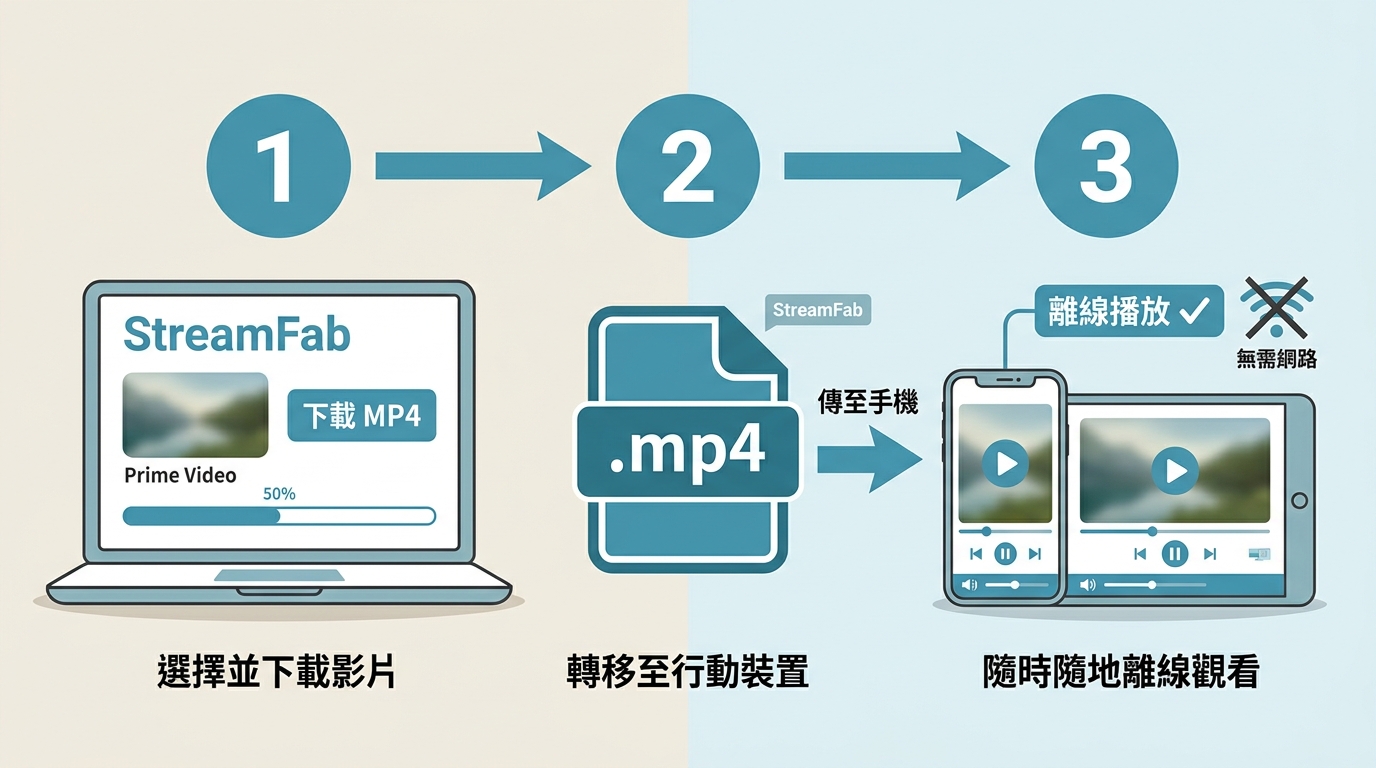
如果上面七種方法都試過、Amazon服務端也確認沒問題,剩下的痛點通常是網路本身:通勤在捷運上、飯店Wi-Fi慢到不行、家裡尖峰時段共用頻寬卡到不行,這些情境靠排解流程救不回來。這時候可以把桌面版的離線流程當備案:在你有Prime Video有效訂閱、且平台服務條款與台灣著作權法允許的範圍內,用 StreamFab Amazon Downloader 事先把想看的Amazon Prime Video下載到電腦,出門前把檔案傳到手機或平板,就不必再仰賴當下的網路品質。
誰適合這條路線:需要在通勤、出差、網路品質不穩的環境穩定看片,且慣用Windows或Mac桌機工作流的使用者。誰不適合:問題其實是登入被鎖或服務中斷的人,那些先回到方法2與方法5處理才對,硬套離線流程不會解決根本問題。功能面重點有三項:輸出MP4/MKV格式讓電視、平板或手機都能離線播放;支援多語種字幕以SRT外掛或內嵌方式一起保存;整季批量與定時任務可安排過夜下載,一次備齊一整季再出門。操作與更完整的離線流程請看下載教學。
常見問題 (FAQ)
結語
Prime Video出問題的原因不外乎四類:服務端、網路、帳號、裝置。我的建議順序是先用首屏那張診斷表判斷症狀,接著到方法5確認Amazon服務端沒事,再依序處理網路、帳號與裝置——這樣做通常比一開始就重灌App快得多。走完整套流程還是無法排除的話,多半是網路本身撐不起穩定串流,這時候再考慮把離線流程當作備案。祝你今晚順利看到想看的片。

這篇台灣版指南先區分 Prime Video 官方 App 的離線暫存與可由一般播放器開啟的本機檔案,再依手機、Windows 與 macOS 的使用情境整理下載流程。文中集中說明可下載內容、30 天開始觀看、播放後 48 小時、地區方案、Chromecast、AirPlay 與外接硬碟等限制,也用四題 FAQ 整理下載失敗與離線播放排錯。若你需要 MP4/MKV、字幕、中繼資料或批次佇列,文末再判斷 StreamFab 是否符合你的檔案管理需求,並提醒個人授權與非商業使用界線。
由 何美莎 - 2026年9月22日
Prime Video 官方下載是由 App 管理的離線內容,不能直接匯出成一般 MP4。本文先說明 iOS、Android、macOS、Windows 10/11 與 Fire 平板的官方下載邊界,再整理購買、租借、訂閱內容的下載資格、地區與期限判斷。接著比較 StreamFab 桌面檔案工作流、RecordFab 螢幕錄製與 Any Video Converter 既有檔案轉檔,並說明原生 1080p、H.265 編碼、音訊、字幕、批次排程、離線測試,以及台灣內容授權與平台條款的使用界線。
由 林愛 - 2026年9月21日
我第一次整理 Amazon Prime 影片下載器時,也把官方 App 和桌面工具混在一起看,後來才發現兩者解決的是不同需求。本文先用決策表說明 Prime Video 離線觀看在手機、平板、Windows 與 Mac 上的差異,再以同一片名整理 7 款工具的實測輸出、格式、字幕與批次功能。最後補上台灣可用性、官方下載期限、本機檔跨裝置播放,以及影集完成後的處理時間,讓你依自己的裝置和檔案需求做選擇。
由 林愛 - 2026年9月6日

Amazon Prime與Disney+ 是獨立訂閱,Prime不會附帶Disney+。本文整理Disney+ 免費試用現況、台灣方案與電信優惠、帳號安全,以及官方App和電腦離線觀看的差異。
由 何美莎 - 2026年8月17日