
Disney+ 影片如何下載成MP4?官方限制與4步電腦操作

摘要: Disney+ 平台設有 DRM 保護,讓你無法直接將電影和影集存成 MP4 格式。不過,使用 StreamFab Disney+ 下載器,你可以輕鬆突破這個限制,讓下載變得更簡單!
先講結論: Disney+ 的確可以下載影片,只是官方下載會把影片鎖在支援的Disney+ App裡離線播放,並不會產生一般MP4檔。想把影片變成能複製到USB、放進Plex或用其他播放器打開的MP4,就得走另一條路。
我第一次搞混這件事,是有次出國前在App裡下載了一整季,上飛機打開卻找不到「檔案」在哪——後來才知道那不是影片檔,而是App內的離線內容。這也是很多讀者卡住的地方:把「App內離線」和「MP4檔」當成同一件事,才會覺得官方下載很難用。
這篇文章我會分成兩段來寫:先講清楚官方Disney+ App的離線下載是什麼、適合誰;再談如果你確實需要一份可自由搬移的MP4,在你有權存取的內容範圍內、於平台條款與適用法律允許下,可以評估哪一種桌面工具流程,最後附上4步操作、規格實測與下載失敗的排錯。
官方下載為何不是一般MP4?
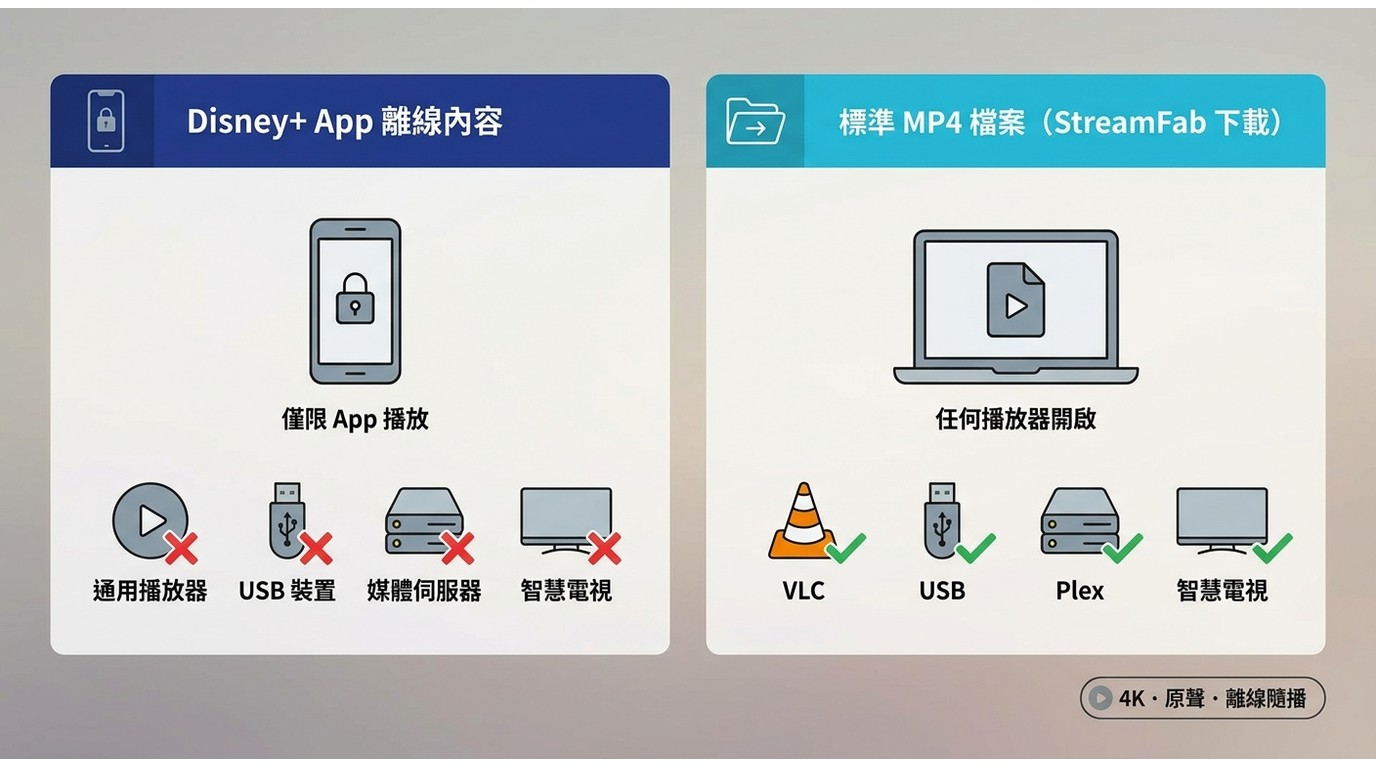
Disney+ 官方App本身就有離線下載功能,只是這個功能的設計目標是「在支援的裝置上離線觀看」,而不是輸出一份可自由搬移的影片檔。先把它能做什麼、不能做什麼講清楚,再判斷你是否需要另一種本機檔案流程。
官方App手機下載的基本操作:在支援的iOS、Android或Fire平板上打開Disney+ App,找到有下載圖示的影片或影集,點選下載後可在App的「下載」區離線播放。若你只需要在通勤或短途飛行時看,官方App這條路已經夠用;下面幾個小節談的,是為什麼這種離線內容不等於MP4。
App內下載不會產生MP4
當你在Disney+ App按下下載,得到的其實不是一個可以在檔案管理員裡找到的影片檔,而是保留在App內的離線內容——它使用平台的內容保護機制,只能透過官方App播放。這是為了在授權範圍內提供離線觀看,所以你沒辦法直接把「檔案」拖到桌面,也沒辦法用VLC、Plex這類播放器打開。要走MP4這條路,本來就得換一個工具流程。
電腦支援依裝置與官方功能而定
Disney+ 在電腦上能不能離線下載,取決於作業系統、App版本、地區與內容授權,並不是一句「電腦一定不行」就能概括。以我自己的裝置為例,iPhone上下載很直覺,但檔案就是留在App裡,沒辦法搬到別的播放器;而Windows或Mac上的可用功能會隨官方支援政策變動,實際情況請以 Disney+ 官方Windows支援說明為準。
換句話說,即使你在某台電腦上能離線下載,得到的仍是App內的離線內容,而不是可以直接複製、放進Plex或搬到其他播放器的MP4。若你會需要在筆電或電腦下載Disney+並跨播放器使用,就得考慮下面談到的另一種本機檔案流程。
離線內容受期限與帳號限制
Disney+ App的離線內容需要定期連網驗證授權,也會受可保留的裝置數量與帳號狀態影響——這些是離線觀看功能的正常設計,並不是缺陷。只是這代表:你在App內看到的「已下載」清單,不能等同於一份可自由歸檔的影片檔。想深入了解可保留期限與裝置台數的細節,可以參考 Disney+ 下載限制整理。
下載畫質取決於平台與方案
官方App的離線內容畫質,會依片名、你訂閱的方案、裝置以及當下可用的資源而定,並不是每部作品都能在App內以最高畫質離線觀看。若你在App裡看到的離線畫質選項偏低,通常代表這條路徑本身就是設計給行動裝置的短期觀看,而不是給高階顯示器與家庭劇院用的歸檔來源。
這也是我後來會另外評估桌面工具的原因之一:需要4K或多聲道時,比較實際的做法是先確認片名本身在Disney+ 上是否提供這些規格,再看用哪條路徑可以取得。
實測樣本:App內「高畫質」對應什麼
為了實際看清「App內的高畫質」到底是什麼水準,我用iPhone透過穩定Wi-Fi、在App中分別以「標準/中等/高」三個等級各下載一集《秘密入侵》(37分鐘)比對:
| 影片名稱 | 影片長度 | 下載品質 | 下載時間 | 最終檔案大小 |
|---|---|---|---|---|
| 秘密入侵 | 37 分鐘 | 標準 | ≈ 2 分鐘 | 282.5 MB |
| 秘密入侵 | 37 分鐘 | 中等 | ≈ 4 分鐘 | 435.2 MB |
| 秘密入侵 | 37 分鐘 | 高 | ≈ 14 分鐘 | 1.4 GB |

「高」畫質的 1.4GB 檔案看起來不小,但用檔案大小反推平均位元率之後,就會發現它主要是為行動裝置優化的:
| App 設定 | 典型平均位元率 (估計) | 感知品質 (推論) | 樣本 (我的測試) |
|---|---|---|---|
| 標準 | ≈ 1.02 Mbps | ~480p–540p (手機觀影) | 秘密入侵 282.5MB |
| 中等 | ≈ 1.87 Mbps | ~540p–720p (手機觀影) | 秘密入侵 435.2MB |
| 高 | ≈ 5.05 Mbps | ~720p–1080p (手機觀影) | 秘密入侵 1.4G |
var chartDom = document.getElementById('chart-download-quality'); var myChart = echarts.init(chartDom); var option = { title: { text: 'Disney+ 下載品質等級', left: 'center' }, tooltip: {trigger: 'axis'}, xAxis: { type: 'category', data: ['標準', '中等', '高'], axisLabel: {fontSize:14} }, yAxis: { name: '位元率 (Mbps)', type: 'value', min: 0 }, series: [ { name: '位元率', type: 'bar', data: [1.02, 1.87, 5.05], itemStyle: { color: function(params) { let c = ['#7ec3e6', '#fae403', '#ff7070']; return c[params.dataIndex]; } }, label: { show: true, formatter: function(params){ // 顯示解析度 let res = ['~480p-540p','~540p-720p','~720p-1080p']; return res[params.dataIndex]; }, position: 'top', fontSize:13 } } ], grid: {top:60, bottom:40} }; myChart.setOption(option);
換句話說,即使選「高」,App 內離線內容的實際位元率大約落在 5 Mbps 上下,屬於「手機觀影」等級的體驗;如果你追求的是家庭劇院上的 4K HDR,這條路徑本來就不是為此設計的。
StreamFab的MP4本機檔案流程
釐清了官方App的離線內容不會變成MP4之後,接下來的問題就變成:如果你的使用情境確實需要一份可以在Windows或Mac上本機管理的MP4/MKV檔案,該用什麼工具?在此之前,先確認前提——你必須擁有Disney+ 有效訂閱、下載的是自己有權存取的內容,且使用範圍限於平台服務條款與適用法律允許的個人離線觀看,不可用於分享、重製或商業用途。
個人離線觀看的使用界線
桌面工具流程可評估的前提是三件事同時成立:① 你正在使用的是你有權存取的內容(活躍的Disney+ 訂閱、你帳號可觀看的作品);② 用途限於個人離線觀看與備份;③ 不超出Disney+ 服務條款與所在地著作權法允許的私人使用範圍。將檔案分享給他人、上傳、二次剪輯散布或作商業用途,都不在這個界線內。
官方App與本機檔案比較

對需要Windows或Mac本機檔案的使用者來說,可評估的桌面替代方案之一是StreamFab Disney Plus Downloader。它會把你有權存取的內容輸出成標準MP4或MKV檔,方便你複製到隨身碟、加入Plex媒體庫或用其他播放器開啟。

安全地將 Disney Plus 的電影和電視節目下載為 MP4 檔案,供個人離線觀看,具備無損 4K/1080p/720 解析度和 Atmos/EAC3 5.1 音軌。
這款工具並非只是羅列通用功能,以下是它如何解決我提到的所有「MP4問題」:
- 標準 MP4/MKV 輸出:將授權內容輸出為 MP4 或 MKV 檔,可複製到 USB、加入 Plex 媒體庫或用支援的播放器開啟,方便個人歸檔管理。
- 依片名可提供的最高畫質:可依片源與方案,將畫質最高保留至 4K(HDR10/Dolby Vision,實際規格依片名而定)。
- 多聲道音軌保留:可保留 Dolby Atmos 或 EAC3 5.1 等多聲道音軌,實際輸出以片源提供者為準。
- Windows 與 Mac 桌面環境:可在 Windows 10/11 與 macOS 上運作,適合需要以電腦管理本機檔案的使用者。
- 本機檔案:檔案儲存在本機,可用一般播放器開啟,不需再透過 Disney+ App 播放。
- 支援選擇音軌語言與字幕(SRT 外掛或內嵌),實際可用選項依片源而定。
下表是兩種方式的中性比較,方便你依需求選擇——不是誰取代誰,而是各自適合的情境不同:
| 比較項目 | Disney+ 官方 App | StreamFab Disney Plus Downloader |
|---|---|---|
| 輸出形式 | (不產生一般 MP4) | (可用一般播放器開啟) |
| 支援裝置 | iOS/Android/Fire 平板為主 | Windows 10/11、macOS |
| 畫質上限 | 依片名、方案與裝置而定 | 最高 4K(HDR10/Dolby Vision,依片源) |
| 音軌 | 依片源,通常為立體聲 | 可保留至 EAC3 5.1/Dolby Atmos(依片源) |
| 檔案管理 | (不可搬移) | (可複製、備份) |
| 離線限制 | (截至 2026 年 8 月) | 使用範圍依平台條款與適用法律 |
var chartDom = document.getElementById('chart-radar-feature'); var myChart = echarts.init(chartDom); var option = { title: {text: 'Disney+ App vs StreamFab 功能對比', left: 'center', textStyle:{fontSize:19}}, legend: {data: ['Disney+ App','StreamFab'], top:35, right:15}, radar: { indicator: [ { name: '下載自由度', max: 5}, { name: '最高影片品質', max: 5}, { name: '音訊品質', max: 5}, { name: '平台相容性', max: 5}, { name: '檔案效期', max: 5} ], center: ['50%','58%'], radius: 115, }, series: [{ type: 'radar', label: {show: false}, areaStyle: {opacity: 0.18}, data: [ { value: [1, 3, 2, 2, 1], name: 'Disney+ App', lineStyle:{color:'#e74c3c'}, itemStyle:{color:'#e74c3c'} }, { value: [5, 5, 5, 5, 5], name: 'StreamFab', lineStyle:{color:'#3498db'}, itemStyle:{color:'#3498db'} } ] }] }; myChart.setOption(option);
使用邊界提醒
4步下載Disney+ 為MP4
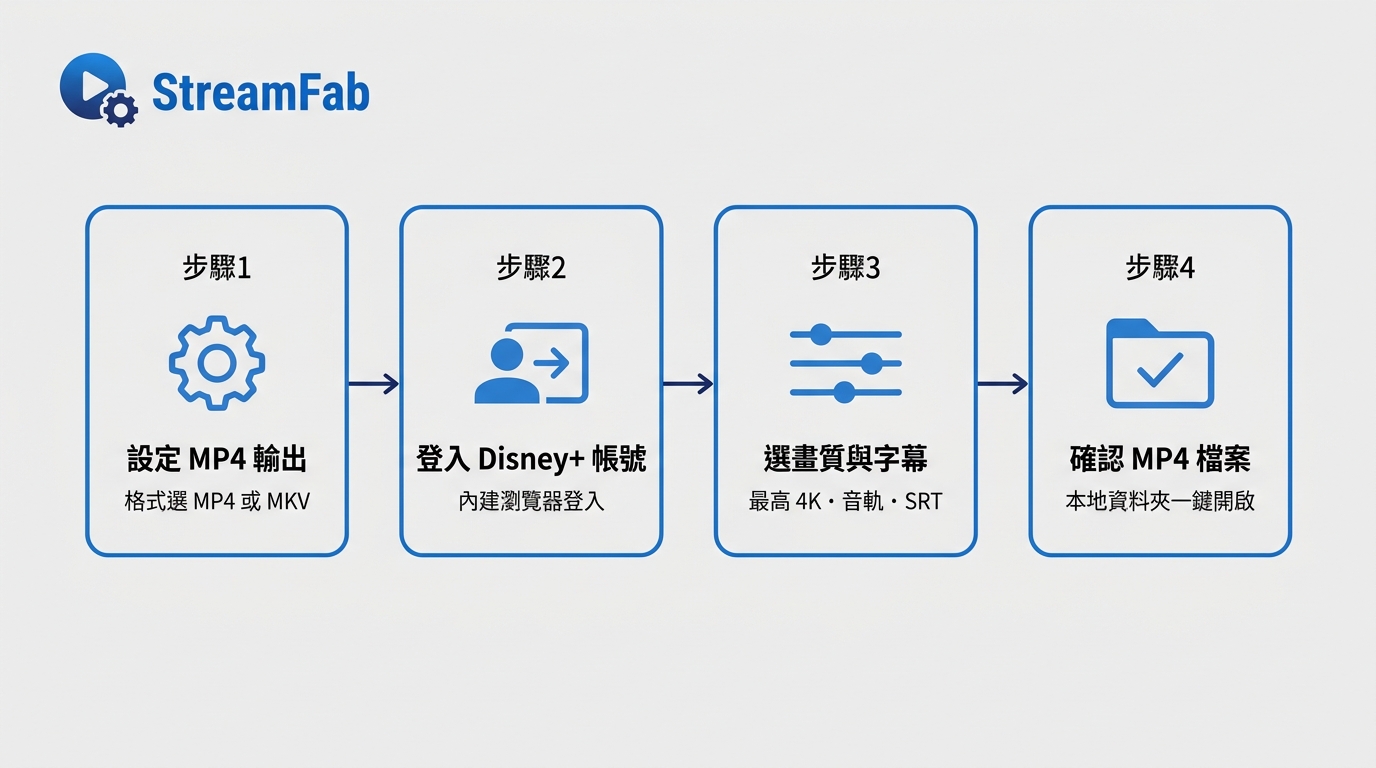
以下是4步操作骨架。開始之前,請確認你擁有有效的Disney+ 訂閱,並確認要下載的內容在你的授權範圍內。
步驟1:設定MP4輸出
動作:在Windows或Mac啟動StreamFab後,先進入設定選單,把預設輸出格式指定為MP4(或依需求選MKV)。這樣後續下載就會直接以你要的容器格式儲存,不用逐次選。
注意:Mac使用者初次啟動時,可能需要在系統設定裡允許應用程式權限;相關的裝置差異可參考在Mac下載Disney+的說明。
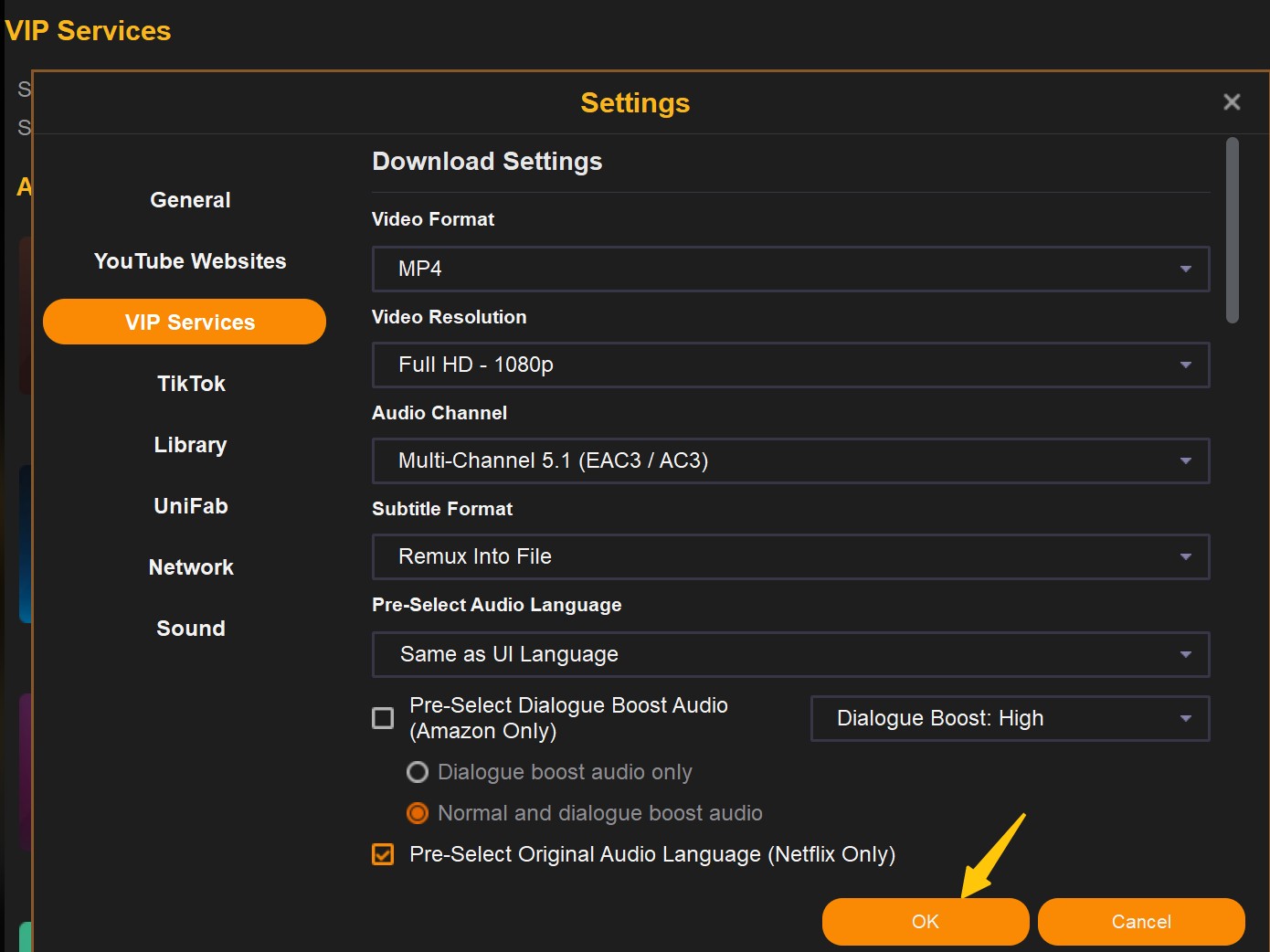
步驟2:登入Disney+ 帳號
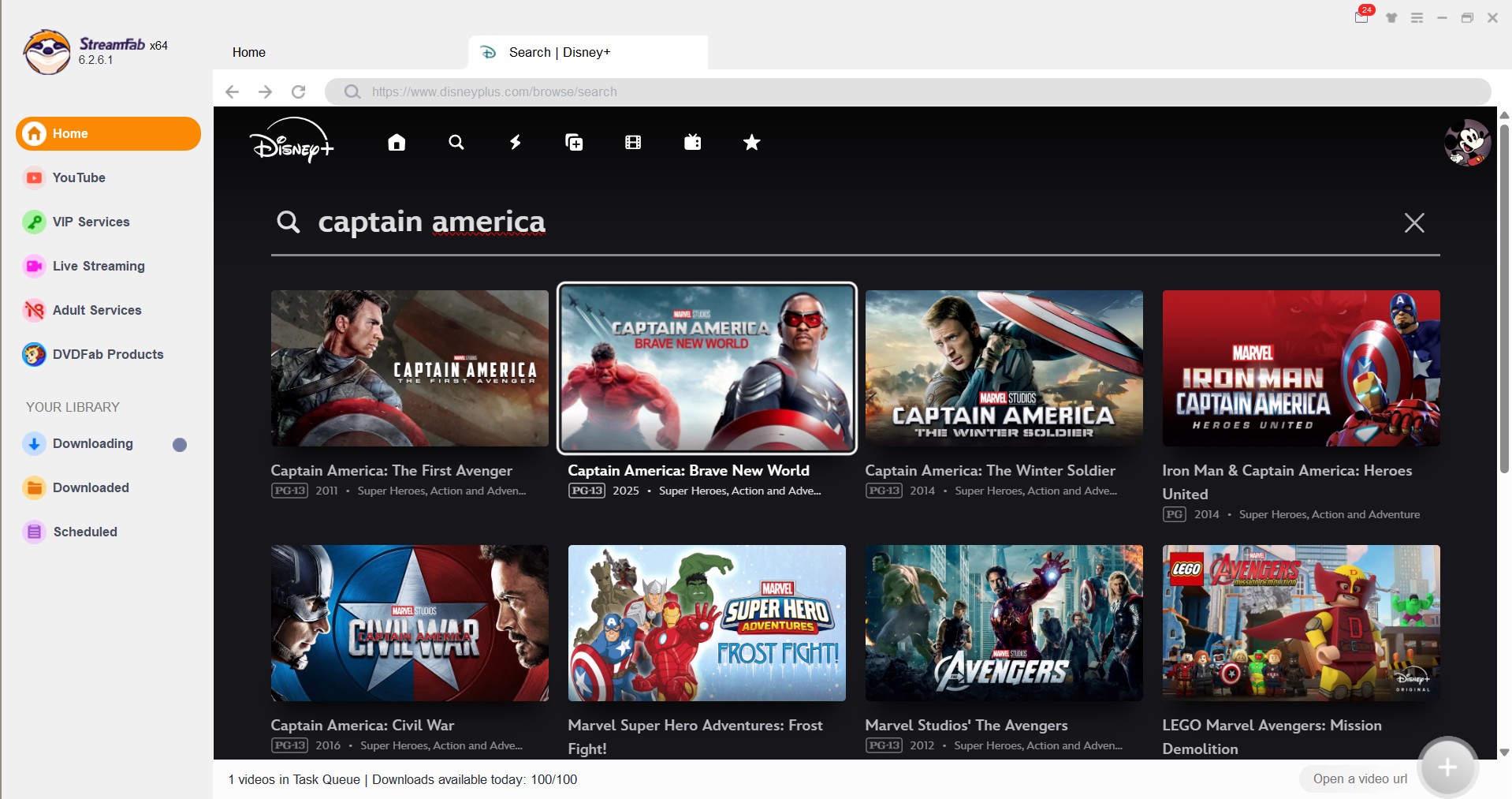
動作:透過StreamFab內建的瀏覽器打開Disney+ 網站,並用你自己的帳號登入。登入後就能在軟體介面中直接瀏覽自己訂閱範圍內的內容。
步驟3:選擇畫質與字幕
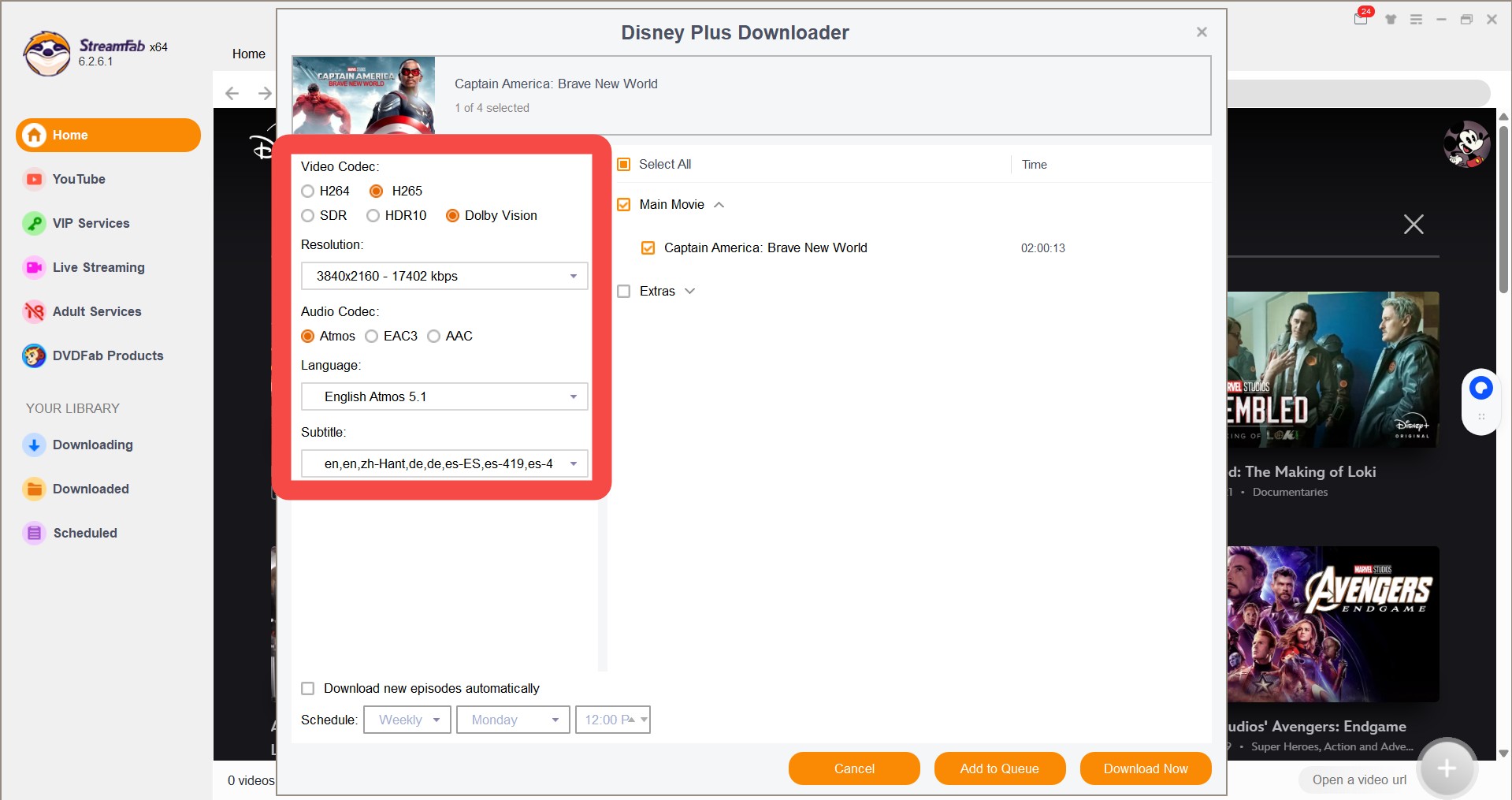
動作:點開要下載的作品後,軟體會列出這部片實際可用的畫質、音軌與字幕選項。在跳出的視窗裡選擇你要的畫質(依片源最高至4K)、音軌語言以及字幕形式(SRT外掛或內嵌)。
注意:實際可選的規格會依片名、你的Disney+ 方案與地區而不同,不是每部作品都能選到最高值。
步驟4:下載並檢查檔案
動作:按下開始後,軟體會將內容處理成本機的MP4檔案並儲存到你指定的資料夾。下載完成後,建議先用一般播放器打開檔案確認畫面與音訊都正常,再決定要不要複製到隨身碟或加入Plex媒體庫。下一節會示範怎麼用MediaInfo進一步檢查規格。
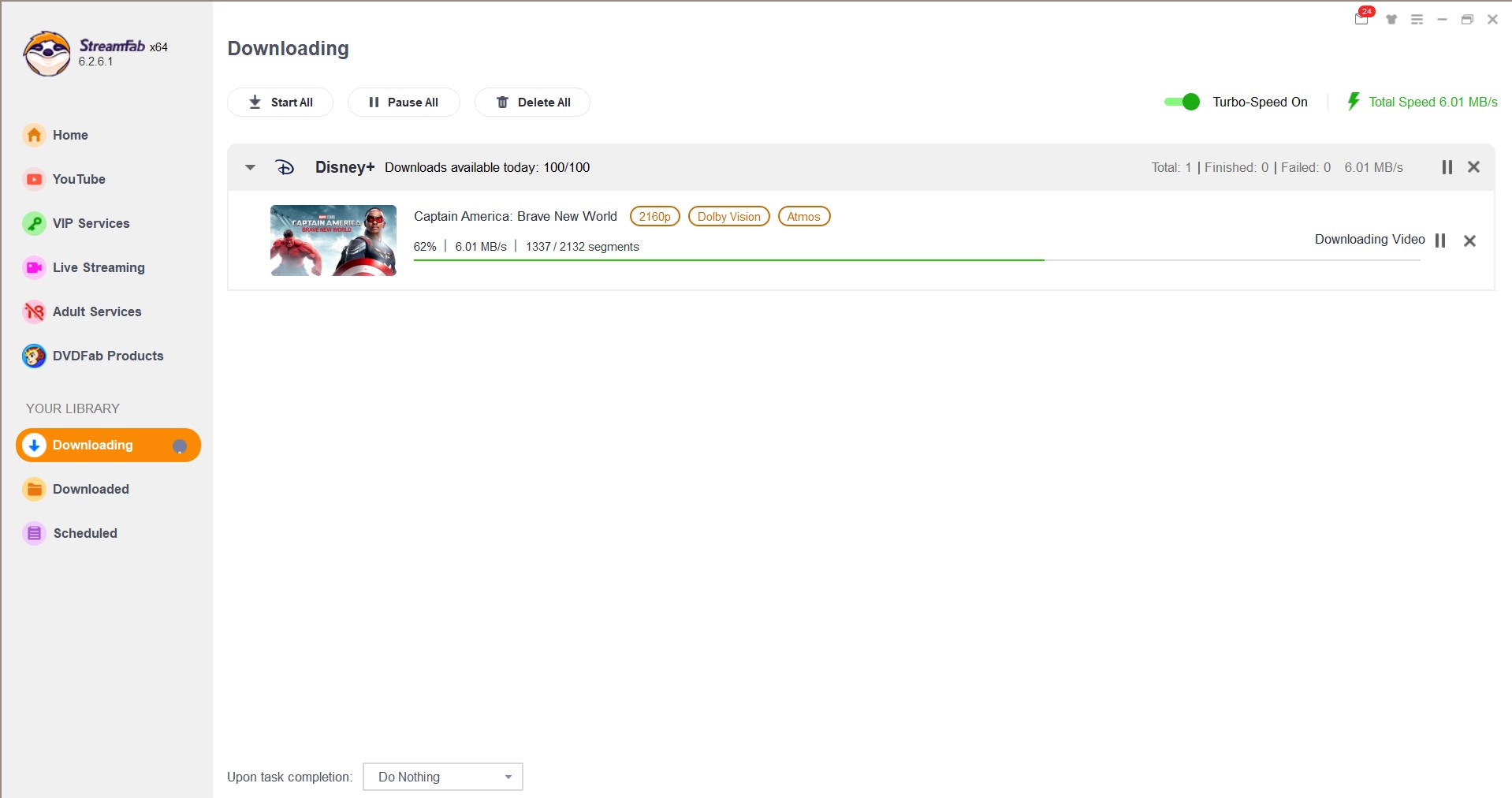
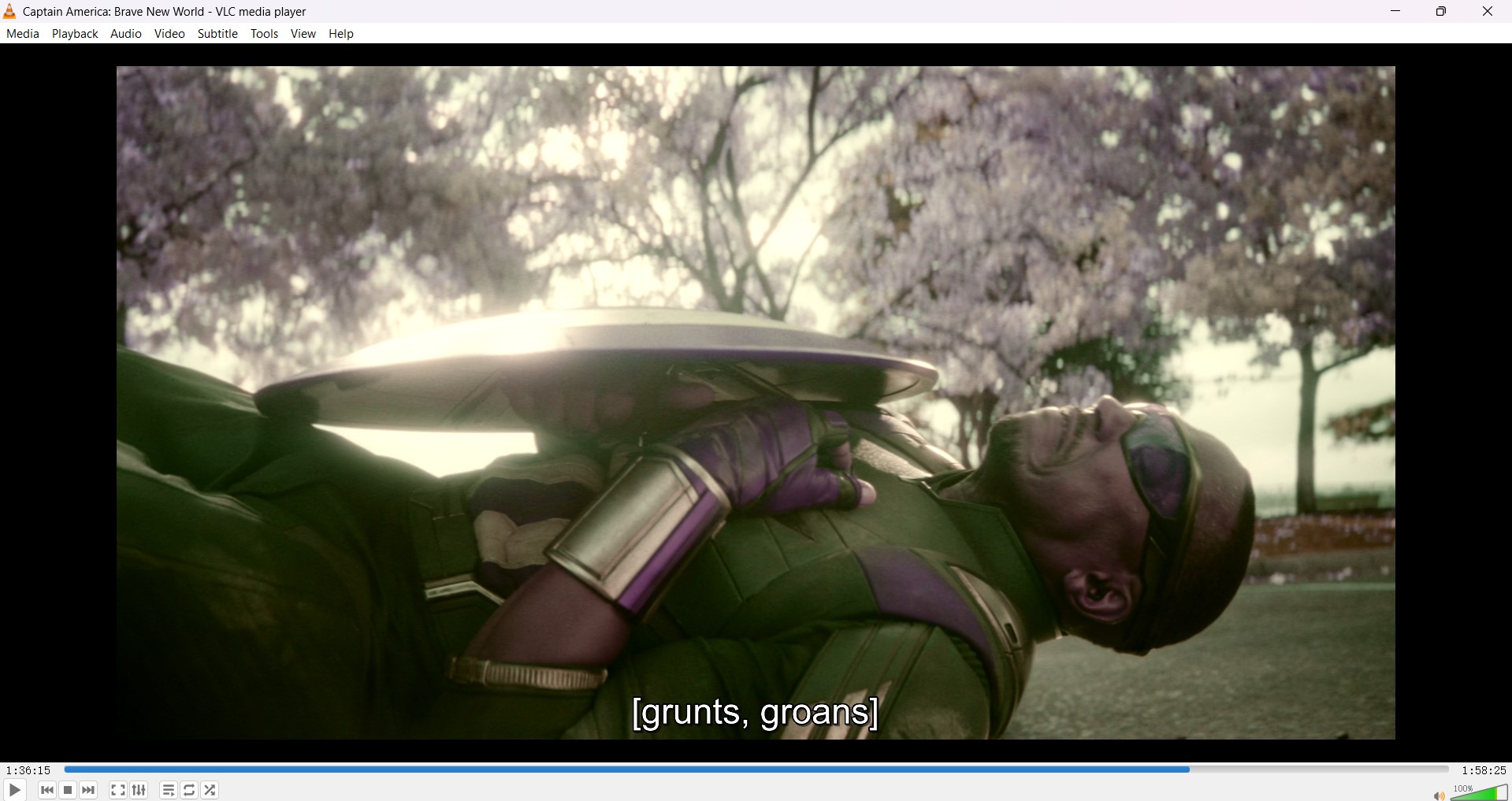
實際下載後,可以在檔案上看到片源提供的 4K 或 1080p 畫質(依片名而定)。下面是我下載一部漫威作品的截圖,可以看到本機檔案的實際畫面。
MP4畫質與相容性實測
下載完成後,我用MediaInfo打開檔案檢查它的實際規格,比起「高畫質」這種形容詞,實際的容器、解析度、編碼與音軌欄位更值得參考。以下是一個實測樣本,以及可預期的規格範圍表——實際可用值仍要依片名、方案與當下的片源而定。

從欄位可以看到,這是一個一般播放器可直接打開的MP4檔,容器、影像與音訊資訊都完整可讀。以下把可預期的規格範圍集中成一張表,方便對照你的片名實際能取得什麼:
| 項目 | StreamFab可支援範圍(依片源而定) |
|---|---|
| 容器 | MP4/MKV |
| 最高解析度 | 最高4K(720p/1080p/4K,依片名可用值) |
| HDR | HDR10/Dolby Vision(僅限片源本身提供的作品) |
| 影像編碼 | H.264/H.265(HEVC) |
| 音軌 | Dolby Atmos/EAC3 5.1/AAC 2.0(依片源) |
| 字幕 | SRT外掛或內嵌,多語言(依片源) |
| 相容播放器 | 一般支援MP4/MKV的桌面與行動播放器 |
單一MediaInfo樣本不能代表所有片名,我的建議是:先看你想收藏的作品在Disney+ 頁面本身標示的規格,再對照這張表判斷可能取得的最高值。規格數據,永遠比「高畫質」這種形容詞更有參考價值。
- 解析度:3840x2160,屬於 4K 範圍(此樣本片源本身即為 4K)。
- HDR 格式:顯示 HDR10 或 Dolby Vision(依片源提供的資訊)。
- 音訊:本樣本保留了 EAC3 5.1 或 Dolby Atmos 多聲道音軌,實際輸出以片源提供的規格為準。
這證明了 StreamFab 不是在進行「螢幕錄影」。它是真正地在下載換句話說,這個樣本裡確實保留了片源提供的畫質與多聲道音軌;但這是特定作品的結果,不代表所有 Disney+ 內容都能取得相同規格。
Disney+ 下載失敗怎麼排除?
先檢查裝置、空間與作品權限
Disney+ App顯示下載失敗時,先按最基本的三件事檢查:這台裝置是否在官方支援的下載裝置清單內(iOS/Android/Fire平板為主);裝置本機是否還有足夠儲存空間;以及這部作品在你目前的Disney+ 方案與地區下,本來就是否允許下載。有些內容因授權關係本身不提供離線下載,這不是App的錯。
再處理App、網路與播放問題
基本項確認沒問題後,再處理帳號與App層級的問題:確認登入的是有效的Disney+ 帳號、App已更新到最新版本、離線內容尚在授權有效期內。若是下載完成卻無法播放,通常和網路驗證授權失敗、下載期限已過、App快取異常有關;先讓裝置連上網、重新開啟App讓它完成一次授權驗證,多數情況會恢復。若仍無法播放,重新下載該作品通常比單獨修快取更有效。
常見問題
結論:依離線需求選擇方式
把「Disney+ 影片下載」拆成兩個問題會比較清楚:只是想在支援裝置上短期離線觀看?官方Disney+ App就夠了,不需要繞遠路。真的需要一份可複製、可用一般播放器打開、方便長期整理的MP4/MKV?在你有權存取的內容範圍內、於Disney+ 服務條款與適用法律允許下,再評估StreamFab這類桌面工具流程。
我的建議是先確認使用情境與限制,再決定工具——而不是反過來。用對路徑,離線觀看體驗才會順。

Disney+ 官方下載適合手機與平板的 App 內離線觀看;若你需要 Windows/Mac 本機檔案、MP4/MKV 或 Plex、Kodi、Jellyfin 整理流程,就要改看桌面工具。本篇比較九款仍可評估的 Disney+ 下載工具,整理最高標示解析度、影音格式、字幕、批次與裝置差異,也說明 Widevine L3 Guesser 的封存現況。最後依官方 App、一般電腦/電視與媒體伺服器三種使用情境,給出可直接對號入座的選擇方式。
由 何美莎 - 2026年9月21日
Disney+ 官方離線下載主要供支援的手機與平板 App 使用,Windows 應用程式或瀏覽器則以播放為主;若需要在 Windows 或 Mac 建立本機媒體庫,可依授權範圍使用桌面保存流程。本文整理官方 App 入口、裝置與畫質差異、StreamFab 的五步操作、MP4/MKV 與 4K HDR 規格,以及下載失敗時的檢查順序,讓你依裝置和使用情境選擇合適方式。手機與平板以官方 App 為優先;需要桌面檔案、字幕音軌、批次或排程時,再評估 StreamFab,避免把線上播放、App 下載與本機保存混成同一件事。
由 林愛 - 2026年9月20日
很多使用者想要錄製 Disney+ 的影片內容以便離線觀看。但錄屏並不是最佳解決方案,因為會有畫質損失、法律風險等問題。本文將說明各平台的錄屏方法,以及提供更好的替代方案。
由 林愛 - 2026年9月14日
Disney Plus 的影片下載限制讓人相當失望。閱讀本篇文章,了解當你達到 Disney+ 下載上限時該如何應對。
由 林愛 - 2026年9月6日