
Disney+ 4K 電影怎麼看?PC/Mac穩定看4K HDR全攻略(2026最新)

摘要: 觀看最好的Disney Plus電影肯定是件樂事。Disney Plus排名前十的電影是那幾部?在哪里可以下載Disney Plus上的好電影並進行離線播放?這篇文章將解答您有關觀看和下載最好Disney Plus電影的所有疑問。
先講結論:想在電腦上看到 Disney Plus(Disney+)的 4K 電影,多半不是網速問題,而是瀏覽器受到裝置認證與 HDCP 內容保護限制,通常只能到 1080p。真正能穩定看到 4K+HDR 的,是通過認證的電視、串流裝置,在電腦端改用桌面軟體將檔案備份至本機。
為什麼電腦看不到 Disney+ 4K 畫質
電腦瀏覽器看 Disney+ 之所以偏糊,核心原因是網頁播放環境受 HDCP 與 DRM 授權限制,多數瀏覽器最高只給到 1080p,部分情況甚至只有 720p。簡單來說,Disney+ 電腦版畫質卡在低解析度,主因通常與網速無關。
不少 Disney+電腦版 使用者在瀏覽器更新後反映畫面變糊,直覺以為是頻寬不夠,於是狂測網速、換線路,卻仍然上不去 4K。就編輯觀察,這類情況多半和網路無關,而是內容保護機制在源頭替畫質設了上限,這也是社群裡常見「電腦看不到 4K,只好另外買電視棒」說法的由來。
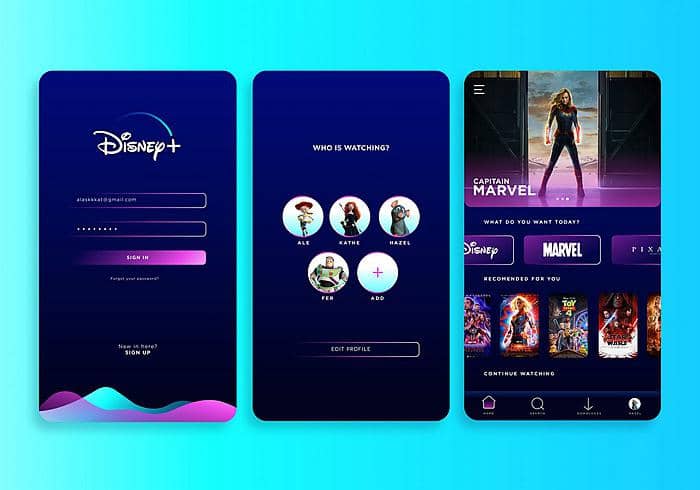
各裝置 Disney+ 最高畫質對照表
不同裝置在 Disney+ 上能吃到的最高畫質差很多。下面這張對照表可以一眼看出電腦瀏覽器、桌面 App、手機與客廳裝置之間的差異。
| 裝置/平台 | 最高畫質 | HDR 支援 | 備註 |
|---|---|---|---|
| 電腦網頁瀏覽器 | 多數 720p–1080p | 多不支援、不穩定 | 受 HDCP 與網頁授權封頂 |
| Windows/Mac 桌面 App | 串流同受限;桌面工具可保存最高 4K | HDR10/Dolby Vision(視工具) | 取得方法見下一節 |
| iOS/Android 手機 App | 最高 1080p | 部分機種支援 HDR | 官方支援離線下載 |
| 4K 智慧電視 | 4K | HDR10/Dolby Vision | 需 4K 認證與 Premium 方案 |
| Apple TV 4K | 4K | HDR10/Dolby Vision | 常見穩定的 4K 來源 |
| Chromecast Ultra | 4K | HDR10 | 需搭配 4K 電視 |
| 遊戲主機(PS/Xbox) | 4K(部分機種) | HDR10 | 視主機型號而定 |
備註:以上為 2026年7月 各平台常見情形;實際上限仍取決於方案等級、App 版本,以及電腦螢幕本身的 HDR 規格。
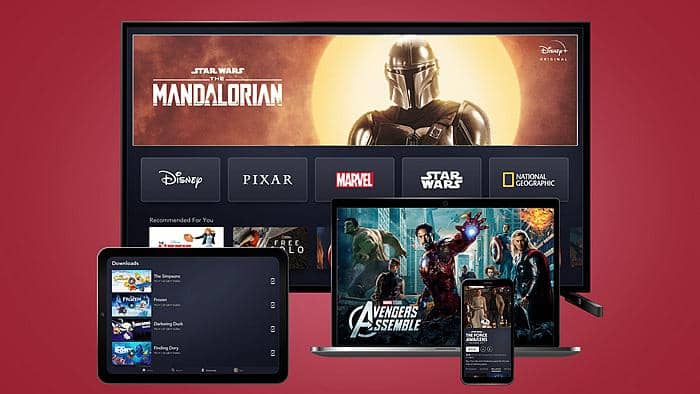
HDCP 與 DRM 如何鎖住畫質
HDCP 是一種數位內容保護機制,會在播放端與顯示端之間驗證訊號路徑;只要某個環節沒通過認證,串流服務就會自動把畫質降到 1080p 或 720p,以免高畫質訊號外流。Disney+ 的網頁播放同時綁定 DRM 授權,這就是有些人在瀏覽器版本更新後,覺得畫質突然變糊的原因。
換句話說,電腦端有沒有 4K,往往不是你調不調得動,而是這條認證鏈允不允許。想通這一點,就不會再把時間全花在測速上,而會先確認裝置與環境是否過關。
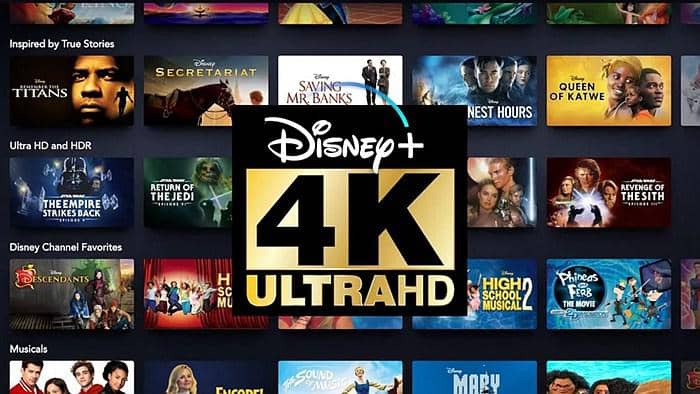
支援 4K 的 Disney+ 電影與確認方式
與其硬背一份隨時會過期的片單,不如直接學會如何確認影片是否支援 4K。Disney+ 的原創影集與電影,以及 Marvel、Pixar、Star Wars、National Geographic 等系列,多半提供 4K HDR 畫質;其餘授權內容則以 1080p 為主。
確認方式很單純:在 Disney+ App 或網頁打開某部作品的詳情頁,看標題資訊區是否標示 Ultra HD、HDR10 或 Dolby Vision。有標示,就代表這部支援 4K 或 HDR;沒有,就是目前只提供高清。這種看標籤的做法比背片單可靠,因為片庫每個月都在換。
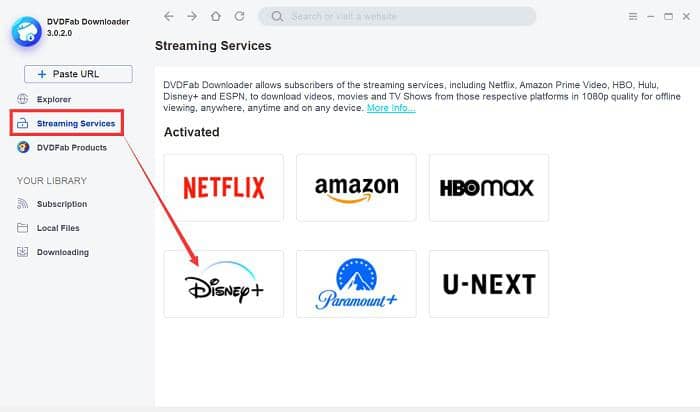
在電腦取得 Disney+ 4K+HDR 電影
官方 App 的離線下載確實只開放 Android 與 iOS 行動裝置,電腦端沒有這個按鈕。但「電腦不能離線」和「電腦拿不到 4K」是兩回事:在 Windows 與 Mac 上,仍可透過桌面工作流,把你有權存取的內容保存成本機檔案供個人離線觀看,畫質也能高於瀏覽器上的 1080p。
前提先說清楚:此方法僅適用於已訂閱且有權觀看的內容,並需在平台條款與適用法律允許的範圍內,供個人離線觀看。
用 StreamFab 保存電腦可看的 4K 電影
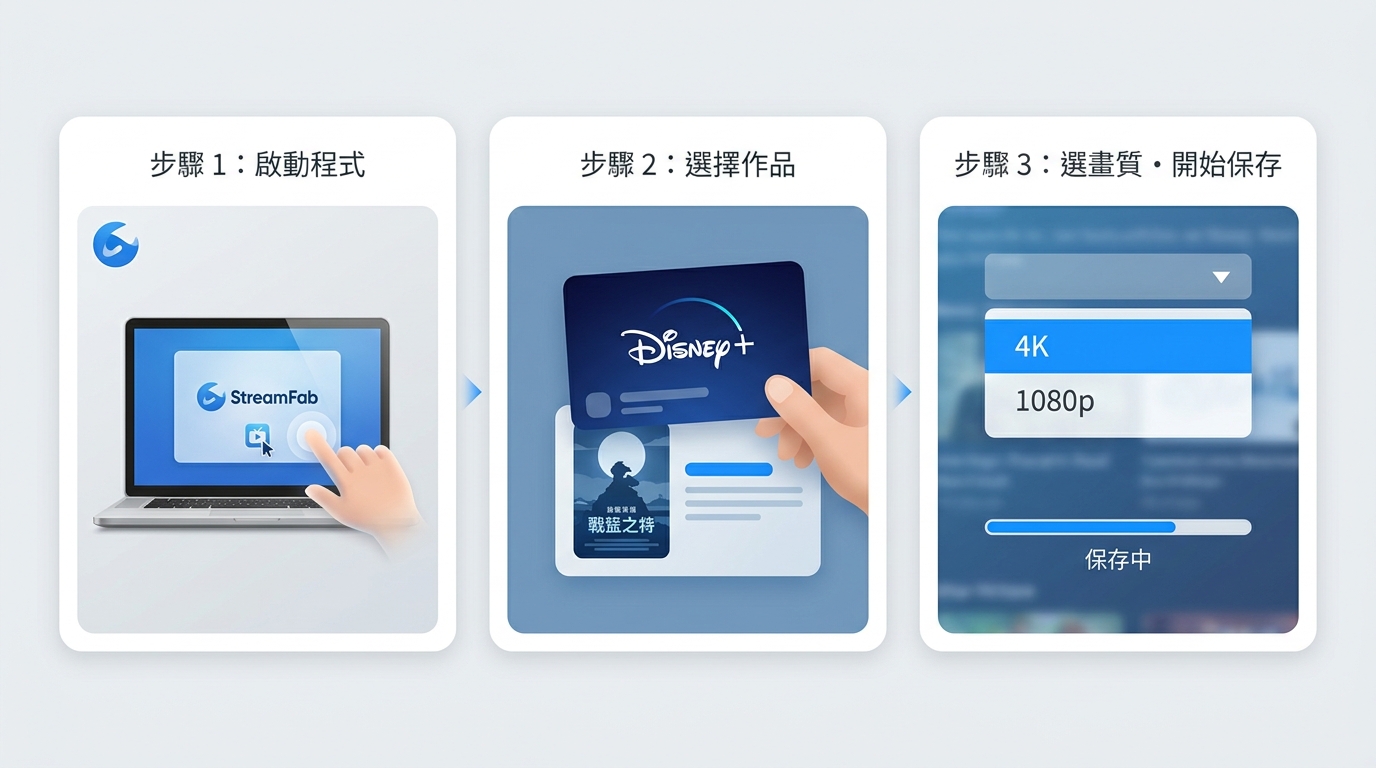
在桌面方案裡,StreamFab Disney+ Downloader 是少數能在電腦端取得 4K 的實用選擇之一。支援 Windows 與 Mac 系統,能將影片以最高 4K 畫質儲存至本機,並完美保留 HDR10、Dolby Vision、多語字幕、音軌與元資料(Metadata),甚至能整季批次儲存。
操作大致三步:操作步驟非常簡單,只需以下三步:下載並啟動程式、於內建瀏覽器找到想儲存的影片,最後選好畫質即可開始備份。整體流程以本機保存為主,適合想在電腦上留一份可離線觀看 4K+HDR 檔案的人;若你只是偶爾在手機上看,官方 App 的離線功能其實就夠用了。
非原生 4K 內容的畫質提升選擇
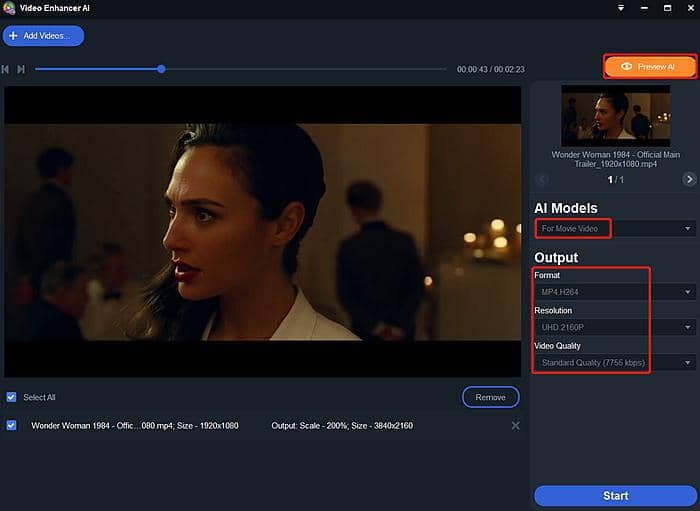
如果影片本身並非原生 4K,強行放大解析度也無法憑空增加細節。此時,可考慮使用 AI 影片畫質提升軟體:視訊增強軟體(如 DVDFab Video Enhancer AI),把較低解析度的畫面提升到接近 4K 的觀感,改善銳利度並抑制雜訊。它的定位是補救非原生 4K,而不是取代真正的 4K 片源。
Disney+ 4K 電影常見問題
為什麼我在電腦瀏覽器上看 Disney+ 沒有 4K?
因為瀏覽器播放受 HDCP 與網頁 DRM 授權限制,多數只到 1080p、甚至 720p。想看 4K,得換到通過認證的裝置或改用桌面方案,這跟你的網速幾乎無關。
Disney+ 的 4K 電影要用什麼裝置才看得到?
需要通過 4K 認證的智慧電視、Apple TV 4K、Chromecast Ultra 或部分遊戲主機,並搭配 Premium 方案與一台 4K 螢幕。上方對照表可以快速比對各裝置的上限。
Disney+ 畫質可以手動調到最高嗎?
App 內可把串流品質設為「高」並確認網路頻寬,但最終畫質仍受裝置認證與 HDCP 環節封頂。換句話說,設定只能不拖後腿,沒辦法讓不支援 4K 的環境變出 4K。
Disney+ 的 4K 和 HDR 有什麼差別?
4K 講的是解析度(畫面像素多寡),HDR(HDR10/Dolby Vision)講的是動態範圍與色彩表現。兩者要裝置同時支援才有完整效果;只有 4K 沒 HDR,暗部與色彩仍會少一截。
結語
回到最初的問題:電腦看不到 Disney+ 4K,關鍵從來不是網速,而是裝置認證與 HDCP 在源頭封頂。想解決,方向其實只有兩個:選一台通過認證的 4K 裝置,或在電腦端用 StreamFab 這類桌面方案,把有權觀看的內容保存成 4K+HDR 本機檔案。看懂這條認證鏈,就不會再白花錢買一堆設備。
檔案保存下來後,搭配一款穩定的 4K 媒體播放軟體(如 DVDFab Player 6),在電腦或客廳的 4K 螢幕上就能順順地看完。
相關文章: 補充說明:Disney+ 各裝置的最高畫質與 HDR 支援,會隨 App 版本與訂閱方案調整;本文對照表以一般常見情形為準。 若畫面明顯偏糊,建議先確認裝置是否通過 4K 認證與 HDCP,再檢查方案等級與網路頻寬,多數變糊問題都出在認證環節而非網速。

Disney+ 官方下載適合手機與平板的 App 內離線觀看;若你需要 Windows/Mac 本機檔案、MP4/MKV 或 Plex、Kodi、Jellyfin 整理流程,就要改看桌面工具。本篇比較九款仍可評估的 Disney+ 下載工具,整理最高標示解析度、影音格式、字幕、批次與裝置差異,也說明 Widevine L3 Guesser 的封存現況。最後依官方 App、一般電腦/電視與媒體伺服器三種使用情境,給出可直接對號入座的選擇方式。
由 何美莎 - 2026年9月21日
Disney+ 官方離線下載主要供支援的手機與平板 App 使用,Windows 應用程式或瀏覽器則以播放為主;若需要在 Windows 或 Mac 建立本機媒體庫,可依授權範圍使用桌面保存流程。本文整理官方 App 入口、裝置與畫質差異、StreamFab 的五步操作、MP4/MKV 與 4K HDR 規格,以及下載失敗時的檢查順序,讓你依裝置和使用情境選擇合適方式。手機與平板以官方 App 為優先;需要桌面檔案、字幕音軌、批次或排程時,再評估 StreamFab,避免把線上播放、App 下載與本機保存混成同一件事。
由 林愛 - 2026年9月20日
很多使用者想要錄製 Disney+ 的影片內容以便離線觀看。但錄屏並不是最佳解決方案,因為會有畫質損失、法律風險等問題。本文將說明各平台的錄屏方法,以及提供更好的替代方案。
由 林愛 - 2026年9月14日

Disney Plus 的影片下載限制讓人相當失望。閱讀本篇文章,了解當你達到 Disney+ 下載上限時該如何應對。
由 林愛 - 2026年9月6日