電腦可以下載Disney+ 電影嗎?2026官方App、4K畫質與離線方案

摘要: Disney+ 官方離線下載主要供支援的手機與平板 App 使用,Windows 應用程式或瀏覽器則以播放為主;若需要在 Windows 或 Mac 建立本機媒體庫,可依授權範圍使用桌面保存流程。本文整理官方 App 入口、裝置與畫質差異、StreamFab 的五步操作、MP4/MKV 與 4K HDR 規格,以及下載失敗時的檢查順序,讓你依裝置和使用情境選擇合適方式。手機與平板以官方 App 為優先;需要桌面檔案、字幕音軌、批次或排程時,再評估 StreamFab,避免把線上播放、App 下載與本機保存混成同一件事。
可以,但要先分清楚你想要的是哪一種「下載」。Disney+ 官方離線下載主要放在支援的手機與平板 App;Windows 與 Mac 上的官方 App 或瀏覽器以播放為主,不能像手機一樣直接把電影下載到電腦。
我一開始也把「能在電腦播放」理解成「能在電腦下載」,實際用過之後才發現,Disney+ 線上播放、官方離線下載,以及把影片保存成電腦本機檔案,其實是三種不同需求。
電腦能下載 Disney+ 電影嗎?
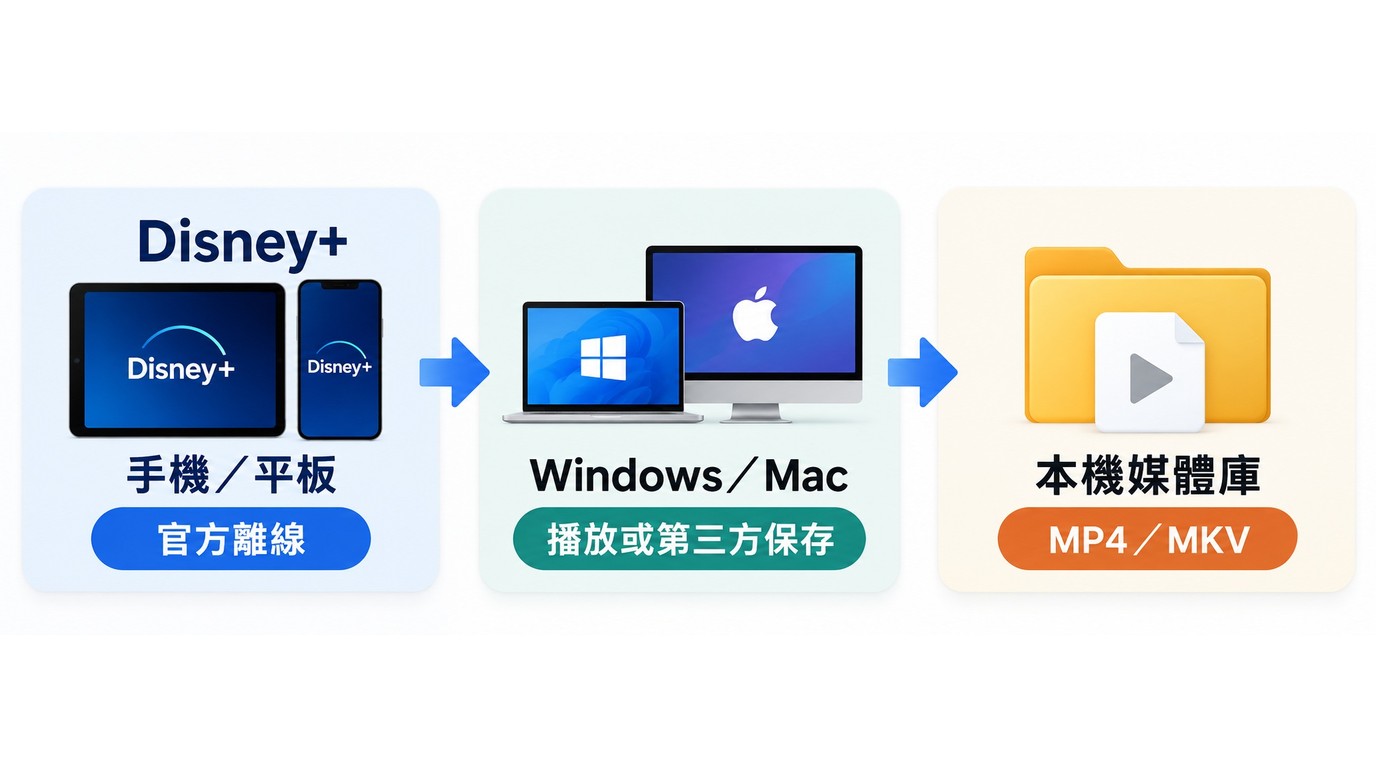
如果你搜尋「Disney+ 下載」「Disney Plus 下載」或「Disney+ 電腦下載」,最容易搞混的地方就是裝置差異。
Disney+ 可以在 Windows、Mac 瀏覽器以及多種電視裝置上播放,但官方下載功能目前仍以支援的手機、平板等行動裝置為主,電腦不能使用相同的官方離線下載功能。
簡單判斷:
- 只想在飛機、通勤途中離線看:優先使用 Disney+ 官方手機/平板 App。
- 想在 Windows 或 Mac 上保存 Disney+ 影片:需要使用電腦端的下載工具。
- 想整理 MP4/MKV、字幕、音軌或整季影片:桌面下載工具會比較方便。
為什麼我們無法直接在電腦下載 Disney+ 電影?
問題並不是電腦不能播放 Disney+。實際上,Windows App、瀏覽器、智慧電視和遊戲主機都能在符合條件的環境中播放 Disney+,真正不同的是官方「離線下載」支援範圍。
Disney+ 官方下載內容會留在 App 裡管理,而不是一般的 MP4 或 MKV 檔案。下載內容還會受到有效訂閱、裝置連線、作品授權等條件影響,裝置至少需要定期連上網路,才能繼續使用已下載內容。
如果你只是想知道 Disney+ 官方下載有哪些數量、裝置和有效期限制,可以另外查看 Disney+ 下載限制。
| 項目 | Disney+ 官方 App | 電腦本機下載 |
|---|---|---|
| 主要裝置 | 支援的手機、平板等行動裝置 | Windows/Mac |
| 保存方式 | 留在 Disney+ App 內 | 依工具保存為本機影片檔案 |
| 是否可自由移動 | 不可當作一般影片檔案搬移 | MP4/MKV 可由本機播放器管理 |
| 離線狀態 | 受訂閱、連線及作品授權管理 | 本機檔案由電腦儲存空間管理 |
Disney+ 官方 App 與各裝置的下載方式
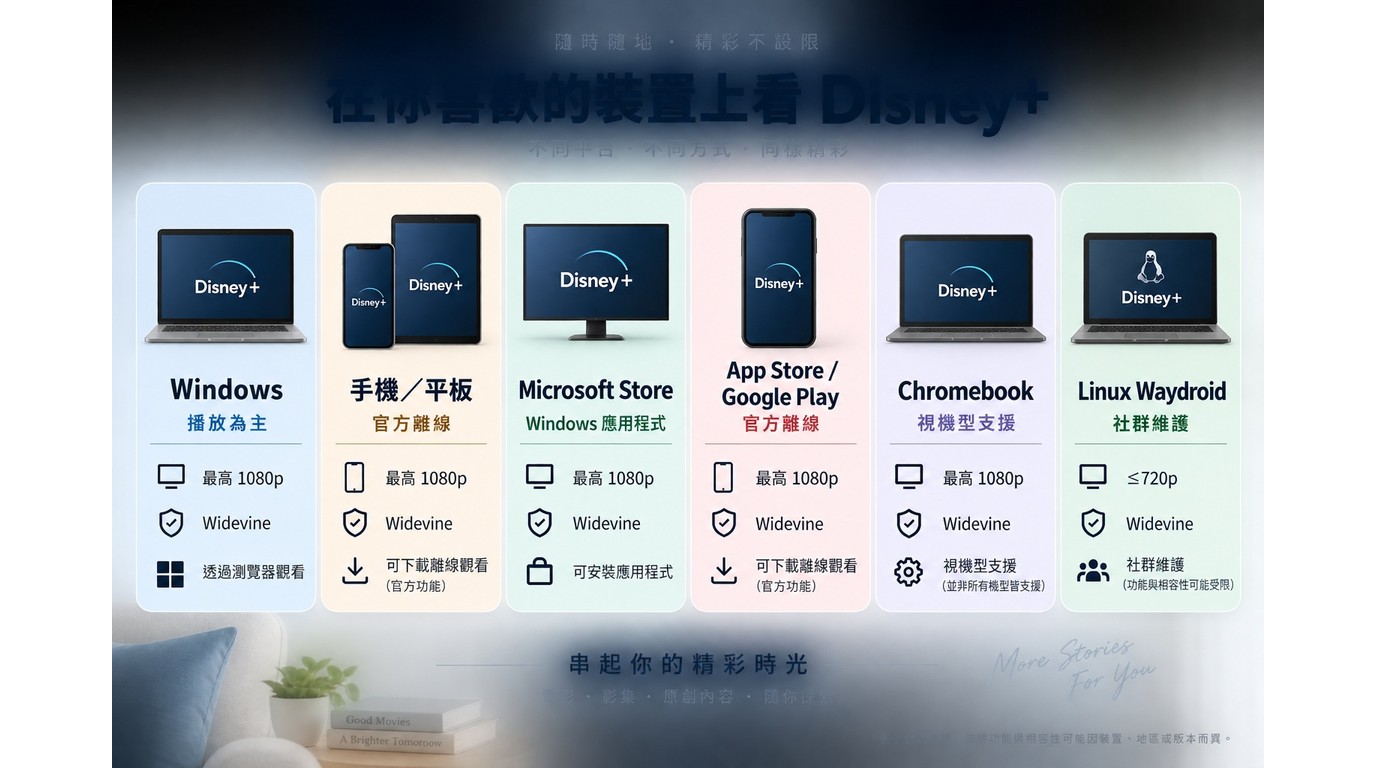
如果需求只是「沒有網路時還能看」,官方 App 仍然是最簡單的方法。真正需要區分的是,你目前使用的是手機/平板,還是 Windows、Mac 等桌面裝置。
Windows、瀏覽器與 Chromebook
Windows 可以安裝現行 Disney+ 應用程式,也能直接透過瀏覽器觀看內容。不過,能在電腦上播放 Disney+,並不代表可以使用手機 App 那套官方離線下載功能。
以前有人會透過 Windows Subsystem for Android(WSA)安裝 Android App,但 WSA 已於 2025 年 3 月停止支援,因此現在不建議再把它當成 Disney+ 電腦下載方法。
Chromebook 的情況比較特殊。如果裝置本身支援 Google Play 與 Disney+ Android App,可以依機型和地區使用 App 功能;但它仍然屬於 Android App 路徑,不能直接套用到一般 Windows 或 Mac 電腦。
手機與平板 App
手機與平板是 Disney+ 官方離線觀看最直接的方式。開啟 Disney+ App、登入帳號後,找到支援下載的電影或影集,就能從作品頁使用下載按鈕。
- 開啟 Disney+ App 並登入帳號。
- 找到想離線觀看的電影或影集。
- 點擊下載圖示。
- 到 App 的「下載」頁面管理已保存內容。
這些 Disney+ 下載影片仍由 App 管理,不會出現在手機檔案管理器裡變成一般 MP4。
Linux 的可行性與限制
Linux 沒有和手機 App 相同的官方 Disney+ 離線下載流程。一般使用者如果只是想看 Disney+,透過受支援的瀏覽器線上播放會更直接。
Waydroid 等 Android 相容方案需要額外安裝與維護,而且實際 DRM、畫質和相容性會隨系統環境改變,因此不再建議把它當成主要的 Disney+ 下載方案。
Disney+ 各裝置的播放與離線能力
| 裝置/方式 | 官方播放 | 官方離線下載 | 畫質條件 | 本機影片檔案 |
| PC 瀏覽器 | 支援 | 不支援 | 受瀏覽器、方案、裝置與片源影響 | 無 |
| Windows App | 支援 | 不等同行動裝置下載 | 受 App、方案、裝置與片源影響 | 無 |
| 手機/平板 App | 支援 | 支援 | 依裝置、方案與片源而定 | 由 App 管理 |
| 智慧電視 | 支援 | 不支援 | 依相容裝置與片源而定 | 無 |
| 遊戲主機 | 支援 | 不支援 | 依主機與片源而定 | 無 |
電腦下載 Disney+ 電影:4K HDR 與本機保存方案
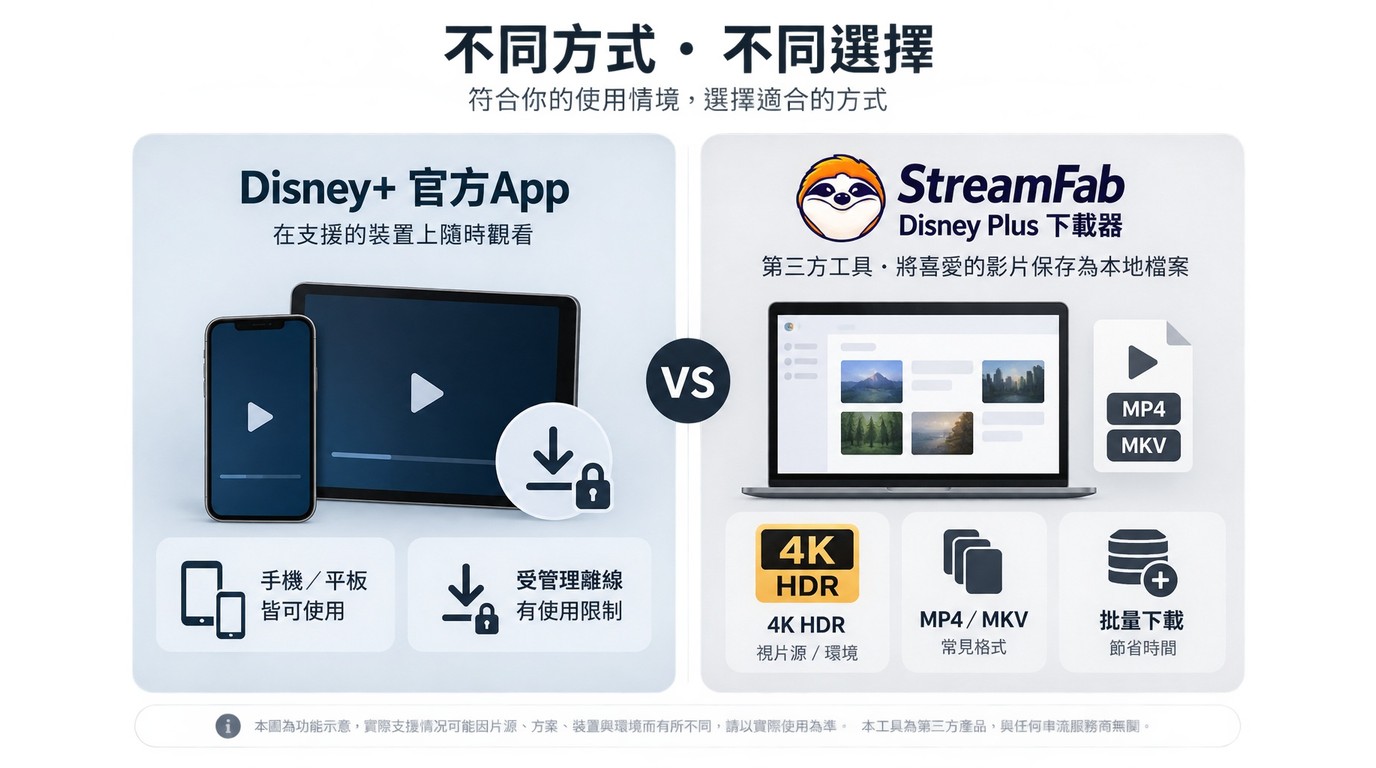
如果我的需求只是出門時用手機看一兩部影片,我會直接用 Disney+ 官方 App;但如果要在 Windows 或 Mac 整理整季影集、切換字幕與音軌,或把影片保存成 MP4/MKV,使用桌面下載器會比較方便。
目前常見的 Disney+ 電腦下載工具包括 StreamFab、MovPilot 和 CleverGet。三者都能輸出一般影片格式,但在最高畫質、HDR、音訊與自動化功能上有明顯差異。
使用前先注意個人離線用途
以下方法應僅用於你以有效帳號有權觀看的內容,並限個人離線觀看。請勿公開上傳、分享、販售或重新散布下載檔案,並依所在地法律及 Disney+ 服務條款使用。
StreamFab、MovPilot、CleverGet 功能比較
我重新核對了三款產品目前公開的 Disney+ 規格。比起單純看價格,我更在意的是實際能下載到什麼畫質、字幕和音訊,以及整季影片要不要一集一集操作。
| 功能 | StreamFab | MovPilot | CleverGet |
|---|---|---|---|
| Disney+ 最高解析度 | 最高 4K | 最高 720p | 最高 720p |
| HDR | HDR10/Dolby Vision,依片源與支援環境而定 | 官方 Disney+ 產品頁未列出同等 4K HDR 規格 | 官方 Disney+ 產品頁以 720p 為主 |
| 音訊 | Atmos/EAC3 5.1/AAC 2.0,依片源而定 | Dolby 5.1、多語音軌 | EAC3 5.1/Atmos、多語音軌 |
| 輸出格式 | MP4/MKV | MP4/MKV | MP4/MKV |
| 字幕 | 可選字幕語言並保存字幕 | 軟字幕/硬字幕/外掛字幕 | 可保存 SRT/SUP 或嵌入影片 |
| 劇集批次處理 | 支援 | 支援 | 支援多集/整季選擇 |
| 新集自動排程 | 支援 | 目前官方頁未見同等功能說明 | 目前官方頁未見同等功能說明 |
| Windows/Mac | 支援 | 支援 | 支援 |
這張表裡最值得注意的不是三款工具都能輸出 MP4/MKV,而是Disney+ 的最高畫質差異。MovPilot 與 CleverGet 目前的 Disney+ 產品資料都以 720p 為主;StreamFab 則已加入 Disney+ 4K、HDR10 與 Dolby Vision 等支援。
不過,4K 並不是所有作品都一定能選。最終能分析到的解析度與 HDR 格式,仍然要看 Disney+ 片源、地區、方案以及當前下載引擎的支援情況。
如果只是下載一般 Disney+ 影片,MovPilot 和 CleverGet 已經提供字幕、多音軌、MP4/MKV 與批次功能;如果比較在意 4K HDR、較完整的音訊選項,以及新集自動排程,StreamFab 的功能範圍會更符合這類需求。
想再比較其他工具,可以繼續查看 Disney+ 下載器評測。
StreamFab Disney+ 下載器適合哪些需求?

適合想在 Windows 或 Mac 保存 Disney+ 電影與影集、管理字幕音軌,或需要整季批次下載與本機媒體庫的人。
- 依片源與支援環境下載最高 4K 的 Disney+ 電影與影集。
- 支援 HDR10、Dolby Vision 等高動態範圍格式。
- 音軌可依片源選擇 Dolby Atmos/EAC3 5.1/AAC 2.0。
- 將影片保存為 Disney Plus MP4 或 MKV。
- 可選擇字幕與音軌語言,並保留影片 Metadata。
- 支援影集批次下載與新集自動排程。
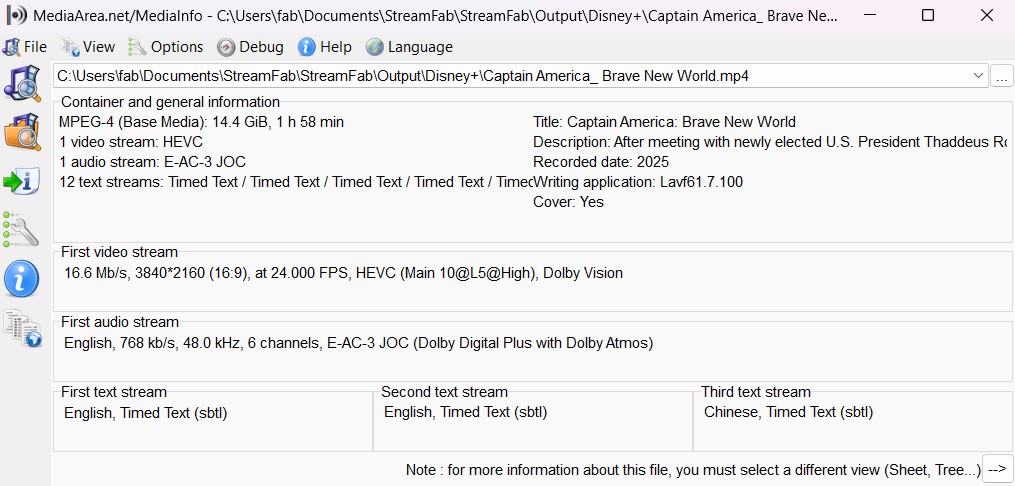
如果只是偶爾下載一兩部影片,我會先用試用版確認自己的 Disney+ 片源能分析出哪些畫質和音軌,再決定是否需要付費。StreamFab Disney+ 模組目前提供試用額度,可先實際跑一次下載流程。
如何在 Windows 或 Mac 上下載 Disney+ 電影?
確認自己需要的是電腦本機影片後,實際操作反而不複雜。以 StreamFab Disney+ 下載器為例,我會把流程拆成五步:安裝、登入、選片、設定輸出,最後開始下載。
使用 StreamFab 在電腦下載 Disney+ 影片
安裝 StreamFab Disney Plus 下載器
在 Windows 或 Mac 安裝並開啟最新版 StreamFab,再確認電腦有足夠的儲存空間。
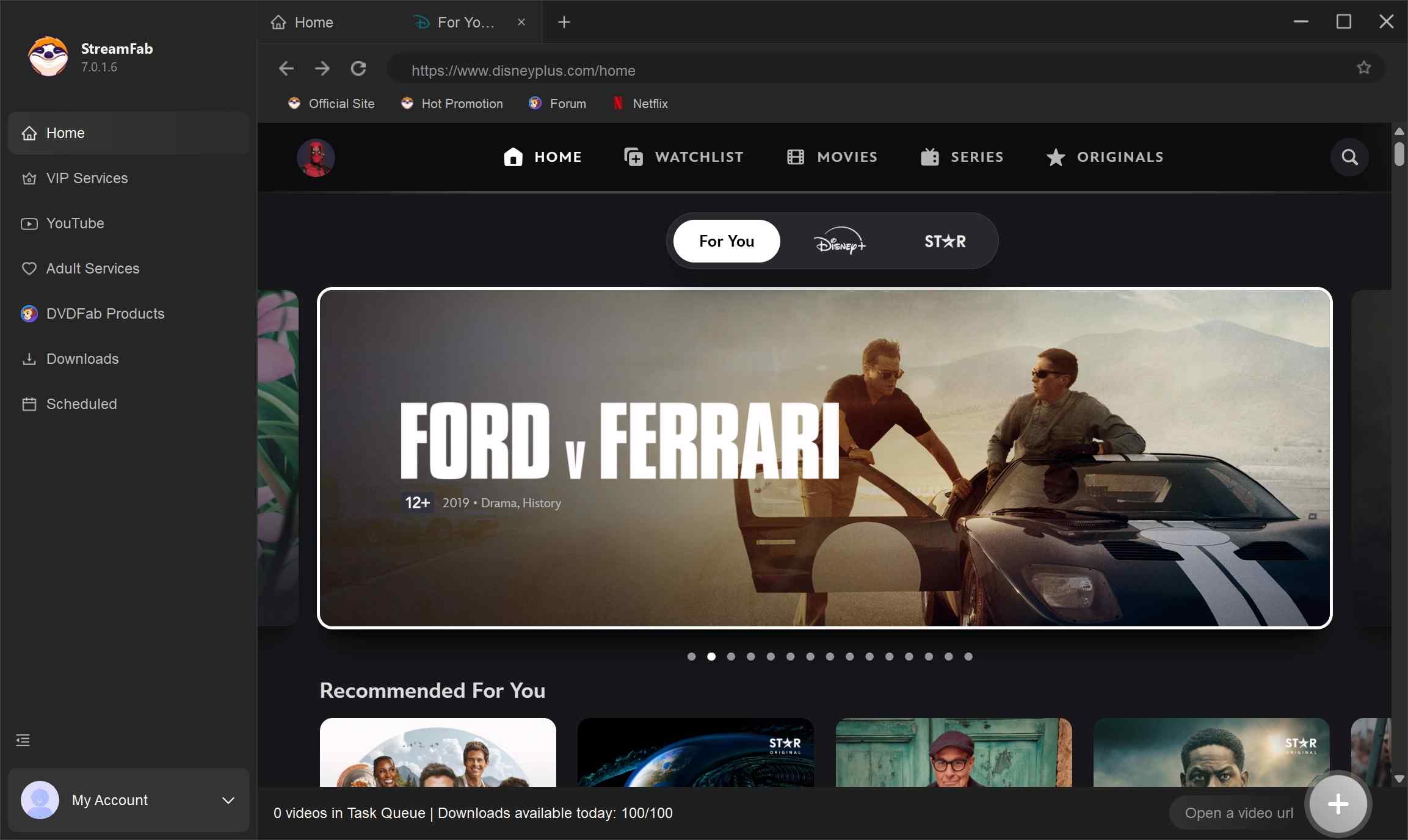
登入 Disney+ 並找到想下載的電影或影集
從 StreamFab 開啟 Disney+,使用有效帳號登入,再進入想保存的電影或影集頁面。
設定畫質、格式、音軌和字幕
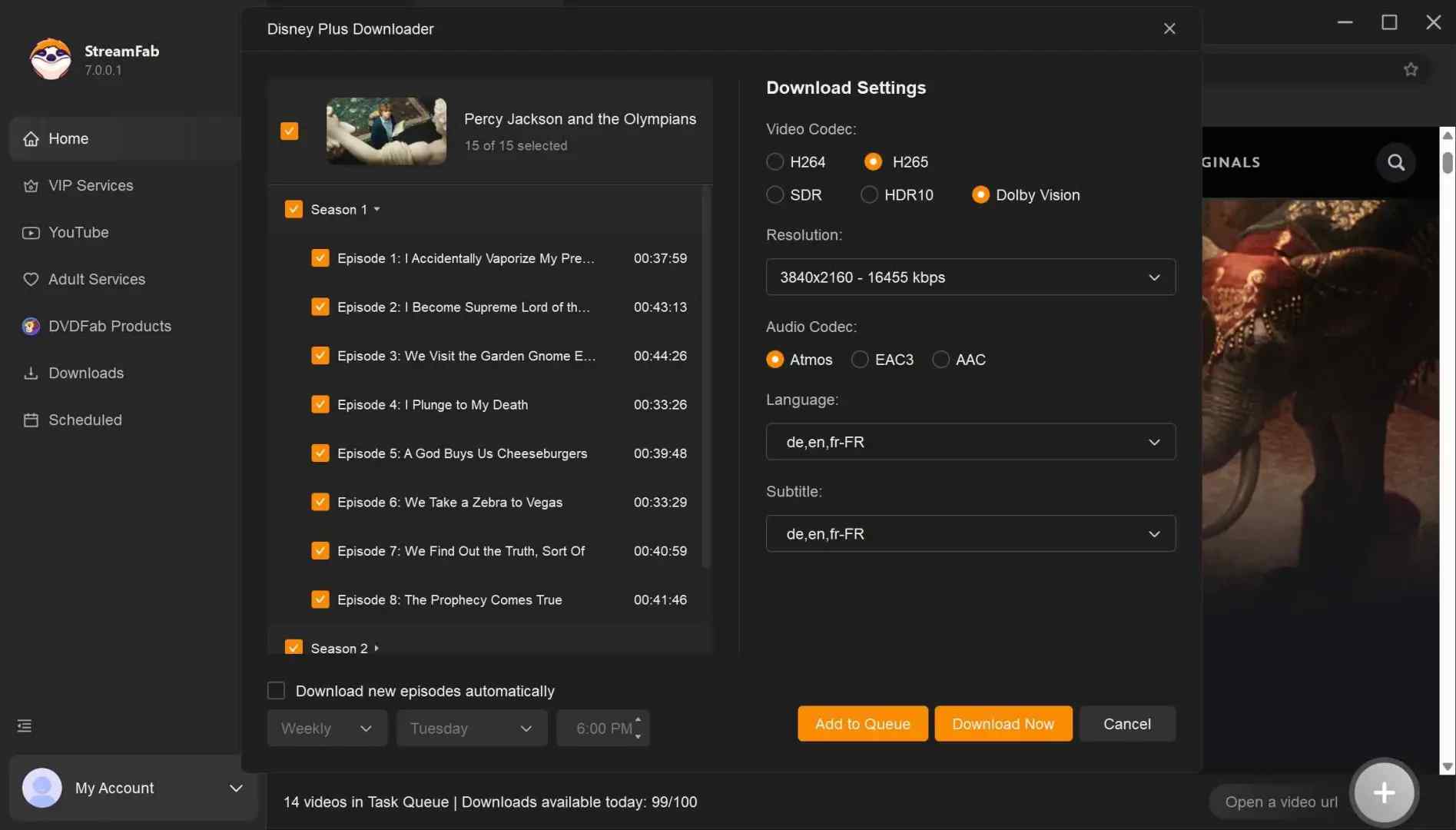
影片分析完成後,依實際片源選擇可用的解析度、HDR、MP4/MKV、音訊語言與字幕。
如果作品提供多種解析度,我通常會先看檔案大小和播放裝置,再決定是否一定要選 4K;筆電空間有限時,1080p 反而比較容易管理。
選擇單集、整季或加入下載佇列
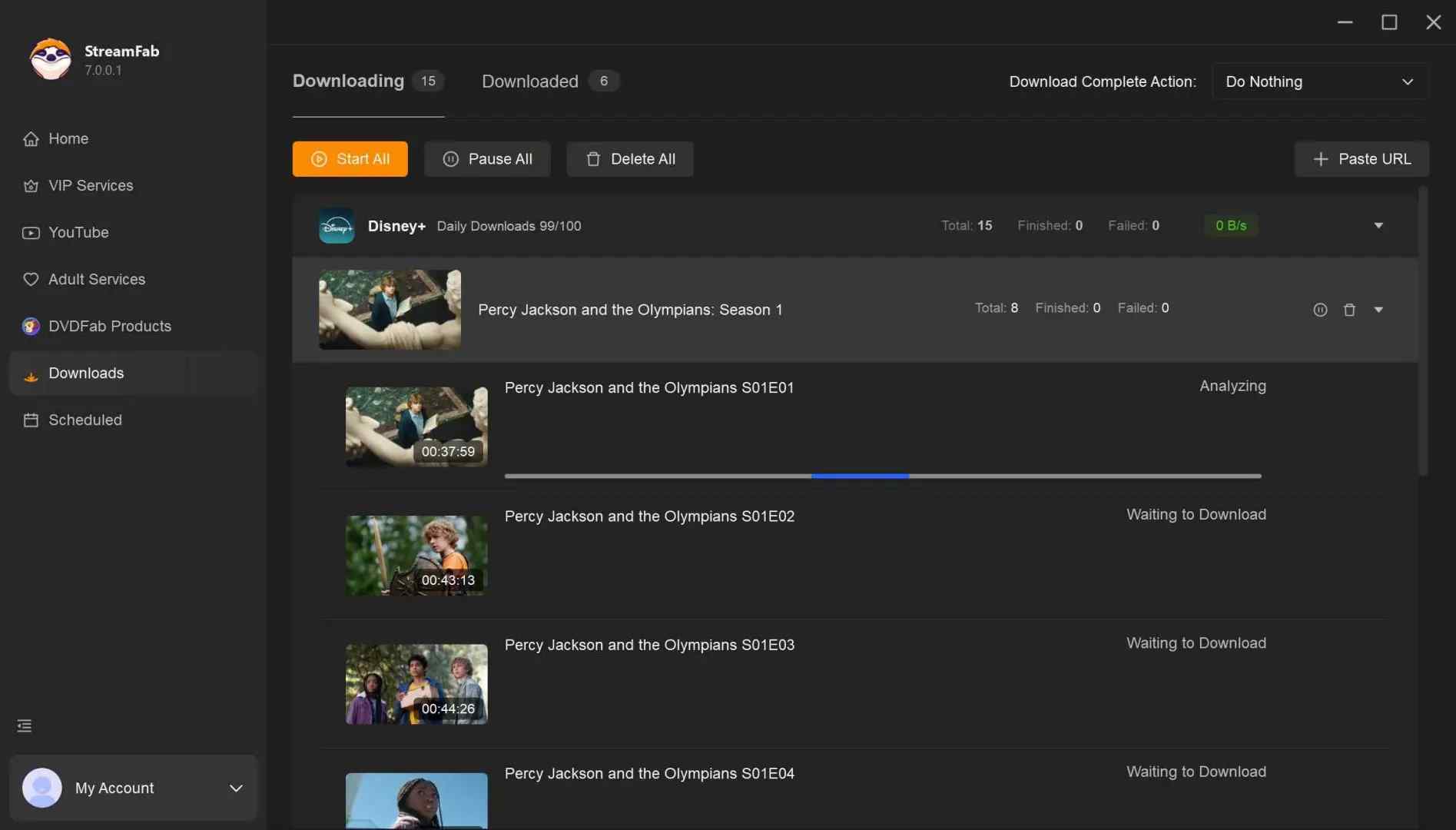
電影可以直接加入下載;遇到影集時,可以選擇需要的集數。要一次處理整季內容時,批次加入佇列會比逐集操作省事很多。
開始下載並查看本機檔案
確認設定後開始下載。完成的 Disney+ 影片會保存到指定資料夾,再依輸出設定以 MP4 或 MKV 管理。
Mac 的步驟基本相同,也是安裝、登入、選擇影片、設定輸出再開始下載。如果想看更完整的 macOS 操作,可以參考 如何在 Mac 上下載 Disney+ 電影。
如何在手機或平板下載 Disney+ 電影?
如果不需要 MP4 或 MKV,其實手機和平板直接使用 Disney+ 官方下載就夠了。
- 開啟 Disney+ App 並登入。
- 選擇支援下載的電影或影集。
- 點擊下載圖示並等待完成。
- 從 App 的下載頁面離線播放。
官方下載內容會保留在 Disney+ App 裡,因此無法直接傳到 Windows 或 Mac 當成一般影片檔案使用。
使用錄影軟體保存 Disney+ 有什麼限制?
錄影是另一種思路,但它需要跟著影片實際播放時間進行。兩小時電影通常就要佔用接近兩小時的錄製時間,整季影集更明顯,而且還會受到播放狀態、視窗和系統負載影響。
如果只是需要很短的片段,可以查看 Disney+ 螢幕錄製方法;如果目標是完整電影、整季、字幕與多音軌,下載方式會比較省步驟。
Disney+ 下載失敗/Error 75 怎麼排查?
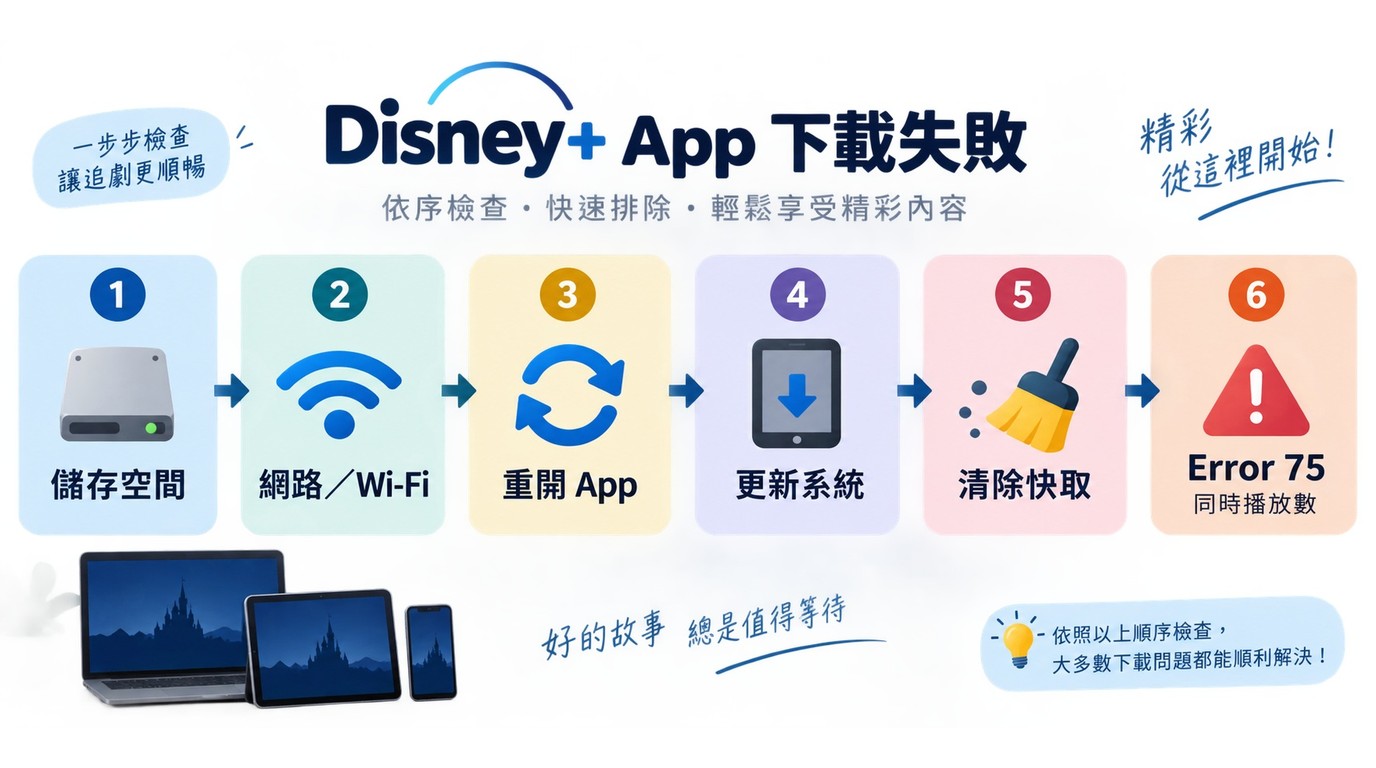
Disney+ 下載失敗時,我不建議一開始就刪 App 或重裝。先看問題發生在哪一層,通常比較快。
| 問題 | 先做什麼 | 補充說明 |
|---|---|---|
| 找不到下載按鈕 | 先確認目前裝置 | PC、Mac 和電視不支援與手機相同的官方離線下載 |
| 手機下載失敗 | 檢查儲存空間 | 空間不足時先刪除不需要的下載 |
| 一直無法開始下載 | 檢查網路與「僅限 Wi-Fi」 | Wi-Fi 設定可能阻止行動網路下載 |
| App 異常 | 關閉後重新開啟並更新 App | 必要時再清除快取或重新登入 |
| Error 75 | 停止其他裝置正在播放的內容 | 這是同時串流限制,不是下載檔案本身的錯誤 |
| 已下載內容突然不能看 | 重新連線並開啟 Disney+ App | 官方下載會受到有效訂閱、定期連線與內容授權狀態影響 |

Disney+ 下載常見問題
結論:先看裝置,再決定 Disney+ 下載方式
Disney+ 下載其實不難,最重要的是先確認自己要在哪裡看。
如果只是搭飛機或通勤時想離線看,我會直接使用 Disney+ 手機或平板 App,步驟最少,也不需要額外工具。
如果需求變成「在 Windows 或 Mac 保存 Disney+ 電影」「下載整季影集」「保留字幕與多語音軌」或「整理 MP4/MKV 本機媒體庫」,這時再比較 StreamFab、MovPilot、CleverGet 才有意義。
三款工具目前都能處理一般 Disney+ 下載與批次劇集;MovPilot 和 CleverGet 的 Disney+ 產品規格以 720p 為主,而 StreamFab 的差異主要集中在部分片源最高 4K、HDR10/Dolby Vision、Atmos/EAC3 5.1,以及新集自動排程。
- 手機/平板短期離線:直接使用 Disney+ 官方 App。
- Windows/Mac 本機下載:使用支援桌面系統的 Disney+ 下載工具。
- 一般 720p、字幕與多音軌:StreamFab、MovPilot、CleverGet 都可比較。
- 4K HDR、Dolby Vision:優先確認 StreamFab 當前片源是否能分析到相應規格。
- 大量影集:優先看批次選集與任務管理。
- 追更影集:新集自動排程能減少重複操作。

Disney+ 官方下載適合手機與平板的 App 內離線觀看;若你需要 Windows/Mac 本機檔案、MP4/MKV 或 Plex、Kodi、Jellyfin 整理流程,就要改看桌面工具。本篇比較九款仍可評估的 Disney+ 下載工具,整理最高標示解析度、影音格式、字幕、批次與裝置差異,也說明 Widevine L3 Guesser 的封存現況。最後依官方 App、一般電腦/電視與媒體伺服器三種使用情境,給出可直接對號入座的選擇方式。
由 何美莎 - 2026年9月21日
很多使用者想要錄製 Disney+ 的影片內容以便離線觀看。但錄屏並不是最佳解決方案,因為會有畫質損失、法律風險等問題。本文將說明各平台的錄屏方法,以及提供更好的替代方案。
由 林愛 - 2026年9月14日

Disney Plus 的影片下載限制讓人相當失望。閱讀本篇文章,了解當你達到 Disney+ 下載上限時該如何應對。
由 林愛 - 2026年9月6日