
將Google Drive視頻下載到本地設備的6種最佳方法(2026年)

摘要: Google Drive 內建下載就能將獲准下載的影片存到電腦或手機,我建議先確認權限,再依裝置與儲存目的地操作。電腦使用網頁選單,Mac 注意多選按鍵;Android 從「更多」選擇「下載」,iPhone 則依需求選擇「儲存到檔案」或「儲存影片」,兩種目的地並不相同。遇到下載失敗,可依權限、瀏覽器阻擋、流量提示及下載紀錄排查;原始檔下載與線上預覽分開處理,下載也不會自動轉成 MP4。若您另有支援平台的影音備份需求,StreamFab All-In-One 可在 Windows、Mac 儲存 MP4 或 MKV,並支援批量下載與字幕儲存。
我建議先確認權限:Google Drive影片下載可直接使用內建選單,已獲准下載就不必另裝工具。電腦用網頁選單,Android用「更多」中的「下載」,iPhone則依目的地選擇「檔案」或「照片」。
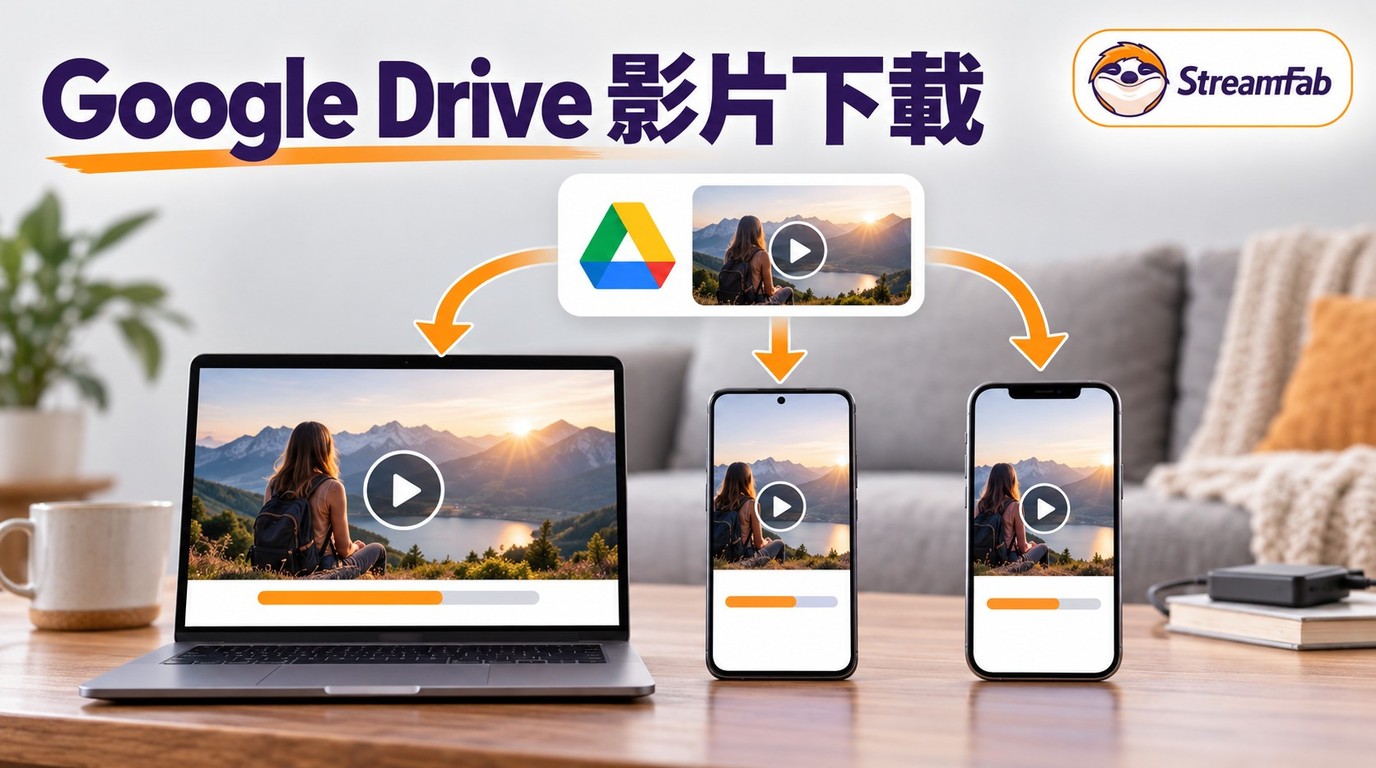
如何下載Google Drive影片到您的本機裝置?
下載Google Drive影片前,先分辨「能否開啟檔案」與「是否開放下載」。下載會增加本機副本,不會直接釋放雲端容量;確認備份可正常開啟後,另行刪除不再需要的自有雲端檔案,才會減少雲端占用。
第一部分:Google Drive影片的存取與下載權限
Google Drive下載權限由擁有者的分享設定決定。截至2026年10月,檢視者與加註者預設可下載,擁有者也能另外關閉下載。
- 無法存取:先登入收到分享邀請的Google帳號;仍無法開啟時,向擁有者申請存取權。
- 可檢視且允許下載:使用檔案選單中的「下載」,依下方裝置步驟儲存。
- 可檢視但下載已關閉:聯絡擁有者開放下載。另裝Google Drive下載器不會改變分享權限。
StreamFab影片下載器:支援平台的MP4備份
有權限時先用Drive內建下載即可;另有支援網站的影音備份需求時, StreamFab All-In-One 是相對於平台官方下載功能的第三方軟體。它在Windows、Mac提供MP4/MKV儲存、批量下載與字幕儲存;這類 網站影片下載工具 適合集中管理支援平台的影音備份。若遇到相容性問題,可從產品頁查看支援站點及疑難排解入口。
您可透過官方安裝程式 免費下載 ,開始安排支援平台的影音備份。
StreamFab舊版介面參考
下列畫面顯示舊版的首頁、網址列與Google登入頁;開啟網頁與取得影片下載權限是不同的事。
首頁的平台入口與網址列:
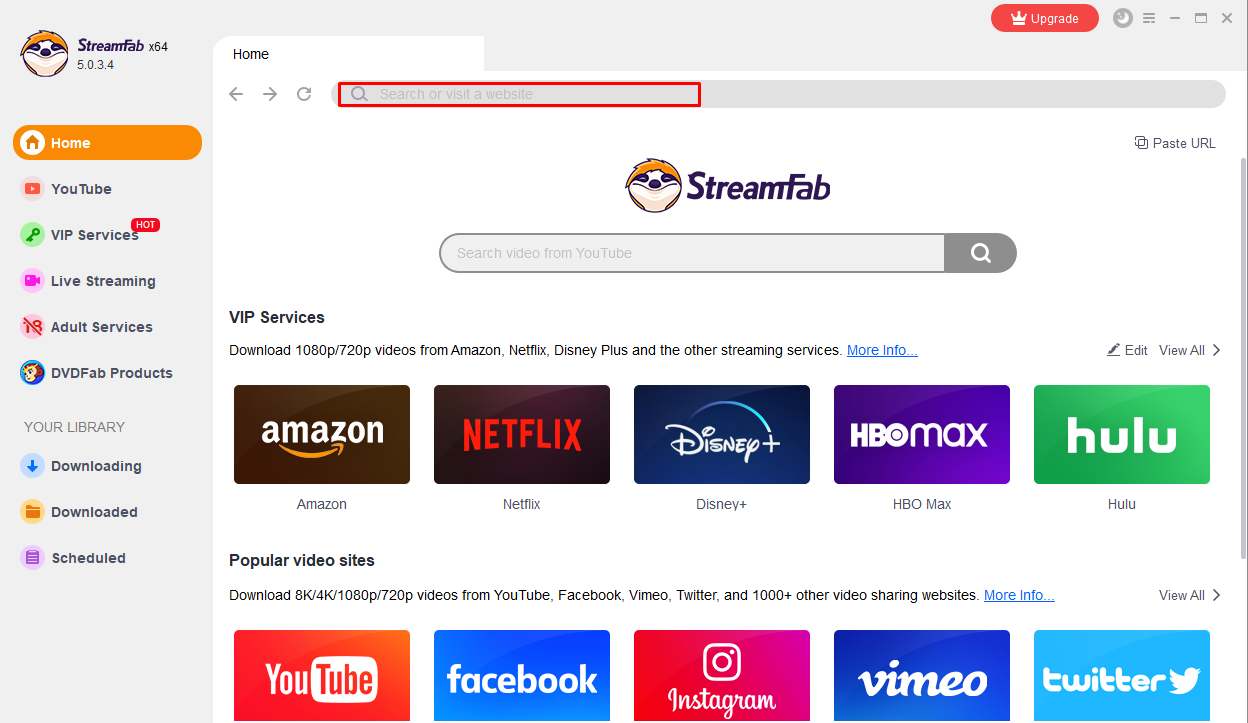
網址列中的Drive網址不代表檔案已開放下載。

Drive首頁仍需要帳號與檔案權限。

登入Google帳號後,仍須遵循檔案擁有者的分享設定。

第二部分:如何從Google Drive下載影片到電腦?
您可以在Google Drive下載檔案,直接把影片原始檔存到電腦。單檔下載不必先打包,多選檔案時才可能需要等待壓縮。
- 開啟Google Drive網頁,登入具有檔案存取權的Google帳號。

- 選取要下載的影片。Windows多選可按住Ctrl,再逐一選取檔案。

- 開啟「更多操作」選單並選擇「下載」,或在檔案上按滑鼠右鍵選擇「下載」。

選單中的下載入口:

下載完成後,從瀏覽器下載紀錄開啟所在資料夾;多選若得到ZIP壓縮檔,先解壓縮再播放影片。
Google雲端硬碟電腦版用於持續同步,串流顯示的檔案仍須設為可離線使用,才算備妥離線副本。
Google雲端硬碟電腦版與舊版同步介面
電腦版下載頁提供同步程式入口,與網頁單檔下載分開。

舊版同步程式的開始畫面:

舊版同步程式的帳號登入畫面:

舊版同步程式的初始設定畫面:

同步範圍畫面顯示雲端硬碟資料夾的設定。

資料夾位置畫面用於安排同步檔案的存放位置。

同步啟動畫面與單次下載選單不同。

第三部分:如何從Google Drive下載影片到Mac?
Mac的Google Drive影片下載沿用前述網頁流程,多選按鍵改用Command,Windows則用Ctrl。檢視者與加註者的預設下載權限也相同;擁有者關閉下載時,請聯絡擁有者開放。
Mac網頁介面參考
Google帳號登入頁:

Mac多選影片時使用Command。

已開放下載的影片可使用檔案選單。

第四部分:如何將Google Drive影片下載到Android?
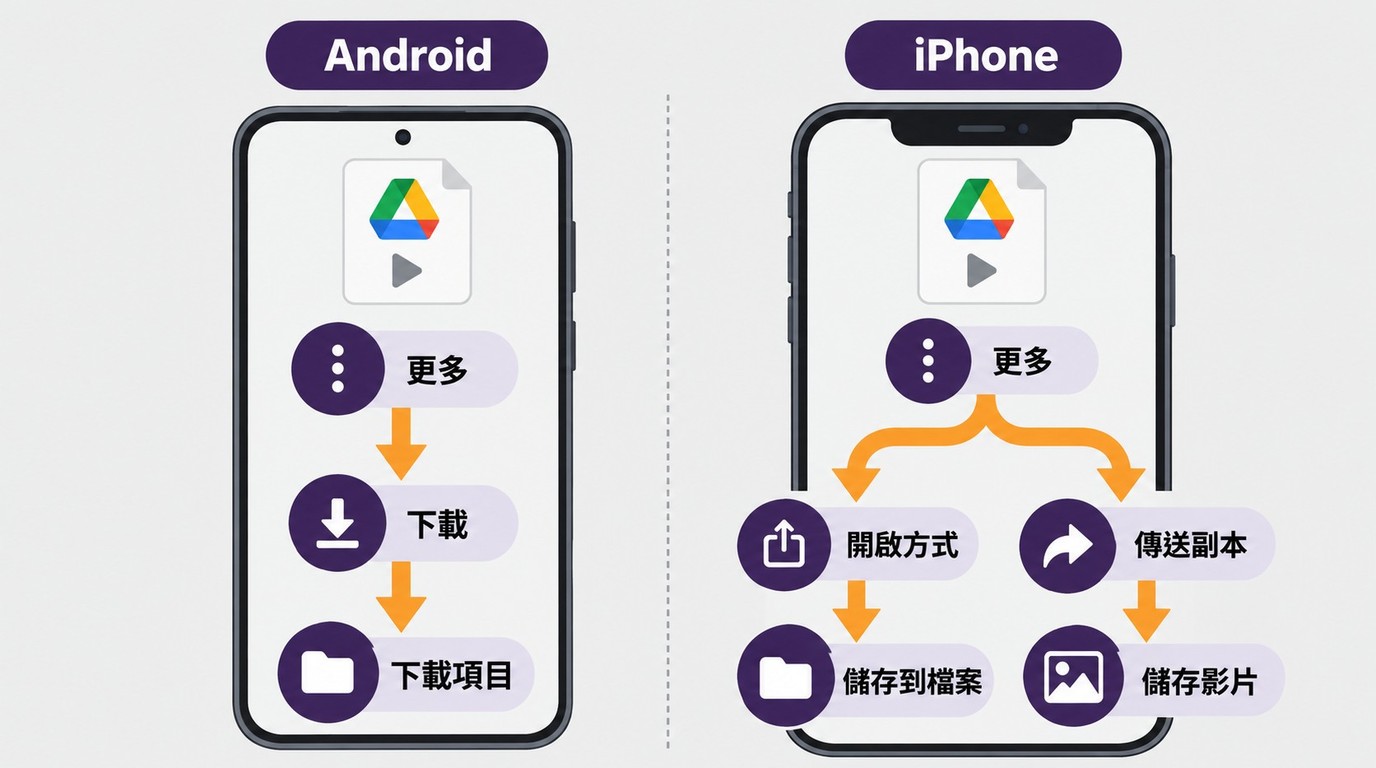
Android的Google Drive影片下載入口在檔案旁的「更多」選單。下載後,可從手機的檔案管理程式查看下載項目。
- 開啟Google Drive應用程式,登入有權存取影片的Google帳號。
- 找到影片,輕觸檔案旁的「更多」。
- 選擇「下載」,完成後從檔案管理程式的下載項目尋找影片。
數據節省模式可能讓「下載」選項無法顯示;先檢查並關閉該模式,再重新開啟檔案選單。
第五部分:如何從Google Drive下載影片到iPhone?
iPhone的Google Drive影片下載要先選儲存目的地。「儲存到檔案」不會讓影片自動進入「照片」,我建議要在相簿中整理影片時,直接選擇「儲存影片」。
存到「檔案」:
- 開啟Google Drive應用程式,登入有權存取影片的帳號。
- 輕觸影片旁的「更多」,選擇「開啟方式」。
- 選擇「儲存到檔案」,指定資料夾位置,再輕觸「儲存」。完成後到「檔案」中的該位置尋找。
存到「照片」:
- 在Google Drive找到影片,輕觸檔案旁的「更多」。
- 選擇「傳送副本」,再選擇「儲存影片」。
- 開啟「照片」尋找已儲存的影片,並依需要加入相簿。
檔案選單也提供「下載」入口;需要指定儲存位置時,可採用上面的「儲存到檔案」路徑。沒有「儲存影片」選項時,先存到「檔案」,再檢查影片格式、編碼與裝置相容性。
第六部分:YouTube影片存到Google Drive的使用邊界
您已持有且取得使用授權的本機影片,可上傳至Google Drive備份;這是本機上傳到雲端,與從Drive下載到本機的方向不同。「儲存至Google雲端硬碟」擴充功能用於儲存網頁內容,並非任意YouTube影片的下載服務。

為什麼無法從Google Drive下載影片?
下載失敗先看有沒有「下載」選項,再按畫面提示排查。慢速或一直等待壓縮時,我會先下載單一影片,將單檔下載與多檔打包分開判斷。
- 沒有下載選項:確認目前登入的帳號與擁有者的分享設定;下載已關閉時,聯絡擁有者開放。
- 瀏覽器阻擋下載:檢查網址列或下載面板的阻擋通知,允許這次由Google Drive發起的下載;同時確認瀏覽器允許Drive所需的Cookie,擴充功能則逐一停用後重試。
- 顯示觀看或下載人數過多:依流量提示稍後重試;這與擁有者關閉下載是不同情況。
- 壓縮完成卻未下載:查看瀏覽器下載紀錄及阻擋通知,再以單一影片測試下載。
- 下載後找不到檔案:電腦從瀏覽器下載紀錄開啟資料夾;手機回到選定的「檔案」位置或「照片」尋找。
iPad若要處理大量檔案,可改用電腦下載並整理,較容易查看壓縮檔與下載紀錄。
瀏覽器Cookie設定畫面參考
以下為舊版介面,現行瀏覽器的選單名稱有所不同;調整範圍限於Google Drive所需的網站設定。
Cookie設定頁:

網站Cookie的允許項目:

網站例外設定:

Cookie封鎖清單:

檢查Drive使用的Google網域是否被封鎖。

常見問題
結語
有權限就先用Google Drive內建下載,並依裝置選對儲存位置;若您另有支援平台的授權影音備份需求,可在Windows或Mac使用 StreamFab All-In-One ,將影音儲存為MP4或MKV。僅限處理有權存取且獲准下載的內容,供個人離線觀看,不得再散布,並遵守適用法律;請在著作權法與各串流平台服務條款允許的範圍內使用。
相關文章: 優酷影片下載方法可協助您了解支援平台的影音儲存方式。

選擇 YouTube 下載器,先分清楚官方離線觀看與取得本機影片檔案的差別。YouTube Premium 的離線內容不是可匯出的 MP4;偶爾儲存單支授權影片可採網頁方式,經常整理播放清單、字幕與格式則適合桌面軟體。這裡整理五款電腦工具的用途,並區分 Android 下載操作與 iPhone 檔案管理工具的角色,避免把播放與管理功能當成直接下載能力。您也能依照免安裝步驟確認音訊與儲存位置,再用六題常見問題處理下載失效、MP4 無聲音及相簿找不到影片等狀況。
由 何美莎 - 2026年10月21日
DRM 保護不是影片格式,而是控制帳號、裝置與播放環境的授權機制。本文從 Widevine、FairPlay、PlayReady 與 m3u8/MPD 的差異開始,帶你判斷網頁沒有下載按鈕、MP4 顯示零秒、螢幕錄影黑屏或影片只下載半段時,問題可能出在哪裡。接著比較平台官方離線下載、StreamFab 桌面流程、PlayOn Cloud 雲端錄製與 OBS 螢幕錄影的輸出、處理時間、主要限制和使用界線,協助你依裝置、字幕音軌需求與授權範圍選擇合適方法。
由 林愛 - 2026年9月22日
下載是直接取得可播放檔案,錄製則把播放中的畫面與聲音重新保存,兩者在時間、資源、畫質、音訊與字幕處理上各有取捨。本文先用一張簡明比較表建立概念,再整理 Windows、Mac、iPhone 與 Android 的螢幕錄製步驟、MP4/MOV/MKV 的選擇、沒有下載按鈕時的排查方法,以及直播、線上課程和會議等不同情境的做法。StreamFab 適合需要跨平台、批次或排程保存授權內容的人;偶爾錄製直播或課程,則可先用裝置內建功能。全文也把個人使用、平台條款與不重新散布的界線說清楚。
由 林愛 - 2026年9月14日
網頁沒有下載按鈕怎麼辦?依影片類型選擇右鍵另存、貼網址、F12、Chrome擴充功能或桌面軟體,涵蓋電腦與iPhone/Android儲存流程與常見排錯。
由 何美莎 - 2026年8月5日