
StreamFab底層邏輯與效能報告:平台支援、畫質、試用與下載流程

摘要: 這篇 StreamFab 實際使用心得以台灣讀者的購前判斷為核心,整理 Netflix、Amazon Prime Video、Disney+、Hulu、Max、YouTube、U-NEXT 等服務的支援範圍與畫質上限。文中也對照官方 App 的受限離線觀看與電腦本機檔案流程,說明 MP4、MKV、SRT、VTT、音軌及 Plex 相容性。你可以依單一平台、跨平台、批次下載或手機觀看需求選擇方案,並照三步流程操作;若遇到解析失敗或畫質降級,則按權限、版本、設定與官方更新順序排查。
如果你搜尋StreamFab實際使用心得,真正想知道的通常不是技術名詞,而是它是否符合自己的平台、裝置與離線需求。我的判斷是:單一平台、主要在手機觀看的人,可以先比較官方App;需要跨平台影片下載、電腦本機檔案、批次任務或自訂字幕音軌的人,再評估StreamFab或StreamFab All-In-One會比較合理。
以下內容集中回答StreamFab好不好用、是否值得買、StreamFab免費試用怎麼看,以及StreamFab下載流程和下載失敗處理。比起只看最高畫質,我更建議先確認常用平台、輸出格式與實際工作流,再決定方案。
本文僅討論已獲授權內容的個人離線使用。使用前請遵守串流服務條款與所在地著作權規範,不將檔案用於商業傳播或未經允許的分享。
先說結論:StreamFab適合哪些下載需求?
StreamFab的實用價值在於把多個支援平台的內容整理成電腦可管理的本機檔案,但它不會取代所有官方App的使用情境。對我來說,跨平台、批次與檔案管理需求,比單次畫質宣稱更能決定StreamFab是否值得買。
| 使用需求 | 優先考慮 | 原因 |
|---|---|---|
| 單一平台、主要在手機離線觀看 | 官方App | 操作直接,不需要另外管理本機檔案 |
| 只固定使用一個串流服務 | 官方App或StreamFab單一Downloader | 沒必要只為少量需求直接購買完整All-In-One |
| 同時使用多個串流服務 | StreamFab All-In-One | 跨平台工作流更集中 |
| 整季批次下載 | StreamFab | 可將多集加入下載佇列 |
| 希望自動追蹤新集 | StreamFab | 部分工作流可設定每日/每週排程 |
| 需要MP4/MKV、字幕與多音軌 | StreamFab | 更適合本機檔案與媒體庫管理 |
官方App離線觀看與電腦本機檔案的差異
以Netflix為例,官方App可以在支援的行動裝置下載影片,但下載內容會受到裝置、帳號狀態與到期規則管理。這種方式很適合旅行、通勤或短期沒有網路時觀看,不需要自己管理檔案。
如果需求變成在電腦保存可管理的本機檔案,再比較StreamFab等桌面方案會更符合這種工作流。本機檔案比較方便依自己的資料夾管理,也可以在相容播放器或個人媒體庫中使用。
這兩種方式沒有誰全面取代誰。只想臨時離線看幾部影片,官方App通常更直接;需要跨服務、批次或本機檔案時,再評估 StreamFab官方下載頁 會更合理。
StreamFab免費試用、方案與購前成本
截至2026年9月,StreamFab官方目前提供30天免費試用,每個支援的串流服務可試用3部影片,而且開始試用不需要提供信用卡。試用期間可用來確認主要下載流程,以及該服務目前提供的畫質、字幕、音訊和MP4/MKV輸出。
這裡要注意的是,「3部影片」是每個服務整個試用期的額度,不是每天3部。因此,我會優先選自己最常使用的服務,再挑一部時長較短、確定能正常播放的影片測試,避免把試用額度浪費在不具代表性的內容上。
- 只用一個平台、偶爾下載:先比較官方App與單一平台Downloader,再用免費試用確認相容性。
- 同時使用多個平台:跨平台影片下載、批次任務與統一檔案管理,才是評估StreamFab All-In-One的主要理由。
- 在意下載額度:目前一般付費方案以每個支援服務每日最多100次、每週最多700次計算,不同服務分開統計。
單一平台、跨平台與官方App的選擇
單一平台是否值得購買Downloader,取決於下載頻率與檔案用途。如果只是少量內容、主要在手機上觀看,官方App通常較省事;如果要把不同串流服務的內容集中到電腦,或需要整季批次下載,跨平台方案才更貼近實際工作流程。
StreamFab All-In-One的價值不是「功能越多越划算」這麼簡單。只有當你確實會使用多個平台、多台電腦或批次/排程功能時,完整方案的成本才比較容易轉化成實際價值。
StreamFab支援平台與畫質上限
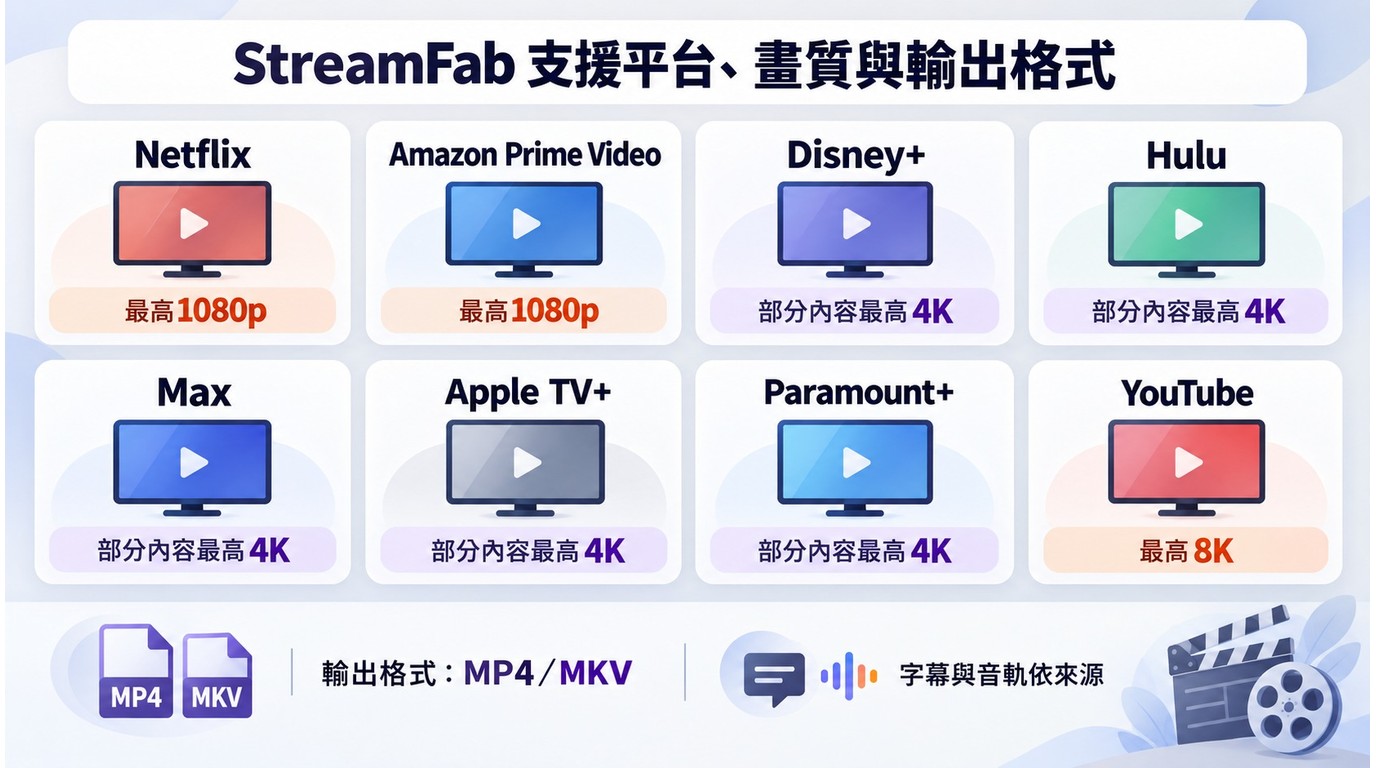
平台支援與畫質會受到服務、片源、帳號方案與StreamFab版本影響,因此不要把某一平台的最高規格直接套用到全部服務。
截至2026年9月的StreamFab官方規格與版本更新紀錄顯示,Netflix與Amazon Prime Video目前仍以最高1080p為主要範圍;Disney+、Hulu、Max、Apple TV+、Paramount+等部分服務與片源可提供4K選項;YouTube則可依來源提供最高8K。
例如2026年8月的StreamFab更新已加入Disney+ 4K Dolby Vision與Atmos/EAC3 5.1支援,而2026年7月的更新也包含Hulu JP 4K HDR10與Paramount+部分4K/Atmos相關調整。這也說明畫質並不是固定不變的產品總規格,而會隨不同Downloader與版本持續調整。
StreamFab也支援Disney+、Hulu、Max、Apple TV+、YouTube、U-NEXT、ABEMA與Paramount+等服務。實際可選畫質、音訊與字幕仍以下載面板為準;我的建議是先用自己最常看的單集確認,再安排整季任務。
| 類型/平台 | 目前主要畫質或用途 | 輸出格式 | 音訊/字幕 | 使用提示 |
|---|---|---|---|---|
| YouTube | 最高可至8K,依影片來源 | MP4、MKV等 | 字幕依來源,可保存為SRT等形式 | 原始影片沒有的畫質無法透過設定產生 |
| Netflix | 最高1080p為主 | MP4、MKV | EAC3/AC3/AAC等依片源;字幕依來源 | 先用自己帳號的實際片名測試 |
| Amazon Prime Video | 最高1080p為主 | MP4、MKV | 多聲道與字幕依來源 | 不要把其他Downloader的4K規格套用到Amazon |
| Disney+/Hulu/Max等 | 部分內容與服務可達4K | MP4、MKV | HDR、Atmos與字幕依平台及片源 | 版本更新可能改變實際可用選項 |
| MP4 | 手機、電腦播放器相容性較廣 | MP4 | 可搭配對應字幕與音軌 | 適合一般跨裝置播放 |
| MKV | 適合多音軌與媒體庫整理 | MKV | 較方便保留多音軌與軟字幕 | 放入Plex前先用一集確認播放與字幕 |
MP4、MKV與字幕音軌選擇
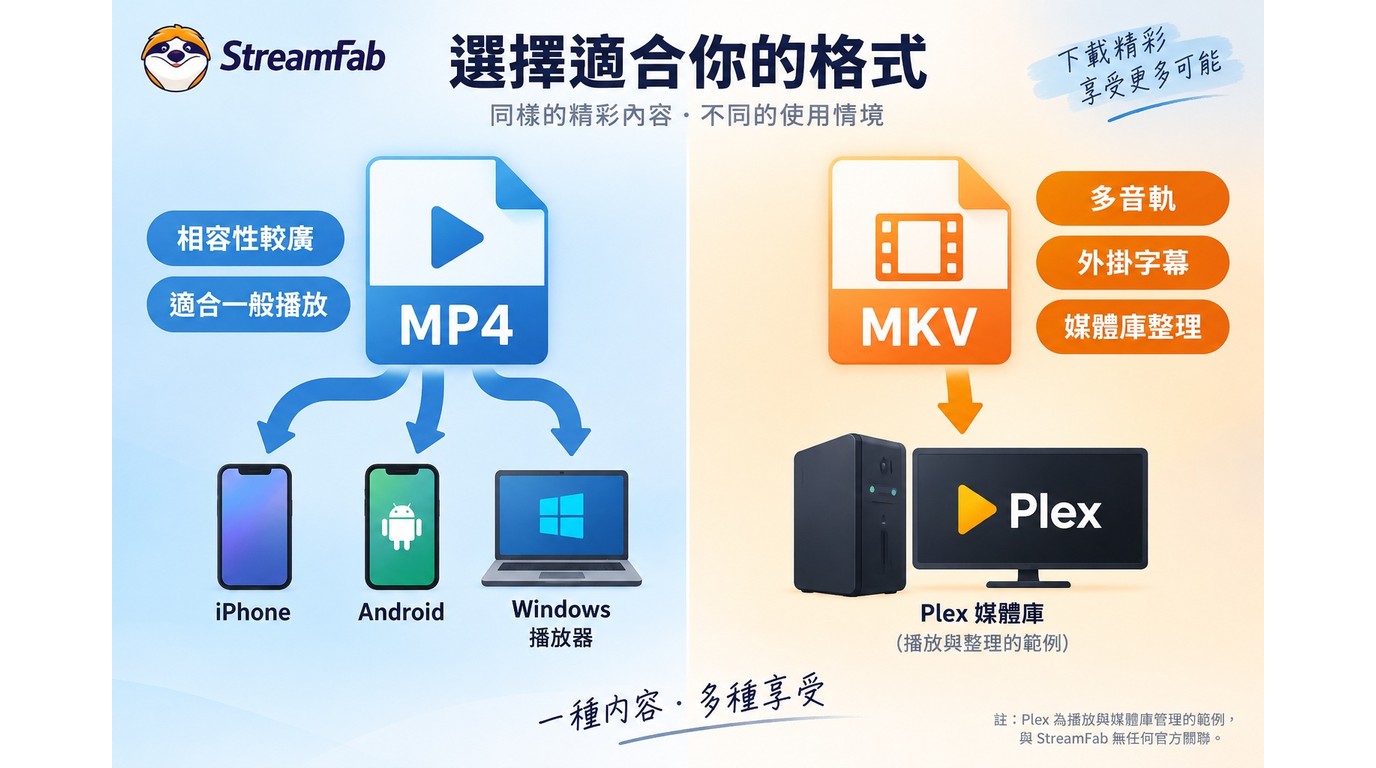
MP4、MKV、字幕與音軌的選擇,應該先看播放裝置,再看是否需要保留多音軌。MP4對手機、電腦與多數播放器的相容性較好;MKV則比較適合需要多音軌、軟字幕或媒體庫整理的人。
格式與媒體庫相容性
需要在手機或一般播放器快速播放時,我會先選MP4;如果要放進Plex、Emby或其他個人媒體伺服器,並且希望保留多音軌或軟字幕,MKV通常比較方便。不過,最終仍要看實際播放器與裝置是否支援對應Codec。
字幕方面,StreamFab可依支援服務與來源將字幕保存為SRT,或Remux到影片檔案中。需要後續修改、翻譯或調整字幕時間軸時,SRT更方便;只想直接播放,Remux則能減少管理額外字幕檔的步驟。
在先前使用Windows 10 Pro、Intel Core i5-9400F、16GB記憶體與StreamFab v7.0.1.7進行的整季測試中,我觀察到多集可以依序加入佇列,檔案大小會隨片長與輸出條件變化。這屬於先前版本的實測樣本,不代表目前7.0.4.x版本或所有服務都會有完全相同的結果。
內建瀏覽器的三步StreamFab下載流程
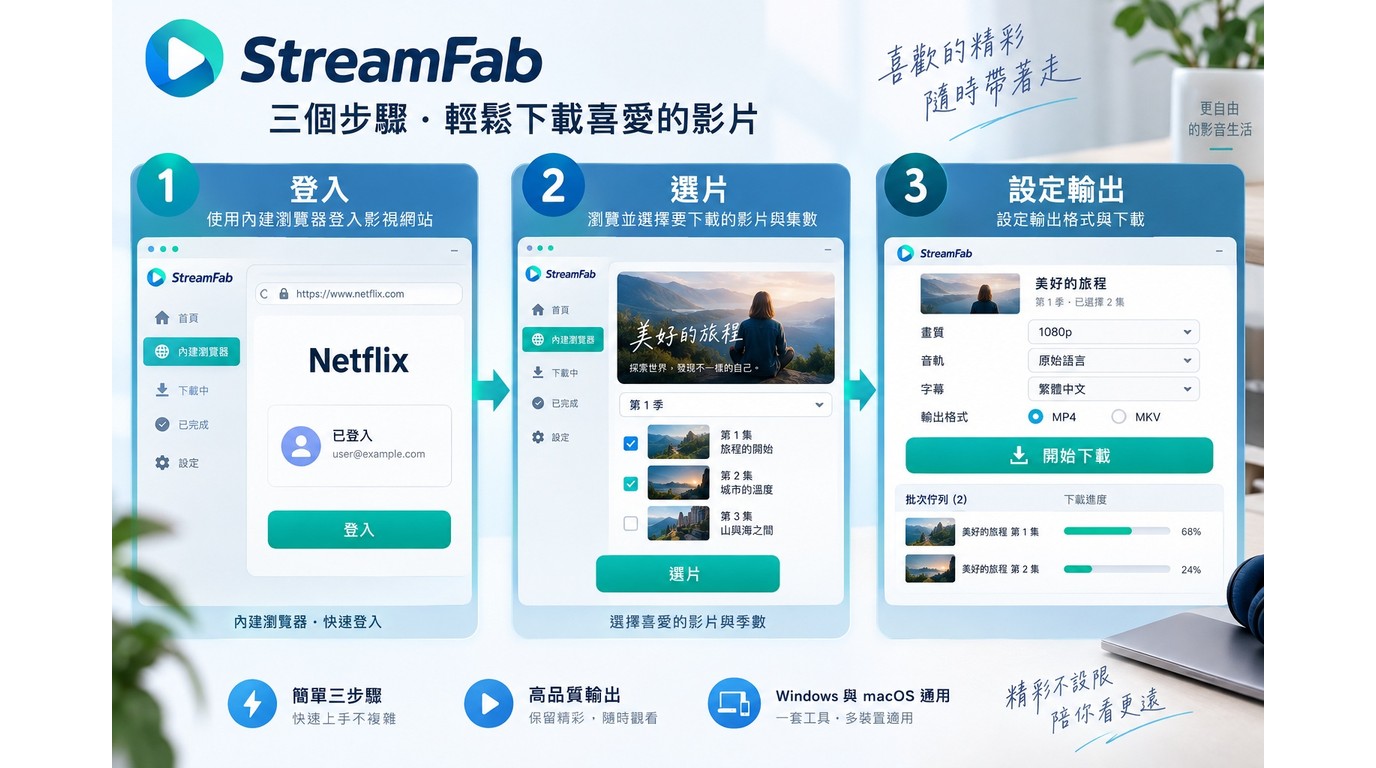
StreamFab下載流程可以濃縮成登入、選片與設定輸出三個階段。第一次使用時,不建議直接加入整季任務,先用一部時長較短的影片確認服務登入與輸出結果,後續排錯會容易很多。
需要更完整的介面說明時,可以先參考 StreamFab基礎操作指南。
- 登入串流服務:開啟StreamFab內建瀏覽器,進入對應服務並登入自己目前有權使用的帳號。
- 選擇影片:搜尋要處理的影片或劇集,先確認目前帳號可以在StreamFab內正常播放及識別內容。
- 設定輸出並下載:在分析完成後,從面板選擇目前可用的畫質、音軌、字幕,以及MP4或MKV。單集確認沒有問題後,再把整季內容加入批次佇列。
在先前的macOS單集測試中,下載面板曾依片源顯示HDR與多聲道音訊相關選項;這只能代表當時使用的服務、片名與版本組合,不能推論成所有Netflix內容或所有Mac環境都提供相同結果。
Windows使用者可從 Windows官方安裝入口 取得程式;macOS使用者則可使用 macOS官方安裝入口。
StreamFab影片操作示範
如果第一次使用StreamFab,也可以搭配下面的影片查看實際操作介面。建議先看完基本流程,再回到自己的常用服務用單一影片測試,這樣比較容易對照每一步的位置。
StreamFab下載穩定性與失敗時處理
平台更新或StreamFab版本變動時,偶爾會出現解析失敗、可選畫質下降、字幕音軌異常或登入狀態失效。這時候,下載失敗處理的重點不是反覆點擊,而是先確認帳號是否正常,再判斷目前版本是否已針對該平台修復問題。
遇到降級、解析失敗或登入問題
- 先在官方服務確認影片:檢查目前帳號能否正常播放該片名,以及訂閱方案與所在地是否符合觀看條件。
- 確認StreamFab版本:查看目前是否已更新到最新版。
- 查看官方Changelog:確認最近版本是否剛好修復Netflix、Amazon、Disney+、U-NEXT、ABEMA等自己正在使用的平台。
- 重新登入並測試單集:不要一開始就恢復整季佇列,先用一部時長較短的影片重新測試。
- 確認輸出選項:如果只是畫質、字幕或音訊異常,先檢查下載面板目前實際提供的選項。
- 仍無法解決再提交診斷:保留錯誤提示與日誌,依官方疑難排解流程處理。
例如2026年9月4日的StreamFab 7.0.4.8,就包含U-NEXT字幕/配音選擇、Disney+與Netflix白畫面、ABEMA下載失敗、Amazon Prime Video部分解析當機,以及Disney+進度卡在99%等修復。因此,遇到異常時先看版本更新紀錄,往往比直接判定「這個平台不能下載了」更有參考價值。
在Windows批次測試裡,我通常會先暫停佇列,再重新測試單集;如果單集可以正常完成,才恢復剩餘任務。這樣比較容易把平台相容性問題與單一輸出設定問題分開。
使用內建瀏覽器登入目前有權使用的帳號;若持續出現解析錯誤,先更新StreamFab、查看最新平台修復紀錄,再以單集重新測試。仍無法處理時,可參考 StreamFab無法使用時的除錯與日誌排查指南。
StreamFab下載額度怎麼算?
如果是大量下載使用者,除了畫質與速度,下載額度也會直接影響工作流。目前StreamFab一般付費方案以每個支援服務每日最多100次、每週最多700次計算,而且Netflix、Amazon Prime Video、Disney+等不同服務的額度分開統計。
| 額度類型 | 目前規則 | 使用提醒 |
|---|---|---|
| 免費試用 | 30天;每個支援服務3部影片 | 是整個試用期的額度,不是每天重置 |
| 一般付費額度 | 每個支援服務每日最多100次 | 不同服務分開計算 |
| 每週額度 | 每個支援服務每週最多700次 | 達到上限後需等待相應週期恢復 |
| YouTube免費功能 | 最高720p的免費下載另有獨立規則 | 不等同VIP串流服務的3部試用額度 |
對一般個人使用而言,100次/日通常不是第一個需要考慮的限制;但如果會集中處理長篇影集或大量不同影片,最好先確認單集輸出沒有問題,再加入大批量任務。
StreamFab All-In-One適合誰?
跨平台影片下載、整季批次下載、每日/每週排程,以及字幕音軌整理,是All-In-One比單一平台方案更有意義的使用情境。它比較適合同時使用多個串流服務,並希望在Windows或macOS上集中管理MP4、MKV與字幕檔的人。
如果需求只是手機內暫存一兩部影片,官方App可能更直接;如果經常在不同平台間切換、需要整季批次下載,或希望透過每日/每週排程自動追蹤新集,再考慮 StreamFab All-In-One產品頁 會更合理。
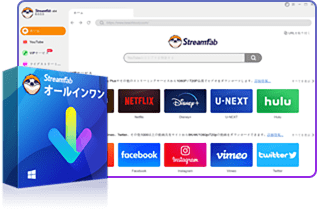
我會把StreamFab免費試用放在購買前最後一步:先測自己最常使用的服務,再確認畫質、字幕、音訊、MP4/MKV和目標播放器是否符合需求。需要進一步了解免費版限制時,可以閱讀 StreamFab免費版功能與試用說明。
常見問題
結論:StreamFab是否值得買,要看你的工作流
總結來說,StreamFab是否值得買,不是看「最高8K」或支援多少平台這一個數字,而是看你是否真的需要跨平台、電腦本機檔案、批次下載、排程與字幕音軌管理。
如果只是單一平台、偶爾在手機離線觀看,先用官方App通常更直接;如果已經同時使用多個串流服務,而且希望把影片整理成MP4/MKV本機檔案,我會先用30天免費試用測最常使用的平台,再決定單品或All-In-One。
實際使用時,我最看重的不是一次下載跑出多高的畫質,而是常用平台能不能穩定登入、實際片名能取得哪些輸出、批次流程是否順暢,以及平台改版後官方是否持續提供相容性修復。這幾點確認後,再談價格與方案,會比只看產品規格表更容易判斷StreamFab好不好用。

StreamFab 是個人備份工具,本機儲存與串流帳號管理是兩件事;使用服務時,登入帳號與官方下載裝置仍由平台管理,不能把檔案格式或 VPN 當成帳號匿名的保證。官方 App 適合在支援的行動裝置直接離線觀看,StreamFab All-In-One 則提供 Windows、Mac 的 MP4、MKV 本機檔案備份,畫質、音軌與批次任務須配合片源及模組支援。您可先確認內容授權與帳號播放狀態,再依安裝來源、下載訊息及連線情況處理問題,出發前也應在實際使用的裝置檢查影片、音訊與字幕。
由 李杰森 - 2026年10月14日
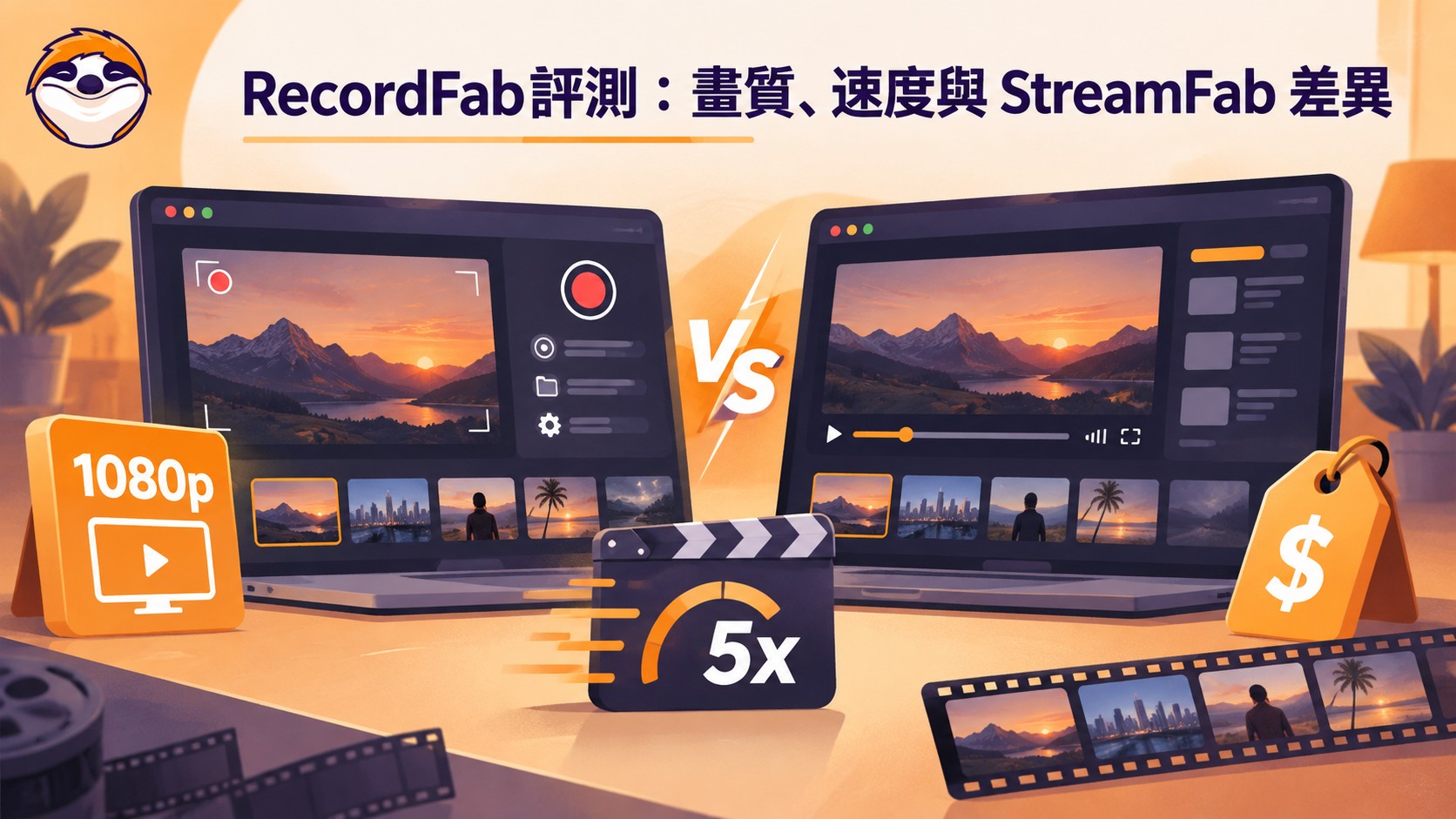
RecordFab 適合在 Windows 使用內建瀏覽器錄製已獲授權的串流內容,並在背景完成錄製與本機檔案管理;它支援 720p、1080p 及 MP4、MKV,最高 5x 並不適用於所有網站,部分服務僅支援 1x。選擇時可對照價格、免費試用、系統限制與播放器相容性:需要錄製播放過程可考慮 RecordFab,使用 Mac 或偏好下載任務則可考慮 StreamFab。操作流程與黑畫面排錯從確認播放開始,再檢查設定、速度與更新,最後以短片段驗證音畫同步,並遵守內容授權與個人離線觀看的使用界線。
由 林愛 - 2026年9月29日
在 2026 年遇到 StreamFab 無法解析 URL 或 Netflix 下載失敗?本文由資深數位存檔專家實測,深入剖析 Widevine L1 升級與 DRM 密鑰失效原因,並提供從 AppData 快取清理到 RecordFab 螢幕擷取降維打擊的完整修復指南。
由 李杰森 - 2026年9月20日
MissAV 下載不是只找一個按鈕,而是先確認授權,再依來源、裝置與檔案用途選擇流程。本文用四個步驟整理網址解析、MP4/MKV 輸出與播放確認,並比較 Windows/Mac 桌面工具、線上解析器、瀏覽器腳本與手機方案。另提供 StreamFab 入口設定、版本相容性、FANZA 與 Pornhub/MGS 的格式管理、安全界線,以及無法分析、播放或速度變慢時的排查順序,讓你能從合法存取一路檢查到本機檔案。
由 李杰森 - 2026年9月20日