
RecordFab評測:1080p、最高5x、價格與StreamFab差異

摘要: RecordFab 適合在 Windows 使用內建瀏覽器錄製已獲授權的串流內容,並在背景完成錄製與本機檔案管理;它支援 720p、1080p 及 MP4、MKV,最高 5x 並不適用於所有網站,部分服務僅支援 1x。選擇時可對照價格、免費試用、系統限制與播放器相容性:需要錄製播放過程可考慮 RecordFab,使用 Mac 或偏好下載任務則可考慮 StreamFab。操作流程與黑畫面排錯從確認播放開始,再檢查設定、速度與更新,最後以短片段驗證音畫同步,並遵守內容授權與個人離線觀看的使用界線。
先講結論:我會把RecordFab推薦給使用Windows、想在內建瀏覽器完成串流影片錄製的人。它能在背景錄製並輸出本機影片;使用Mac或偏好下載流程,則可考慮StreamFab。最高5x並不是每個網站都能使用的速度。
畫質與錄製時間值得一起看。你可以先完成 RecordFab錄製設定 ,再用一段熟悉的內容檢查畫面與聲音。
目錄
RecordFab評測結論與適合對象
RecordFab評測 的核心取捨,是你是否需要把播放與錄製放在同一個視窗內完成。它適合在Windows錄製已獲授權的課程、直播及串流影片,並將結果整理成本機檔案。
RecordFab是相對於串流平台官方離線功能的第三方錄製軟體;使用前須具備有效存取權,並在平台條款與適用法律允許的範圍內處理內容。官方離線觀看與錄製成MP4、MKV是不同流程,不能把兩者的使用條件混為一談。
規格、價格與系統限制
RecordFab支援Windows,可輸出720p、1080p影片及MP4、MKV檔案。需要1080p串流錄影時,先確認播放來源本身的畫質,再設定輸出解析度;提高輸出設定不會補回來源缺少的細節。
支援網站與服務範圍
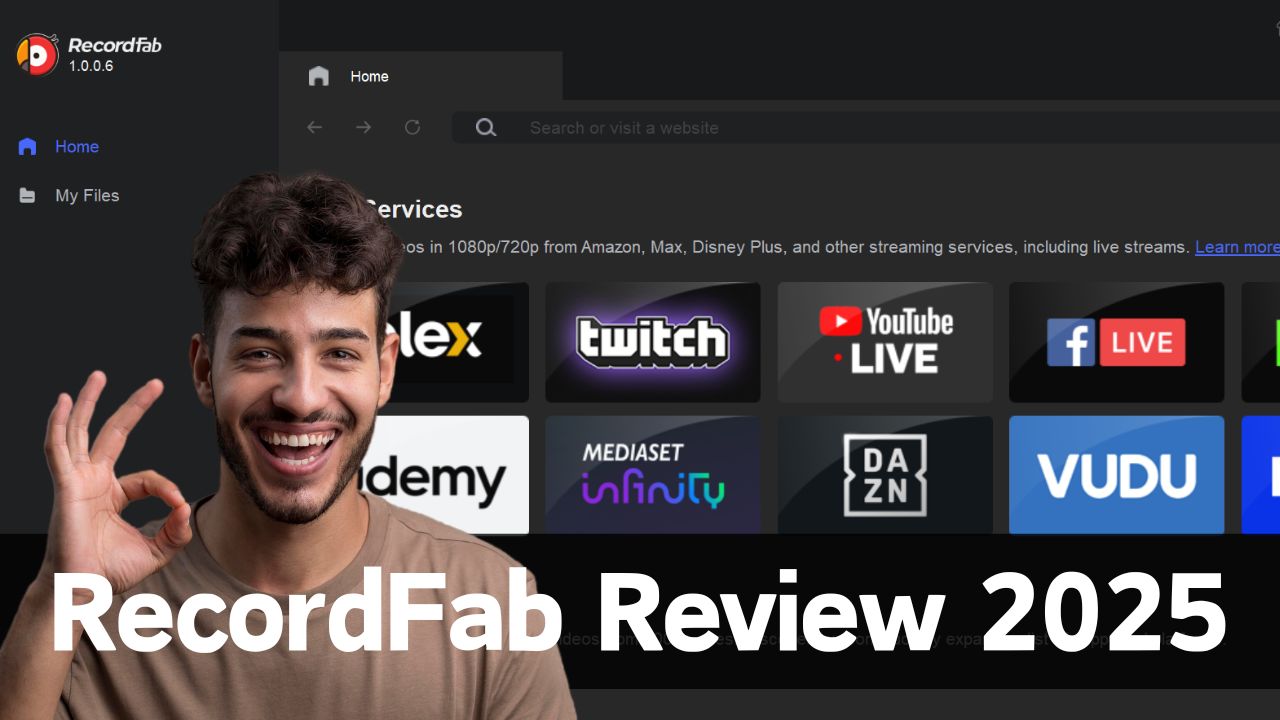
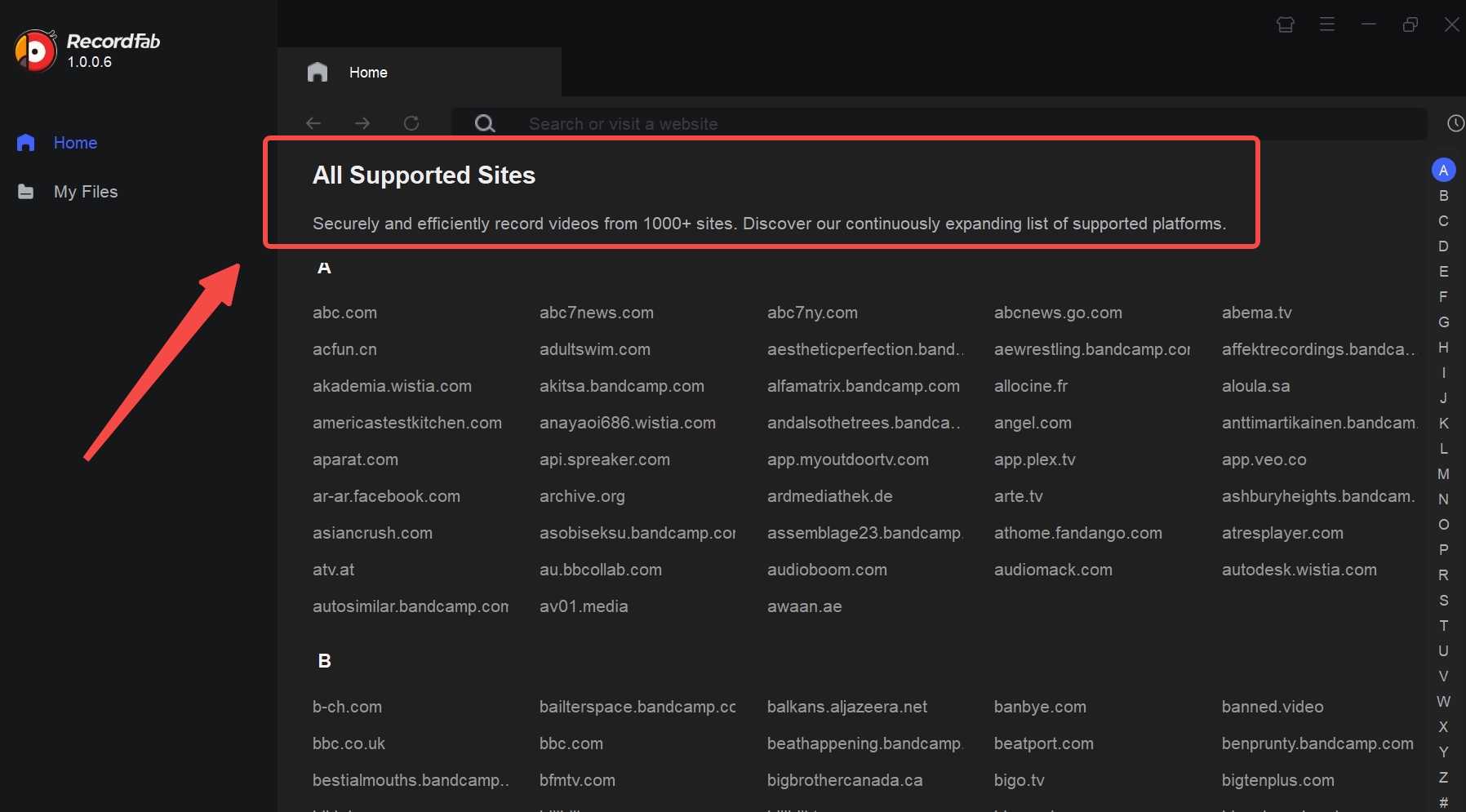
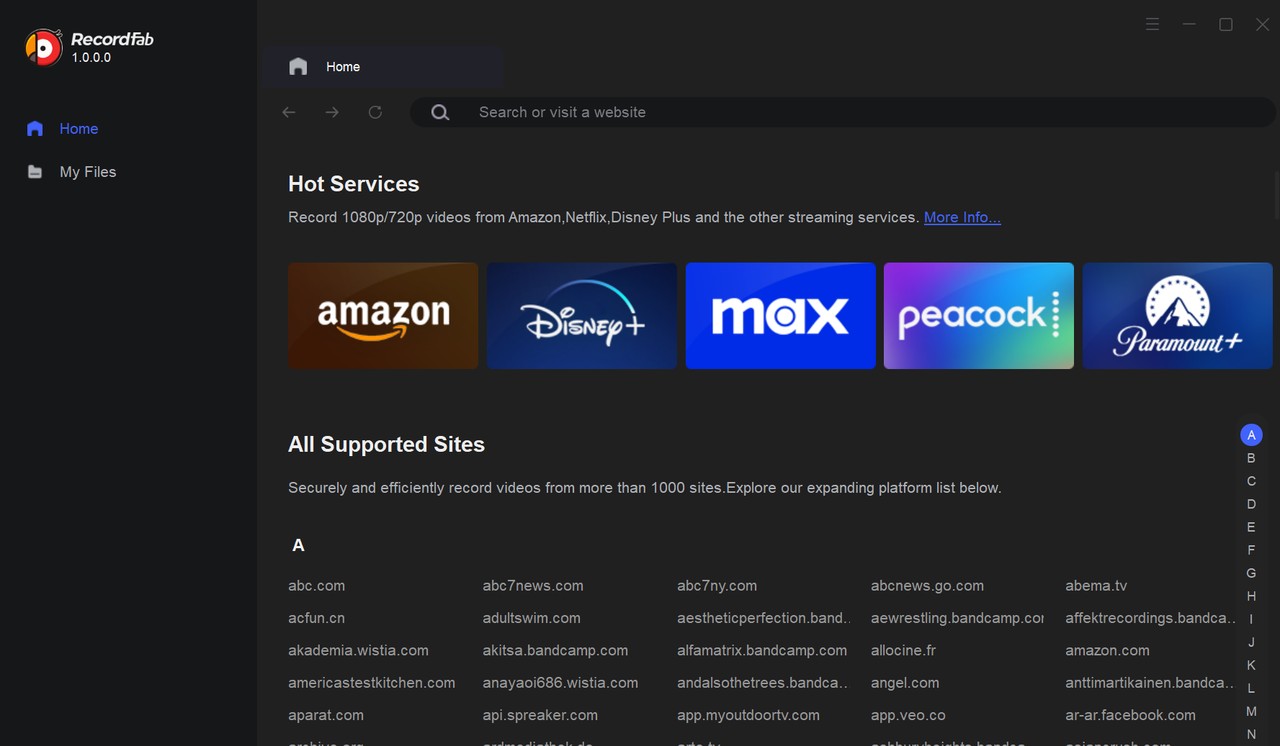
RecordFab的串流服務入口包含Amazon Prime Video、Disney+、Max、Peacock與Paramount+。你要錄製的節目仍須能以自己的帳號正常播放;服務名稱相同,也不代表每個地區、每部影片都提供相同內容。
網站相容性會隨服務更新而改變。先在內建瀏覽器開啟目標影片;若無法播放或建立錄製任務,更新RecordFab後再試,並依下方排錯順序定位問題。
解析度、速度與音畫同步
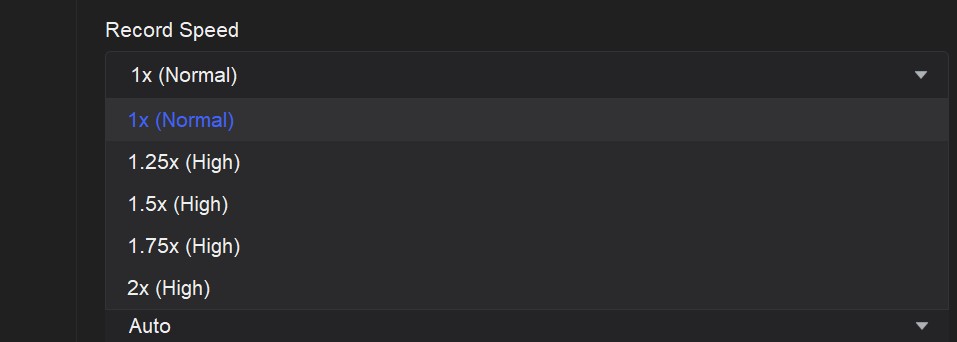
RecordFab的錄製速度最高為5x,部分網站只支援1x。1x是依播放進度錄製,安排長片時應預留接近片長的時間;不要把最高倍速當成所有任務的完成時間。
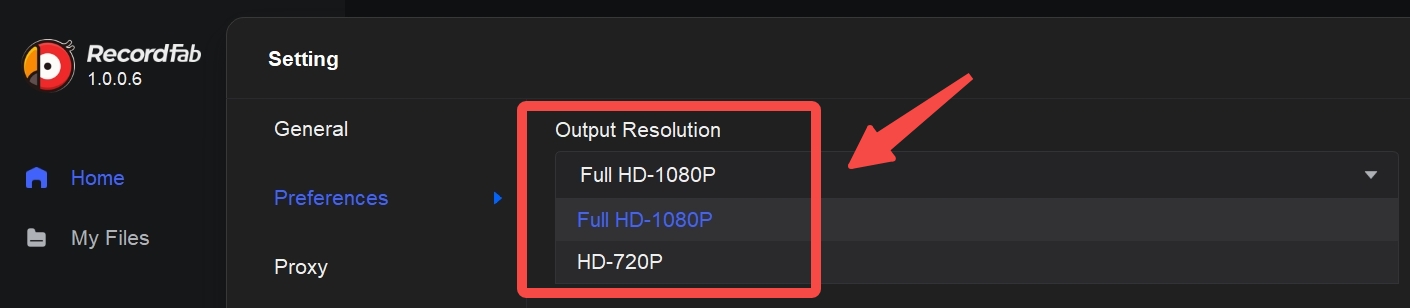
*提示:錄製前,先將播放器畫質設為帳號與影片提供的最高選項,再於 RecordFab 選擇 720p 或 1080p 輸出。
音畫同步要用輸出檔檢查。先錄一段有人說話的內容,對照嘴型與聲音;若提高速度後出現延遲,改回1x重試,同時關閉不必要的高負載程式。
MP4、MKV與播放器相容性
RecordFab支援MP4與MKV,格式選擇應配合你平常使用的播放器。先用MP4建立短片,再在預計觀看的裝置開啟;需要MKV時,也用相同方式確認畫面與聲音。
副檔名不是完整的相容性保證。播放器還需要支援檔案內的影音編碼;遇到有影無聲或無法開啟,先更新播放器,再以另一個支援該格式的播放器交叉檢查,別直接更改副檔名。
價格、試用與退款條款
截至2026年9月,RecordFab價格資料列為129.99美元,並提供免費試用。軟體費用與串流服務訂閱分開計算;購買錄製工具不會取得平台上的影片觀看權。
RecordFab免費試用適合拿來完成一次「播放、錄製、開啟檔案」的檢查。付款前閱讀結帳頁列明的授權範圍與退款條件,保留訂單及遇到問題時的記錄;不要把試用資格視為任何購買情況都能退款。
Windows支援與Mac替代路徑
RecordFab的桌面錄製流程適用於Windows,目前沒有RecordFab Mac版。你可以在Windows先試錄目標網站;使用macOS時,StreamFab All-In-One提供相容的桌面保存流程,支援MP4、MKV輸出。
RecordFab與StreamFab怎麼選
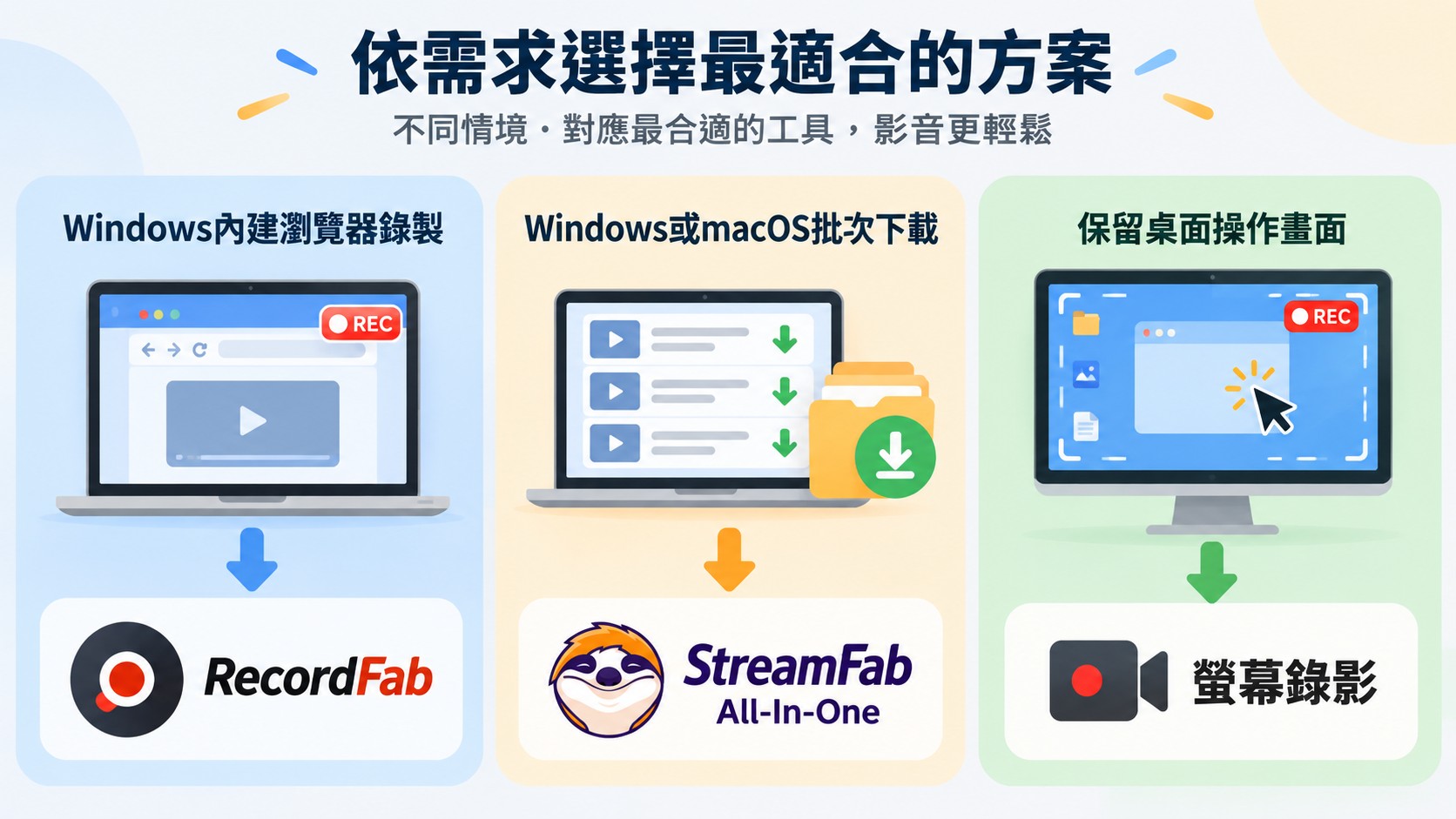
RecordFab與StreamFab適合的操作習慣不同:想在內建瀏覽器邊播放邊錄製,可選RecordFab;想以下載任務整理支援服務的影片,則可選StreamFab。一般桌面示範則適合螢幕錄影流程。
| 工具 | 工作方式 | 輸出與規格 | 操作環境 | 適合情境 |
| RecordFab | 內建瀏覽器錄製 | 720p/1080p;MP4、MKV | Windows;最高 5x,部分網站 1x | 串流播放與背景錄製 |
| StreamFab | 影片下載任務 | MP4、MKV;支援批次處理 | Windows、macOS | 支援服務的影片整理 |
| OBS Studio | 一般螢幕錄影 | 擷取螢幕畫面 | 桌面錄影流程 | 操作示範與畫面講解 |
我的選擇是:需要保留操作畫面就用螢幕錄影,需要錄製串流播放過程則看RecordFab;多部影片要一起整理時,StreamFab的批次任務更切合需求。 下載與錄製差異 也反映在等待方式:錄製要跟著播放進度完成。
StreamFab All-In-One在Windows與macOS支援MP4、MKV輸出及批次保存。你若重視多個任務的管理, StreamFab評測 中的操作情境可作為選擇依據。
內建瀏覽器與背景錄製
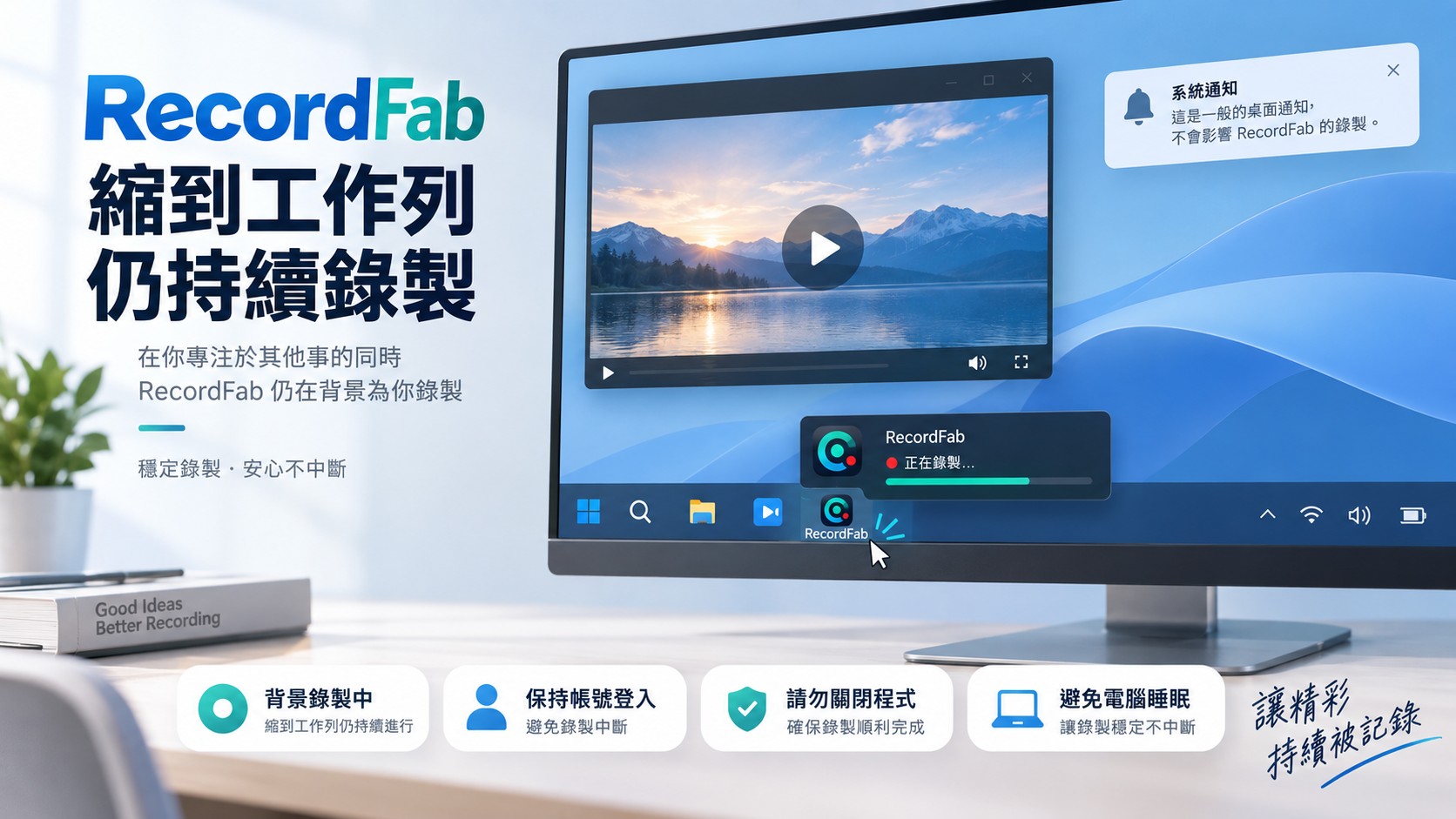
內建瀏覽器讓串流影片錄製集中在RecordFab內完成。我認為它的實際價值,是降低桌面通知被錄入的機會;先錄一個短片段,就能檢查目標網站的輸出是否符合需求。
最小化視窗後繼續錄製
最小化視窗不等於關閉程式。錄製期間保持RecordFab執行,避免電腦進入睡眠,也不要登出正在播放的串流帳號。
RecordFab操作流程
RecordFab使用教學可以沿著安裝、登入、設定、錄製及檔案管理完成。我會先用短片段走完流程,因為你能在等待整部影片之前,發現網站、速度或播放相容性的問題。
安裝並開啟內建瀏覽器
- 從 RecordFab官方網站 取得Windows安裝程式,安裝後開啟軟體,依畫面進入試用或登入已購買的授權。
登入服務並設定錄製
在內建瀏覽器開啟目標串流服務,登入有觀看權限的帳號,選擇節目或影片並確認能正常播放。
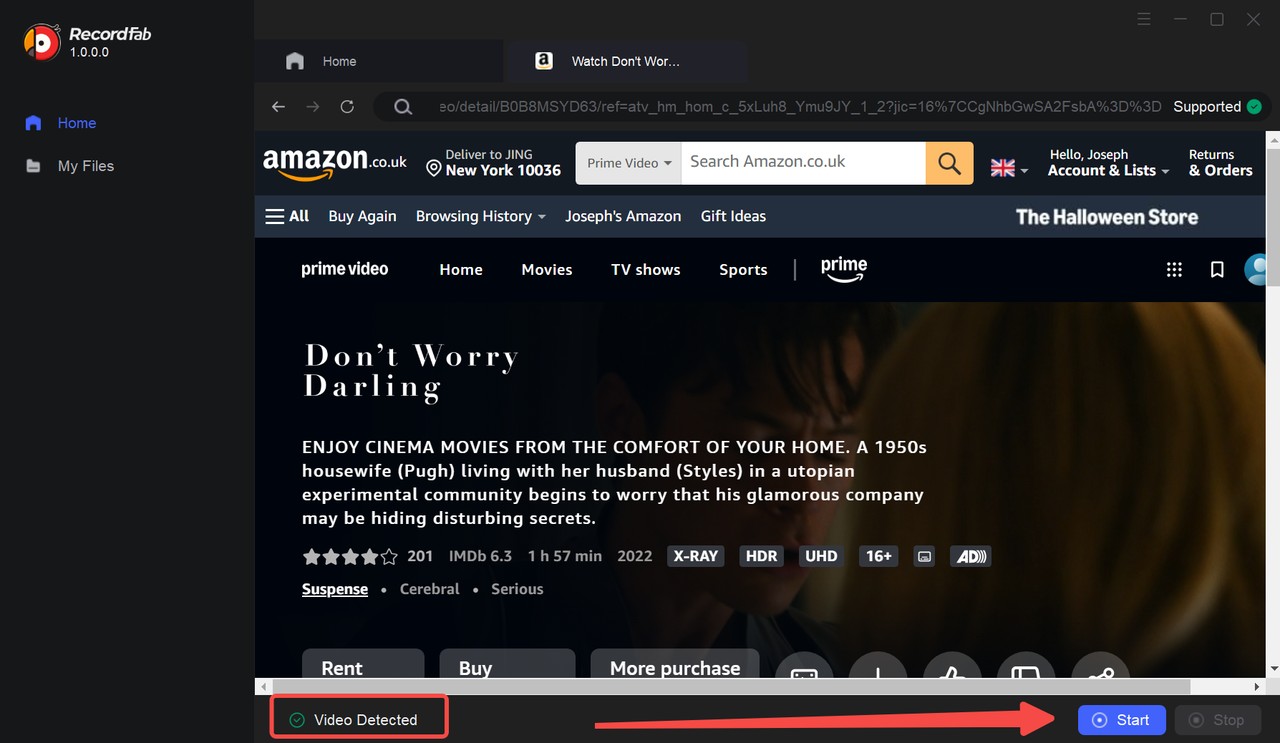
- 在錄製設定中選擇畫質與可用速度,確認後開始錄製。第一次操作可先選1x,讓後續檢查有一致的起點。
開始任務並管理檔案
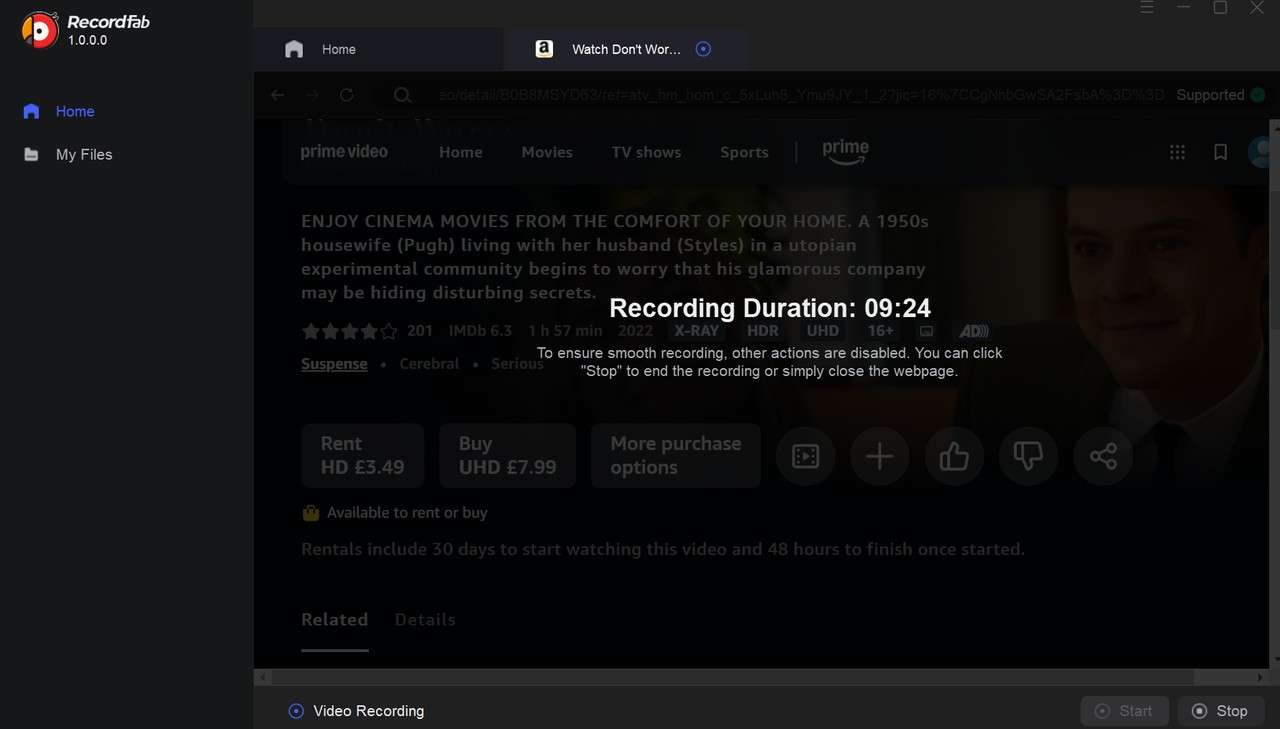
錄製開始後可最小化視窗;需要提前結束時使用「停止」。
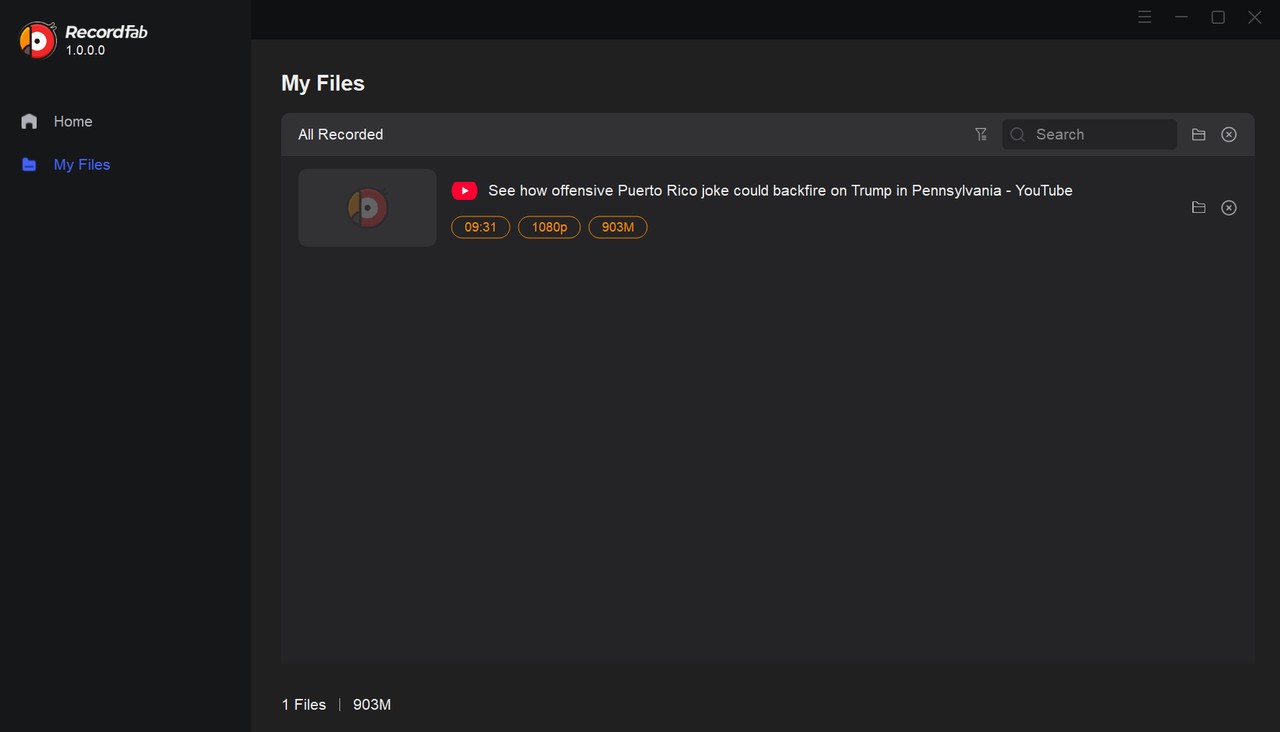
完成後在「我的檔案」找到錄製結果。
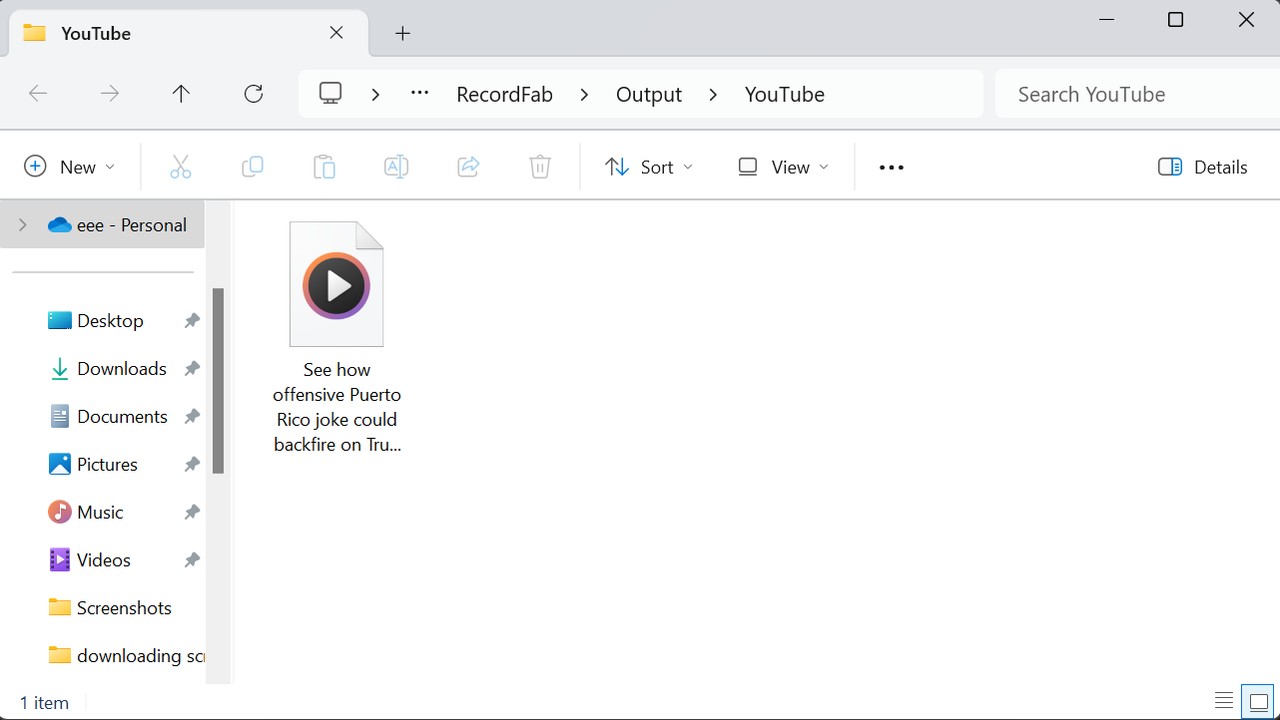
開啟輸出所在的本機資料夾,播放檔案並檢查聲音、畫面及片段是否完整。
黑畫面與錄製問題排除
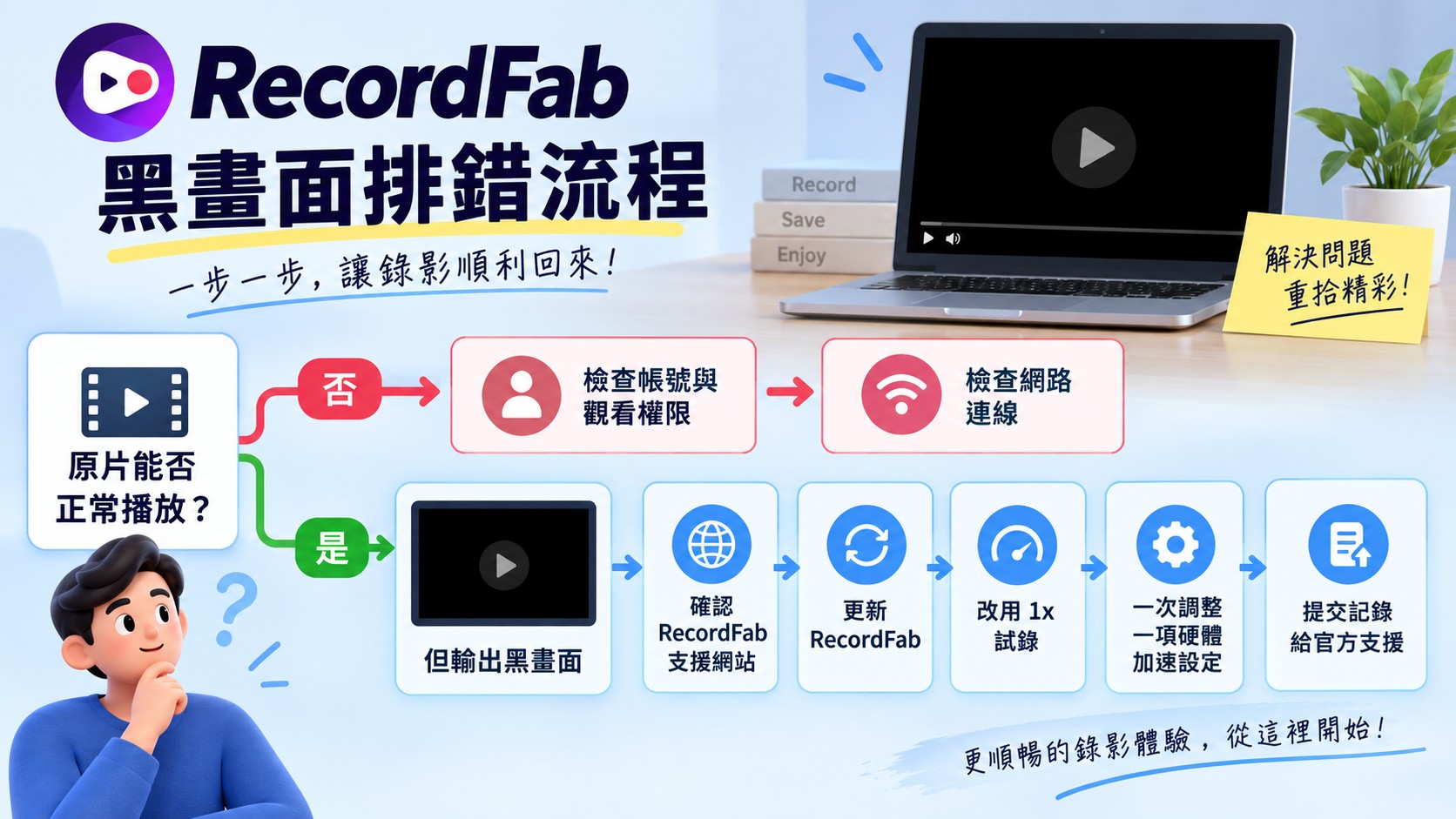
遇到串流錄影黑畫面,先分清楚「影片本來就播不出來」與「播放正常但錄製結果異常」。前者先處理帳號及播放狀態,後者再查相容性與設定,能少做許多無效調整。
先檢查播放與硬體加速
- 以同一帳號開啟目標影片,確認觀看權限、網路連線及播放狀態正常。
- 確認目標服務在RecordFab的支援範圍內。若原本可用卻突然失敗,先更新軟體再測試。
- 若播放正常而輸出黑畫面,檢查目前使用的瀏覽器或顯示設定是否提供硬體加速選項;一次調整一項,重新開啟程式後試錄,無改善就恢復原設定。
再確認網站與速度限制
- 將錄製速度改為1x,以相同片段重新檢查畫面及聲音。
- 安裝RecordFab更新後重試;若仍失敗,記下網站、影片、軟體版本及出錯時間,連同程式記錄交給官方支援定位。
調整設定不代表每部影片都能錄製。仍有問題時,保留失敗片段和記錄,讓支援人員對照特定網站的相容性問題。
授權內容與使用界線
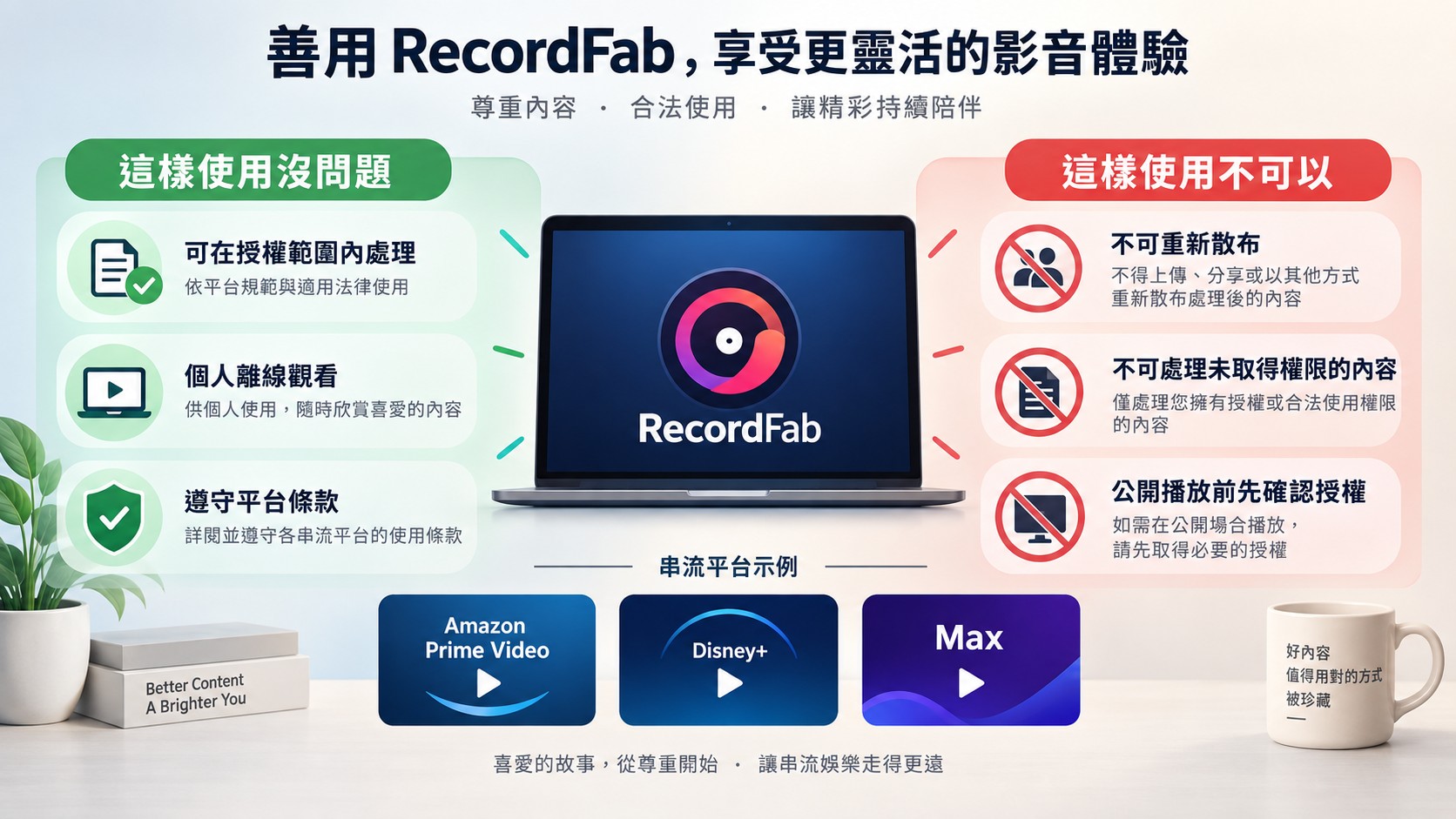
串流影片錄製須以授權為前提。在獲授權且平台條款與適用法律允許的情況下,儲存本機副本供個人離線觀看。
- 僅存取自己有權使用的服務。
- 只處理已取得使用權的內容。
- 不重新散布錄製結果。
- 遵守適用法律與平台條款。
- 依實際用途與授權範圍判斷個別情境。
要把影片用於分享或公開播放之前,先釐清授權用途; 著作權使用準則 有助於區分個人觀看與其他使用方式。
RecordFab FAQ
RecordFab是否值得使用
需要Windows內建瀏覽器、背景錄製與本機檔案管理,RecordFab值得納入選擇;它的速度上限不能直接套用到每個網站。使用Mac或偏好下載任務,則選擇相容的StreamFab流程。
先用免費試用錄一個短片段,驗證目標網站、可用速度與音畫同步,再決定是否符合你的日常需求。請在著作權法與各串流平台服務條款允許的範圍內使用。

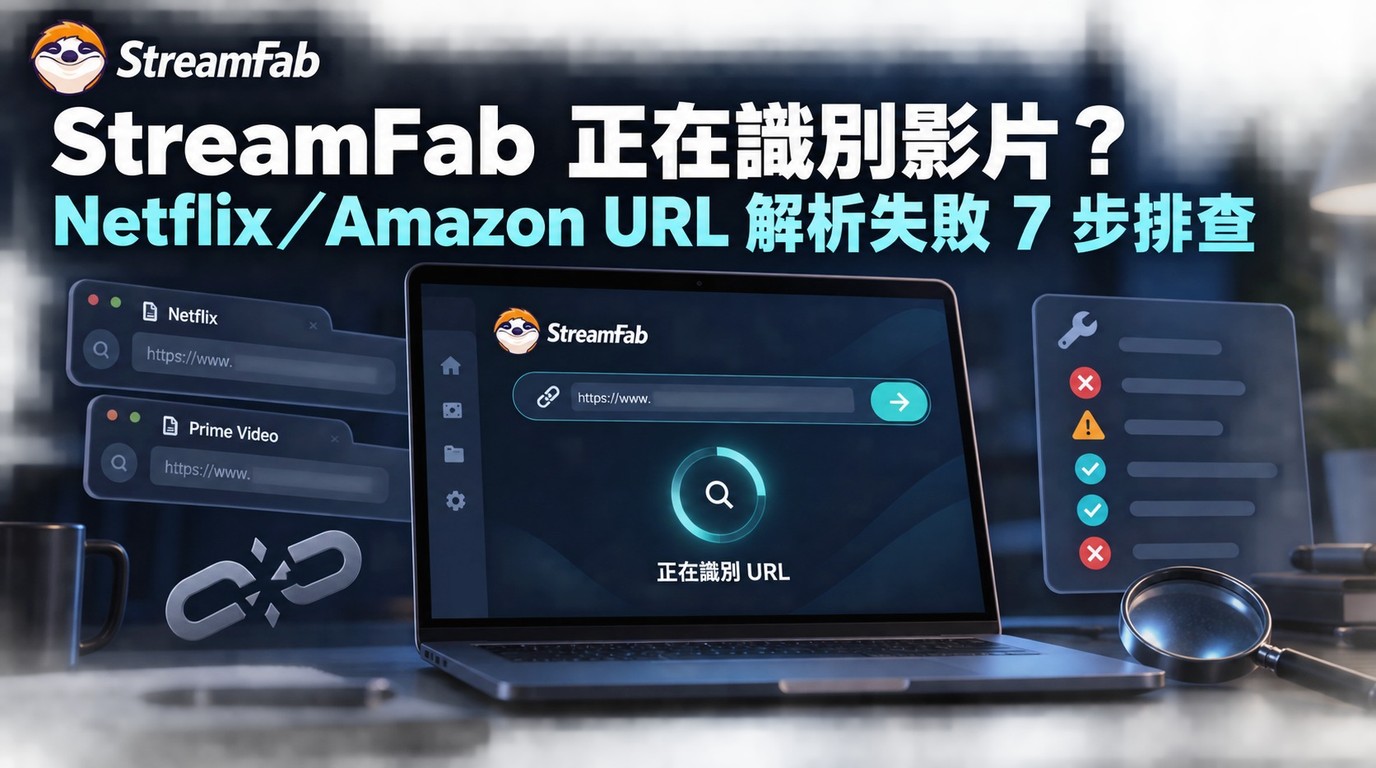
在 2026 年遇到 StreamFab 無法解析 URL 或 Netflix 下載失敗?本文由資深數位存檔專家實測,深入剖析 Widevine L1 升級與 DRM 密鑰失效原因,並提供從 AppData 快取清理到 RecordFab 螢幕擷取降維打擊的完整修復指南。
由 李杰森 - 2026年9月20日
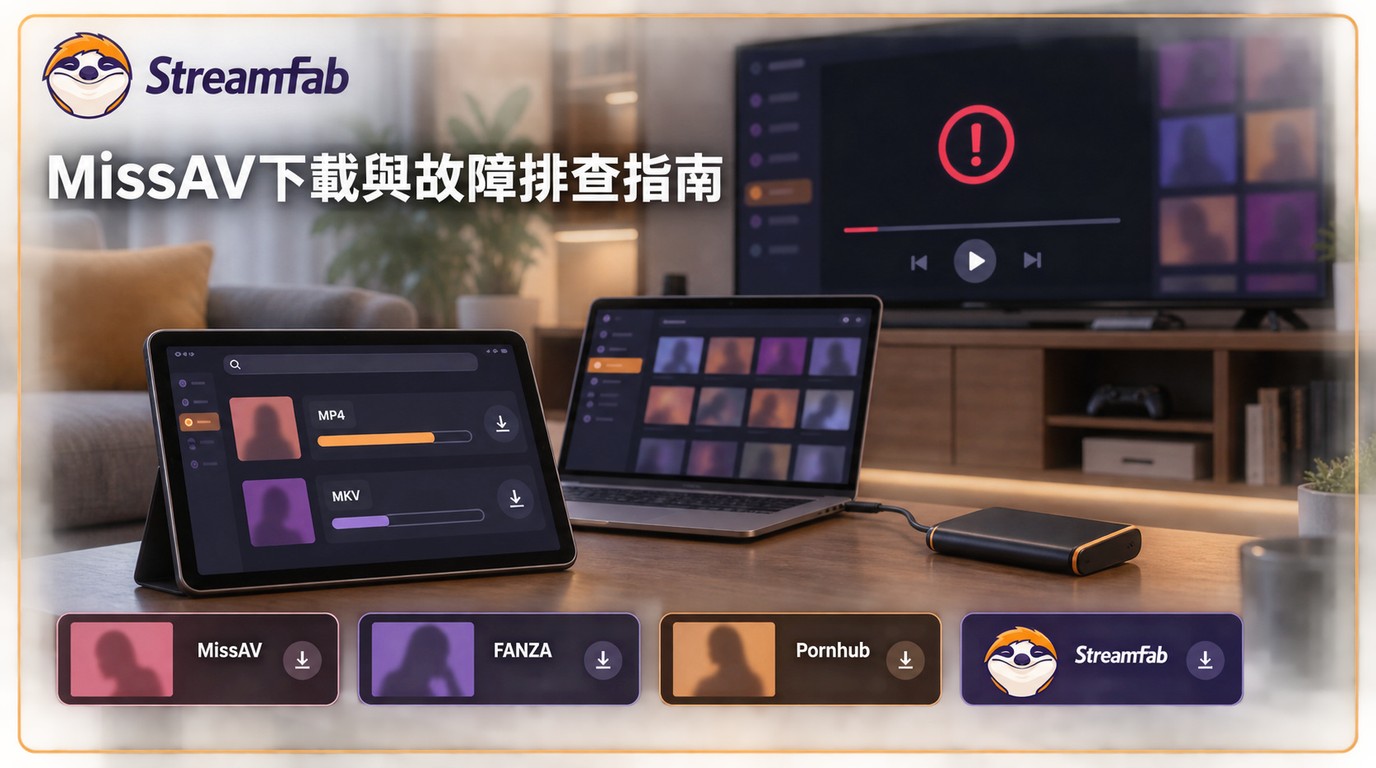
MissAV 下載不是只找一個按鈕,而是先確認授權,再依來源、裝置與檔案用途選擇流程。本文用四個步驟整理網址解析、MP4/MKV 輸出與播放確認,並比較 Windows/Mac 桌面工具、線上解析器、瀏覽器腳本與手機方案。另提供 StreamFab 入口設定、版本相容性、FANZA 與 Pornhub/MGS 的格式管理、安全界線,以及無法分析、播放或速度變慢時的排查順序,讓你能從合法存取一路檢查到本機檔案。
由 李杰森 - 2026年9月20日
尋找 StreamFab 破解版?2026 年最新 DRM 動態加密已讓多數 crack 失效,且夾帶 Malware 風險。實測揭密為何非正規版會遇到黑畫面與解析失敗,並提供最安全的官方替代方案與終身授權 ROI 比較。
由 何美莎 - 2026年9月16日
DVDFab 365(Fab365)是涵蓋多項 DVDFab 影音軟體的年度訂閱,目前不包含 BookFab。本文整理 Windows 與 macOS 授權、更新權益、標準價與促銷價的比較方式,並以一至三年及實際產品數量說明何時適合訂閱、何時可評估 StreamFab 終身授權。文中也整理 StreamFab 的平台畫質、MP4/MKV 輸出、字幕、批次與排程功能,以及試用、客服與相容性注意事項。
由 李杰森 - 2026年9月16日