Twitch影片下載7種方法:VOD、剪輯與手機教學(2026)

摘要: 有時候,您可能想要下載 Twitch影片以供離線觀看或與朋友分享。然而,Twitch 並不提供官方的下載功能。在這個指南中,我們將向您展示如何使用第三方軟體從 Twitch 下載直播。
Twitch VOD下載前先確認內容權限
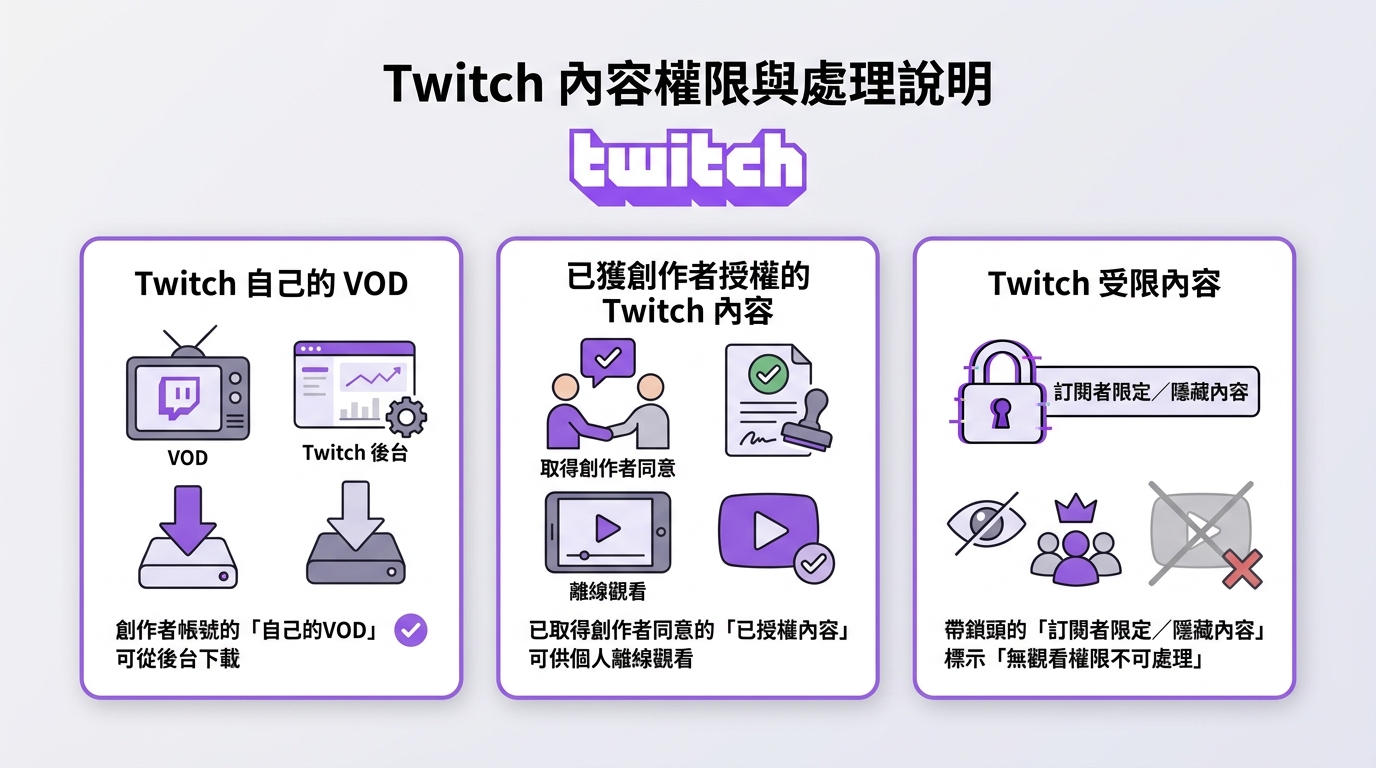
先說重點:創作者可從後台下載自己的VOD;觀看者處理他人內容時,須以原本具備的觀看權限與創作者授權為前提。Twitch影片下載可依內容類型、影片長度與使用裝置,分成官方後台、線上工具、桌面軟體與手機App四種路線。

自己的VOD可從後台下載
如果您是直播創作者,可先在Twitch的後台確認是否已啟用VOD儲存,再下載自己的直播存檔。VOD是否仍可取得,會受到創作者設定與平台狀態影響;內容一旦未留存或已刪除,事後通常無法補回。
他人VOD與剪輯須先取得授權
想保存他人VOD或Twitch剪輯時,請先確認創作者是否授權,以及您的帳號是否本來就具備觀看權限。登入帳號只能使用既有權限,不能用來處理隱藏、訂閱者限定或其他無權存取的內容。
個人離線觀看與禁止再上傳
- 僅在您已獲授權、符合Twitch條款與適用法律時,保存本來有權存取的內容供個人離線觀看。
- 下載內容僅供個人離線觀看與合理使用。
- 未經權利人同意,請勿將影片重新上傳、公開分享或用於商業用途。
5款Twitch影片下載工具比較
選擇Twitch影片下載工具前,先看內容權限、影片長度、使用裝置與是否需要批次處理。以下五款工具各自對應不同情境,並非所有人都需要桌面軟體。
| 工具 | 適合內容 | 使用裝置 | 畫質與格式 | 長片與批次 |
|---|---|---|---|---|
| StreamFab Twitch下載器 | 長篇VOD | Windows、Mac | 最高1080p,MP4/MKV | 支援批次處理 |
| Clipr | 短剪輯 | 瀏覽器 | 依來源與服務狀態 | 適合單支處理 |
| VEED.IO | 剪輯與線上編輯 | 瀏覽器 | 依方案與輸出設定 | 適合短片工作 |
| UnTwitch | 選取片段 | 瀏覽器 | 依來源與服務狀態 | 長片可能需分段 |
| 4K Video Downloader | 桌面影片處理 | 桌面電腦 | 依軟體設定 | 適合桌面流程 |
StreamFab Twitch下載器
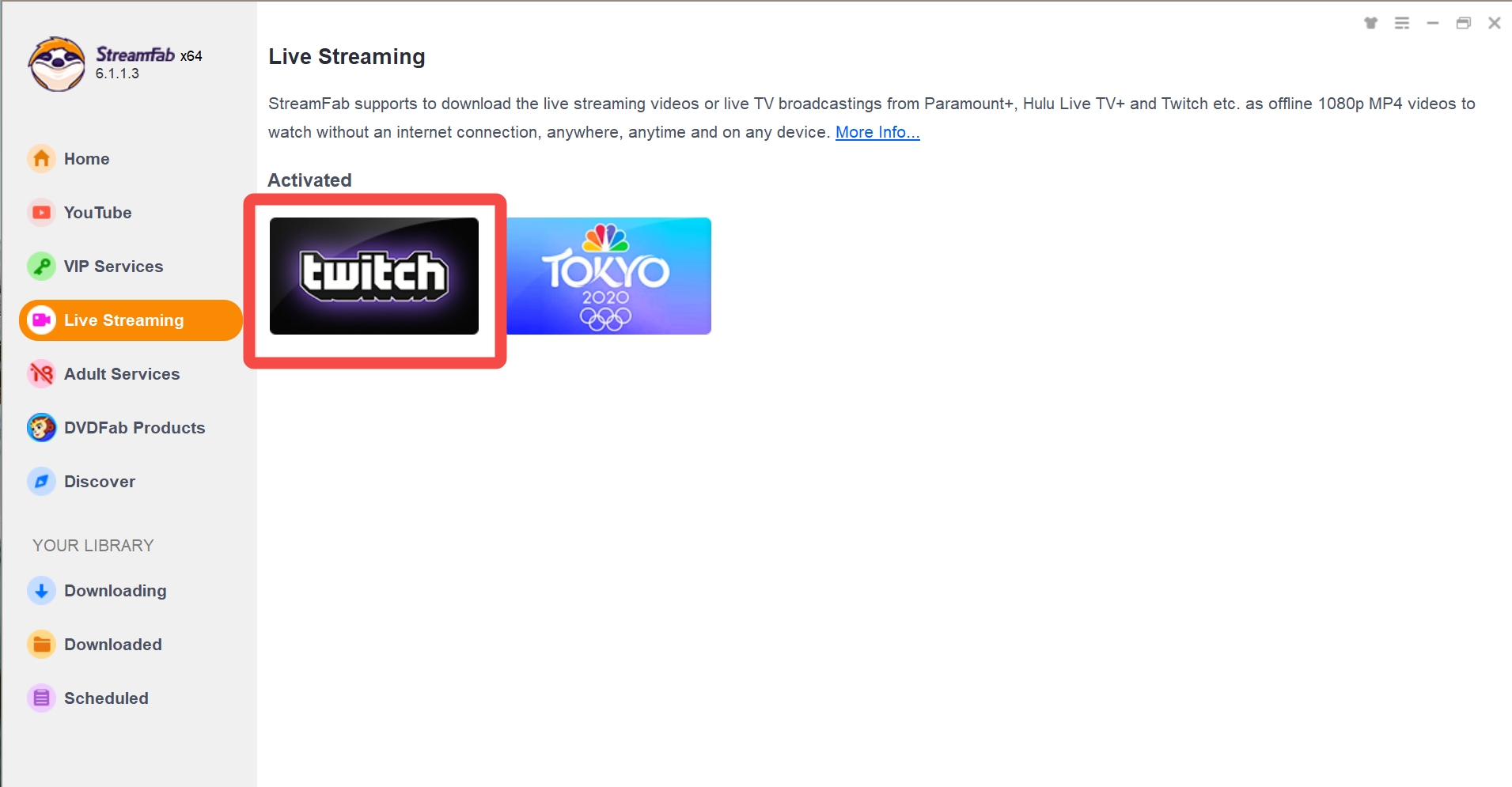
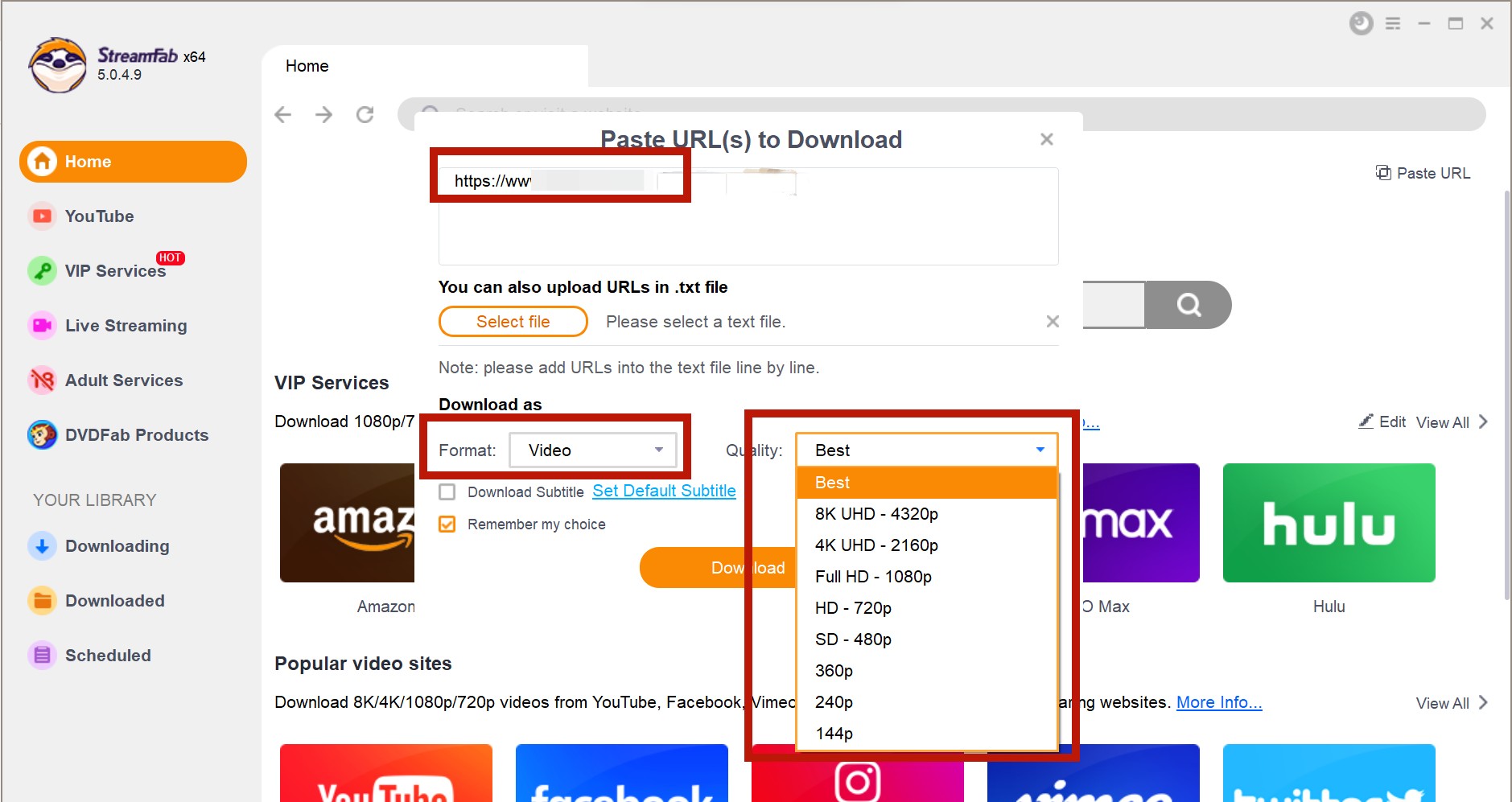
StreamFab Twitch下載器適合在Windows或Mac處理長篇Twitch VOD、批次整理本機檔案的人;若只是想在手機臨時存一支短剪輯,線上工具或行動App通常更省步驟。

- 適合處理可存取的Twitch VOD與已獲授權的影片。
- 可輸出MP4或MKV格式,方便納入本機影片管理流程。
- 支援批次處理,適合一次整理多支Twitch影片。
- 可保留影片中繼資料,便於後續辨識與整理檔案。
- 支援最高1080p與AAC 2.0音訊,實際輸出會受到來源品質影響。

2) Clipr
Clipr是一款網頁版Twitch下載工具,適合透過「複製並貼上URL」處理Twitch Clips(短片)。
可透過Clipr官方網站 使用其網頁版服務。
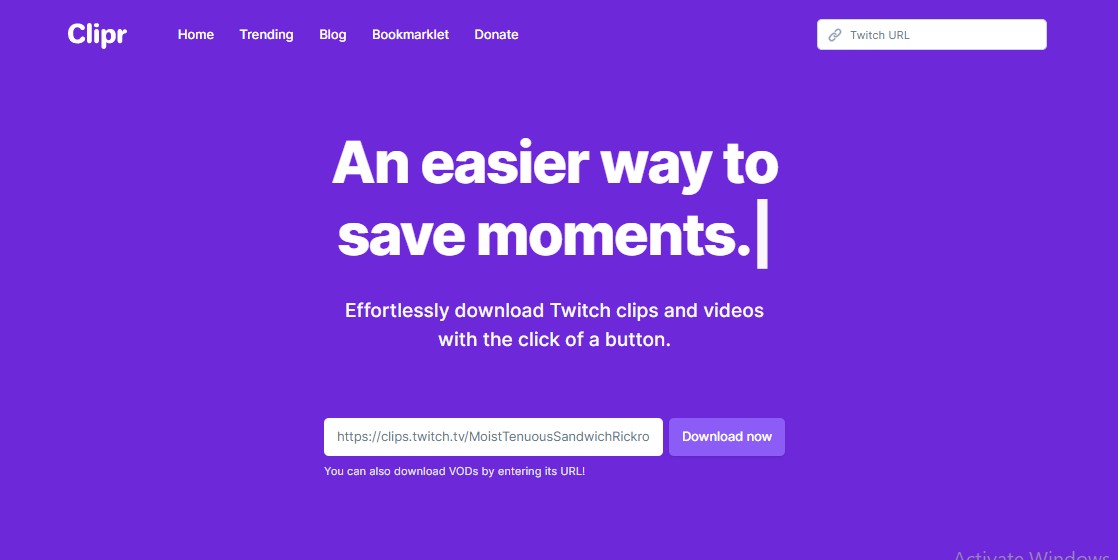
核心特點:
- 專為下載Twitch Clips(短片)進行優化。
- 完全基於網頁開發,無需安裝額外軟體。
- 實際頁面體驗與廣告呈現會受到服務狀態影響。
- 支援手動調整影片的起始與結束時間。
- 可依頁面提供的選項處理短剪輯。
- 可選取需要保存的影片片段。
- 免安裝,適合臨時使用。
- 單次可處理的長度可能受服務限制。
- 使用線上工具前,請留意廣告、權限與隱私設定。
3) VEED.IO Twitch Downloader
VEED.IO提供的Twitch下載器結合線上轉換與基本剪輯功能,較適合需要在瀏覽器中處理影片的人。
可透過VEED.IO的Twitch下載頁面 使用相關服務。
核心特點:
- 整合線上影片編輯器的Twitch下載服務。
- 可直接在瀏覽器中對下載的影片添加字幕、進度條或濾鏡。
- 以瀏覽器操作,不需安裝桌面軟體。
- 結合線上編輯功能,適合需要簡單處理影片的人。
- 可依服務提供的選項輸出檔案。
- 免費版的輸出條件可能包含浮水印或其他限制。
- 長篇 VOD 是否順利處理,取決於來源與服務狀態。
UnTwitch
如果您只想保存某段直播,UnTwitch適合免安裝地選取片段。若需求是Twitch剪輯下載,這類線上工具較為直接;長篇VOD的處理方式可能受服務狀態影響,可選畫質也會隨來源與服務狀態而變動。
可透過UnTwitch官方網站 使用其網頁工具。
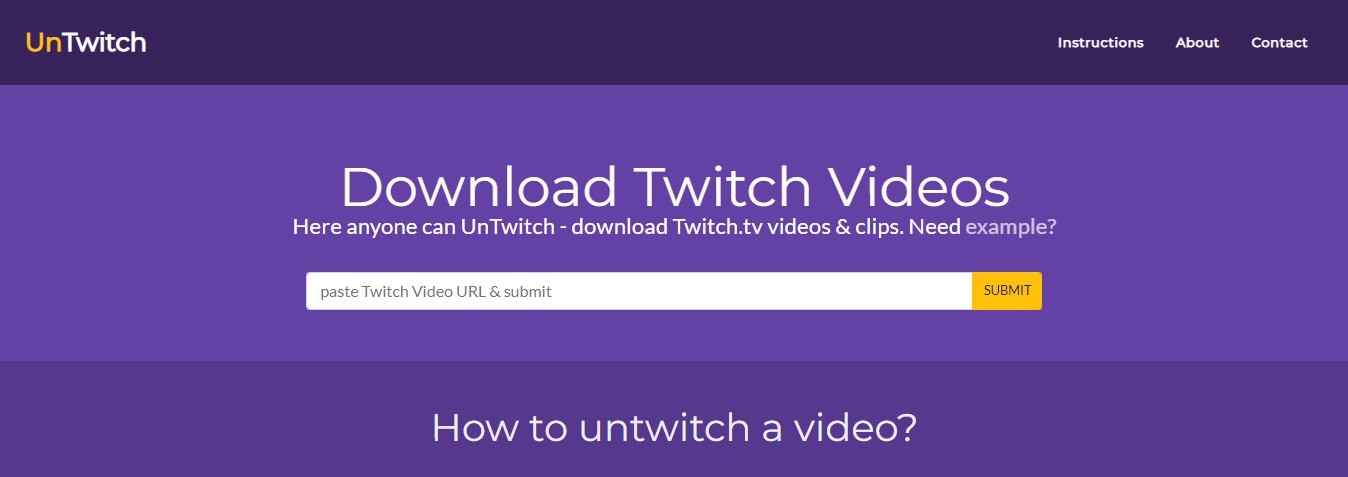
核心特點:
- 適合選取Twitch影片片段,長篇VOD的處理方式可能受服務狀態影響。
- 支援將影片轉化為高品質MP3音訊檔。
- 允許用戶自定義影片解析度與特定下載時間段。
- 介面直觀,一鍵分析網址。
- 適合免安裝地處理短片段。
- 提供起始與結束時間選取功能。
- 可在支援瀏覽器的裝置上操作。
- 長篇 VOD 的處理方式可能受服務狀態影響。
- 通常需要逐一貼上連結,批次處理較不方便。
5) 4K Video Downloader
4K Video Downloader是一款桌面版下載軟體,適合希望在電腦上集中處理Twitch及其他影片的人。
可透過4K Video Downloader官方網站 了解桌面版工具。
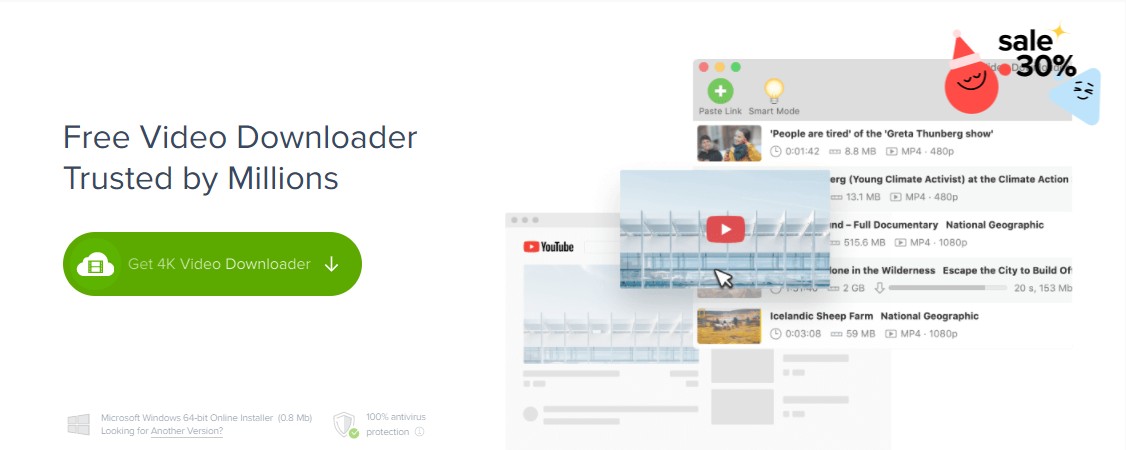
核心特點:
- 可依來源與軟體提供的選項處理Twitch影片。
- 可依軟體提供的選項調整輸出設定。
- 適合固定使用桌面流程處理影片。
- 可在桌面環境使用,支援的作業系統依版本而定。
- 可依軟體提供的選項調整下載設定。
- 需要安裝桌面軟體,免費版與付費版的使用限制可能不同。
- 功能選項較多,新手可能需要時間熟悉。
如果是自己的VOD,先用官方後台最直接;偶爾下載短剪輯,可優先考慮Clipr等線上工具。需要在Windows或Mac管理長篇VOD、一次處理多支影片時,再評估 StreamFab Twitch下載器 這類桌面流程會較合適。
手機下載Twitch VOD與剪輯
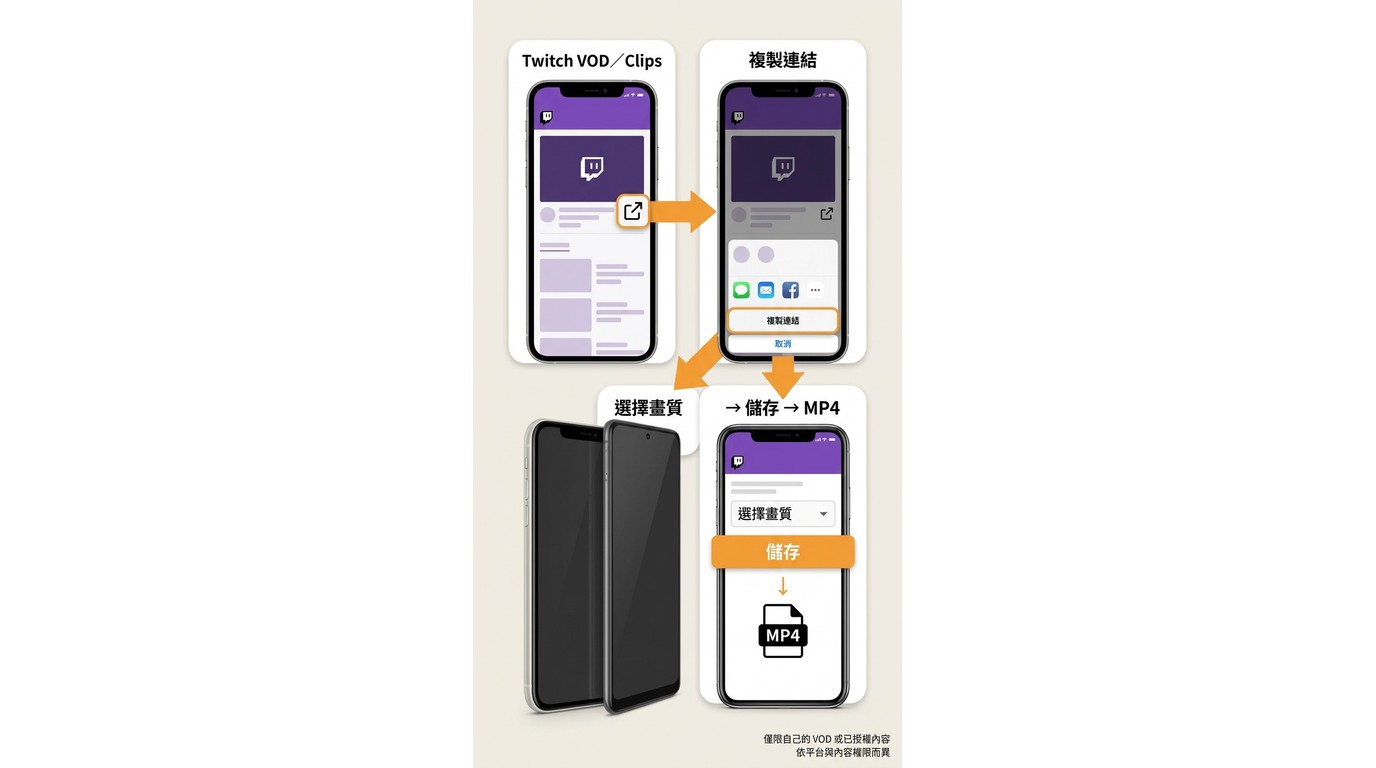
iPhone與Android共通步驟
- 在Twitch開啟已獲授權且可觀看的VOD或剪輯,複製分享連結。
- 將連結貼入可信任的行動App或瀏覽器工具。
- 依工具提供的選項選擇畫質或片段,確認儲存位置後再開始下載。
- 完成後從裝置的檔案或照片App檢查影片是否可正常播放。
儲存空間、廣告與隱私限制
手機流程通常從複製Twitch連結開始,再由支援的App選擇畫質或片段並儲存到裝置。下載前請確認剩餘空間,也留意行動App的廣告、相簿或檔案存取權限,以及其隱私設定。
手機App適合臨時保存短片,但下載長篇VOD前應評估可用空間、廣告、權限與隱私設定。若您常整理長影片,我會建議改用可批次管理的桌面流程,手機留給臨時保存短剪輯即可。
長影片下載前的實用檢查
開始長影片下載前,先確認VOD是否仍可觀看、來源畫質是否符合需求、剩餘儲存空間是否足夠,以及工具是否支援分段或續傳。
依影片長度選工具:短剪輯適合線上工具;處理長篇 VOD 時,可優先選擇支援分段或批次管理的桌面流程。
檢查來源畫質:可取得的畫質取決於 Twitch 來源與工具支援範圍;下載前先確認 VOD 的可選畫質是否符合需求。
預留足夠空間:檔案大小會隨影片長度、來源畫質與所選格式而變化,長篇 VOD 應先預留足夠儲存空間。
網路穩定性:長影片下載前先確認網路是否穩定,並查看工具是否提供續傳或分段處理,減少中斷後重新開始的情況。
Twitch下載常見問題
依內容類型選擇下載方式
結論先講:自己的VOD優先從官方後台下載;短剪輯若重視便利,可選線上或手機工具;長篇VOD、批次整理與本機檔案管理需求,則較適合評估桌面軟體。我的判斷是,StreamFab Twitch下載器 的定位在Windows與Mac長片流程,不是只想偶爾用手機存短片時的必要選項。
選擇前先認領自己的使用情境,比追求單一工具更實際。請在著作權法與各串流平台服務條款允許的範圍內使用。