
Netflix電腦版可以下載嗎?Windows 11離線觀看3種選擇

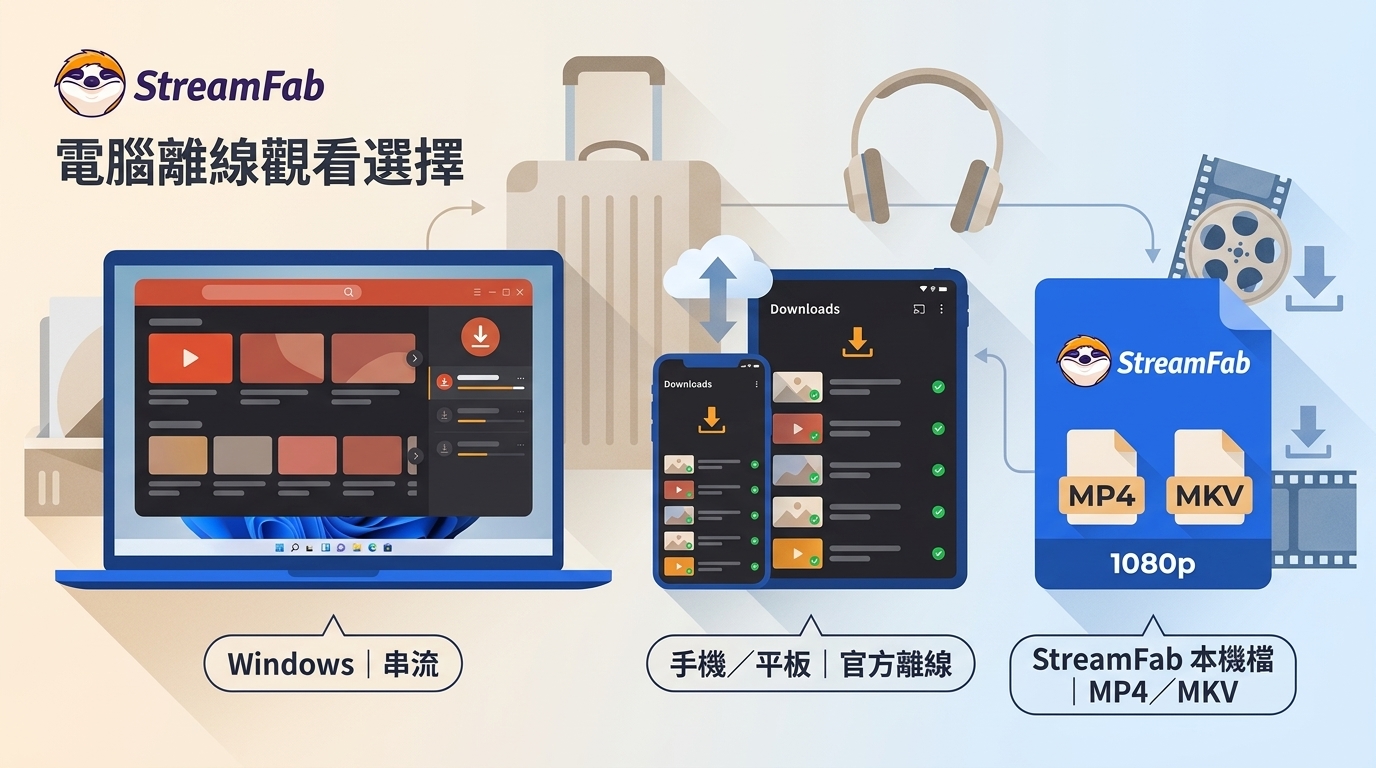
我第一次在Windows的Netflix App找下載按鈕時,還以為是自己漏看了設定。後來才知道,Windows App可以安裝與線上播放,但目前沒有官方離線下載功能;手機、平板與本機檔流程的差別,正是這篇要先幫你釐清的事。
Netflix電腦版目前能下載影片嗎?
結論是:Netflix Windows App仍可安裝並用於串流播放,但目前不提供官方離線下載。若只是想在沒有網路時觀看,官方下載功能主要仍在支援的手機與平板上。
安裝App不等於可以下載影片,這是最容易混淆的地方。舊版App即使還能找到安裝檔,也可能因服務更新而失去可用性;非官方安裝來源也會帶來更新與安全風險,因此不適合作為Windows離線觀看的主要安排。
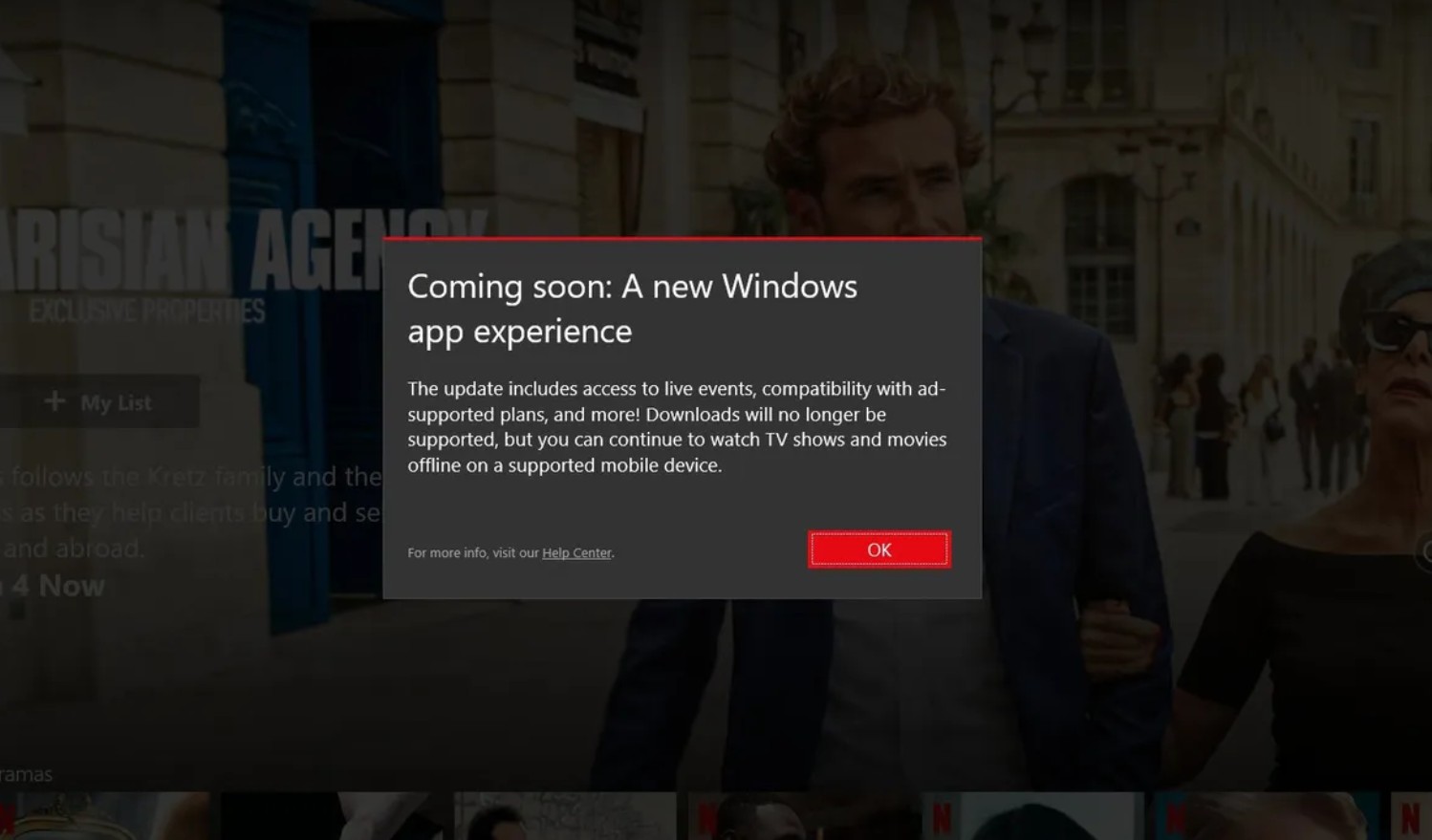
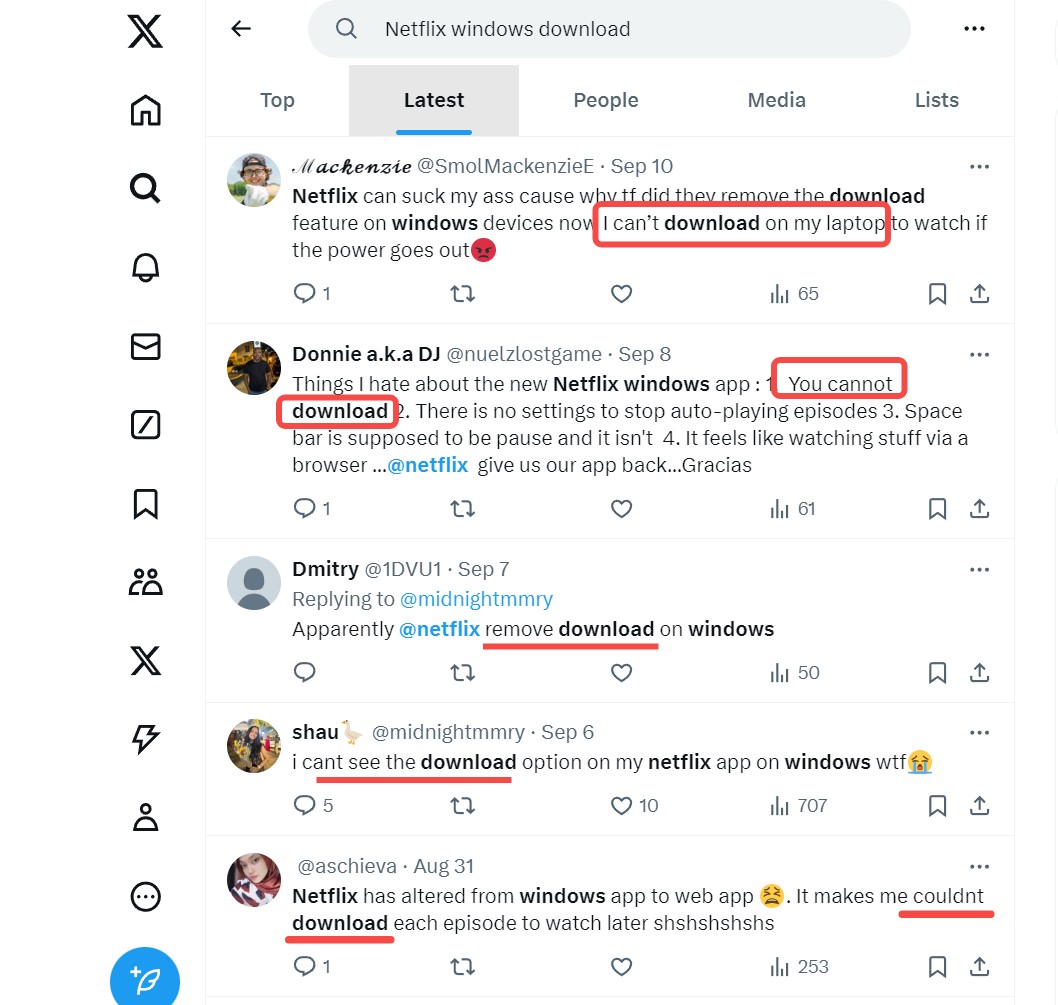
對常用筆電通勤、出差或搭飛機的人來說,這個差異確實會影響安排。接下來先看Windows App怎麼安裝,再依自己的裝置與檔案需求選擇較合適的離線方式。
Windows 10/11安裝Netflix App
從Microsoft Store完成安裝
在Windows 10或更新版本中,開啟Microsoft Store,搜尋「Netflix」後選擇官方App安裝;完成後登入自己的Netflix帳號即可開始串流播放。2026年8月時點,Windows App的支援狀態可能變動,請以Netflix官方網站為準。
安裝後可用與不可用的功能
Windows App適合在電腦上登入、搜尋與線上觀看Netflix。它不提供官方下載按鈕,因此不能把App安裝完成視為Windows離線觀看已設定完成。
Windows離線觀看方案與限制
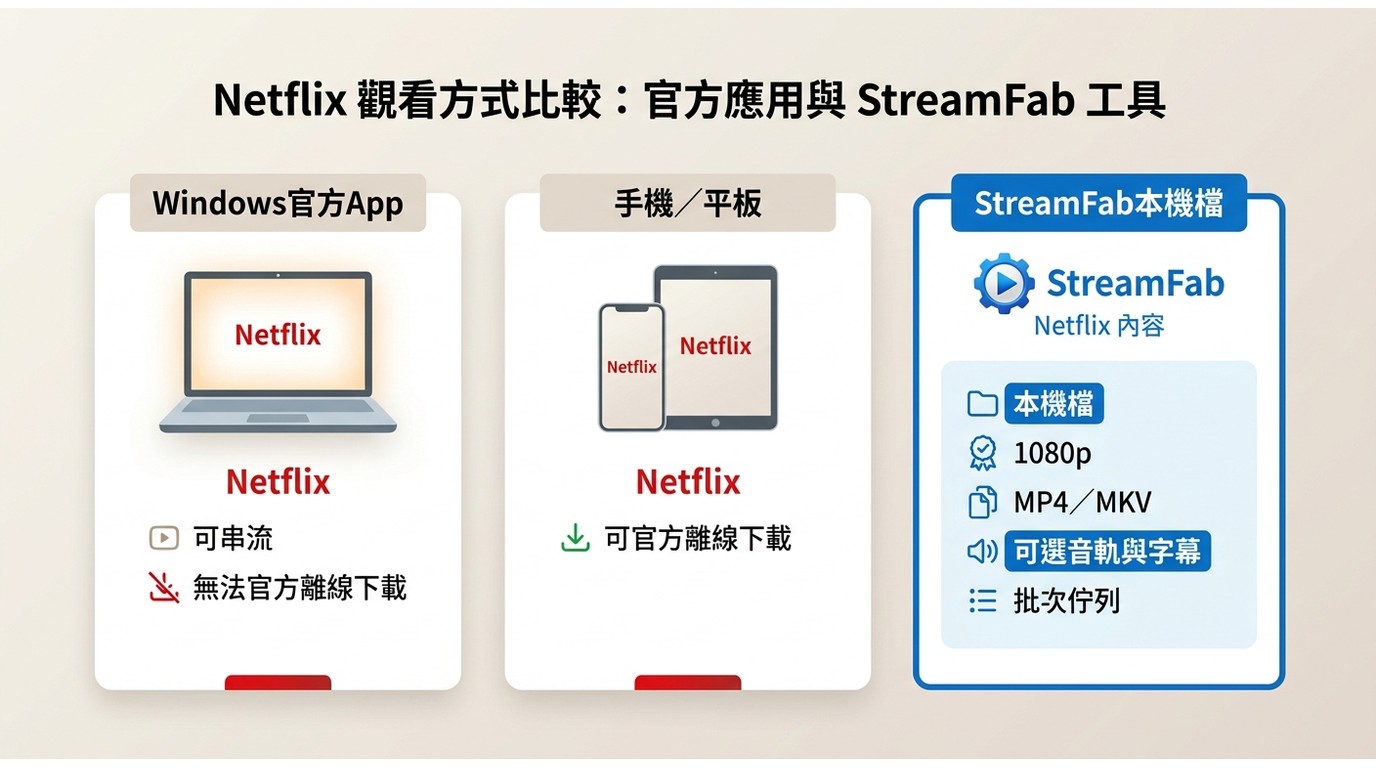
Windows的官方App與網頁版都以串流播放為主;若離線需求只是在手機或平板上偶爾觀看,優先使用官方下載即可。若你需要在Windows管理一般本機檔、選擇音軌與字幕,或安排多部影片的佇列,才有必要評估桌面方案。
官方App、網頁版與本機檔比較
下面的比較先把「可安裝」、「可串流」與「可取得本機檔」分開看。這樣判斷最快:只需官方離線功能就選手機或平板;Windows使用者若有檔案管理需求,再看本機檔流程是否符合自己的使用條件。
| 使用方式 | 官方離線 | 檔案形式 | 適用裝置 | 主要限制 |
|---|---|---|---|---|
| Windows Netflix App | 不支援 | 串流播放 | Windows 10/11 | 沒有下載按鈕 |
| Netflix 網頁版 | 不支援 | 串流播放 | Windows 瀏覽器 | 受播放條件影響 |
| 手機/平板官方 App | 支援 | App 管理內容 | 支援的行動裝置 | 片名、方案與下載限制 |
| StreamFab 本機檔流程 | 非官方功能 | MP4/MKV | Windows、Mac | 須有權存取並遵守條款 |
StreamFab的適用情境與限制
StreamFab是相對於官方功能的桌面工具,適合需要在Windows或Mac管理MP4/MKV本機檔的人。僅處理你有權存取的內容,並以有效訂閱、平台條款與適用法律允許的個人離線觀看為限;若你只是偶爾在手機離線看一兩部影片,官方App通常更直接。我認為真正的分界不在於App有沒有裝好,而是你是否真的需要本機檔、音軌字幕選擇與批次安排。
一個基於雲端 API 解析的強大工具,突破 PWA 限制,無損抓取影音串流以便在 Windows 設備上永久離線存檔。
- 僅處理有權存取的 Netflix 內容,並限於個人離線觀看。
- 最高可輸出 1080p,實際規格依片名、地區與可取得軌而定。
- 可選 MP4 或 MKV,方便依播放器與管理習慣安排檔案。
- 可依可取得內容選擇音軌、SRT 外掛或封裝字幕,並使用批次佇列與排程。
- 視內容提供 H.264、H.265、VP9、AV1、HDR10、Dolby Vision、EAC3 5.1、AAC 2.0 或 Dolby Atmos 等選項。
在Windows儲存Netflix本機檔
登入並開啟可播放內容
開始前,請確認使用的是自己的有效Netflix帳號,且內容可正常播放。接著依序完成登入、選擇影片與輸出設定、加入佇列三步;步驟卡會帶你確認每一步應看到的結果。
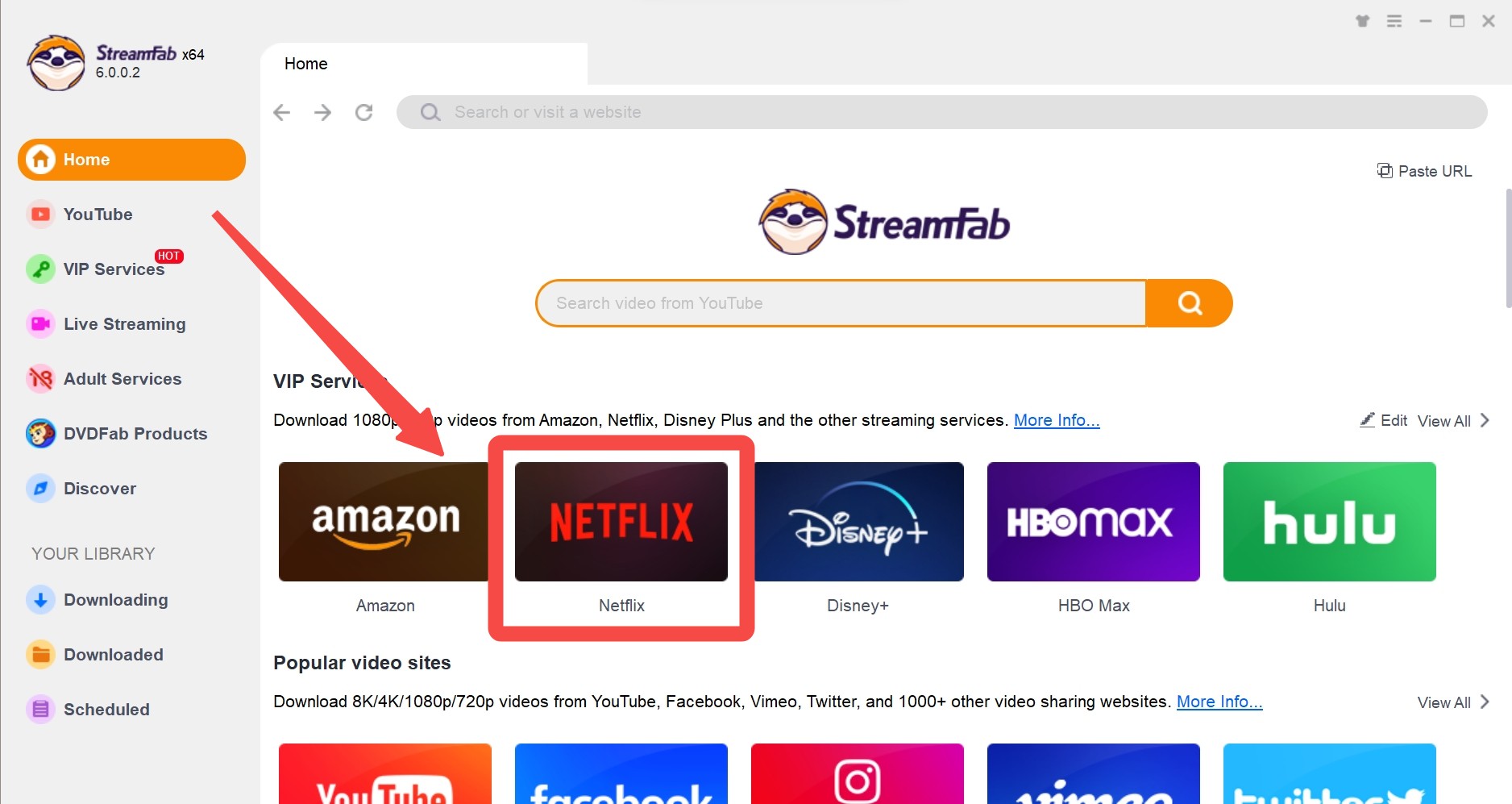
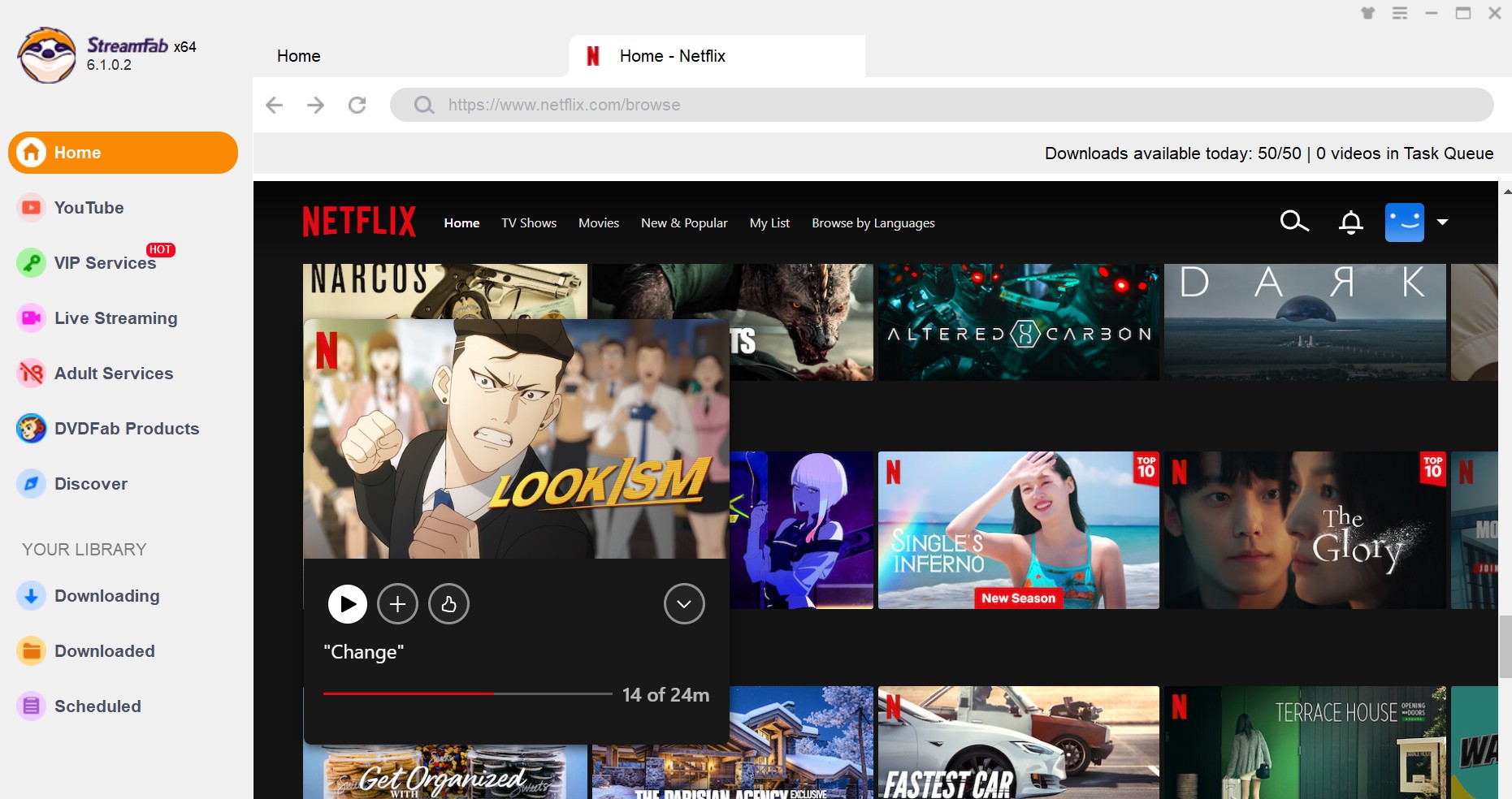
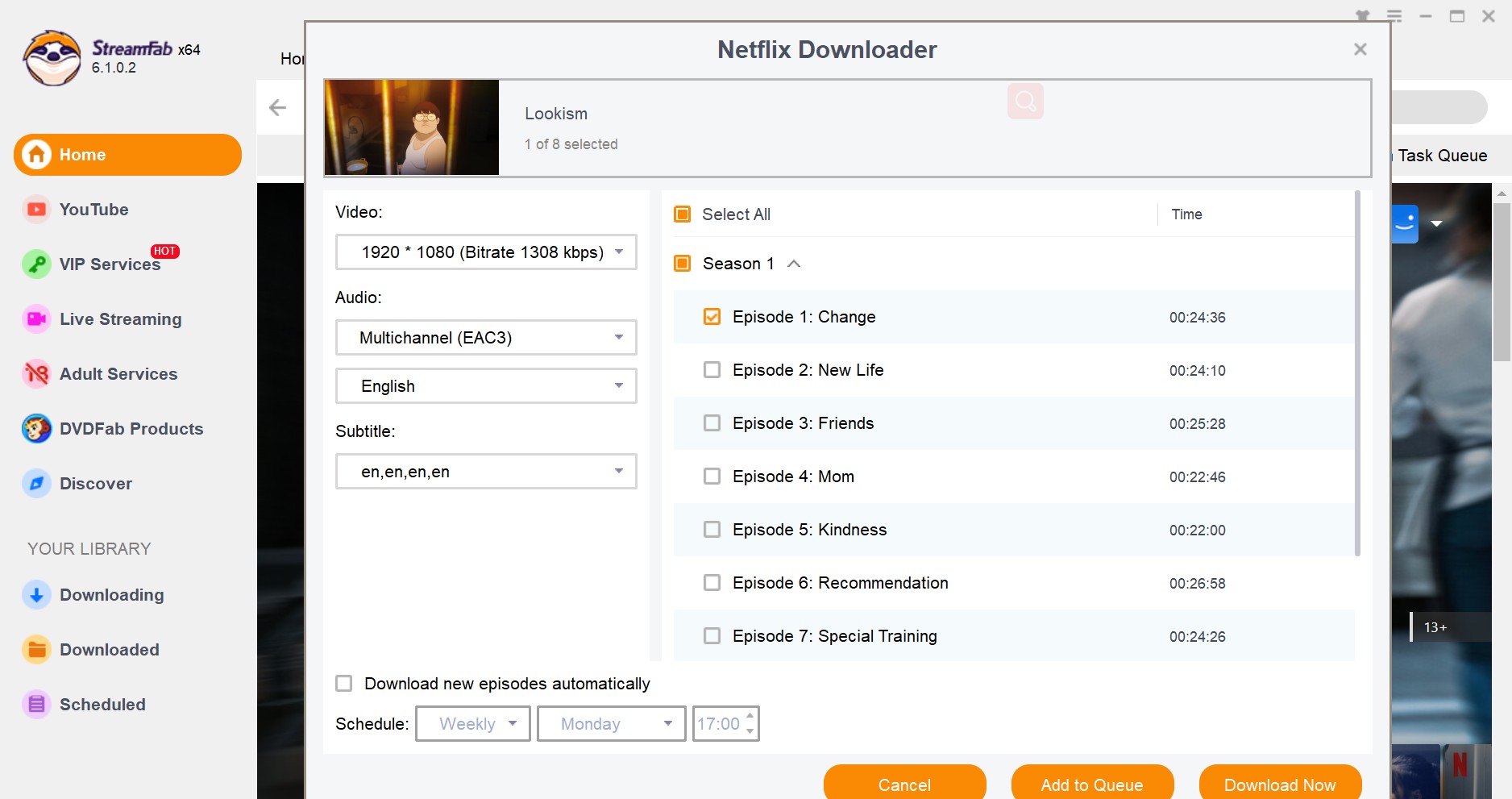
若任務沒有順利開始,先確認帳號能正常播放該片、網路連線穩定,並重新開啟程式後再加入佇列。不同片名、地區與服務調整都可能影響可取得的音軌、字幕與輸出選項。
黑畫面、畫質與下載失敗排查
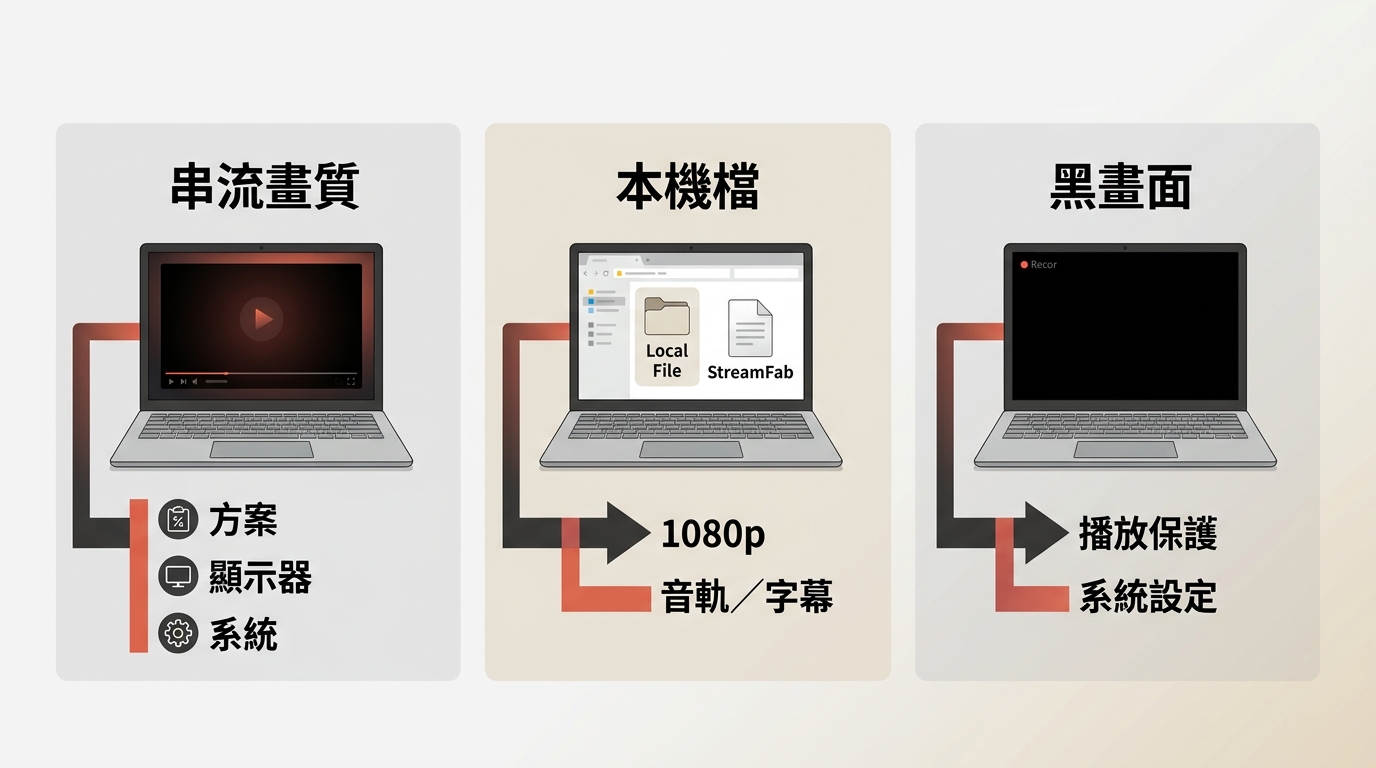
先把串流播放畫質與本機檔輸出規格分開看。Windows上Netflix的串流解析度會受到瀏覽器、Windows App、訂閱方案、顯示器與系統條件影響,不能用單一瀏覽器或單一數字概括所有情況。
本機檔的最高1080p、音軌與字幕選項則要另外依片名、地區與可取得內容確認。使用 Netflix錄影 時也可能遇到黑畫面,原因與播放保護、系統設定及錄製方式有關;若是錄影用途,應改以該主題的說明處理。
Netflix電腦版常見問題
結語:Windows離線觀看怎麼選
如果你只是偶爾想離線看Netflix,支援的手機或平板官方下載仍是最簡單的選擇。若你的需求是在Windows管理MP4/MKV本機檔、安排批次佇列,或依內容選擇音軌與字幕,再於有權存取、符合平台條款與適用法律的前提下評估桌面方案。從「安裝App」到「是否需要本機檔」這一步想清楚,通常就不會再被Windows找不到下載按鈕的問題卡住。

Netflix 影片下載方式要先看裝置:手機、平板與相容的 Chromebook 可使用官方 App,Windows、Mac 與瀏覽器則沒有同等的官方離線路徑。本文整理下載到期、裝置與授權限制,並比較官方 App、StreamFab 與 CleverGet 的使用情境。需要電腦本機檔案時,可進一步了解 MP4/MKV、1080p、字幕音軌與批次下載選項,以及分析卡住時的排錯順序;文末再用四個 FAQ 協助你在出發前檢查離線狀態。
由 何美莎 - 2026年9月14日

想把 Netflix 影片下載到電腦,第一步是分清官方 App 的離線暫存與可在資料夾管理的本機檔案。本文以台灣讀者常見的 Windows、Mac 情境,整理 Netflix 官方下載限制,並比較 StreamFab、KeepStreams、MovPilot、PlayOn 與 CleverGet 的格式、畫質、字幕音軌、批次排程和試用條件。文中也收錄檔案位置、失敗排查與使用界線,幫你依需求選擇合適流程。
由 林愛 - 2026年9月14日
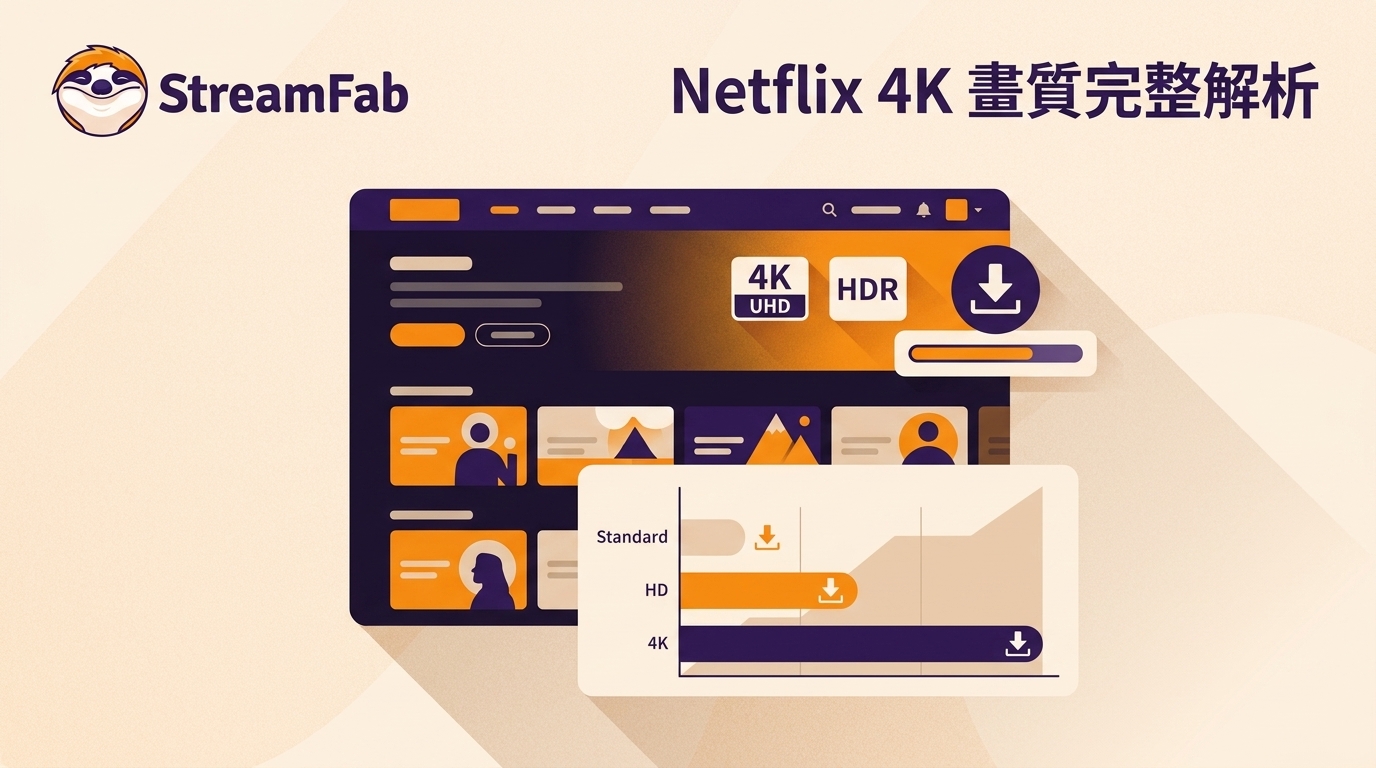
Netflix的4K內容在您登錄Netflix後很容易找到。在此,我們介紹一些可靠的方法來下載Netflix的4K內容,以及將非4K內容升級為4K電影。
由 何美莎 - 2026年9月9日

如果您厭倦了處理Netflix的VPN問題,可以透過本文的幫助,享受不間斷地播放您喜歡的Netflix內容。
由 何美莎 - 2026年9月6日