
2026 Netflix 4K電影推薦:5部片單與觀看條件一次看

摘要: 4K電影可為您提供極致的觀影體驗。以下是Netflix上最好的17部4K電影,您可以把它們加入到您的Netflix待看清單了。
先講結論:想在Netflix看到真正的4K畫質,光是升級到高級方案還不夠——我實際幫朋友排查過好幾次,真正卡住的通常不是方案,而是訊號鏈上的某個環節(電視輸入埠、HDMI線、播放設定,甚至片名本身有沒有標4K)。這篇會先給你2026年8月時點在台灣Netflix可確認為4K的電影片單,再用一張速查表帶你檢查方案、裝置、網速與播放設定,最後如果你需要把授權內容存到本機離線看,也附上一個桌面替代流程供你參考。
2026 Netflix 4K電影推薦片單
以下片單僅收錄在台灣Netflix內容頁可確認為電影、且標示4K或Ultra HD的作品(2026年8月時點)。片名旁若同時標示HDR10或Dolby Vision,代表除了解析度之外也支援高動態範圍。實際能否看到4K,還要看你的方案、裝置與網路——這部分我在下一節會用一張速查表帶你檢查。
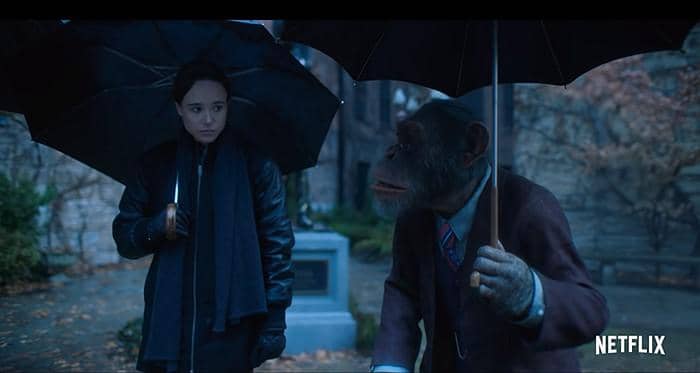
1. 羅馬Roma (2018)
類型:劇情/半自傳;4K/HDR標示:4K Ultra HD、Dolby Vision。由艾方索柯朗執導、以黑白攝影拍攝,靈感來自他童年的墨西哥城,講述一位原住民女傭在中產家庭中經歷的日常與變故。畫面構圖細膩、光影層次豐富,是Netflix原創電影中最適合用來檢驗自家4K與HDR呈現的作品之一。

2. 別擔心,他不會走太遠 (2018)
類型:傳記劇情;4K/HDR標示:4K Ultra HD。葛斯范桑執導、瓦昆菲尼克斯主演,改編自漫畫家約翰卡拉漢的真實故事——一位酗酒者在車禍後半身癱瘓,於朋友、繪畫與十二步計畫中找到出口。畫面偏溫暖的自然光,適合觀察4K在膚色與紋理上的細節。
3. 辣手保姆The Babysitter (2017)
類型:黑色喜劇/恐怖;4K/HDR標示:4K Ultra HD。少年Cole某晚偷偷觀察保姆Bee,卻意外撞見一場邪教儀式。McG執導、節奏明快,血漿與霓虹色的鏡頭在4K下更能感受色彩的飽和度。

4. 1922 (2017)
類型:驚悚/時代劇情;4K/HDR標示:4K Ultra HD。改編自史蒂芬金同名中篇小說,農民Wilfred與兒子合謀殺害妻子後,農場開始接連發生無法解釋的事件。整部片以昏黃燈光與陰影構成心理壓迫感,是HDR對比度的良好試片。
5. 探案高手Handsome: A Netflix Mystery Movie (2017)
類型:喜劇/推理;4K/HDR標示:4K Ultra HD。Netflix原創電影,洛杉磯兇殺案警探Gene Handsome擅長破案,卻對自己的私人生活束手無策。對白節奏快、角色古怪,適合當作4K入門片單裡輕鬆的一部。

辨識4K與HDR標示
在Netflix網頁或App的內容頁裡,片名下方會標示「Ultra HD 4K」以及「HDR10」或「Dolby Vision」——這三個標示同時出現,代表這部片有機會呈現4K加高動態範圍。標示只是「上限」,實際能不能看到,還要靠下一節的觀看條件同時滿足。
Netflix 4K觀看條件與排錯
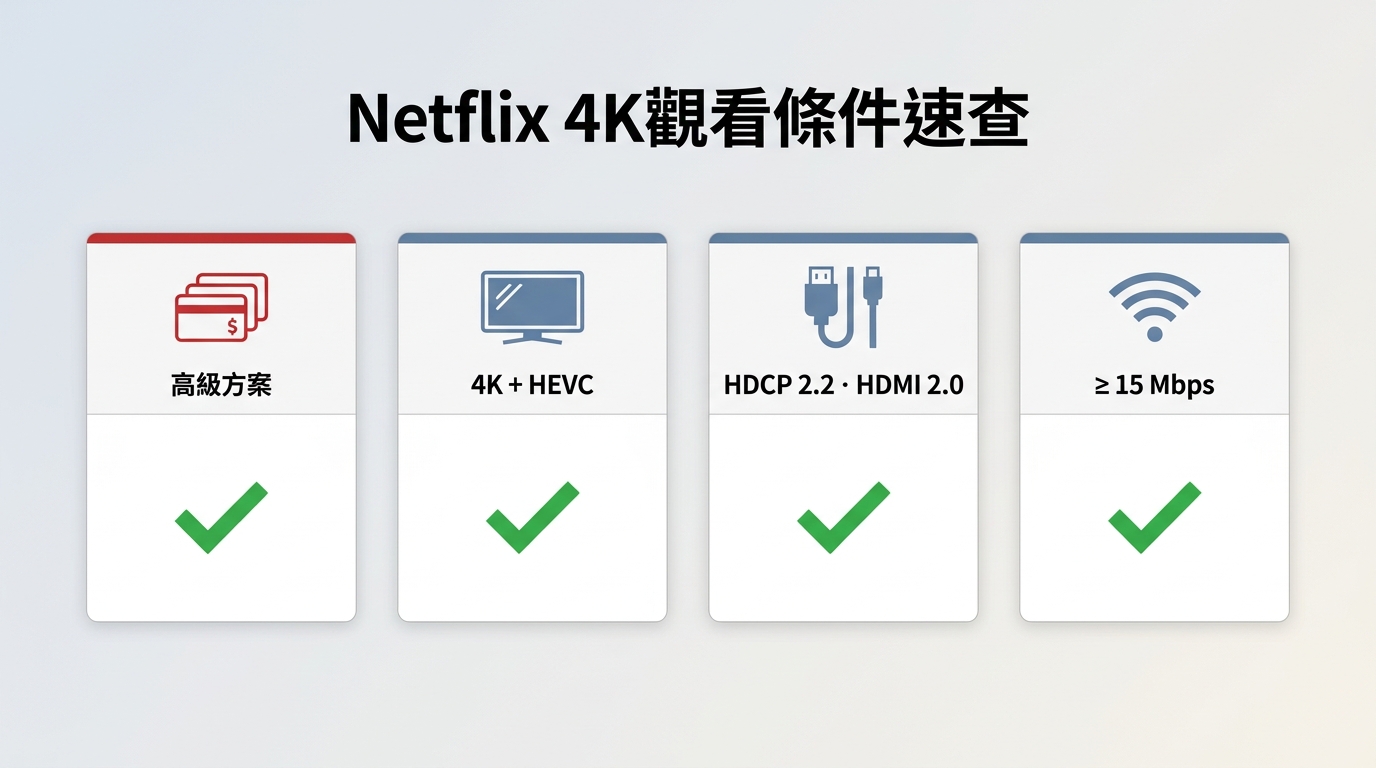
很多人跟我說「我明明訂了Premium,怎麼還是1080p?」——這通常不是方案的錯,是四個條件裡有一項沒到位。先看這張速查表,再依你手邊的裝置往下對照。
| 檢查項目 | 4K觀看條件 | 常見問題 | 排查方式 |
|---|---|---|---|
| Netflix方案 | 需為「高級Premium」方案 | 基本/標準方案無4K | 登入Netflix帳戶頁確認目前方案 |
| 播放裝置 | 支援4K的智慧電視、Apple TV 4K、遊戲主機、或Windows 10/11搭配相容硬體 | 手機/舊瀏覽器上限多為1080p或720p | 對照裝置規格頁的Netflix 4K支援清單;Windows端的離線細節可參考Netflix Windows下載說明 |
| HDCP與HDMI | 電視輸入埠與線材支援HDCP 2.2、HDMI 2.0以上 | 接錯輸入埠或用舊線材 | 換到標示4K的HDMI輸入埠、使用高速HDMI線 |
| 網路速度 | 穩定15 Mbps以上 | Wi-Fi訊號弱或共用頻寬 | 用有線連接或靠近路由器;於Netflix帳戶「播放設定」中將畫質設為「高」或「自動」 |
另外提醒一句:同一台裝置在不同片名上可能顯示不同的最高畫質,這是內容授權層級的差異,先看片名內容頁的標示再判斷。你也可以在Netflix帳戶的播放設定頁進一步調整畫質偏好。
電視與Apple TV排錯
先確認電視型號規格頁明列支援Netflix 4K(不是所有4K電視都支援,早期機種常缺HEVC或HDCP 2.2)。Apple TV 4K機主要注意:電視端HDMI輸入埠是否為4K支援埠、系統是否設定為4K輸出、以及Netflix內容頁是否標示4K。如果三項都對但仍是HD,通常是內容授權該片名在該地區未提供4K串流。
Windows與手機排錯
Windows端要看4K需符合較嚴格的條件:Windows 10/11、Microsoft Edge瀏覽器或Netflix Windows App、支援HEVC硬體解碼的CPU或獨顯,加上HDCP 2.2的4K螢幕——Chrome與Firefox目前的Netflix網頁版上限約為720p,這是DRM授權層級的限制而非軟體錯誤。手機端則是Android/iOS的Netflix App各自有裝置白名單,很多中階手機即使螢幕為FHD以上,實際播放Netflix上限仍是540p或720p,這在片單標示與畫面銳利度上會直接感受到。
將Netflix影片儲存到電腦
看完片單和排錯,如果你屬於「Wi-Fi不穩、通勤想離線看」或「想把已訂閱的內容存下來慢慢追」的人,除了Netflix App內建的離線功能之外,還有另一條路:在Windows或Mac上,透過StreamFab把授權內容存成本機MP4或MKV檔。這裡先講清楚適不適合你——這一段不長,我盡量不佔本文太多篇幅。
適合這樣做的人:需要MP4/MKV放到本機播放器、想要多語字幕外掛檔、在意原聲多聲道音軌不轉碼、要批次或排程整季過夜下載的人。不適合這樣做的人:只想直接在Netflix App內離線觀看的人(用官方功能更省事)、要求4K輸出的人——這條桌面替代流程對Netflix片源目前的儲存上限為1080p,並非4K。另外,是否可將某片名儲存到本機,取決於平台條款、當地法規與你是否有權存取該內容;請在Netflix服務條款與台灣著作權法容許的範圍內作為個人備份使用。有關Netflix影片下載的一般說明,可以看我另一篇Netflix影片下載整理。
這條流程對本文主題(4K電影)的相關能力包括:對Netflix標示為4K的片名,可依方案與來源條件儲存為最高1080p的本機檔案;輸出MP4或MKV通用格式,可用一般播放器開啟;保留EAC3 5.1等多聲道音軌不轉碼;支援SRT外掛或內嵌字幕、多語切換。至於畫質細節與HDR的深入設定,如果你想再往下鑽,可以參考我在Netflix畫質那篇的補充。
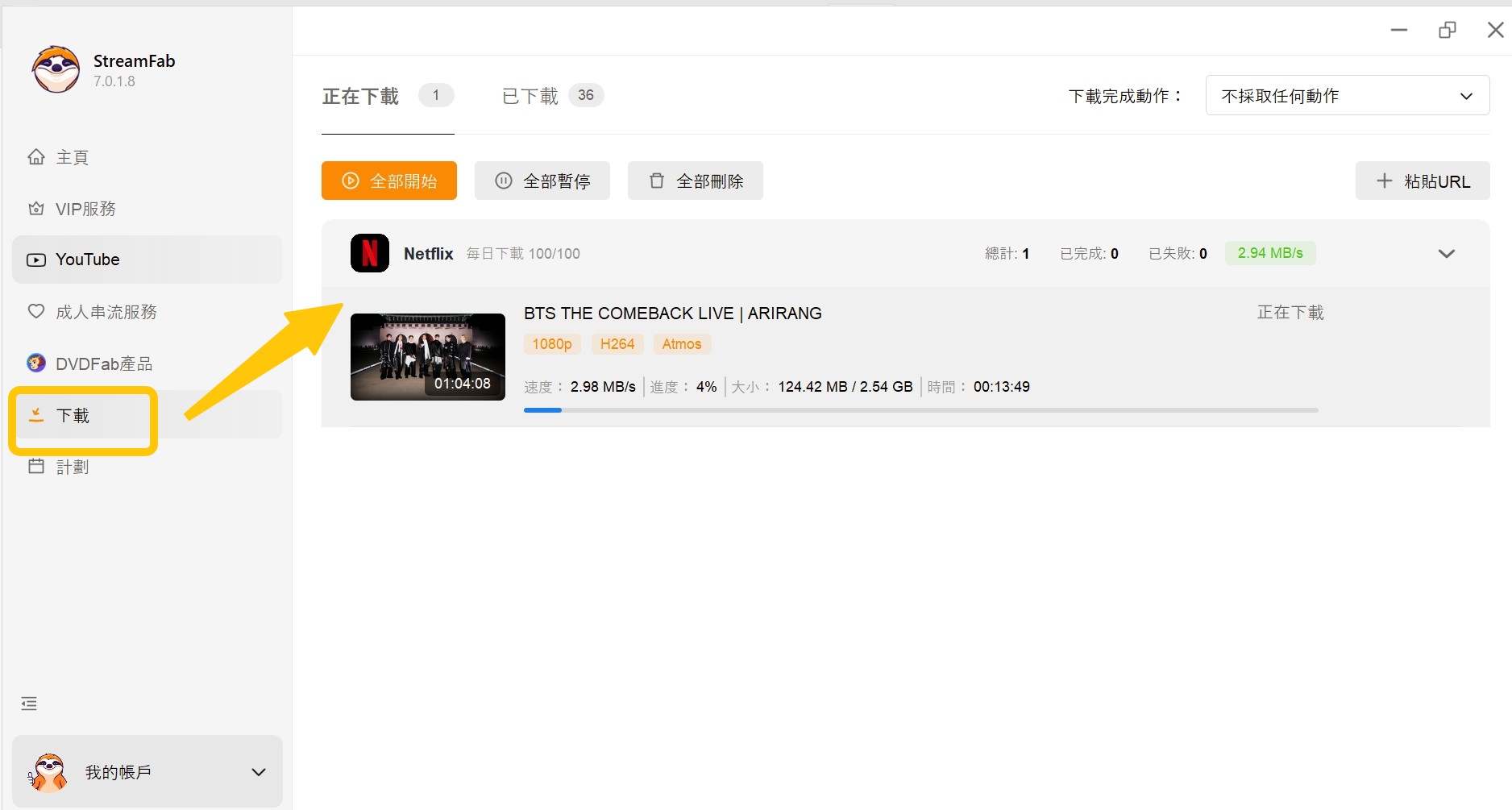
如果你已經評估過上面兩段、確認自己是「適合這樣做的人」,我把我當時的操作順序整理成一個精簡版流程給你,五步走完:
1. 安裝軟體:下載並安裝StreamFab到你的Windows或Mac電腦。
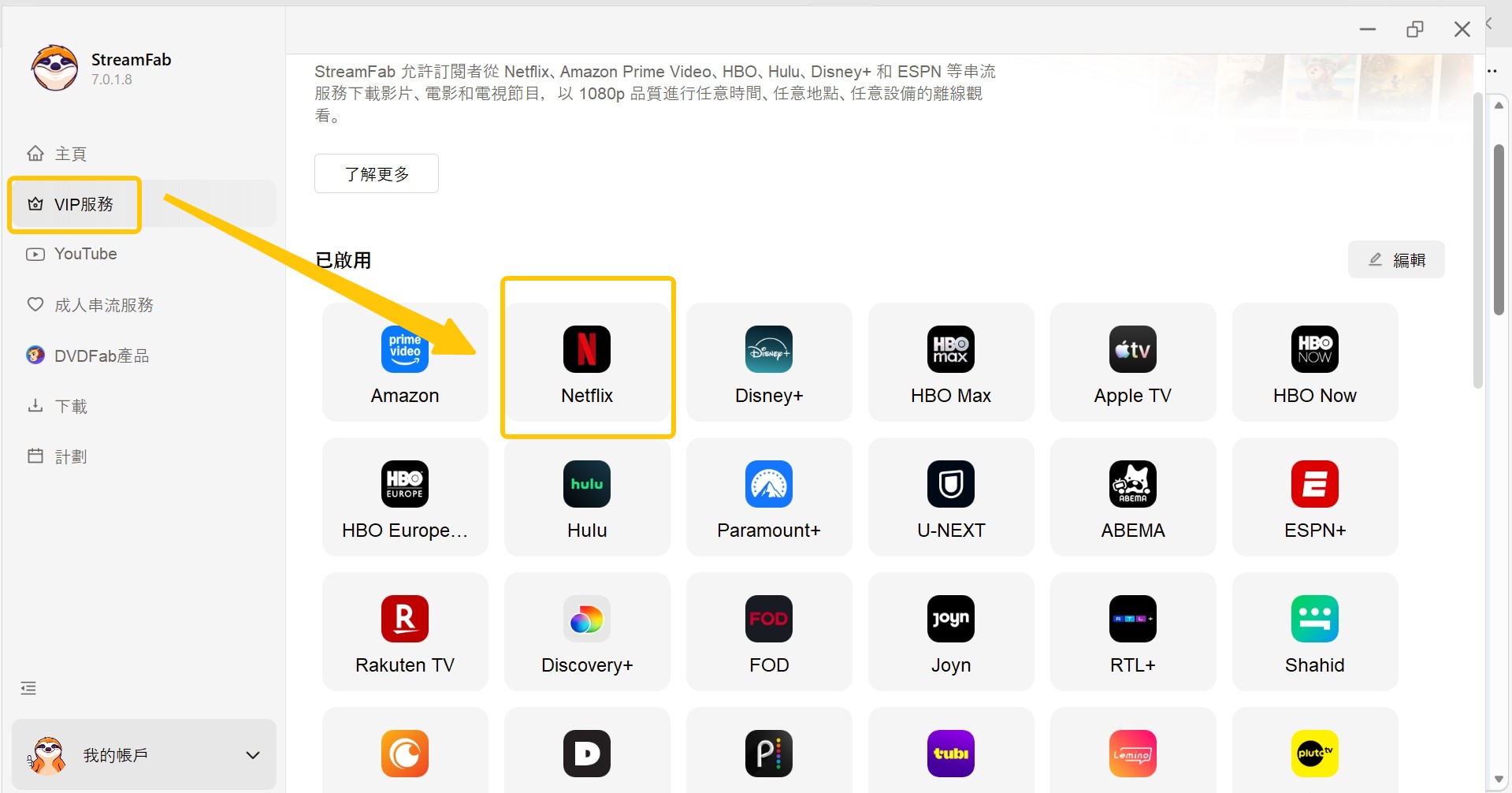
2. 進入Netflix模組:開啟軟體後,在左側選單點選VIP服務區塊,找到Netflix。
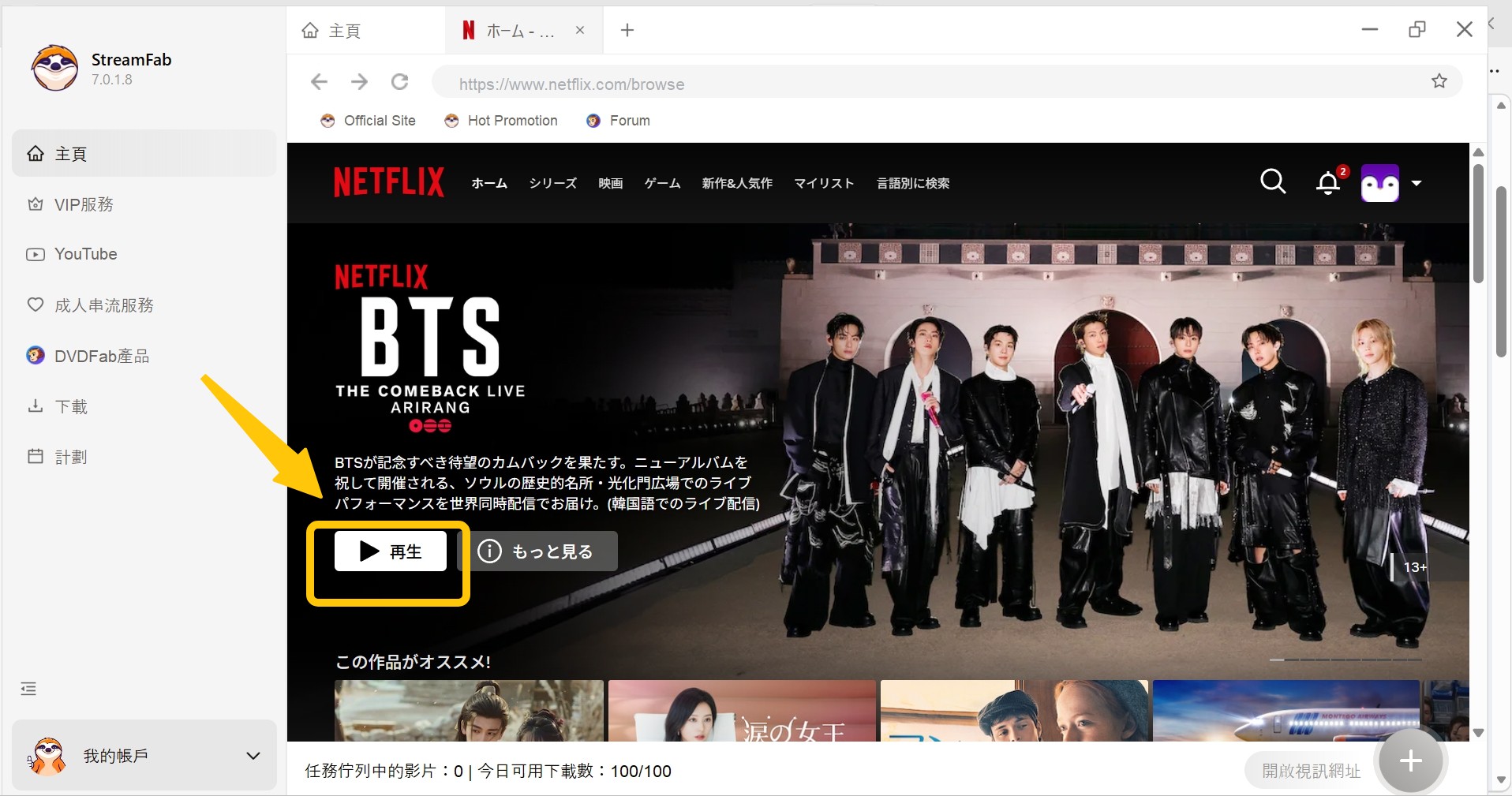
3. 登入並搜尋片名:用你自己的Netflix帳號登入,直接搜尋片單裡想儲存的電影。
4. 選擇畫質、音軌與字幕:軟體會先分析內容,給出可選的畫質(來源為4K的片名最高輸出為1080p)、音軌與字幕。這一步是MP4/MKV流程和官方App內建下載最大的差別——你可以自己決定要哪一組。
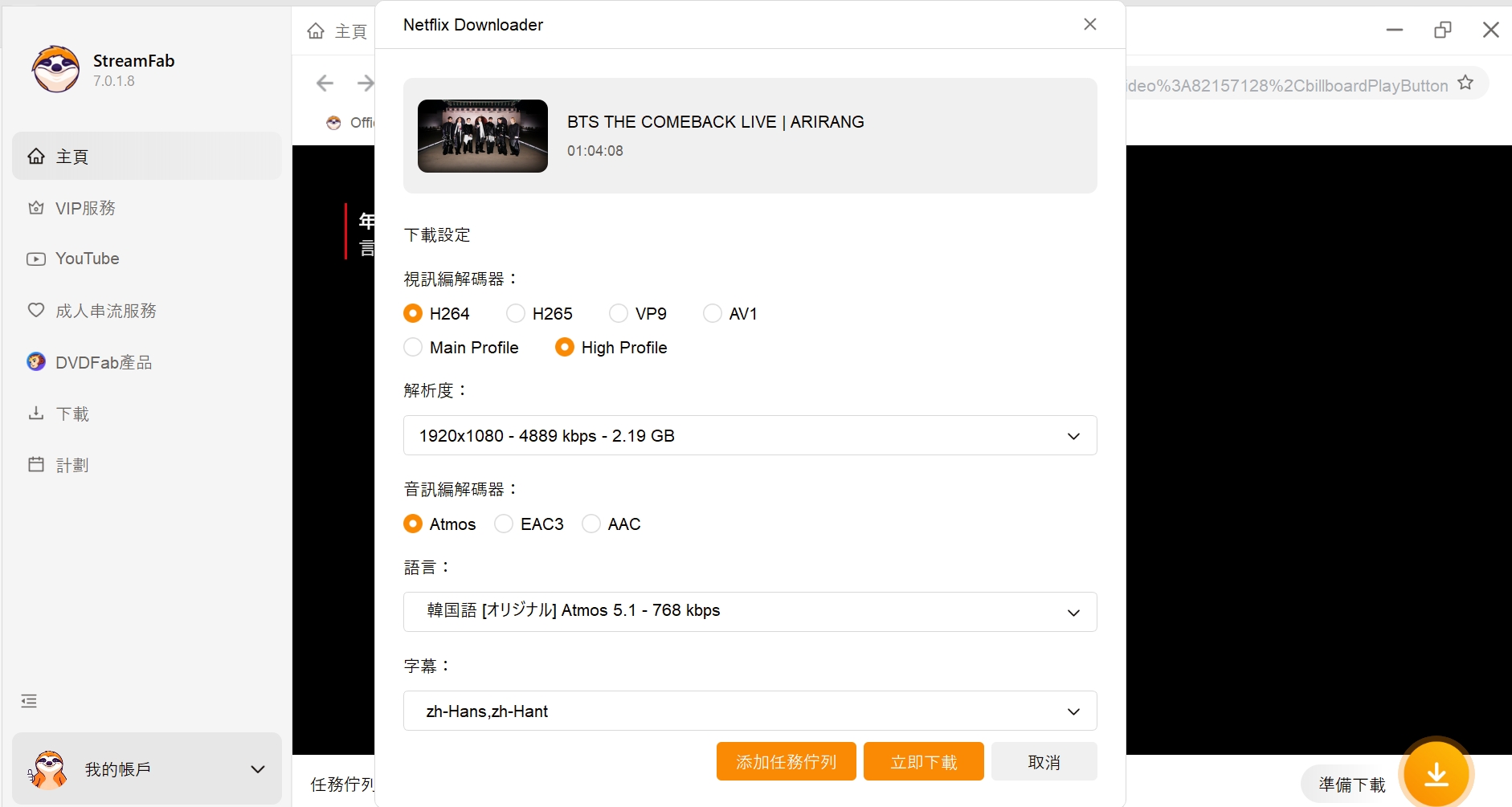
5. 開始儲存:設定好之後點擊「立即下載」,就會存為本機檔案。整季過夜或排程可以在任務列裡一起排隊。
常見問題
Q
為什麼手機看Netflix時畫質不清楚?
手機端Netflix的最高畫質受方案、App版本、裝置白名單與螢幕能力共同決定,很多中階手機即使螢幕為FHD以上,實際播放Netflix上限仍是540p或720p,這是Netflix依裝置逐機認證的結果。先在片名內容頁確認有無4K或HDR標示,再檢查是否使用行動數據時App內限制了畫質——「應用程式設定」的「行動數據使用量」若設為省流量模式,也會壓低畫質。
A
Q
Netflix的HDR畫面太暗,可以怎麼調整?
HDR和4K是兩件事:4K指解析度,HDR指高動態範圍。畫面偏暗通常不是Netflix端可以直接調整,而是要看電視是否進入了HDR模式(部分機種需要在HDMI輸入設定中開啟「增強格式」或「HDMI UHD Color」)、環境光是否過暗、以及播放裝置的輸出設定是否勾選了Dolby Vision或HDR10。片名本身沒有HDR標示的話,怎麼調都不會變HDR。
A
Q
1080p和4K在我的螢幕上一定看得出差別嗎?
不一定。差別的顯著程度取決於螢幕尺寸、觀看距離、片源品質、有無HDR,以及當下的網路狀況。以我的經驗,55吋以下的電視在2.5公尺外,1080p和4K的可辨識度不高;HDR的色彩與亮度差異,反而比純解析度更容易被眼睛感知。升級Premium方案前,建議先確認你目前的觀看環境是否能真正呈現4K與HDR的差別。
A
Q
如何確認電視和HDMI連線支援Netflix 4K?
先看電視官方規格頁是否明列支援Netflix 4K串流(不是「4K電視」就代表支援,早期機種常缺HEVC解碼或HDCP 2.2);接著把播放裝置接到電視上標示「4K」或「HDR」的HDMI輸入埠——並非每個HDMI孔都支援4K;線材建議用高速HDMI線(HDMI 2.0以上);最後在Netflix片名內容頁確認有4K或Ultra HD標示。四個環節都對,才會顯示4K。
A
結語
寫到這裡,回到我一開始講的那句話——Netflix 4K真正的瓶頸,通常不在方案,而在訊號鏈。這篇文章想給你的其實是三件事:一份經內容頁核實、你可以放心點開就是4K的片單;一張把方案、裝置、HDCP、網速、播放設定攤開來的速查表,讓你知道問題卡在哪一環;以及一條在你確實有需要時、可以把授權內容存到本機的桌面替代流程作為可選項——它不是必選,只是給某類使用者的備案。片單標示與方案細節可能會隨時間變動,實際請以Netflix官方頁面為準;相關內容的儲存與使用,請在著作權法與Netflix服務條款允許的範圍內作為個人備份使用。

Netflix 影片下載方式要先看裝置:手機、平板與相容的 Chromebook 可使用官方 App,Windows、Mac 與瀏覽器則沒有同等的官方離線路徑。本文整理下載到期、裝置與授權限制,並比較官方 App、StreamFab 與 CleverGet 的使用情境。需要電腦本機檔案時,可進一步了解 MP4/MKV、1080p、字幕音軌與批次下載選項,以及分析卡住時的排錯順序;文末再用四個 FAQ 協助你在出發前檢查離線狀態。
由 何美莎 - 2026年9月14日
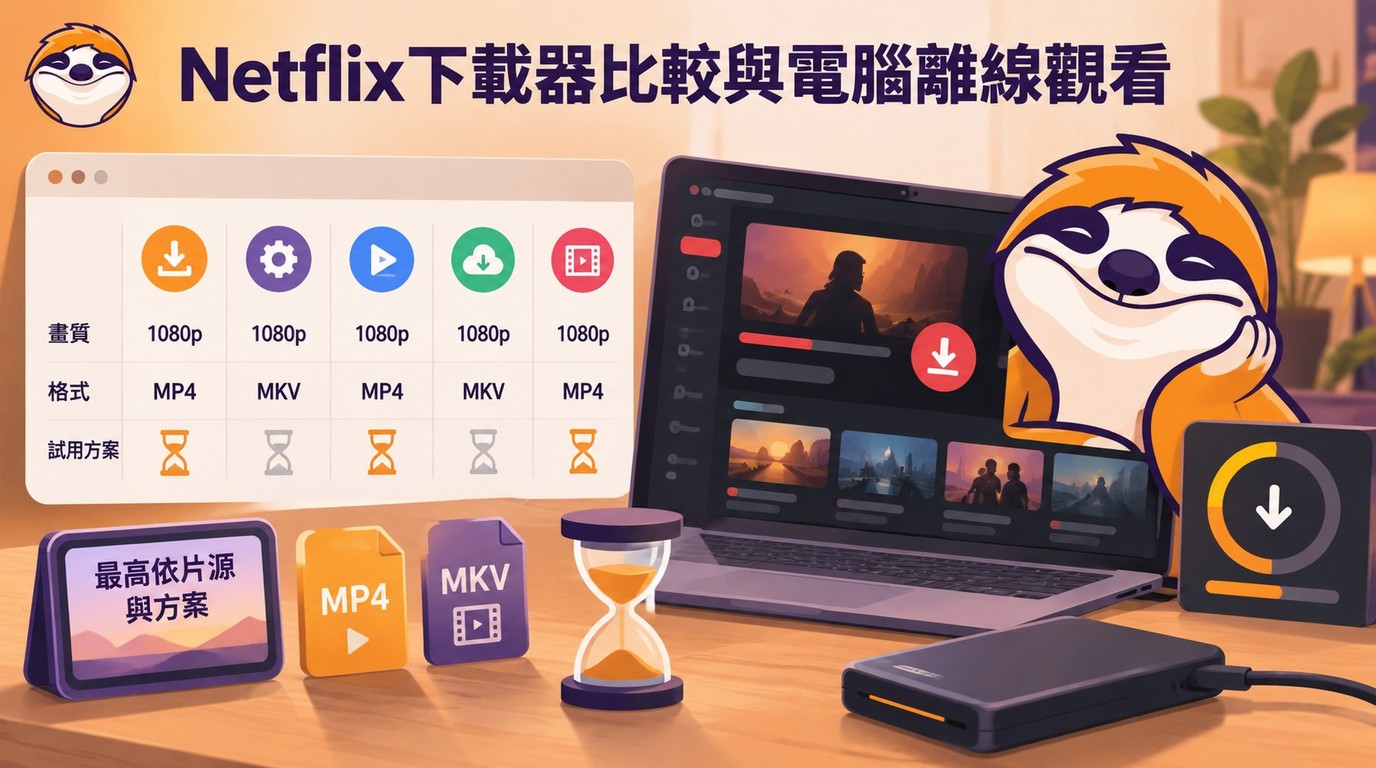
想把 Netflix 影片下載到電腦,第一步是分清官方 App 的離線暫存與可在資料夾管理的本機檔案。本文以台灣讀者常見的 Windows、Mac 情境,整理 Netflix 官方下載限制,並比較 StreamFab、KeepStreams、MovPilot、PlayOn 與 CleverGet 的格式、畫質、字幕音軌、批次排程和試用條件。文中也收錄檔案位置、失敗排查與使用界線,幫你依需求選擇合適流程。
由 林愛 - 2026年9月14日
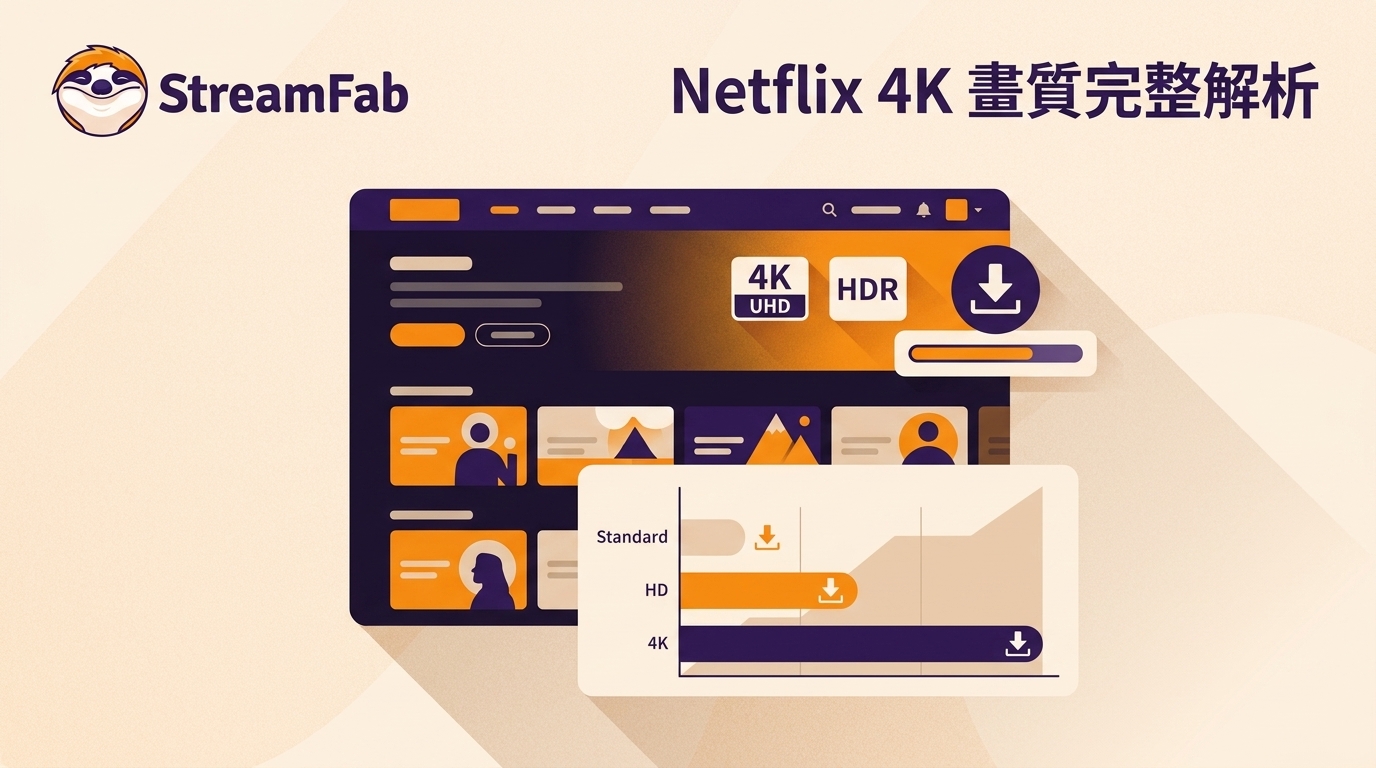
Netflix的4K內容在您登錄Netflix後很容易找到。在此,我們介紹一些可靠的方法來下載Netflix的4K內容,以及將非4K內容升級為4K電影。
由 何美莎 - 2026年9月9日
如果您厭倦了處理Netflix的VPN問題,可以透過本文的幫助,享受不間斷地播放您喜歡的Netflix內容。
由 何美莎 - 2026年9月6日